 EveryGen AI
EveryGen AI: Bilder für einen passenden Ausschnitt zuschneiden
Wähle den Bildbereich, der deine Aussage vermittelt. Mit dem Bildzuschnitt in EveryGen AI stehen dir ein verschiebbarer Rahmen, voreingestellte Seitenverhältnisse und Koordinaten in Originalpixeln zur Verfügung. Behalte ein Produktetikett, ein Gesicht oder eine Illustration im Ausschnitt und entferne umgebende Flächen, die du nicht brauchst.
Arbeitsbereich für Bilder zuschneiden
JPG, PNG oder WebP ablegen oder einfügen · bis zu 30 MB
Bis zu 8192 Pixel pro Seite und 32 Megapixel
Kostenlos · Zum Verarbeiten anmelden · Eingaben und Ergebnisse werden in deinem Konto gespeichert.
Einführung
Was beim Bildzuschnitt erhalten bleibt und entfällt
Der Bildzuschnitt wählt ein Rechteck aus einem vorhandenen Bild aus. Entscheide in EveryGen AI vor dem Verkleinern des Rahmens, was darin liegen soll. Der benötigte Inhalt muss bereits in der Vorlage enthalten sein.
Ein klarerer Blickfang durch den Bildzuschnitt
Ein Produktfoto kann ein nützliches Etikett zeigen, das von zu viel Tischfläche umgeben ist. Öffne die Vorlage in EveryGen AI und gib diesem Etikett durch den Bildzuschnitt mehr Gewicht in der Komposition. Lass genügend vom Gegenstand sichtbar, damit er erkennbar bleibt und das Detail nicht losgelöst vom Produkt wirkt.
Der Bildzuschnitt hilft auch bei einer Artikelillustration, deren Rand zu viel ablenkenden Raum enthält. Vergleiche in EveryGen AI den engeren Ausschnitt mit der ursprünglichen Szene und prüfe, ob die Änderung das Verständnis verbessert. Weniger Umgebung kann ein Motiv stärken; fehlender Zusammenhang kann es aber auch schwerer erkennbar machen.
- Bestimme ein klares Motiv, bevor du den Rahmen für den Bildzuschnitt anpasst.
- EveryGen AI behält den ausgewählten Bereich; darin liegende Objekte bleiben sichtbar.
Bewahre die Vorlage für eine andere Komposition auf
Der nächste Verwendungsort kann ein breiteres Format brauchen als der erste. Bewahre die unbeschnittene Vorlage außerhalb von EveryGen AI auf, um später wieder auf ihre ganze Fläche zugreifen zu können. Ausgeschlossene Pixel sind im heruntergeladenen Zuschnitt nicht enthalten. Ein späteres Verbreitern dieser Datei stellt den fehlenden Teil des Fotos nicht wieder her.
Der Bildzuschnitt entfernt keine Person innerhalb der Auswahl, rekonstruiert keinen verdeckten Hintergrund und erweitert das Bild nicht über seine Ränder hinaus. Nutze die Rahmensteuerung in EveryGen AI, wenn das benötigte Bild bereits vorliegt. Soll die Aufgabe Inhalte ergänzen, die nie aufgenommen wurden, plane dafür einen eigenen Bearbeitungsschritt.
- Bewahre das Original auf, bevor du mehrere unterschiedliche Zuschnitte erstellst.
- Beginne jede Variante in EveryGen AI möglichst mit der vollständigen Vorlage.

So funktioniert es
So schneidest du Bilder in EveryGen AI zu
- Vorherbag.jpg
 1254 × 1254 px1.63 MBSCHRITT 1
Wähle das Original
Öffne den Bildzuschnitt in EveryGen AI mit einem unterstützten statischen Bild. Prüfe die Grenzen für die vollständige Vorlage und bewahre ein unbeschnittenes Original für andere Layouts auf.
- 1:1 4:316:91003 × 1003 pxSCHRITT 2
Bestimme die Rahmenform
Wähle in EveryGen AI ein Seitenverhältnis für den Zuschnitt oder Frei für ein beliebiges Rechteck. Richte dich nach dem Verwendungsort, bevor du die Auswahl eng setzt.
- 1003 × 1003 pxSCHRITT 3
Verfeinere die Auswahl
Verschiebe den Rahmen in EveryGen AI und passe seine Anfasser oder die Felder X, Y, Breite und Höhe an. Prüfe wichtige Details an jedem Rand des Zuschnitts.
- Nachher
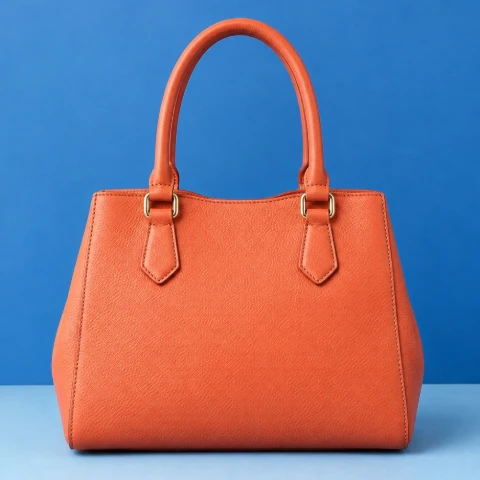 Vorher1003 × 1003 pxHerunterladenSCHRITT 4
Verarbeite und prüfe das Bild
Melde dich an, wähle das Ausgabeformat für den Zuschnitt und lass EveryGen AI Eingabe und Ergebnis speichern. Lade das fertige Bild herunter und beurteile es im vorgesehenen Zusammenhang.
Funktionen
Steuere den Bildzuschnitt visuell und mit Zahlen
Beginne mit einem groben Rahmen und verfeinere den Bildzuschnitt anschließend. EveryGen AI bietet Verschieben per Ziehen, acht Anfasser und Zahlenfelder für Position und Größe. So ergänzen sich die sichtbare Auswahl und die Maße der Vorlage.
Verschiebe den Rahmen, bevor du seine Ränder enger setzt
Ziehe die Auswahl in EveryGen AI, um den beibehaltenen Bereich über die Vorlage zu verschieben. Vier Eckanfasser und vier Anfasser an den Seiten verändern das Rechteck. Setze den Rahmen zuerst um das gewünschte Motiv und arbeite dich vorsichtig nach innen, statt mit einem kleinen Feld den Überblick über die gesamte Komposition zu verlieren.
Prüfe Gesichter, Hände, Etiketten oder Bedienelemente nahe jedem Rand des Zuschnitts. Ein Rahmen kann das gewünschte Seitenverhältnis haben und trotzdem ein wichtiges Detail abschneiden. Die Auswahl in EveryGen AI hilft dir, deine Komposition festzulegen. Halte an den Rändern inne und beurteile, ob der verbleibende Raum bewusst gewählt wirkt.
- Die Anfasser verändern die Ecken und die Mitte jeder Seite des Zuschnitts.
- Prüfe an jedem Rahmenrand in EveryGen AI, ob wichtige Details unvollständig sind.
Die Koordinaten des Bildzuschnitts beziehen sich auf Originalpixel
X und Y bezeichnen die Ausgangsecke; Breite und Höhe beschreiben das ausgewählte Rechteck. Die Maße des Bildzuschnitts beziehen sich auf die Vorlage, auch wenn EveryGen AI sie als kleinere Vorschau zeigt. Ein großes Foto behält hinter der sichtbaren Auswahl seine ursprünglichen Pixelmaße, selbst in einem kompakten Arbeitsbereich.
Nutze Zahlenwerte, wenn du einen bestimmten rechteckigen Bereich behalten möchtest. Halte den Rahmen innerhalb der Vorlage und prüfe seine Position nach einer Änderung. Die Felder in EveryGen AI verfeinern deine visuelle Einschätzung. Sie vergrößern die Vorlage nicht und stellen keine Koordinaten jenseits ihrer tatsächlichen Ränder bereit.
- Lies X und Y zusammen mit der ausgewählten Breite und Höhe.
- Verfeinere ein visuell gewähltes Rechteck mit den Pixelfeldern in EveryGen AI.

Wähle das Seitenverhältnis des Zuschnitts für den Verwendungsort
Ein Seitenverhältnis bestimmt die Form des Rahmens. Die Vorgaben in EveryGen AI legen diese Form fest; die Position der Auswahl bestimmt, was das fertige Bild tatsächlich zeigt.
Passe zuerst die Form an und prüfe dann die Ausgabegröße
Wähle Frei für ein Rechteck ohne festes Seitenverhältnis oder Original für die Proportionen der Vorlage. EveryGen AI bietet außerdem quadratische sowie gängige Hoch- und Querformate, darunter 16:9, 9:16, 4:5 und 3:2. Wähle eine Form, die in die vorgesehene Fläche passt, und verschiebe den Rahmen, bis er den passenden Inhalt umfasst.
Ein quadratischer Zuschnitt kann sehr unterschiedliche Pixelmaße haben. Die Seitenverhältnisse in EveryGen AI bestimmen Proportionen und versprechen weder eine bestimmte Ausgabeauflösung noch die Annahme durch eine andere Website. Prüfe bei vorgeschriebenen Maßen die beibehaltene Breite und Höhe und entscheide, ob du das Bild anschließend separat skalieren musst.
- Seitenverhältnisse beschreiben die Form des Zuschnitts, Pixelmaße seine tatsächliche Größe.
- Vergleiche Breite und Höhe in EveryGen AI mit den Anforderungen des Verwendungsorts.
Lass ausreichend erklärende Umgebung um das Motiv
Ein Produktdetail kann einen engen Rahmen brauchen, ein Porträt dagegen Platz in Blickrichtung. Triff diese Entscheidung in EveryGen AI, statt bei jedem Bildzuschnitt möglichst viel Fläche zu entfernen. Eine kleine Anpassung kann das Motiv verdeutlichen, ohne den Zusammenhang abzuschneiden, der es erklärt.
Probiere den Zuschnitt im vorgesehenen Artikel, auf der Folie oder im Produktlayout aus. Benachbarte Überschriften beeinflussen, welcher Bereich wichtig wirkt; auf einer kleinen Karte können feine Beschriftungen schwer lesbar werden. Kehre mit einer konkreten Beobachtung zur Bildaufteilung zu EveryGen AI zurück, statt die Auswahl immer weiter ohne klares Ziel zu verengen.
- Lass genügend Zusammenhang stehen, damit Betrachter das ausgewählte Motiv verstehen.
- Beurteile den Zuschnitt aus EveryGen AI neben dem zugehörigen Text oder Layout.

Speichere den Bildzuschnitt mit klaren Grenzen
Der Bildzuschnitt exportiert den ausgewählten Bereich als neue Rasterdatei. EveryGen AI verarbeitet ihn nach deiner Anmeldung im Browser und speichert Eingabe und fertige Ausgabe privat in deinem Konto.
Der Zuschnitt ergibt eine neue Bilddatei
Wähle in EveryGen AI JPG, PNG oder WebP als Ausgabeformat für den Zuschnitt. PNG und WebP können Transparenz erhalten; JPG unterstützt sie nicht und verwendet bei Bedarf einen einfarbigen Hintergrund. Die Qualitätsregler für JPG und WebP beeinflussen die Kodierung. Der Download ist weder ein mehrschichtiges Designdokument noch eine Zusage identischer kodierter Bytes aus der Vorlage.
Ein kleiner Bildausschnitt enthält weniger Originalpixel als die gesamte Vorlage. Prüfe feine Schrift und Kanten in der vorgesehenen Anzeigegröße, bevor du eine vorhandene Datei ersetzt. Ein engerer Rahmen fügt in EveryGen AI keine fehlenden Details hinzu. Bewahre die Vorlage auf, statt jede neue Version aus einer bereits beschnittenen und erneut kodierten Kopie zu erstellen.
- Prüfe Schrift und Kanten im fertig exportierten Zuschnitt.
- Bewahre ein Original außerhalb von EveryGen AI für spätere Änderungen auf.
Prüfe die vollständige Eingabe und speichere anschließend das Ergebnis
Der Bildzuschnitt akzeptiert statische JPG-, PNG- oder WebP-Dateien bis 30 MB, mit höchstens 8192 Pixeln an der längsten Seite und insgesamt höchstens 32 Megapixeln. EveryGen AI prüft die gesamte Vorlage, auch wenn du nur einen kleinen Bereich benötigst. Animationen, SVG, PDF, HEIC und andere nicht unterstützte Formate musst du zuvor separat in eine kompatible statische Datei umwandeln.
Melde dich an, bevor du den Bildzuschnitt verarbeitest. EveryGen AI speichert Vorlage und fertiges Bild in deinem Konto, obwohl die Berechnung im Browser läuft. Ein Abonnement oder Generierungscredits sind nicht erforderlich. Halte die Seite geöffnet, bis Verarbeitung und Speicherung abgeschlossen sind. Lade danach das Ergebnis herunter und prüfe es vor der weiteren Verwendung.
- Der Bildzuschnitt verarbeitet jeweils eine Vorlage, ohne ZIP-Stapelexport.
- Die Browserverarbeitung in EveryGen AI umfasst trotzdem Uploads in dein Konto.

Beispielabläufe
Beispielhafte Abläufe zum Planen, Generieren und Prüfen deiner Arbeit.
Workflow-Beispiele für EveryGen AI
Beginne mit einem Produktfoto und einem klaren Auftrag für die Bildbearbeitung. Vergleiche den Entwurf mit dem Original und prüfe Form, Etiketten und Proportionen, bevor du ihn auf einer Produktseite verwendest. Ergänze bestätigte Logos und genaue Texte in deiner Designanwendung.
Wähle ein Videomodell und beschreibe eine kleine Bewegung, etwa ein langsam rotierendes Objekt. Prüfe verfügbare Dauer, Auflösung und Credits. Kontrolliere die Kontinuität des Objekts und den Ton, bevor du den Clip weiterbearbeitest.
Beschreibe im Bildarbeitsbereich das Motiv, den Blickwinkel und eine visuelle Metapher zum Thema deines Artikels. Prüfe das Ergebnis im vorgesehenen Layout. Passe Bildausschnitt oder Komposition an, wenn das Bild vom Titel ablenkt oder wichtige Details verdeckt.
Ist die Bildgröße passend, die Datei aber zu groß, melde dich an und nutze die Bildkomprimierung. Die Komprimierung erfolgt im Browser; Eingaben und Ergebnisse werden in deinem Konto gespeichert. Vergleiche die Ergebnisse, bevor du einzelne Bilder oder ein ZIP herunterlädst.
Füge deinen Entwurf in Humanize AI ein und wähle einen natürlichen, freundlichen oder professionellen Ton. Prüfe Bedeutung, Namen, Zahlen und Fachbegriffe, bevor du die überprüfte Fassung kopierst oder herunterlädst. Erkennungsergebnisse und Veröffentlichungserfolge sind nicht garantiert.
Halte Farben, Blickwinkel, Licht und Motivgröße in einem wiederverwendbaren Briefing fest. Stelle passende Referenzen bereit, wenn dein gewähltes Bildmodell Referenzbilder unterstützt. Vergleiche die Bilder miteinander und überarbeite Unterschiede, statt von automatisch einheitlichen Ergebnissen auszugehen.
Der Bildzuschnitt ist nach der Anmeldung kostenlos, ohne Abonnement oder Abzug von Generierungscredits. EveryGen AI speichert Eingabe und Ausgabe privat in deinem Konto; die Verarbeitung läuft im Browser.
Preise und Credit-Tarife von EveryGen AI
Jederzeit kündbar
Lite
50% Rabatt0.025 / Credit
Jährliche Abrechnung: $179· Spare $179.8
Videomodelle


Bildmodelle



- Enthält MiniMax H3 und alle Premium-Modelle
- Bis zu 1 Aufgaben zur Stapelgenerierung
- Standardgeschwindigkeit bei der Generierung
- Standard-Erfolgsquote bei der Generierung
- Standard-Kundensupport
- Lizenz zur kommerziellen Nutzung
Standard
50% Rabatt0.017 / Credit
Jährliche Abrechnung: $299· Spare $299.8
Videomodelle
Bildmodelle
- Enthält MiniMax H3 und alle Premium-Modelle
- Bis zu 4 Aufgaben zur Stapelgenerierung
- Bevorzugte Verarbeitung
- Hohe Erfolgsquote bei der Generierung
- Bevorzugter Kundensupport
- Lizenz zur kommerziellen Nutzung
Pro
50% Rabatt0.014 / Credit
Jährliche Abrechnung: $599· Spare $599.8
Videomodelle
Bildmodelle
- Enthält MiniMax H3 und alle Premium-Modelle
- Bis zu 10 Aufgaben zur Stapelgenerierung
- Schnellste Generierung
- Hohe Erfolgsquote bei der Generierung
- Persönliche Kundenbetreuung
- Lizenz zur kommerziellen Nutzung
Max
50% Rabatt0.012 / Credit
Jährliche Abrechnung: $1,199· Spare $1,199.8
Videomodelle
Bildmodelle
- Enthält MiniMax H3 und alle Premium-Modelle
- Bis zu 10 Aufgaben zur Stapelgenerierung
- Schnellste Generierung
- Hohe Erfolgsquote bei der Generierung
- Persönliche Kundenbetreuung
- Lizenz zur kommerziellen Nutzung
Sicher bezahlen mit























Häufige Fragen
Häufige Fragen
Ist der Bildzuschnitt nach der Anmeldung kostenlos?
Ja. EveryGen AI verlangt für die Verarbeitung eine Anmeldung, aber weder ein Abonnement noch einen Abzug von Generierungscredits für dieses Werkzeug. Das Original und das fertige Bild werden privat in deinem Konto gespeichert.
Wird beim Bildzuschnitt das Originalfoto hochgeladen?
Ja. EveryGen AI speichert Eingabe und fertige Ausgabe in deinem Konto. Die Berechnung des Zuschnitts läuft im Browser; lokale Verarbeitung bedeutet deshalb keine Verarbeitung ohne Uploads. Halte die Seite geöffnet, bis die Speicherung abgeschlossen ist.
Was bedeuten X und Y beim Bildzuschnitt?
Sie bezeichnen die Ausgangsecke der Auswahl in Pixeln der Vorlage. Die Felder für Breite und Höhe in EveryGen AI beschreiben das beibehaltene Rechteck. Die Bildschirmvorschau kann kleiner sein als die Vorlage, auf die sich diese Werte beziehen.
Wie viele Anfasser bietet der Bildzuschnitt?
Es gibt acht: vier an den Ecken und vier an den Seitenmitten. Ziehe das Rechteck in EveryGen AI, um es zu verschieben. Nutze die Zahlenfelder, wenn die sichtbare Auswahl eine präzisere Position oder Größe braucht.
Legt ein voreingestelltes Seitenverhältnis eine genaue Auflösung fest?
Nein. Das Seitenverhältnis gibt die Proportionen des Rahmens vor; Breite und Höhe bestimmen die beibehaltenen Pixel. Prüfe beides in EveryGen AI, wenn genaue Maße gefordert sind. Eine quadratische Form allein legt die Auflösung nicht fest.
Kann der Bildzuschnitt ein Objekt innerhalb der Auswahl entfernen?
Nein. Alles innerhalb des ausgewählten Rechtecks bleibt im Zuschnitt enthalten. Die Rahmensteuerung in EveryGen AI entfernt umliegende Bereiche. Sie löscht kein Objekt innerhalb der Auswahl und rekonstruiert nicht die Szene dahinter.
Lassen sich Pixel außerhalb des heruntergeladenen Zuschnitts wiederherstellen?
Nein. Die heruntergeladene Datei enthält den ausgewählten Bereich. Bewahre die vollständige Vorlage separat auf und öffne sie erneut in EveryGen AI, wenn du einen größeren Bildbereich oder eine andere Komposition brauchst. Ausgeschlossene Pixel sind keine verborgenen bearbeitbaren Ebenen.
Welche Eingabegrenzen gelten für den Bildzuschnitt?
EveryGen AI akzeptiert statische JPG-, PNG- oder WebP-Dateien bis 30 MB, mit höchstens 8192 Pixeln an der längsten Seite und insgesamt 32 Megapixeln. Diese Grenzen gelten für die vollständige Eingabe, nicht nur für die geplante Auswahl.
Jetzt starten
Gib deinem Bildzuschnitt in EveryGen AI ein klares Ziel
Wähle den Bereich, den dein nächstes Layout braucht, verfeinere seine Ränder und prüfe das gespeicherte Ergebnis. Der Bildzuschnitt in EveryGen AI verbindet die sichtbare Rahmengestaltung mit genauen Maßen der Vorlage und erklärt zugleich die Uploads in dein Konto.
Bild auswählen