 EveryGen AI
AI-Innendesign-Generator in EveryGen AI für Raumkonzepte auf Basis deines Fotos
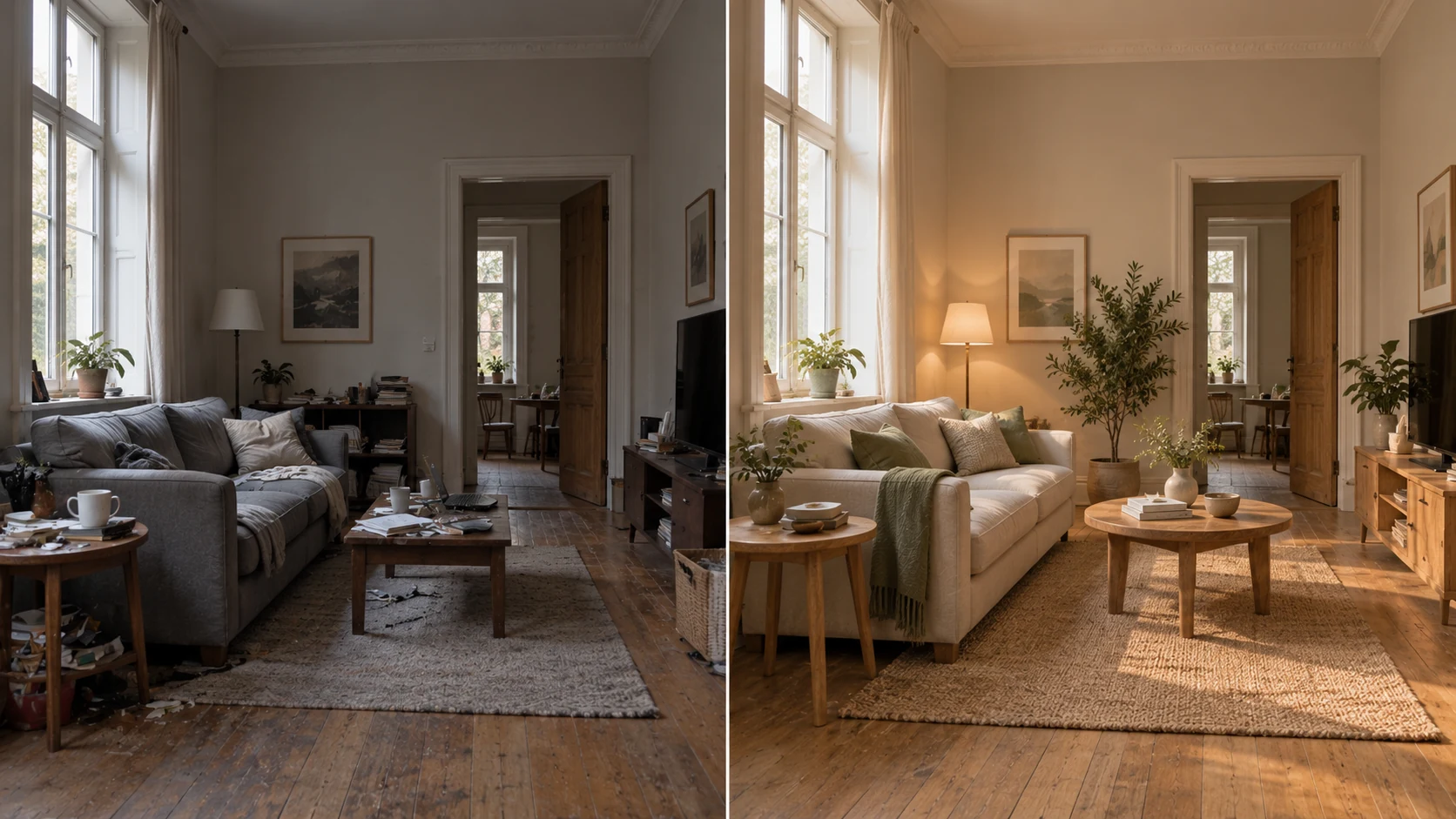
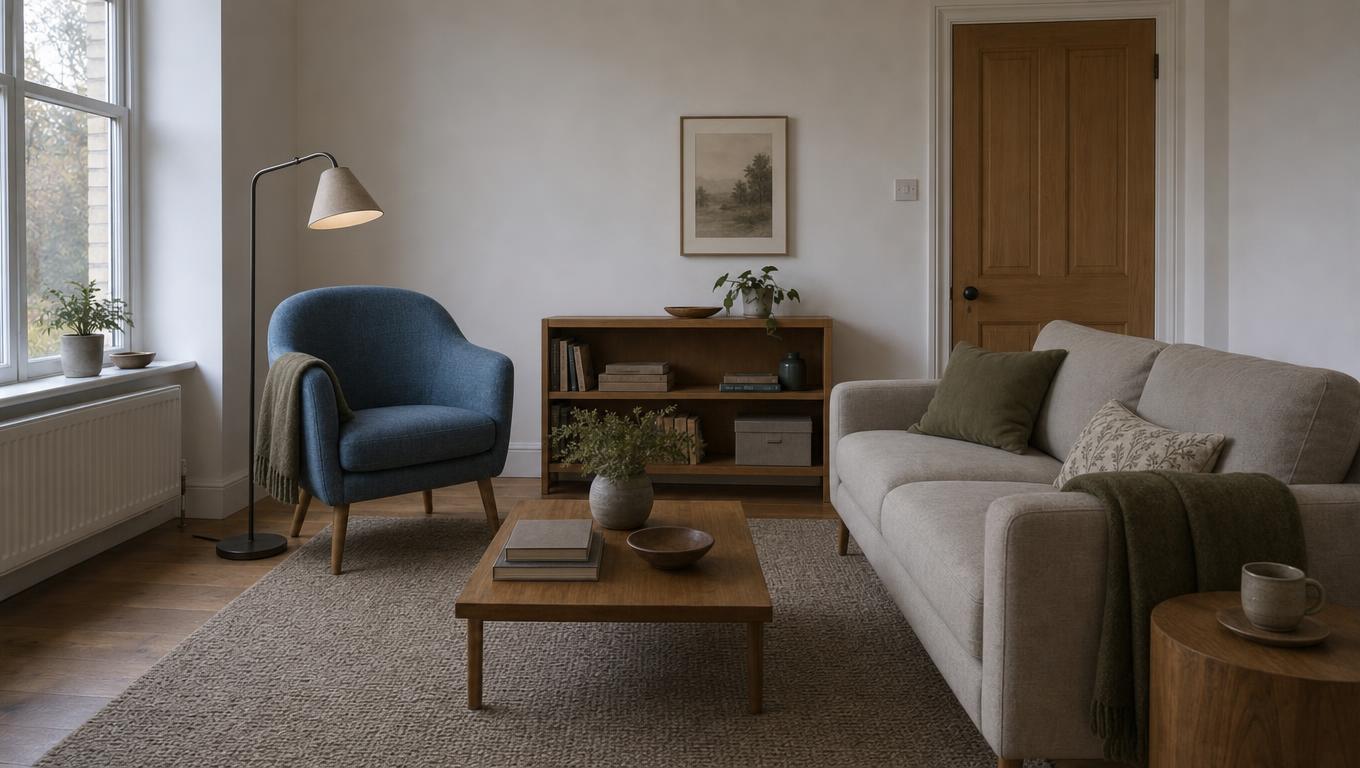
Erkunde eine andere Atmosphäre und behalte dabei deinen vorhandenen Raum im Blick. Der AI-Innendesign-Generator in EveryGen AI entwickelt anhand eines Raumfotos Ideen für Materialien, Licht und Einrichtung. Beginne mit der Referenzbearbeitung von GPT Image 2 bei 16:9/1K und vergleiche den Vorschlag anschließend mit der Vorlage. Prüfe tatsächliche Abmessungen separat. Ein perspektivisches Bild belegt nicht, dass die Einrichtung räumlich passt.
Bildarbeitsbereich
Beispielbild
 13 / 17
AI-generiertes Konzept für eine Raumneugestaltung, kein Test von EveryGen AI.
Einführung
Dem AI-Innendesign-Generator den tatsächlichen Raum zeigen
Gib dem AI-Innendesign-Generator in EveryGen AI ein Foto, das die sichtbaren Raumgrenzen und festen Elemente verständlich macht.
Einen aussagekräftigen Blickwinkel wählen
Nutze eine klare Ansicht mit Boden, wichtigen Wänden und wesentlichen Öffnungen. Vermeide eine enge dekorative Nahaufnahme als einzige Vorlage. Gib dem AI-Innendesign-Generator in EveryGen AI ein Raumfoto, mit dem du die vorgeschlagene Anordnung mit der bestehenden vergleichen kannst.
- Halte Fenster, Türöffnungen und feste Elemente in der Vorlage für EveryGen AI sichtbar.
- Nutze für vergleichbare Alternativen im AI-Innendesign-Generator in EveryGen AI dieselbe Vorlage.
Benennen, was bleiben soll
Liste wichtige Fensterpositionen, Türöffnungen, Kamin, Deckenverlauf und Einbauschränke auf. Bitte den AI-Innendesign-Generator in EveryGen AI, diese sichtbaren Bezugspunkte zu erhalten. Prüfe sie hinterher, denn ein optisch ansprechender Vorschlag kann trotzdem eine Wand versetzen oder eine weitere Öffnung erfinden.
Den Zweck des Raums beschreiben
Eine Leseecke braucht andere Beziehungen zwischen Möbeln als ein gemeinsamer Ess- und Arbeitsbereich. Nenne dem AI-Innendesign-Generator in EveryGen AI die Hauptaktivität und mögliche weitere Nutzungen. So lassen sich Entscheidungen über die Frage hinaus beurteilen, ob die neue Farbpalette attraktiv aussieht.
So funktioniert es
So nutzt du den AI-Innendesign-Generator in EveryGen AI
- Eingabe
 Referenzbild 1SCHRITT 1
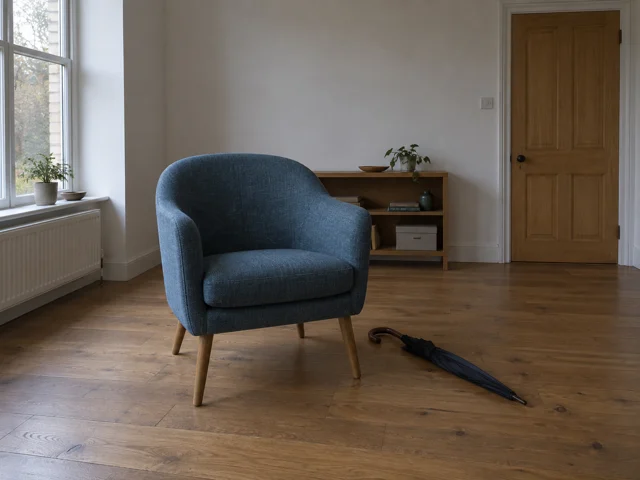
Deinen Raum hochladen
Füge dem AI-Innendesign-Generator ein klares Raumfoto hinzu und wähle die Referenzbearbeitung von GPT Image 2 für die Neugestaltung.
- ModellGPT Image 21K16:9PromptAusgabeSCHRITT 2
Strukturelle Grenzen setzen
Bitte den AI-Innendesign-Generator, Fenster, Türöffnungen und Perspektive zu erhalten und Möbel, Oberflächen und Beleuchtung darum herum zu erkunden.
 VorherNachherSCHRITT 3
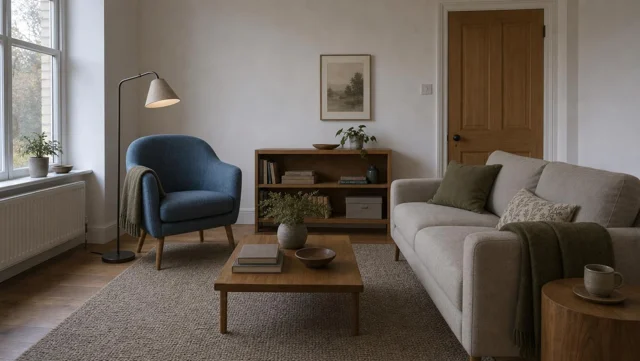
Ein Raumkonzept generieren
Wähle im AI-Innendesign-Generator ein geeignetes Bildformat und 1K, prüfe die angezeigten Punkte und generiere deine vorgeschlagene Raumatmosphäre.
- SCHRITT 4
Die Anordnung vergleichen
Prüfe das Ergebnis des AI-Innendesign-Generators anhand des Fotos. Kontrolliere Öffnungen, Möbelmaßstab und Bewegungswege, bevor du das Konzept weiter besprichst.
Funktionen
Eine Materialrichtung für den AI-Innendesign-Generator festlegen
Wähle in EveryGen AI eine kleine Gruppe von Oberflächen, damit der AI-Innendesign-Generator für jedes Material eine klare Funktion erhält.
Die Palette an einer Oberfläche ausrichten
Beginne mit dem Boden oder einem großen vorhandenen Möbelstück, das bleiben soll. Bitte den AI-Innendesign-Generator in EveryGen AI um Farben, die dazu passen. Werden alle sichtbaren Oberflächen gleichzeitig ersetzt, kann ein schönes Konzept mit wenig Bezug zu deinem Raum entstehen.
- Benenne im Briefing für EveryGen AI die größte erhaltene Oberfläche, bevor du Akzente auswählst.
- Halte Materialänderungen des AI-Innendesign-Generators in EveryGen AI konkret und begrenzt.
Texturen und ruhige Bereiche ausbalancieren
Kombiniere einen strukturierten Teppich mit ruhigeren Polstern oder sichtbare Holzmaserung mit schlichten Wänden. Sage dem AI-Innendesign-Generator in EveryGen AI, wo Textur hingehört. Zu viele gemusterte Oberflächen können die Raumproportionen verdecken und einzelne Möbelentscheidungen schwer beurteilbar machen.
Oberflächenbeschaffenheit statt nur Farben benennen
Matte Farbe, eine kalklasurartige Textur, seidenmattes Holz und gebürstetes Metall haben unterschiedliche visuelle Wirkungen. Gib dem AI-Innendesign-Generator in EveryGen AI diese Unterscheidungen vor. Prüfe, ob Reflexionen und Glanzlichter zur gewünschten Oberfläche passen, statt eine polierte Fläche zu akzeptieren, obwohl du eine zurückhaltende verlangt hast.
Beleuchtung mit dem AI-Innendesign-Generator planen
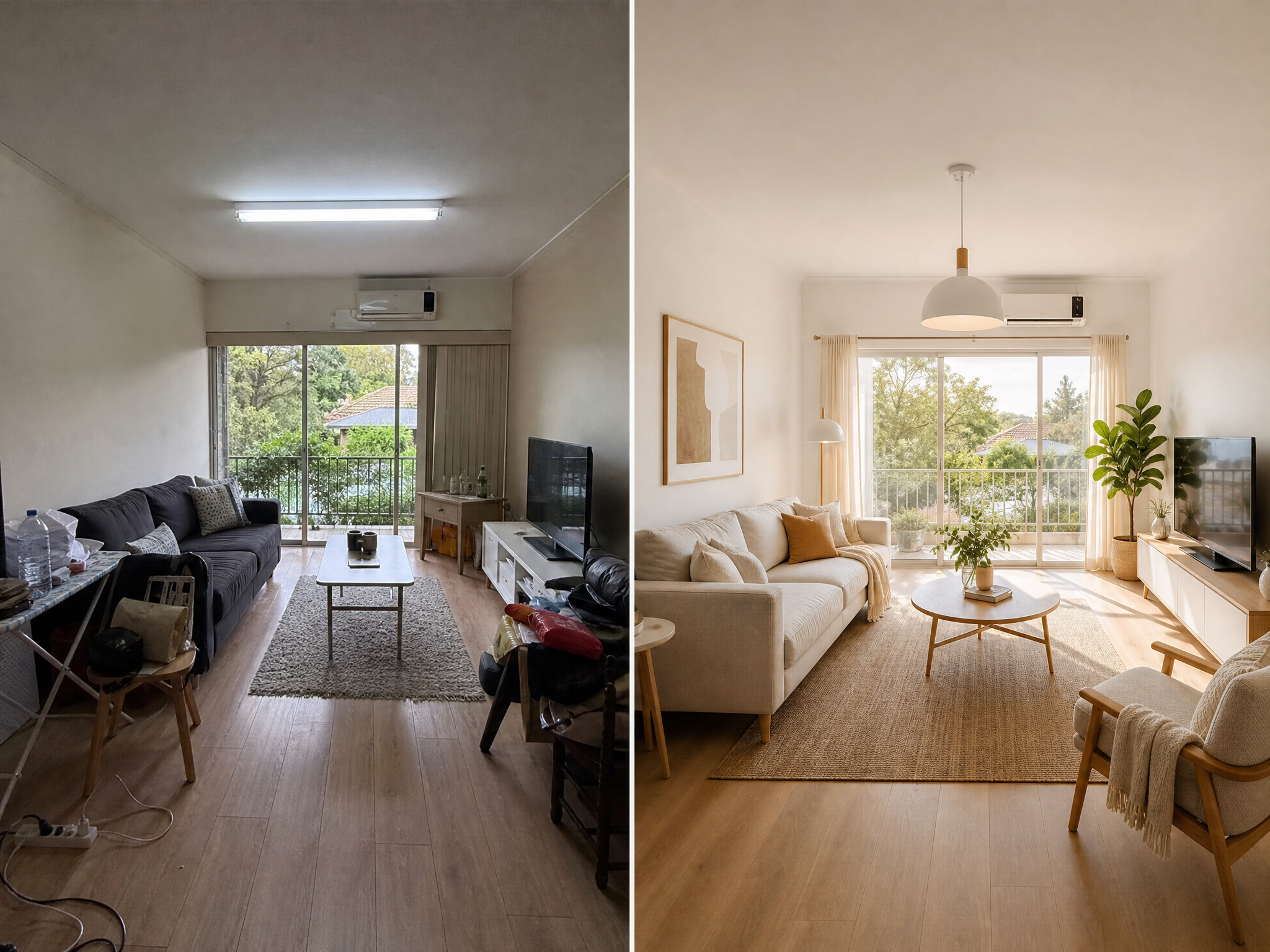
Bitte den AI-Innendesign-Generator in EveryGen AI um stimmiges Tageslicht und gezielt eingesetzte Leuchten statt um Effekte, die den Raum verschleiern.
Die sichtbaren Fenster berücksichtigen
Nutze die vorhandene Fensterposition als Grundlage für das Lichtbriefing. Der AI-Innendesign-Generator in EveryGen AI sollte kein Sonnenlicht darstellen, das durch eine geschlossene Wand eintritt. Vergleiche helle Bereiche, Schatten und Reflexionen mit dem Ausgangsfoto, um eine veränderte oder erfundene Lichtrichtung zu erkennen.
- Wähle in EveryGen AI die Stimmung einer Tageszeit, ohne die Fenster zu versetzen.
- Prüfe die Schatten des AI-Innendesign-Generators aus EveryGen AI anhand fester Raumelemente.
Leuchten getrennte Aufgaben geben
Eine Leselampe kann den Sessel versorgen, während eine Pendelleuchte den Esstisch betont. Erkläre dem AI-Innendesign-Generator in EveryGen AI, wofür jedes Licht gedacht ist. Vermeide dekorative Leuchten überall. Sie können die Decke überladen und die vorgesehene Raumnutzung verdecken.
Die Farbpalette erkennbar halten
Ein extrem warmer Lichtschein kann neutrale Wände gelb erscheinen lassen und Unterschiede zwischen Hölzern verdecken. Bitte den AI-Innendesign-Generator in EveryGen AI beim Materialvergleich um ausgewogene Beleuchtung. Hebe dramatische Abendstimmungen für eine separate Anfrage auf, nachdem du die grundlegende Palette gewählt hast.
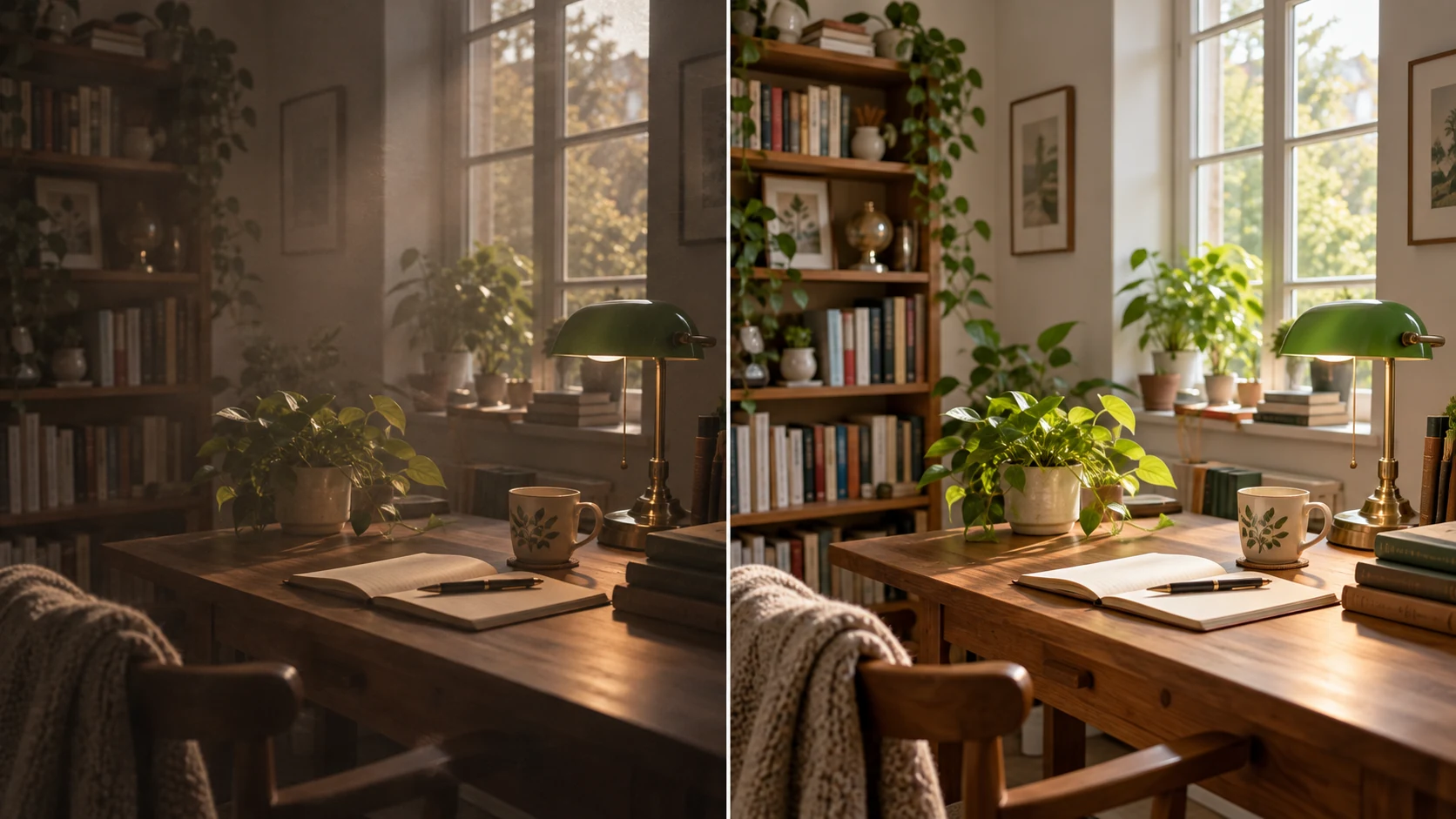
Anordnungen des AI-Innendesign-Generators sorgfältig beurteilen
Behandle Anordnungen des AI-Innendesign-Generators aus EveryGen AI als Vorschläge, die du mit Möbelmaßen und alltäglichen Wegen durch den tatsächlichen Raum abgleichen musst.
Vertraute Objekte als visuelle Bezugspunkte nutzen
Vergleiche ein vorgeschlagenes Sofa mit der Türöffnung, dem vorhandenen Tisch oder einem erhaltenen Schrank. Der AI-Innendesign-Generator in EveryGen AI kann den scheinbaren Maßstab verändern, damit alles hineinpasst. Wenn Proportionen fragwürdig aussehen, miss den tatsächlichen Raum aus, statt einem überzeugenden perspektivischen Bild zu vertrauen.
- Prüfe Raum- und Möbelmaße unabhängig vom Bildablauf in EveryGen AI.
- Vergleiche den Maßstab des AI-Innendesign-Generators aus EveryGen AI mit erhaltenen Objekten.
Auf freie Alltagswege achten
Verfolge den Weg von der Tür zu Sitzplätzen, Stauraum und Fenster. Prüfe, ob sich Stühle bewegen und Schränke öffnen lassen. Der AI-Innendesign-Generator in EveryGen AI kann eine attraktive Anordnung vorschlagen und trotzdem Möbel in einem Durchgang oder zu nah an einem anderen Gegenstand platzieren.
Umstellen vor Ersetzen vergleichen
Versuche, den visuellen Schwerpunkt von einer Wand auf eine andere zu verlagern und dabei große Möbel zu behalten. Erkunde diese einfachere Änderung mit dem AI-Innendesign-Generator in EveryGen AI, bevor du einen vollständig neuen Raum vorschlägst. Eine klarere Beziehung zwischen Möbeln kann wichtiger sein als zusätzliche Dekoration.
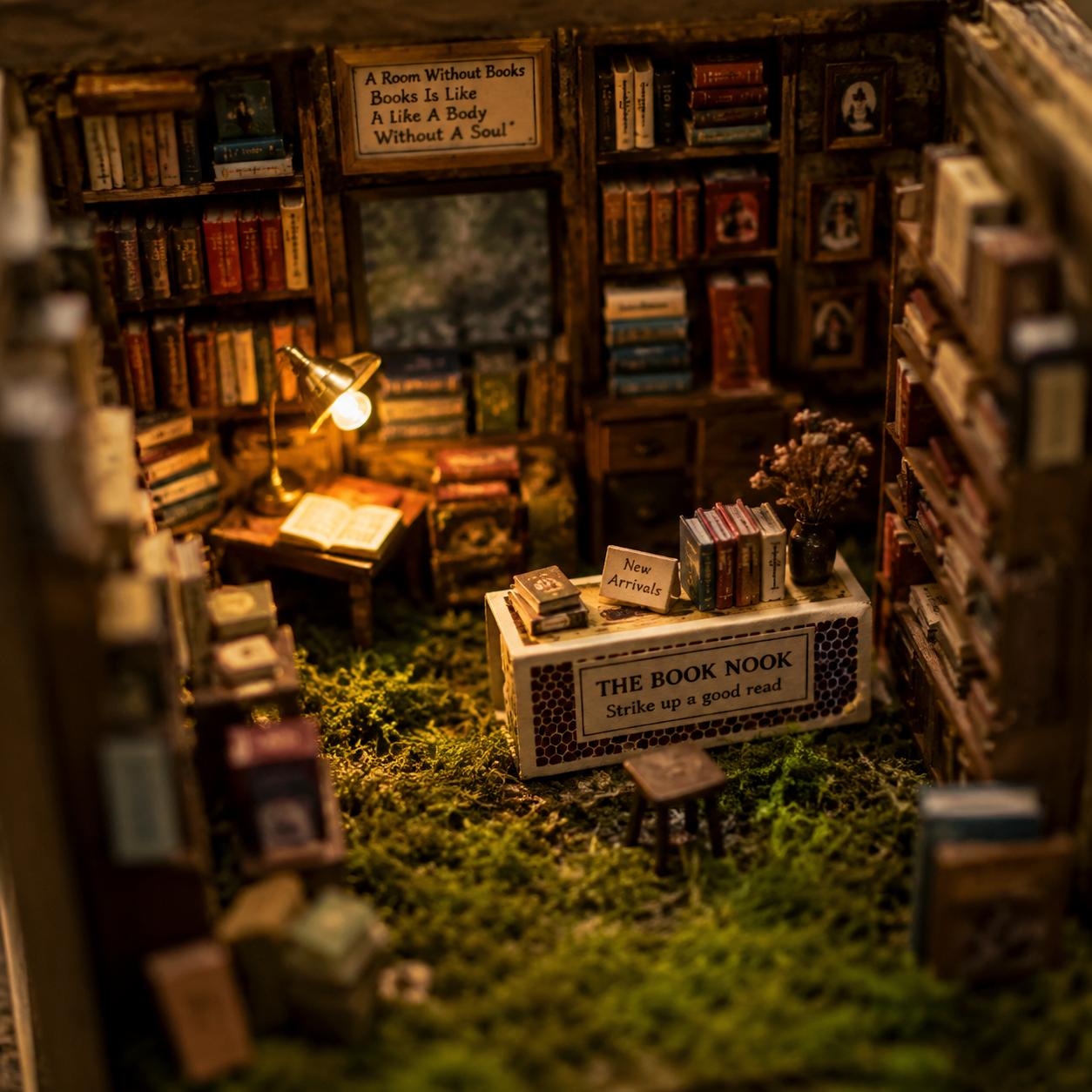
Richtungen im AI-Innendesign-Generator vergleichen
Halte Blickwinkel und erhaltene Elemente des AI-Innendesign-Generators in EveryGen AI stabil, wenn du unterschiedliche Gestaltungsrichtungen für den Raum vergleichst.
Hochladen und das breite Format wählen
Wähle den Bildmodus von GPT Image 2 bei 16:9 und 1K mit einer Ausgabe. Lade eine bis sechzehn Referenzen hoch und beschreibe gewünschte Stimmung und zu erhaltende Struktur mit drei bis 20.000 Zeichen. Prüfe die Einstellungen des AI-Innendesign-Generators in EveryGen AI, melde dich mit genügend Punkten an und kontrolliere das Angebot vor der Cloud-Verarbeitung. Eingaben und Ergebnisse werden in deinem Konto gespeichert.
- Beginne die Referenzsammlung in EveryGen AI mit einem klar fotografierten Raum.
- Erkläre beim Ergänzen von Inspiration die Funktion jeder Referenz des AI-Innendesign-Generators in EveryGen AI.
Inspirationsbildern eine eng begrenzte Aufgabe geben
Der Bildmodus akzeptiert bis zu sechzehn Referenzen. Kennzeichne ein Inspirationsbild als Orientierung für Farbpalette oder Möbelstil, nicht als Ersatzraum. Sonst kann der AI-Innendesign-Generator in EveryGen AI neben der eigentlich gewünschten Materialwirkung auch dessen Architektur übernehmen.
Eine Gruppe von Entscheidungen verändern
Vergleiche Polsterpaletten bei gleicher Anordnung oder Anordnungen mit ähnlichen Oberflächen. Der AI-Innendesign-Generator in EveryGen AI unterstützt mehrere Seitenverhältnisse, 1K, 2K oder 4K und eine bis vier Ausgaben; angefordert werden JPEG und hohe Qualität. Weitere Kandidaten helfen, wenn der Vergleich verständlich bleibt. Bei einem Modellwechsel ändern sich auch die verfügbaren Einstellungen.
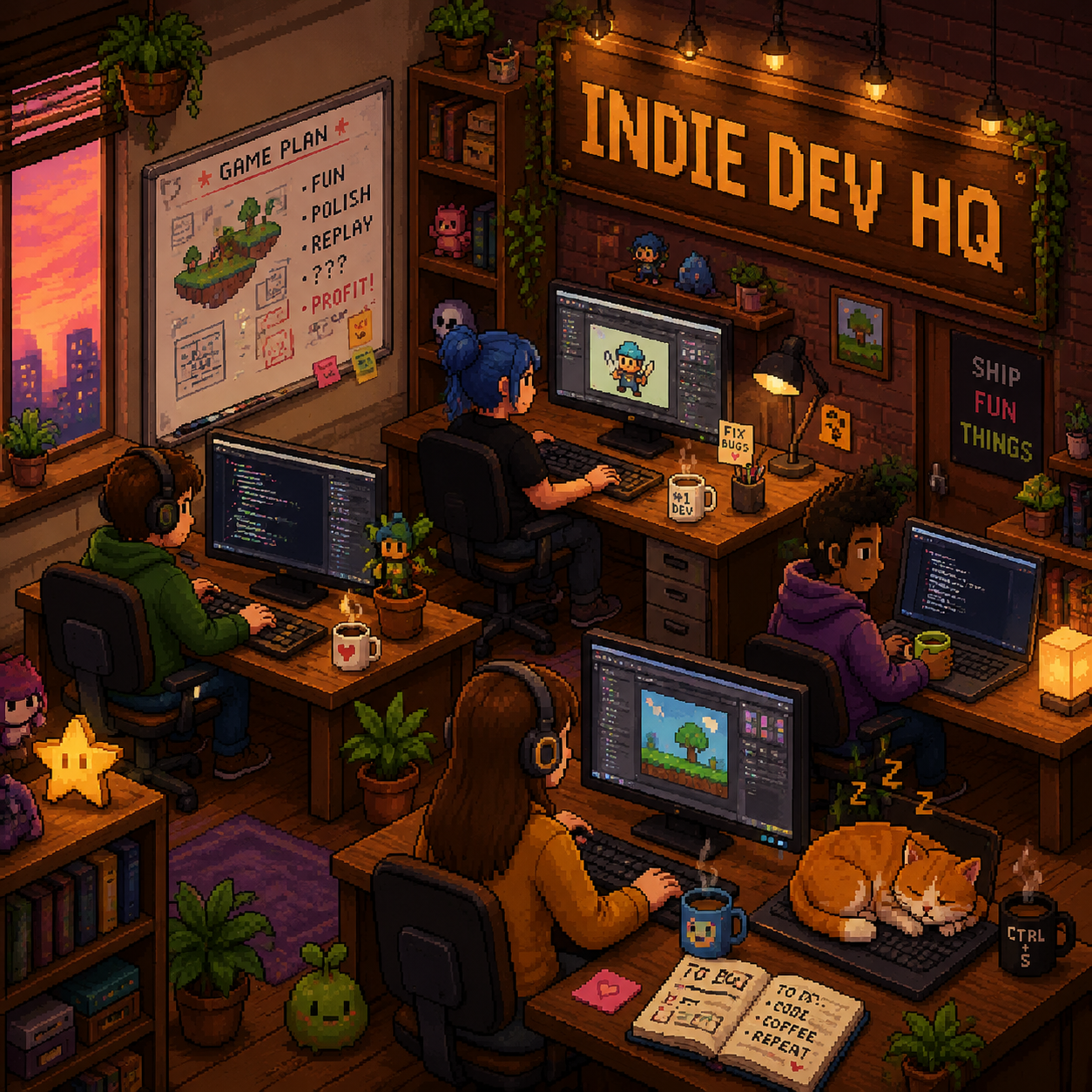
Das Konzept des AI-Innendesign-Generators als Briefing nutzen
Nutze das Bild des AI-Innendesign-Generators aus EveryGen AI, um Vorlieben zu erläutern, und trenne dabei visuelle Ideen von praktischen Entscheidungen, die bestätigt werden müssen.
Die feste Struktur erneut prüfen
Vergleiche Fensterteilungen, Türpositionen, im Bild dargestellte Deckenhöhen und Wandanschlüsse mit der Vorlage. Der AI-Innendesign-Generator in EveryGen AI garantiert keinen Erhalt der Architektur. Verwirf einen Vorschlag, dessen visuelle Attraktivität auf einer Raumform beruht, die du nicht hast.
- Prüfe die im Vorschlag von EveryGen AI erhaltene Architektur, bevor du echte Möbel auswählst.
- Bewahre Konzepte des AI-Innendesign-Generators aus EveryGen AI neben dem Originalfoto auf.
Entscheidungen statt erfundener Produkte festhalten
Notiere ein niedriges Sofa, einen warmen Eichenton, gedeckte Polster oder eine zurückhaltende Pendelleuchte als Gestaltungswünsche. Der AI-Innendesign-Generator in EveryGen AI kann erfundene Möbel darstellen. Suche anhand dieser Merkmale nach echten Stücken und prüfe Maße, Materialien und Eignung separat.
Technische Planung getrennt behandeln
Die Ausgabe ist ein JPEG-Konzept, keine CAD-Datei, keine maßhaltige Ansicht und keine Bauanleitung. Nutze das Bild des AI-Innendesign-Generators in EveryGen AI, um eine Atmosphäre und mögliche Anordnung zu vermitteln. Tatsächliche Abmessungen, Einbaudetails und bauliche Veränderungen brauchen eine separate Bewertung, bevor Arbeiten beginnen.

Beispielprompts
A quieter reading and living room
Use my uploaded room photograph as the structural reference. Retain the visible window and door positions, ceiling shape, wall junctions, and existing wood floor as closely as possible. Explore a calm reading and living room with a low warm-gray sofa, one comfortable reading chair, muted olive textiles, and a simple floor lamp serving the chair. Keep everyday routes visually open. Soft daylight from the actual window direction, restrained warm wood accents, uncluttered surfaces. Preserve the source camera viewpoint in a 16:9 composition. Do not invent extra windows, remove walls, add text, or create architectural drawings.
A material-only dining room refresh
Using the uploaded room photo, retain the current layout, table position, visible architecture, and viewpoint. Change the visual finish direction to matte warm ivory walls, natural oak tones, quiet linen upholstery, and one restrained dark metal pendant centered over the existing dining table. Keep daylight consistent with the source windows and show believable furniture scale. Avoid new architectural openings, extra furniture blocking routes, glossy surfaces, dramatic color casts, labels, or measurements. Wide room concept, not a construction plan.
Beispielabläufe
Beispielhafte Abläufe zum Planen, Generieren und Prüfen deiner Arbeit.
Workflow-Beispiele für EveryGen AI
Beginne mit einem Produktfoto und einem klaren Auftrag für die Bildbearbeitung. Vergleiche den Entwurf mit dem Original und prüfe Form, Etiketten und Proportionen, bevor du ihn auf einer Produktseite verwendest. Ergänze bestätigte Logos und genaue Texte in deiner Designanwendung.
Wähle ein Videomodell und beschreibe eine kleine Bewegung, etwa ein langsam rotierendes Objekt. Prüfe verfügbare Dauer, Auflösung und Credits. Kontrolliere die Kontinuität des Objekts und den Ton, bevor du den Clip weiterbearbeitest.
Beschreibe im Bildarbeitsbereich das Motiv, den Blickwinkel und eine visuelle Metapher zum Thema deines Artikels. Prüfe das Ergebnis im vorgesehenen Layout. Passe Bildausschnitt oder Komposition an, wenn das Bild vom Titel ablenkt oder wichtige Details verdeckt.
Ist die Bildgröße passend, die Datei aber zu groß, melde dich an und nutze die Bildkomprimierung. Die Komprimierung erfolgt im Browser; Eingaben und Ergebnisse werden in deinem Konto gespeichert. Vergleiche die Ergebnisse, bevor du einzelne Bilder oder ein ZIP herunterlädst.
Füge deinen Entwurf in Humanize AI ein und wähle einen natürlichen, freundlichen oder professionellen Ton. Prüfe Bedeutung, Namen, Zahlen und Fachbegriffe, bevor du die überprüfte Fassung kopierst oder herunterlädst. Erkennungsergebnisse und Veröffentlichungserfolge sind nicht garantiert.
Halte Farben, Blickwinkel, Licht und Motivgröße in einem wiederverwendbaren Briefing fest. Stelle passende Referenzen bereit, wenn dein gewähltes Bildmodell Referenzbilder unterstützt. Vergleiche die Bilder miteinander und überarbeite Unterschiede, statt von automatisch einheitlichen Ergebnissen auszugehen.
Preise und Credit-Tarife von EveryGen AI
Jederzeit kündbar
Lite
50% Rabatt0.025 / Credit
Jährliche Abrechnung: $179· Spare $179.8
Videomodelle


Bildmodelle



- Enthält MiniMax H3 und alle Premium-Modelle
- Bis zu 1 Aufgaben zur Stapelgenerierung
- Standardgeschwindigkeit bei der Generierung
- Standard-Erfolgsquote bei der Generierung
- Standard-Kundensupport
- Lizenz zur kommerziellen Nutzung
Standard
50% Rabatt0.017 / Credit
Jährliche Abrechnung: $299· Spare $299.8
Videomodelle
Bildmodelle
- Enthält MiniMax H3 und alle Premium-Modelle
- Bis zu 4 Aufgaben zur Stapelgenerierung
- Bevorzugte Verarbeitung
- Hohe Erfolgsquote bei der Generierung
- Bevorzugter Kundensupport
- Lizenz zur kommerziellen Nutzung
Pro
50% Rabatt0.014 / Credit
Jährliche Abrechnung: $599· Spare $599.8
Videomodelle
Bildmodelle
- Enthält MiniMax H3 und alle Premium-Modelle
- Bis zu 10 Aufgaben zur Stapelgenerierung
- Schnellste Generierung
- Hohe Erfolgsquote bei der Generierung
- Persönliche Kundenbetreuung
- Lizenz zur kommerziellen Nutzung
Max
50% Rabatt0.012 / Credit
Jährliche Abrechnung: $1,199· Spare $1,199.8
Videomodelle
Bildmodelle
- Enthält MiniMax H3 und alle Premium-Modelle
- Bis zu 10 Aufgaben zur Stapelgenerierung
- Schnellste Generierung
- Hohe Erfolgsquote bei der Generierung
- Persönliche Kundenbetreuung
- Lizenz zur kommerziellen Nutzung
Sicher bezahlen mit























Häufige Fragen
Häufige Fragen
Erhält der AI-Innendesign-Generator meinen Raum exakt?
Bitte den AI-Innendesign-Generator in EveryGen AI, die sichtbare Struktur zu erhalten, und prüfe dann das tatsächliche Ergebnis. Exakter Erhalt ist nicht garantiert. Vergleiche Wände, Öffnungen, Deckenverlauf und Einbauten mit dem Originalfoto. Behandle nicht angeforderte Änderungen als Prüfpunkte, statt sie automatisch anzunehmen.
Welches Foto eignet sich am besten für den AI-Innendesign-Generator?
Wähle für EveryGen AI eine klare Raumansicht mit den wichtigsten Wänden, dem Boden und den Öffnungen. Vermeide eine Nahaufnahme eines Sessels oder einer Oberfläche als einzige Referenz. Beschreibe die geplante Nutzung und feste Elemente, damit der Vorschlag mit dem Raum verbunden bleibt, den du verbessern möchtest.
Kann der AI-Innendesign-Generator verschiedene Stile vergleichen?
Halte Vorlage und erhaltene Architektur in EveryGen AI gleich und verändere eine klar definierte Farbpalette oder Möbelrichtung. Vergleiche helleres Holz, ruhigere Stoffe oder niedrigere Möbelprofile statt nur allgemeiner Stilnamen. Eine schriftliche Bitte um Erhalt fixiert weder die Raumpixel noch den Blickwinkel.
Kann ich Möbel kaufen, die der AI-Innendesign-Generator zeigt?
EveryGen AI kann erfundene Stücke statt identifizierbarer Produkte darstellen. Beschreibe mit dem Bild die bevorzugte Form, Farbe und das Material. Suche separat echte Alternativen und gleiche ihre tatsächlichen Maße mit dem Raum ab. Eine ansprechende Anordnung belegt nicht, dass die dargestellten Gegenstände existieren oder hineinpassen.
Liefert der AI-Innendesign-Generator Baupläne?
GPT Image 2 in EveryGen AI fordert JPEG-Konzeptbilder an, ohne CAD, bemaßte Pläne oder Einbauspezifikationen. Nutze die ausgewählte Richtung, um Vorlieben zu besprechen. Tatsächliche Abmessungen, Gebäudestruktur und technische Arbeiten erfordern eine separate Planung. Auch ein detailreicheres Bild bleibt ein visueller Vorschlag.
Jetzt starten
Deinen Raum mit dem AI-Innendesign-Generator erkunden
Lade ein klares Foto hoch und benenne die Elemente, die erhalten bleiben sollen. Vergleiche mit dem AI-Innendesign-Generator in EveryGen AI eine gezielte Materialrichtung oder Anordnung und prüfe die praktischen Details anschließend in deinem tatsächlichen Raum.
Ein Raumkonzept erkunden