 EveryGen AI
AI-Bildverbesserer auf EveryGen AI für gezielte generative Bereinigung
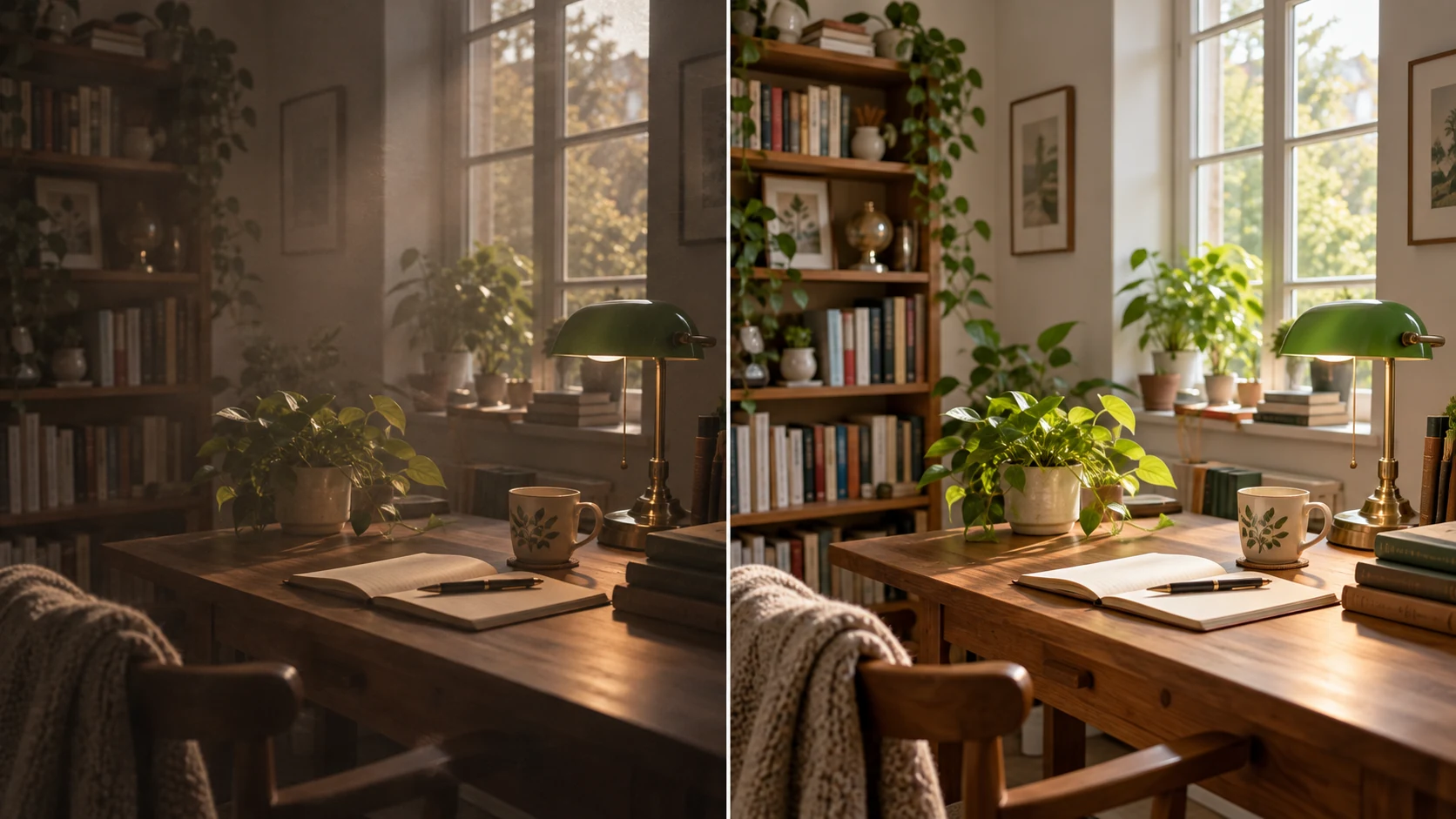
Wähle die Verbesserung, die dein Bild tatsächlich braucht. Der AI-Bildverbesserer auf EveryGen AI beginnt mit der Referenzbearbeitung von GPT Image 2, dem Bildformat Auto und 1K. Beschreibe störendes Rauschen auf Wandflächen, eine dunkle Werkbank oder Kompressionsartefakte an einer gezeichneten Kontur. Prüfe vor der Verarbeitung Einstellungen und Punkte und vergleiche anschließend die gesamte Überarbeitung mit deiner Vorlage. Neue Texturen oder Schriftzüge sind generierte Interpretationen. Kontrolliere sie, statt scheinbar größere Detailfülle als Beleg für eine Wiederherstellung zu betrachten.
Bildarbeitsbereich
Beispielbild
 12 / 17
Illustration eines AI-Bearbeitungskonzepts, kein Test von EveryGen AI.
Einführung
Die Aufgabe für den AI-Bildverbesserer in EveryGen AI bestimmen
Unterscheide Beleuchtung, Unschärfe und störende Texturen, bevor du den AI-Bildverbesserer nutzt. Mit einer konkreten Aufgabe in EveryGen AI lässt sich leichter beurteilen, was besser geworden ist und was unnötig verändert wurde.
Das sichtbare Problem benennen
Prüfe eine Objektkontur und eine schlichte Wand getrennt, bevor du den AI-Bildverbesserer in EveryGen AI auswählst.
- Eine unscharfe Kante braucht eine andere Anweisung als fleckiges Rauschen auf einer Wand.
- Benenne den Bereich und die gewünschte Verbesserung, statt gleichzeitig mehr Schärfe, Helligkeit und Glätte für alles zu verlangen.
Die bestmögliche Vorlage für EveryGen AI verwenden
Verwende nach Möglichkeit eine Originaldatei statt eines Screenshots einer bereits komprimierten Vorschau. Der AI-Bildverbesserer auf EveryGen AI erhält die darin sichtbaren Bildinformationen, kann aber trotzdem plausible neue Details ergänzen.
Die tatsächliche Anzeigegröße festlegen
Ein Newsletterbild und eine große Anzeige können unterschiedliche Probleme sichtbar machen. Lege den Einsatzzweck fest, bevor du den AI-Bildverbesserer in EveryGen AI startest, und vergleiche das Bild dann in dieser Größe. Ein stark texturiertes Ergebnis kann vergrößert beeindrucken, das Motiv auf einer kleinen Karte jedoch schwerer erkennbar machen.
So funktioniert es
So nutzt du den AI-Bildverbesserer in EveryGen AI
- Eingabe
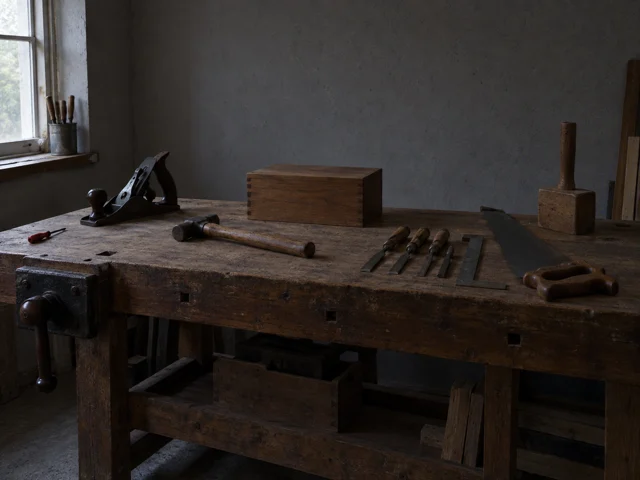 Referenzbild 1SCHRITT 1
Die beste Vorlage wählen
Öffne den AI-Bildverbesserer in EveryGen AI. Beginne mit der Referenzbearbeitung von GPT Image 2 und einem klaren Ausgangsbild. Halte das Original für den Vergleich bereit.
- ModellGPT Image 21KPromptAusgabeSCHRITT 2
Eine sichtbare Verbesserung beschreiben
Gib dem AI-Bildverbesserer in EveryGen AI ein konkretes Ziel für Bereinigung oder Beleuchtung. Benenne den Bereich, Motivdetails und beabsichtigte Texturen, die deine Prüfung leiten sollen.
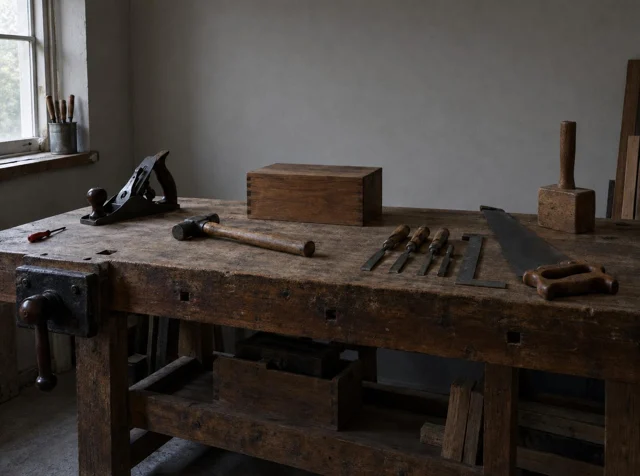 VorherNachherSCHRITT 3
Einstellungen und Punkte prüfen
Wähle Bildformat, Größe und Ausgabeanzahl für den AI-Bildverbesserer in EveryGen AI. Melde dich mit ausreichenden Punkten an und prüfe vor der Anbieterverarbeitung das aktuelle Angebot.
- SCHRITT 4
Die gesamte Überarbeitung prüfen
Vergleiche das Ergebnis des AI-Bildverbesserers von EveryGen AI mit seiner Vorlage in Nahansicht und in der vorgesehenen Anzeigegröße. Prüfe wichtige Merkmale, Schrift und neu generierte Texturen, bevor du eine Datei auswählst.
Funktionen
Eine zurückhaltende Bereinigung mit dem AI-Bildverbesserer anleiten
Gib dem AI-Bildverbesserer eine Priorität für die Bereinigung und benenne zugleich Texturen, die erhalten bleiben sollen. EveryGen AI erstellt eine generative Überarbeitung und bietet keinen universellen Entrauschungsregler, der alle Oberflächen gleich behandelt.
Schlichte Flächen beruhigen und Strukturen erhalten
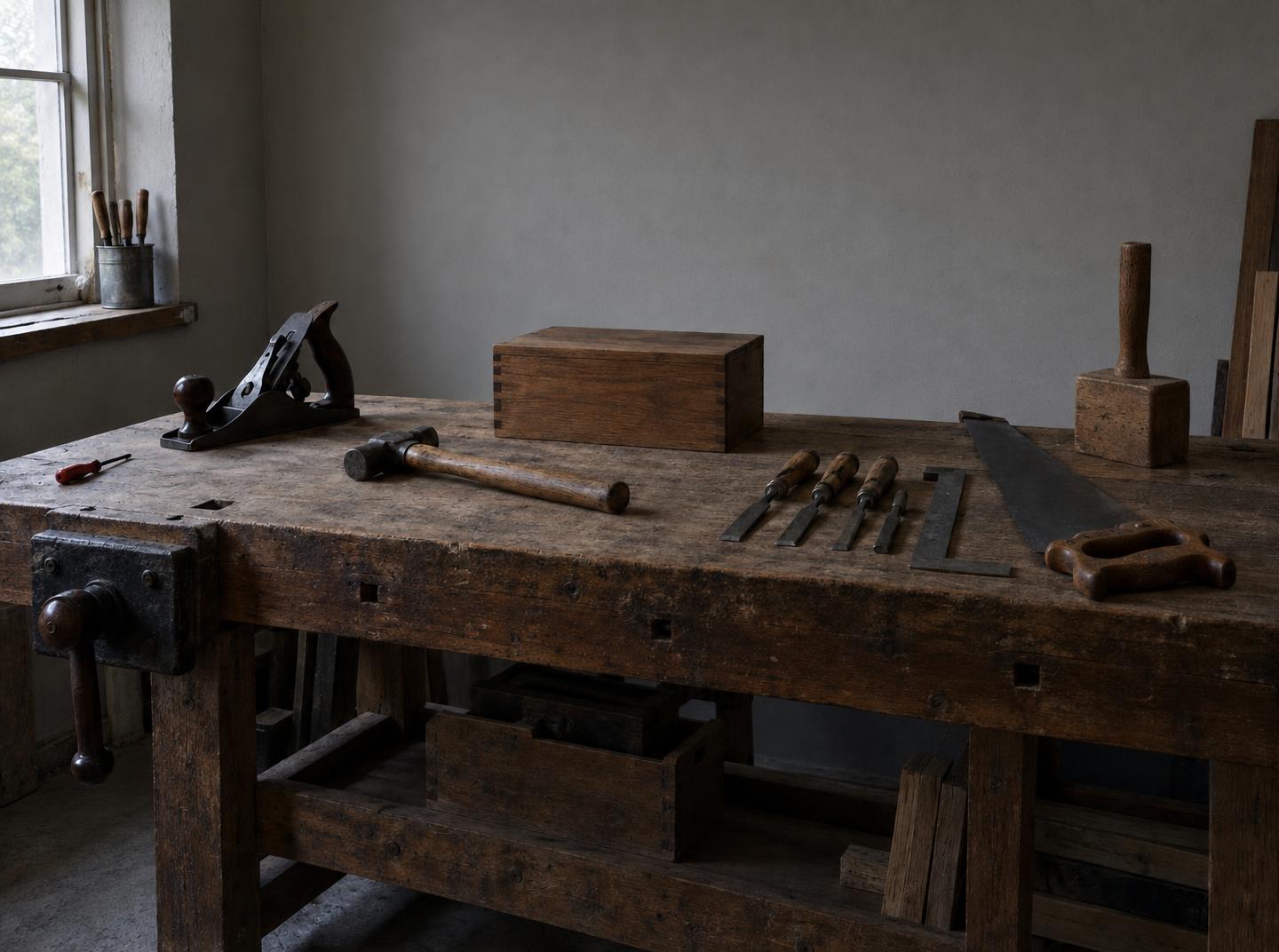
Beschreibe bei der dunklen Werkstatt störende Flecken auf den Wänden und bitte zugleich darum, Werkzeugkanten und natürliche Holzmaserung zu erhalten.
- Gib dem AI-Bildverbesserer in EveryGen AI diese getrennten Prioritäten mit.
- Prüfe Gesichter, Stoff, Metall und schlichte Flächen einzeln. Gleichmäßiges Glätten kann neben unerwünschtem Rauschen auch nützliche Unterschiede in der Oberfläche entfernen.
Kompression an kontrastreichen Kanten prüfen
Kompressionsblöcke können sich an einer Dachkante, an Schrift oder an der dunklen Kontur einer Illustration häufen. Benenne diese Störungen für den AI-Bildverbesserer auf EveryGen AI und vergleiche die überarbeitete Grenze anschließend mit dem Original.
Bewusste Körnung in EveryGen AI erhalten
Eine gezeichnete Papieroberfläche oder ein körniges Foto kann gerade durch Unregelmäßigkeiten seinen Charakter erhalten. Teile dem AI-Bildverbesserer in EveryGen AI mit, welche Textur beabsichtigt ist und welches Artefakt stört. Prüfe diese Unterscheidung hinterher, statt die glatteste Fassung automatisch einer Vorlage mit nützlicher Körnung oder weicheren Kanten vorzuziehen.
Die Lesbarkeit der Tonwerte mit dem AI-Bildverbesserer verbessern
Ein dunkles Motiv braucht möglicherweise besser erkennbare Tonwerte statt härterer Kanten. Lenke den AI-Bildverbesserer in EveryGen AI auf den konkreten Schatten, hellen Bereich oder Farbstich, der die Nutzung beeinträchtigt.
Werkstattschatten aufhellen, ohne die Form abzuflachen
Bitte um eine besser erkennbare Werkbank und besser erkennbare Werkzeuge, während die weiche Schattenrichtung der Werkstatt erhalten bleibt.
- Der AI-Bildverbesserer in EveryGen AI sollte ein relatives Beleuchtungsziel erhalten, das sich auf sichtbare Objekte bezieht.
- Vergleiche, ob Werkzeuge erkennbar bleiben und sich Oberflächen weiterhin voneinander abheben. Das Aufhellen jedes dunklen Bereichs kann den Raum und seine Atmosphäre verflachen.
Die Interpretation heller Bereiche nicht als Wiederherstellung ansehen
Ein nahezu weißes Fenster kann nur wenige sichtbare Informationen über den Ausblick enthalten. Eine Anfrage an den AI-Bildverbesserer auf EveryGen AI kann dort eine plausible Darstellung ergänzen, ohne zu bestätigen, was die Vorlage nicht aufgezeichnet hat. Bitte um einen sanfteren Tonwertübergang, wenn das dem Bild hilft, und behandle generierte Landschaft nicht als wiederhergestellten Beleg.
Den Farbstich vor einer dramatischeren Gestaltung korrigieren
Ein grünlicher Farbstich in einem Innenraum braucht möglicherweise zuerst eine zurückhaltende Korrektur, bevor ein stärkerer Farblook sinnvoll ist. Bitte den AI-Bildverbesserer in EveryGen AI, das Licht zu neutralisieren und dabei wesentliche Objektfarben zu erhalten. Vergleiche die Produktoberfläche oder die Farbpalette der Illustration mit der Vorlage, bevor eine dramatischere Gestaltung verdeckt, ob diese Farben weiterhin brauchbar sind.

Details und Ausgabegröße des AI-Bildverbesserers prüfen
Mehr Pixel bedeuten nicht verlässlichere Informationen. Der AI-Bildverbesserer auf EveryGen AI erzeugt eine neue Darstellung. Prüfe deshalb neben der gewählten Ausgabegröße auch die inhaltlich wichtigen Details.
Glaubwürdige statt übermäßiger Details wählen
Haare, Laub und gewebtes Material können nach einer aggressiven Schärfungsanweisung zu unruhigen Wiederholungsmustern werden.
- Bitte den AI-Bildverbesserer auf EveryGen AI um zurückhaltende Details und prüfe helle Säume, harte Konturen und erfundene Strähnen.
- Beurteile, ob das Ergebnis der vorgesehenen Ansicht hilft, statt zusätzliche Linien oder glänzende Texturen als genauere Informationen zu behandeln.
Eine Auflösung statt eines Vergrößerungsfaktors wählen
Der AI-Bildverbesserer in EveryGen AI bietet 1K, 2K und 4K; anfangs sind Auto und 1K eingestellt. Das sind Größenstufen für die Anfrage, ohne Regler für eine exakte 2x- oder 4x-Vergrößerung der Vorlage. Bei Auto bestimmt die Generierung das Bildformat. Prüfe die heruntergeladenen Abmessungen und die gesamte Komposition, statt eine unveränderte Ausgangsfläche oder einen identischen Ausschnitt anzunehmen.
Wichtige Schrift unabhängig prüfen
Ein kleines Schild oder Etikett kann in einem Ergebnis des AI-Bildverbesserers von EveryGen AI lesbar wirken und trotzdem falsch sein. Verwende ein klareres Original oder eine verlässliche Aufzeichnung, wenn der Wortlaut wichtig ist. Lies vor der Veröffentlichung jedes generierte Zeichen. Eine überzeugende Rekonstruktion kann nicht belegen, welchen genauen Text oder welche Zahlen eine unlesbare Vorlage ursprünglich enthielt.
Einen Durchgang mit dem AI-Bildverbesserer in EveryGen AI ausführen
Der AI-Bildverbesserer öffnet sich im Referenzbearbeitungsmodus mit GPT Image 2. In EveryGen AI kannst du Eingaben, gewählte Einstellungen und das angezeigte Punkteangebot prüfen, bevor du eine gezielte Überarbeitung abschickst.
Eine Vorlage hochladen und eine Priorität beschreiben
Lade mindestens eine Vorlage hoch und beschreibe dem AI-Bildverbesserer in EveryGen AI ihre wichtigste Schwäche. Benenne bei der Werkstatt die verschattete Werkbank und das Rauschen auf den Wänden. Beschreibe bei der komprimierten Zeichnung die ausgefransten Konturen und die flächigen Farben, die erhalten bleiben sollen. Nenne wichtige Motivdetails, die du nach der Bearbeitung vergleichen wirst.
Eingaben und Einstellungen in EveryGen AI prüfen
Die standardmäßige Bearbeitung mit GPT Image 2 akzeptiert bis zu sechzehn Bildreferenzen und Prompts mit drei bis 20.000 Zeichen. Für die meisten Aufgaben mit dem AI-Bildverbesserer in EveryGen AI genügt eine klare Vorlage. Ergänze weitere nur mit einer erklärten Funktion. Wähle eine bis vier Ausgaben, Bildformat und Größe und prüfe dann die angezeigten Punkte. Die Anfrage legt JPEG und hohe Qualität fest.
Vergleichen, bevor du mehr anforderst
Melde dich mit ausreichendem Punktestand an, bevor der AI-Bildverbesserer eine Anfrage auf EveryGen AI verarbeitet. Eingabedateien und Ergebnisse werden hochgeladen und in deinem Konto gespeichert; die Anbieterverarbeitung erfolgt über das Netzwerk. Vergleiche die gewünschte Verbesserung und umliegende Details, bevor du eine weitere kostenpflichtige Überarbeitung anforderst. Dieser Ablauf bereinigt die Datei nicht offline im Browser.

Die Prüfung des AI-Bildverbesserers am Motiv ausrichten
Beurteile den AI-Bildverbesserer danach, was die Vorlage zeigt. Ergebnisse aus EveryGen AI brauchen unterschiedliche Prüfungen bei einem Porträt, einem fotografierten Produkt und einer bewusst vereinfachten Zeichnung.
Bei Porträts Identität vor Glätte prüfen
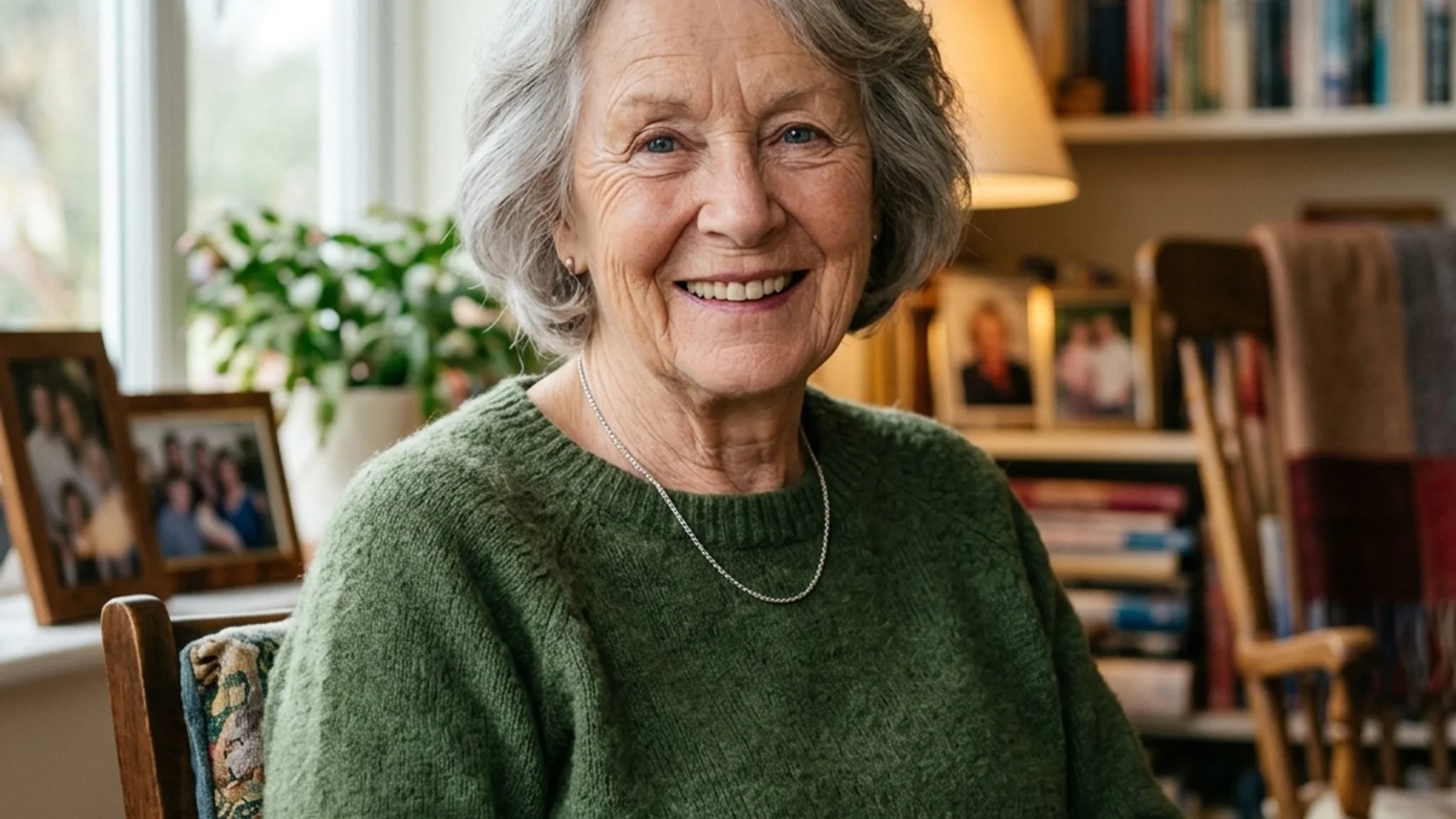
Vergleiche Augen, Mund, Haaransatz und markante Merkmale direkt mit der Vorlage. Ein Porträt des AI-Bildverbesserers von EveryGen AI kann ausgearbeitet wirken und die Person trotzdem weniger erkennbar machen. Bitte um natürliche Hautunterschiede, aber behandle den Erhalt als Anweisung, die überprüft werden muss. Ziehe das Original vor, wenn eine glattere Überarbeitung Merkmale verändert, die das Foto prägen.
Bei Produkten Konstruktion vor Glanz prüfen
Prüfe Nähte, Etiketten, Verschlüsse, Griffgeometrie und Oberflächenbeschaffenheit, nachdem der AI-Bildverbesserer in EveryGen AI gearbeitet hat. Ein matter Gegenstand sollte nicht zu einem anderen, glänzenden Produkt werden, nur weil die Überarbeitung attraktiv aussieht. Beschreibe eine bessere Erkennbarkeit des fotografierten Artikels und vergleiche seine Konstruktion, bevor du das Ergebnis dem tatsächlichen Produkt zuordnest.
Die Zeichensprache in EveryGen AI schützen
Die komprimierte Illustration braucht sauberere Konturen, während flächige Farben, Figurengestaltung und einfache Schattierung erhalten bleiben. Gib dem AI-Bildverbesserer auf EveryGen AI diese Prioritäten mit, statt fotografische Oberflächendetails anzufordern. Prüfe bewusst leere Bereiche sowie weiche oder raue Striche. Eine brauchbare Bereinigung sollte die Zeichensprache unterstützen, statt sie durch eine andere Gestaltung zu ersetzen.

Beispielprompts
Clean a dim workshop photograph
Use the uploaded photograph as the source. Reduce distracting blotchy noise in the plain walls and improve the readability of the workbench in shadow. Retain the photographed tools, their arrangement, the camera viewpoint, and the soft direction of the existing light as closely as possible. Preserve natural wood and metal texture. Avoid strong sharpening halos, invented labels, new objects, or an overly bright background.
Refine a compressed illustrated scene
Use the uploaded illustration as the source. Reduce visible compression blocks and ragged digital artifacts around the main outlines while retaining the original character design, composition, flat colors, and intentionally simple shading. Keep the drawing treatment consistent. Do not add photorealistic texture, new accessories, lettering, or decorative details. Aim for a cleaner interpretation rather than a redesign.
Beispielabläufe
Beispielhafte Abläufe zum Planen, Generieren und Prüfen deiner Arbeit.
Workflow-Beispiele für EveryGen AI
Beginne mit einem Produktfoto und einem klaren Auftrag für die Bildbearbeitung. Vergleiche den Entwurf mit dem Original und prüfe Form, Etiketten und Proportionen, bevor du ihn auf einer Produktseite verwendest. Ergänze bestätigte Logos und genaue Texte in deiner Designanwendung.
Wähle ein Videomodell und beschreibe eine kleine Bewegung, etwa ein langsam rotierendes Objekt. Prüfe verfügbare Dauer, Auflösung und Credits. Kontrolliere die Kontinuität des Objekts und den Ton, bevor du den Clip weiterbearbeitest.
Beschreibe im Bildarbeitsbereich das Motiv, den Blickwinkel und eine visuelle Metapher zum Thema deines Artikels. Prüfe das Ergebnis im vorgesehenen Layout. Passe Bildausschnitt oder Komposition an, wenn das Bild vom Titel ablenkt oder wichtige Details verdeckt.
Ist die Bildgröße passend, die Datei aber zu groß, melde dich an und nutze die Bildkomprimierung. Die Komprimierung erfolgt im Browser; Eingaben und Ergebnisse werden in deinem Konto gespeichert. Vergleiche die Ergebnisse, bevor du einzelne Bilder oder ein ZIP herunterlädst.
Füge deinen Entwurf in Humanize AI ein und wähle einen natürlichen, freundlichen oder professionellen Ton. Prüfe Bedeutung, Namen, Zahlen und Fachbegriffe, bevor du die überprüfte Fassung kopierst oder herunterlädst. Erkennungsergebnisse und Veröffentlichungserfolge sind nicht garantiert.
Halte Farben, Blickwinkel, Licht und Motivgröße in einem wiederverwendbaren Briefing fest. Stelle passende Referenzen bereit, wenn dein gewähltes Bildmodell Referenzbilder unterstützt. Vergleiche die Bilder miteinander und überarbeite Unterschiede, statt von automatisch einheitlichen Ergebnissen auszugehen.
Preise und Credit-Tarife von EveryGen AI
Jederzeit kündbar
Lite
50% Rabatt0.025 / Credit
Jährliche Abrechnung: $179· Spare $179.8
Videomodelle


Bildmodelle



- Enthält MiniMax H3 und alle Premium-Modelle
- Bis zu 1 Aufgaben zur Stapelgenerierung
- Standardgeschwindigkeit bei der Generierung
- Standard-Erfolgsquote bei der Generierung
- Standard-Kundensupport
- Lizenz zur kommerziellen Nutzung
Standard
50% Rabatt0.017 / Credit
Jährliche Abrechnung: $299· Spare $299.8
Videomodelle
Bildmodelle
- Enthält MiniMax H3 und alle Premium-Modelle
- Bis zu 4 Aufgaben zur Stapelgenerierung
- Bevorzugte Verarbeitung
- Hohe Erfolgsquote bei der Generierung
- Bevorzugter Kundensupport
- Lizenz zur kommerziellen Nutzung
Pro
50% Rabatt0.014 / Credit
Jährliche Abrechnung: $599· Spare $599.8
Videomodelle
Bildmodelle
- Enthält MiniMax H3 und alle Premium-Modelle
- Bis zu 10 Aufgaben zur Stapelgenerierung
- Schnellste Generierung
- Hohe Erfolgsquote bei der Generierung
- Persönliche Kundenbetreuung
- Lizenz zur kommerziellen Nutzung
Max
50% Rabatt0.012 / Credit
Jährliche Abrechnung: $1,199· Spare $1,199.8
Videomodelle
Bildmodelle
- Enthält MiniMax H3 und alle Premium-Modelle
- Bis zu 10 Aufgaben zur Stapelgenerierung
- Schnellste Generierung
- Hohe Erfolgsquote bei der Generierung
- Persönliche Kundenbetreuung
- Lizenz zur kommerziellen Nutzung
Sicher bezahlen mit























Häufige Fragen
Häufige Fragen
Stellt der AI-Bildverbesserer auf EveryGen AI tatsächlich fehlende Details wieder her?
Für diesen AI-Bildverbesserer gibt es keine Garantie für die Wiederherstellung echter Details. EveryGen AI erzeugt aus der Vorlage und schriftlichen Anweisungen eine Interpretation. Neu sichtbare Texturen, Schrift oder Gesichtsdetails können erfunden sein. Bewahre das Original auf und überprüfe wichtige Informationen unabhängig, wenn das Aussehen allein nicht genügt.
Bietet der AI-Bildverbesserer eine exakte 2x- oder 4x-Vergrößerung?
Dieser AI-Bildverbesserer in EveryGen AI bietet keinen Regler für eine Vergrößerung um einen festen Faktor. Wähle stattdessen 1K, 2K oder 4K. Anfangs sind Auto und 1K eingestellt. Prüfe die tatsächlich zurückgegebenen Abmessungen und das Bildformat, statt ein garantiertes Vielfaches des hochgeladenen Fotos zu berechnen.
Kann der AI-Bildverbesserer ein bereits großes Bild verbessern?
Du kannst dem AI-Bildverbesserer auf EveryGen AI unabhängig von der scheinbaren Größe der Vorlage eine Aufgabe für Beleuchtung, Farbe oder Artefaktbereinigung geben. Benenne die sichtbare Schwäche und die Textur, die erhalten bleiben soll.
Warum wirkt ein Porträt des AI-Bildverbesserers künstlich?
Eine Anfrage an den AI-Bildverbesserer kann Glätte oder neue Texturen gegenüber den natürlichen Unterschieden der Vorlage bevorzugen. Beschreibe in EveryGen AI eine zurückhaltende Bereinigung und vergleiche danach Augen, Mund und Haaransatz. Anweisungen zum Erhalt garantieren keine identischen Merkmale. Wähle die Vorlage, wenn die Überarbeitung die Person zu stark verändert.
Wann sollte ich den AI-Bildverbesserer nicht weiter nutzen?
Höre auf, wenn das Ergebnis des AI-Bildverbesserers in der vorgesehenen Größe gut erkennbar ist und weitere Überarbeitung unnötige Änderungen hinzufügen würde. Prüfe vor dem Fortfahren das Punkteangebot jeder Anfrage in EveryGen AI. Nützliche Körnung oder Weichheit kann erhaltenswert sein, besonders wenn zusätzliche scheinbare Details den Charakter der Vorlage ersetzen.
Jetzt starten
Dem AI-Bildverbesserer in EveryGen AI eine klare Aufgabe geben
Bringe deine bestmögliche Vorlage zu EveryGen AI und beschreibe die Verbesserung, die ihr Einsatzzweck braucht. Prüfe Einstellungen und Punkte des AI-Bildverbesserers und vergleiche dann die tatsächliche Überarbeitung, bevor du Änderungen am Charakter des Bildes annimmst.
Ein Bild zur Verbesserung hochladen