 EveryGen AI
EveryGen AI · Hailuo 2.3 Pro für verständliche Gesten und glaubwürdigen Objektkontakt
Konzentriere dich auf einen nachvollziehbaren Moment: einen Blick zur Tür, einen Gegenstand, der auf einen Tisch trifft, oder Stoff, der nach einer Drehung zur Ruhe kommt. Hailuo 2.3 Pro auf EveryGen AI startet im Textmodus mit einer Anfrage über sechs Sekunden in 1080p. Beginne mit Worten oder wechsle zu einem Anfangsbild und beurteile anschließend die gesamte Darstellung statt ihres besten Frames.
Videoarbeitsbereich
The wooden elevator opens
28/33Prompt ansehen
Five-second continuous frontal shot of closed wooden elevator doors opening slowly to reveal one adult woman standing inside. Keep the camera fixed at eye level and the woman relaxed, facing forward. Preserve a simple, balanced composition with warm wood grain and soft interior light. End with the doors open and the woman still standing.
Einführung
Wähle das Ausgangsmaterial für Hailuo 2.3 Pro in EveryGen AI
Hailuo 2.3 Pro ist ein Videomodell von MiniMax, das hier Text- und Bildanfragen über fal verarbeitet. EveryGen AI ist eine unabhängige Plattform und nicht die offizielle Website von MiniMax.
Gib der Szene einen Anfang statt eines Albums
Der Textmodus beginnt mit deiner geschriebenen Beschreibung und nimmt keine Bilder an. Wechsle bei Hailuo 2.3 Pro in EveryGen AI zum Bildmodus, wenn eine bestimmte Pose oder ein Objekt den Anfang festlegen soll. Dieser Weg benötigt genau ein Anfangsbild, keine Referenzsammlung oder zwei Endpunkte. Es führt die generierte Szene, ohne unveränderte Gesichtszüge, Kleidungsdetails oder Gegenstände zu garantieren.
Lies vor dem Absenden die Konfiguration in EveryGen AI
Hailuo 2.3 Pro bietet in diesem Arbeitsbereich ausschließlich sechs Sekunden und die angeforderte Einstellung 1080p. EveryGen AI verlangt in beiden Modi einen Prompt mit höchstens 2000 Zeichen. Die Bildbeispiele ändern den anfänglichen Textmodus nicht. Es gibt weder eine Endbildeingabe noch einen Upload vorhandener Videos. Plane die Geste anhand des Ausgangsmaterials, statt eine Zeitleiste zum Anordnen von Aufnahmen zu erwarten.
So funktioniert es
So arbeitest du mit Hailuo 2.3 Pro in EveryGen AI
- PromptSCHRITT 1
Beginne mit dem passenden Material
Öffne Hailuo 2.3 Pro in EveryGen AI, zunächst im Textmodus. Beschreibe eine Szene ohne Bilder oder wechsle zum Bildmodus mit einem erforderlichen Anfangsbild und ohne Endframe.
- ModellHailuo 2.3 Pro1080p16:96sPromptSCHRITT 2
Beschreibe die sichtbare Handlung
Gib Hailuo 2.3 Pro in EveryGen AI eine Geste oder Interaktion vor. Halte den erforderlichen Prompt innerhalb von 2000 Zeichen und beschreibe das Kameraverhalten sowie den Abschluss der Handlung.
- Erstes BildLetztes Bild
 0.0s
0.0s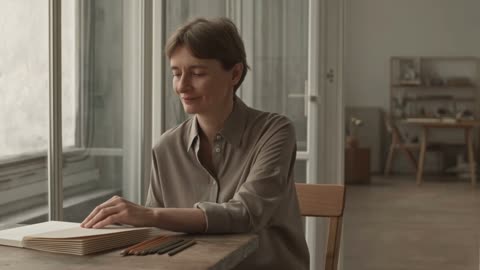 2.9s
2.9s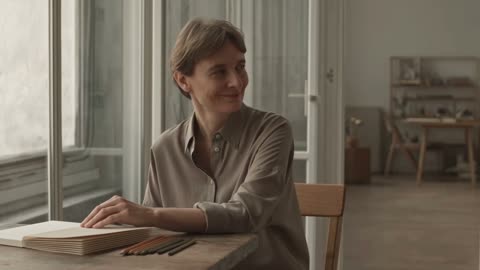 5.3sSCHRITT 3
Prüfe die Anfrage vor dem Absenden
Prüfe Hailuo 2.3 Pro in EveryGen AI mit der festen Dauer von sechs Sekunden und der angeforderten Konfiguration in 1080p. Kontrolliere gegebenenfalls das Anfangsbild, wähle ein bis vier Entwürfe und prüfe die angezeigten Credits.
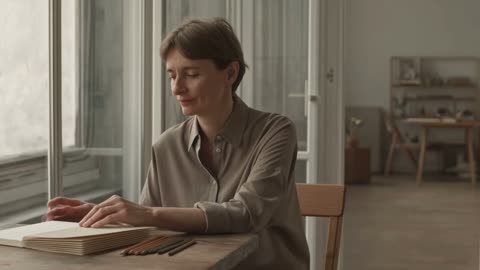
- Create one six-second medium shot of an adult illustrator seated beside a large studio window. They pause over a closed sketchbook, glance toward the doorway, and give a small natural smile. Keep the camera locked and the window light consistent. Make the gesture restrained and readable. No speaking, extra people, changing furniture, exaggerated movement, or cuts.HerunterladenSCHRITT 4
Beurteile und verfeinere die Bewegung
Sieh dir das Ergebnis von Hailuo 2.3 Pro aus EveryGen AI durchgehend an und untersuche anschließend Geste, Kontakt und Kleidung während der Handlung. Vergleiche es mit deinem Briefing, bevor du eine gezielte Überarbeitung festlegst.
Funktionen
Gestalte mit Hailuo 2.3 Pro eine Geste in EveryGen AI
Übersetze das Gefühl in etwas Beobachtbares. Gib Hailuo 2.3 Pro in EveryGen AI eine kompakte Handlung vor und wähle einen Bildausschnitt, der ihre wesentliche Veränderung sichtbar macht.
Mach das Erkennen des Illustrators nachvollziehbar
Im Studiobeispiel hält ein erwachsener Illustrator über einem geschlossenen Skizzenbuch inne, blickt zur Tür und lächelt leicht. Gib Hailuo 2.3 Pro diese sichtbaren Hinweise statt des abstrakten Wortes Selbstvertrauen. Halte in EveryGen AI Fensterlicht und Kamera stabil, damit die Geste die Szene trägt. Eine neu eintretende Person würde die Aufgabe ändern, statt das Erkennen verständlicher zu machen.
Wähle in EveryGen AI den Bildausschnitt für die wichtige Geste
Ein Blick braucht ein sichtbares Gesicht; das Absenken eines Objekts braucht Platz um Hände und Tisch. Richte die Komposition von Hailuo 2.3 Pro an der Handlung aus, statt eine entfernte Figur einen subtilen Ausdruck vermitteln zu lassen. Prüfe im Ergebnis von EveryGen AI Blickrichtung, Haltung und den gesamten Bewegungsablauf. Ein verständlicher Anfang allein belegt keine durchgehend stimmige Geste.
Prüfe Kontakt und Gewicht bei Hailuo 2.3 Pro
Beschreibe anfänglichen Griff, Bewegung und Ablagefläche. Nutze Hailuo 2.3 Pro in EveryGen AI für eine prüfbare Interaktion statt mehrerer gleichzeitiger Übergaben.
Gib dem gehaltenen Gegenstand einen eindeutigen Ablageort
Ein auf den Tisch abgesenktes Notizbuch ist leichter nachzuvollziehen als mehrere Gegenstände, die ihre Besitzer wechseln. Weise Hailuo 2.3 Pro beim bereitgestellten Interaktionsbeispiel an, nur den bereits gehaltenen Gegenstand zum vorhandenen Tisch zu bewegen. Halte diese Unterscheidung in EveryGen AI ausdrücklich fest. Beschreibe Tempo und endgültige Ablage, ohne eine weitere Requisite einzuführen oder die Anweisung als Garantie exakter Physik zu behandeln.
Untersuche den Kontakt von Hailuo 2.3 Pro in EveryGen AI
Pausiere dort, wo Finger auf den Gegenstand treffen, seine Unterseite den Tisch berührt und die Hände loslassen. Eine Interaktion von Hailuo 2.3 Pro kann insgesamt überzeugend wirken und dennoch kurzzeitige Überschneidungen oder wechselnde Griffe zeigen. Vergleiche diese Momente in EveryGen AI mit dem Anfangsbild. Lehne schwebende Unterseiten oder veränderte Proportionen ab und vereinfache die Handlung, wenn eine komplizierte Bewegung den wichtigen Kontakt verdeckt.
Führe Hailuo 2.3 Pro in EveryGen AI von einem Frame aus
Wähle eine Anfangspose, die zur geplanten Bewegung passt. Hailuo 2.3 Pro verwendet hier ein Bild; EveryGen AI bietet keinen zweiten Frame zum Festlegen des Endes.
Passe den Bildausschnitt der Vorlage an die Bewegung an
Im Kleidungsbeispiel beginnt eine erwachsene Person eine leichte Drehung, sodass sich der sichtbare Stoff bewegt und wieder setzt. Gib Hailuo 2.3 Pro genügend Raum für diese Bewegung; Schnitt und wichtige Details sollen in der Vorlage deutlich sein. Benenne in EveryGen AI die zu erhaltenden Kleidungsmerkmale. Ein enger Ausschnitt kann für eine Kopfdrehung passen, aber zu wenig Raum zum Prüfen einer ausladenderen Handlung lassen.
Beschreibe den Ruhezustand in EveryGen AI
Bitte darum, dass der Stoff zur Ruhe kommt, sich die Person entspannt oder der gehaltene Gegenstand auf seiner Unterlage ruht. Für Hailuo 2.3 Pro sind das geschriebene Anweisungen und kein bereitgestelltes Endbild. Prüfe, wie das Ergebnis von EveryGen AI diesen Zustand während der sechssekündigen Aufnahme erreicht. Eine brauchbare Endpose entschuldigt weder einen abrupten Sprung noch wechselnde Kleidungsformen oder instabile Bewegung unmittelbar davor.
Gib Hailuo 2.3 Pro eine klare visuelle Priorität
Definiere die Umgebung, ohne sie mit der Handlung konkurrieren zu lassen. Prompts für Hailuo 2.3 Pro in EveryGen AI brauchen Motiv, Blickwinkel und eine stimmige Lichtrichtung statt eines Inventars.
Ordne die Textszene, bevor du Bewegung ergänzt
Platziere den Illustrator neben dem Studiofenster mit geschlossenem Skizzenbuch und einem gut erkennbaren Blick zur Tür. Gib Hailuo 2.3 Pro nur die Umgebung vor, die zum Erklären dieses Innehaltens und Blicks nötig ist. Richte das Briefing in EveryGen AI an der Handlung aus, statt aufmerksamkeitsstarke Möbel und Dekorationen hinzuzufügen. Die 2000 Zeichen sind eine Obergrenze und kein Grund, jeden Bereich der Szene auszufüllen.
Halte konkurrierende Veränderungen in EveryGen AI zurück
Ein stabiler Blickwinkel hilft beim Beurteilen einer Handbewegung oder eines Blicks; eine sanfte Annäherung kann ein ruhendes Objekt betonen. Erkläre Hailuo 2.3 Pro, welche Veränderung wichtig ist, und beschränke die übrigen. EveryGen AI bietet für dieses Modell keine Regler mit Kamera- oder Stilvorgaben. Formuliere die Bildführung deshalb im Prompt. Vermeide die Kombination aus drehendem Motiv, kreisender Kamera, wechselndem Licht und unruhigem Hintergrund, wenn die Geste im Mittelpunkt steht.
Prüfe Hailuo 2.3 Pro in EveryGen AI als bewegte Szene
Sieh dir die Handlung durchgehend an, bevor du einzelne Frames untersuchst. Beurteile Hailuo 2.3 Pro in EveryGen AI anhand der gesamten Darstellung statt einer attraktiven Pause oder der angeforderten Auflösungsangabe.
Prüfe die tatsächliche Datei und ihren Bewegungszusammenhang
Sieh dir Hailuo 2.3 Pro bei normaler Geschwindigkeit an und untersuche anschließend Gesichtszüge, Kleidungskanten und Objektumrisse während schwieriger Bewegungen. EveryGen AI bietet hier in keinem der beiden Modi eine Seitenverhältnisauswahl. Eine sichtbare Zusammenfassung mit 16:9 ist weder ein Verhältnisregler noch eine Garantie der gelieferten Geometrie. Prüfe die heruntergeladene Datei, statt die angeforderte Einstellung 1080p als Beleg nativer Auflösung, exakter Pixelmaße oder Bildrate zu behandeln.
Wähle für die Überarbeitung ein beobachtbares Ziel
Benenne einen wechselnden Griff, ein übertriebenes Lächeln oder Stoff, der nicht zur Ruhe kommt, bevor du Hailuo 2.3 Pro überarbeitest. EveryGen AI bietet ein bis vier Entwürfe als unabhängige Aufgaben, keine Sequenz aus mehreren Blickwinkeln oder einen fertigen Film. Melde dich mit genügend Credits an und prüfe das Angebot vor dem Absenden. Anfragen benötigen netzwerkabhängige Verarbeitung beim Anbieter; Eingaben und Ergebnisse werden in deinem Konto gespeichert. Behalte das brauchbare Briefing und ändere das konkrete Problem.
Beispielprompts
Text: a small moment of recognition
Create one six-second medium shot of an adult illustrator seated beside a large studio window. They pause over a closed sketchbook, glance toward the doorway, and give a small natural smile. Keep the camera locked and the window light consistent. Make the gesture restrained and readable. No speaking, extra people, changing furniture, exaggerated movement, or cuts.
Image: a grounded object interaction
Use the uploaded image as the opening frame. Over six seconds, let the visible adult subject gently lower the object already held in their hands onto the existing table. Keep their appearance, clothing, and the item recognizable. Maintain believable contact and a stable camera. End with the object resting. Do not introduce additional objects or change the setting.
Image: fabric and a controlled turn
Start from the supplied image of the adult subject. Create a six-second shot in which they make a slight natural turn, allowing the visible garment to move gently and settle. Aim to preserve its cut, color, and visible details. Keep the camera and lighting stable. Avoid dramatic poses, new accessories, additional people, or a scene transition.
Beispielabläufe
Beispielhafte Abläufe zum Planen, Generieren und Prüfen deiner Arbeit.
Workflow-Beispiele für EveryGen AI
Beginne mit einem Produktfoto und einem klaren Auftrag für die Bildbearbeitung. Vergleiche den Entwurf mit dem Original und prüfe Form, Etiketten und Proportionen, bevor du ihn auf einer Produktseite verwendest. Ergänze bestätigte Logos und genaue Texte in deiner Designanwendung.
Wähle ein Videomodell und beschreibe eine kleine Bewegung, etwa ein langsam rotierendes Objekt. Prüfe verfügbare Dauer, Auflösung und Credits. Kontrolliere die Kontinuität des Objekts und den Ton, bevor du den Clip weiterbearbeitest.
Beschreibe im Bildarbeitsbereich das Motiv, den Blickwinkel und eine visuelle Metapher zum Thema deines Artikels. Prüfe das Ergebnis im vorgesehenen Layout. Passe Bildausschnitt oder Komposition an, wenn das Bild vom Titel ablenkt oder wichtige Details verdeckt.
Ist die Bildgröße passend, die Datei aber zu groß, melde dich an und nutze die Bildkomprimierung. Die Komprimierung erfolgt im Browser; Eingaben und Ergebnisse werden in deinem Konto gespeichert. Vergleiche die Ergebnisse, bevor du einzelne Bilder oder ein ZIP herunterlädst.
Füge deinen Entwurf in Humanize AI ein und wähle einen natürlichen, freundlichen oder professionellen Ton. Prüfe Bedeutung, Namen, Zahlen und Fachbegriffe, bevor du die überprüfte Fassung kopierst oder herunterlädst. Erkennungsergebnisse und Veröffentlichungserfolge sind nicht garantiert.
Halte Farben, Blickwinkel, Licht und Motivgröße in einem wiederverwendbaren Briefing fest. Stelle passende Referenzen bereit, wenn dein gewähltes Bildmodell Referenzbilder unterstützt. Vergleiche die Bilder miteinander und überarbeite Unterschiede, statt von automatisch einheitlichen Ergebnissen auszugehen.
Preise und Credit-Tarife von EveryGen AI
Jederzeit kündbar
Lite
50% Rabatt0.025 / Credit
Jährliche Abrechnung: $179· Spare $179.8
Videomodelle


Bildmodelle



- Enthält MiniMax H3 und alle Premium-Modelle
- Bis zu 1 Aufgaben zur Stapelgenerierung
- Standardgeschwindigkeit bei der Generierung
- Standard-Erfolgsquote bei der Generierung
- Standard-Kundensupport
- Lizenz zur kommerziellen Nutzung
Standard
50% Rabatt0.017 / Credit
Jährliche Abrechnung: $299· Spare $299.8
Videomodelle
Bildmodelle
- Enthält MiniMax H3 und alle Premium-Modelle
- Bis zu 4 Aufgaben zur Stapelgenerierung
- Bevorzugte Verarbeitung
- Hohe Erfolgsquote bei der Generierung
- Bevorzugter Kundensupport
- Lizenz zur kommerziellen Nutzung
Pro
50% Rabatt0.014 / Credit
Jährliche Abrechnung: $599· Spare $599.8
Videomodelle
Bildmodelle
- Enthält MiniMax H3 und alle Premium-Modelle
- Bis zu 10 Aufgaben zur Stapelgenerierung
- Schnellste Generierung
- Hohe Erfolgsquote bei der Generierung
- Persönliche Kundenbetreuung
- Lizenz zur kommerziellen Nutzung
Max
50% Rabatt0.012 / Credit
Jährliche Abrechnung: $1,199· Spare $1,199.8
Videomodelle
Bildmodelle
- Enthält MiniMax H3 und alle Premium-Modelle
- Bis zu 10 Aufgaben zur Stapelgenerierung
- Schnellste Generierung
- Hohe Erfolgsquote bei der Generierung
- Persönliche Kundenbetreuung
- Lizenz zur kommerziellen Nutzung
Sicher bezahlen mit























Häufige Fragen
Häufige Fragen
Welche Einstellungen bietet Hailuo 2.3 Pro auf EveryGen AI?
Hailuo 2.3 Pro startet im Textmodus mit sechs Sekunden und einer angeforderten Konfiguration in 1080p. EveryGen AI bietet für dieses Modell keine andere Dauer oder Auflösung und in keinem der beiden Modi eine Seitenverhältnisauswahl. Das sind Anfrageeinstellungen, keine Belege für exakte Abmessungen, native Auflösung oder Bildrate einer zurückgegebenen Datei.
Kann Hailuo 2.3 Pro zwei Bilder als Endpunkte verwenden?
Nein. Der Bildmodus von Hailuo 2.3 Pro verlangt ein Anfangsbild und akzeptiert kein Endbild. Beschreibe den gewünschten Ruhezustand stattdessen im Prompt von EveryGen AI. Diese Anweisung fixiert keinen Endframe und ersetzt nicht den bei einem anderen Modell verfügbaren Ablauf mit zwei Endpunkten. Prüfe die gesamte Bewegung und ihren Abschluss.
Brauche ich für Hailuo 2.3 Pro ein Bild?
Nur im Bildmodus. Hailuo 2.3 Pro startet auf EveryGen AI im Textmodus und nimmt Worte ohne Bilder entgegen. Beide Modi verlangen einen Prompt mit höchstens 2000 Zeichen. Wähle den Bildmodus für einen bereitgestellten Anfang; keiner der Modi akzeptiert Videos, Audiodateien oder ein allgemeines Album mit Referenzbildern.
Garantiert Hailuo 2.3 Pro eine realistische menschliche Geste?
Nein. Prüfe Ausdruck, Anatomie, Timing und Kontakt bei Hailuo 2.3 Pro im gesamten Clip. Vergleiche das Ergebnis von EveryGen AI mit der geplanten Geste und gegebenenfalls der Vorlage. Ein überzeugendes Lächeln in einem Frame garantiert weder stabile Identität noch stimmige Bewegung. Vereinfache die Handlung, wenn sich die erste Anweisung als zu kompliziert erweist.
Kann ich bei Hailuo 2.3 Pro Audio steuern?
Hier gibt es für Hailuo 2.3 Pro weder einen Schalter für natives Audio noch einen Upload von Audioreferenzen. Plane die sichtbare Handlung in EveryGen AI, ohne dich auf versprochenen generierten Dialog oder Ton zu verlassen. Organisiere erforderliche Sprecherstimmen, Musik und Effekte separat in deinem eigenen Produktionsablauf. Tonanweisungen sind kein Audioregler.
Wie kann ich einen Gegenstand mit Hailuo 2.3 Pro erhalten?
Nutze ein klares Anfangsbild und benenne wichtige Form, Oberfläche und Markierungen des Gegenstands. Beschränke die Bewegung von Hailuo 2.3 Pro so, dass sie prüfbar bleibt. Vergleiche das gesamte Ergebnis von EveryGen AI mit der Vorlage. Geschriebene Erhaltungsziele fixieren keine Pixel, belegen keine verdeckte Konstruktion und garantieren keine unveränderten Beschriftungen oder Proportionen.
Wo prüfe ich die Credits für Hailuo 2.3 Pro in EveryGen AI?
Prüfe vor dem Absenden das Angebot im Arbeitsbereich für die konfigurierte Anfrage an Hailuo 2.3 Pro einschließlich Eingabe und Anzahl der Entwürfe. EveryGen AI erfordert Anmeldung, genügend Credits und Netzwerkzugang; Eingaben und Ergebnisse werden in deinem Konto gespeichert. Prüfe den Betrag vor einer weiteren Variante erneut, statt einen festen Preis oder eine feste Bearbeitungszeit anzunehmen.
Jetzt starten
Entwickle einen klaren Moment mit Hailuo 2.3 Pro in EveryGen AI
Bringe den Blick eines Illustrators, einen glaubwürdigen Objektkontakt oder eine kontrollierte Drehung mit bewegtem Stoff zu EveryGen AI. Wähle den Ausgangsmodus für Hailuo 2.3 Pro, beschreibe eine verständliche Bewegung und prüfe Credits. Sieh dir das gesamte Ergebnis an, bevor du entscheidest, ob es in deine eigene Schnittfolge passt.
Eine sichtbare Handlung gestalten