 EveryGen AI
KI-Skizze zu Bild in EveryGen AI zum Entwickeln einer Zeichnung als visuelles Konzept
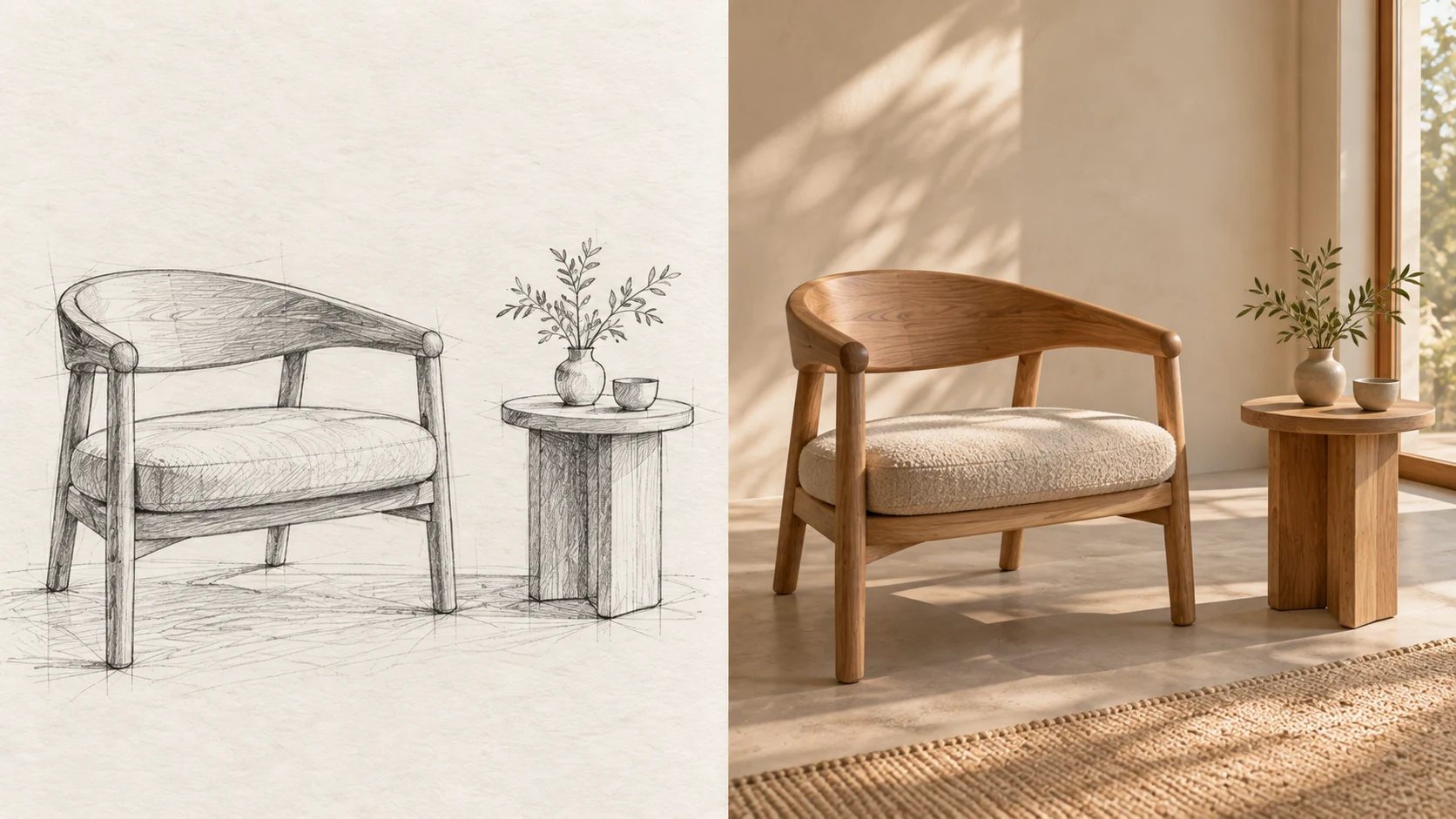
Eine Skizze kann eine starke Idee erklären, bevor Oberflächen und Beleuchtung fertig sind. Verwende KI-Skizze zu Bild in EveryGen AI mit Referenzbearbeitung durch GPT Image 2, beginnend bei Auto/1K. Lade deine Zeichnung hoch, benenne wichtige Beziehungen und erkunde Material, Tiefe und Atmosphäre. Vergleiche den Vorschlag mit der Quelle, bevor du eine überzeugende Ausarbeitung akzeptierst; Renderanweisungen sperren keine Geometrie.
Bildarbeitsbereich
Beispielbild
 16 / 17
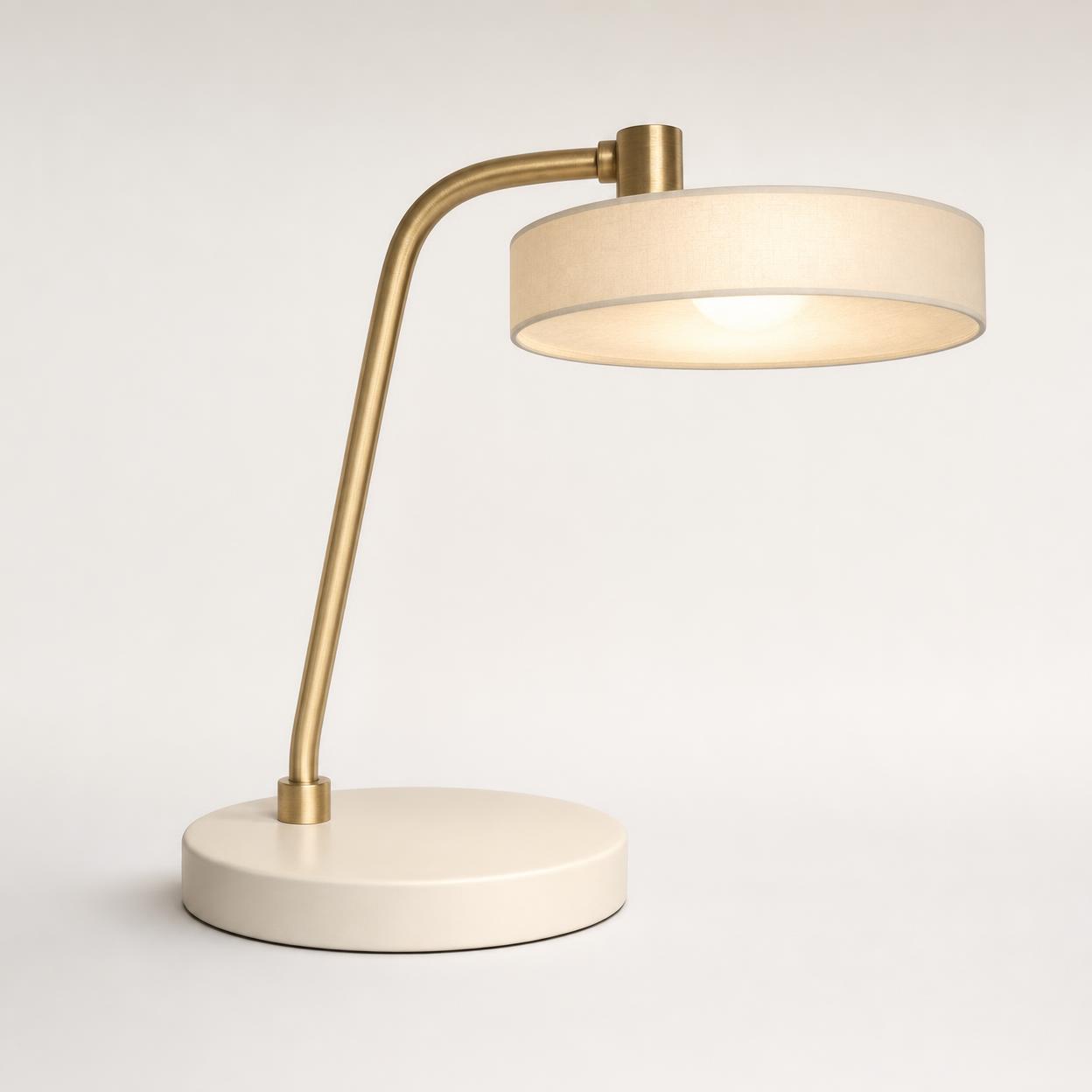
AI-generiertes Konzept einer Skizze und ihrer gerenderten Umsetzung, kein Test von EveryGen AI.
Einführung
KI-Skizze zu Bild mit einer verständlichen Zeichnung beginnen
Bereite eine verständliche Referenz für KI-Skizze zu Bild in EveryGen AI vor, bevor du ein anspruchsvolles Renderkonzept schreibst.
Die Idee von störender Umgebung trennen
Fotografiere oder scanne die Zeichnung gleichmäßig, mit sichtbarem Blatt und direkt darauf gerichteter Kamera. Entferne ablenkende Objekte um die Quelle. KI-Skizze zu Bild in EveryGen AI benötigt eine klare Komposition statt eines zufälligen Blicks auf Schreibtisch, Schatten und unzusammenhängende Notizen.
- Prüfe, ob schwache Strukturlinien in deiner Referenz für EveryGen AI sichtbar bleiben.
- Gib KI-Skizze zu Bild in EveryGen AI ein klar gerahmtes Konzept zum Entwickeln.
Die wichtigen Linien kennzeichnen
Eine kräftige Kontur kann das Objekt beschreiben, während leichtere Striche Alternativen erkunden. Erkläre diesen Unterschied in den Anweisungen für KI-Skizze zu Bild in EveryGen AI. Benenne die gewählte Kontur, statt das Modell entscheiden zu lassen, welche von mehreren überlappenden Möglichkeiten dein beabsichtigtes Design darstellt.
Mehrdeutige Markierungen mit Worten klären
Ein kleiner Kreis kann Knopf, Öffnung, Gelenk oder Dekoration sein. Sage KI-Skizze zu Bild in EveryGen AI, welche Bedeutung gilt. Eine kurze Erklärung eines unsicheren Merkmals ist oft nützlicher als eine lange Liste allgemeiner Adjektive zur Bildqualität.
So funktioniert es
So verwendest du KI-Skizze zu Bild in EveryGen AI
- Eingabe
 Referenzbild 1SCHRITT 1
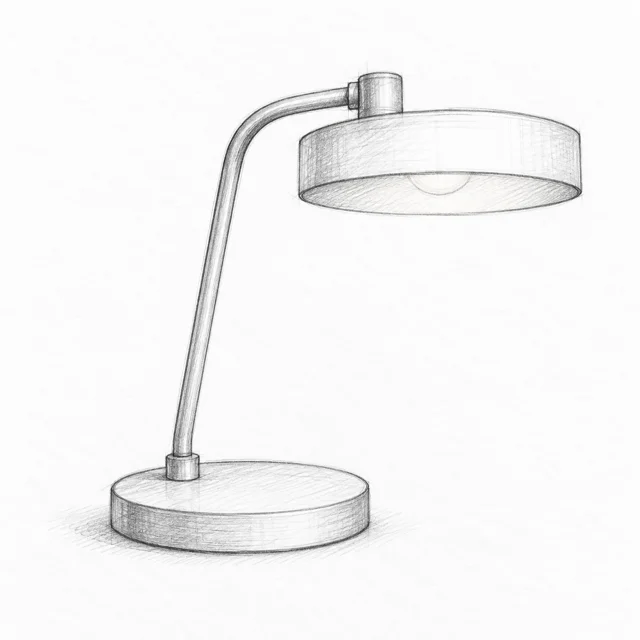
Die Zeichnung hochladen
Wähle für KI-Skizze zu Bild die Referenzbearbeitung mit GPT Image 2 und lade eine klare Zeichnung mit vollständig sichtbarer Komposition hoch.
- ModellGPT Image 21KPromptAusgabeSCHRITT 2
Den Aufbau erklären
Sage KI-Skizze zu Bild, welche Konturen und Objektbeziehungen wichtig sind, und beschreibe anschließend Material, Beleuchtung und vorgesehene Gestaltung.
 VorherNachherSCHRITT 3
Einen Kandidaten rendern
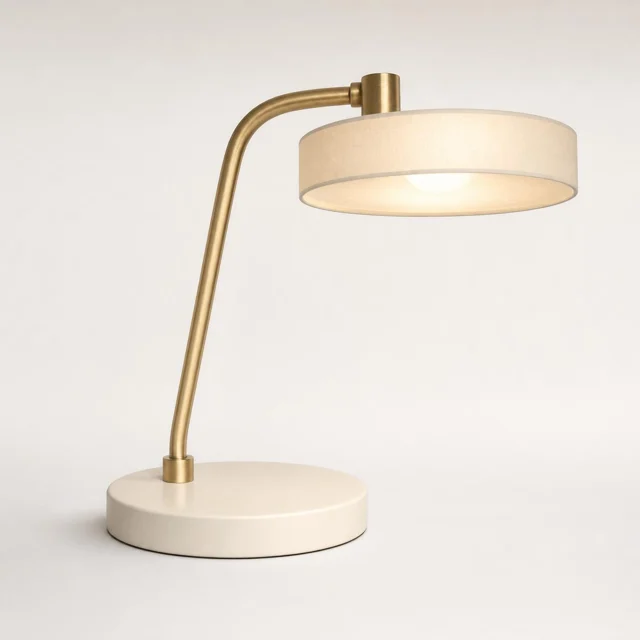
Wähle 1K und einen geeigneten Rahmen für KI-Skizze zu Bild, prüfe die angezeigten Credits und generiere eine Materialinterpretation deiner Zeichnung.
- SCHRITT 4
Die Geometrie vergleichen
Prüfe die Ausgabe von KI-Skizze zu Bild neben der Skizze auf Perspektive, Positionen und Proportionen vor der Wahl des nützlichsten Konzepts.
Funktionen
Struktur für KI-Skizze zu Bild ausdrücklich erklären
Benenne die Beziehungen, die KI-Skizze zu Bild in EveryGen AI entwickeln soll, einschließlich wichtiger Verbindungen und Öffnungen.
Beschreiben, was womit verbunden ist
Erkläre bei einer Schreibtischlampenskizze, dass der schmale Arm den runden Sockel mit einem flachen Schirm verbindet und diesen trägt. Gib KI-Skizze zu Bild in EveryGen AI diese Verbindungen ausdrücklich vor. Prüfe, dass dekorative Gestaltung das Gelenk nicht verschiebt oder einen zweiten ungestützten Arm schafft.
- Benenne Hauptteile und ihre relativen Positionen im Konzept für EveryGen AI.
- Führe für KI-Skizze zu Bild in EveryGen AI eine Prüfliste wichtiger Verbindungen.
Die Kameraansicht angeben
Eine schräge Zeichnung kann eine Vorderansicht mit übertriebener Tiefe oder eine beabsichtigte Dreiviertelperspektive darstellen. Kläre die gewünschte Interpretation. Bitte KI-Skizze zu Bild in EveryGen AI, beim Hinzufügen von Volumen diesen Blickwinkel beizubehalten, und vergleiche anschließend die Position wichtiger Kanten mit der Quelle.
Leerräume genauso sorgfältig wie feste Formen erklären
Die Lücke unter einem Griff oder zwischen zwei Stützen kann das Design stärker bestimmen als Oberflächendetail. Benenne diese Öffnung im Konzept für KI-Skizze zu Bild in EveryGen AI. Prüfe, ob sie frei bleibt, statt mit erfundenem Material oder Hintergrundtextur gefüllt zu werden.
Oberflächen von KI-Skizze zu Bild stimmig gestalten
Weise Oberflächen für KI-Skizze zu Bild in EveryGen AI bestimmten Teilen zu und wähle anschließend eine stimmige Lichtrichtung.
Materialien benannten Teilen zuordnen
Weise dem Lampensockel matte Keramik, dem Arm gebürstetes Metall und dem Schirm durchscheinendes Papier zu. Anweisungen für KI-Skizze zu Bild in EveryGen AI lassen sich leichter prüfen, wenn jede Oberfläche zu einer bestimmten Komponente gehört, statt das ganze Objekt vage luxuriös zu nennen.
- Unterscheide in EveryGen AI Farbe von Oberfläche: Grüner Lack kann matt oder glänzend sein.
- Beschreibe Materialien für KI-Skizze zu Bild in EveryGen AI dort, wo ihre Grenzen zusammentreffen.
Mit Licht die Form sichtbar machen
Fordere weiches Seitenlicht an, wenn du Volumen ohne harte Schatten sehen möchtest. Ein flacher Lichtreflex kann eine gekrümmte Fläche beschreiben. Lasse KI-Skizze zu Bild in EveryGen AI diese Gestaltung erkunden und prüfe, ob das Licht die Geometrie unterstützt statt sie abzuflachen.
Einen vergleichsfreundlichen Hintergrund wählen
Verwende für das erste Rendering eine ruhige Studiofläche statt eines belebten Raums. Details von KI-Skizze zu Bild aus EveryGen AI lassen sich leichter vergleichen, wenn die Umgebung zweitrangig bleibt. Ergänze später eine reichere Umgebung, nachdem Form- und Materialentscheidungen überzeugend wirken.
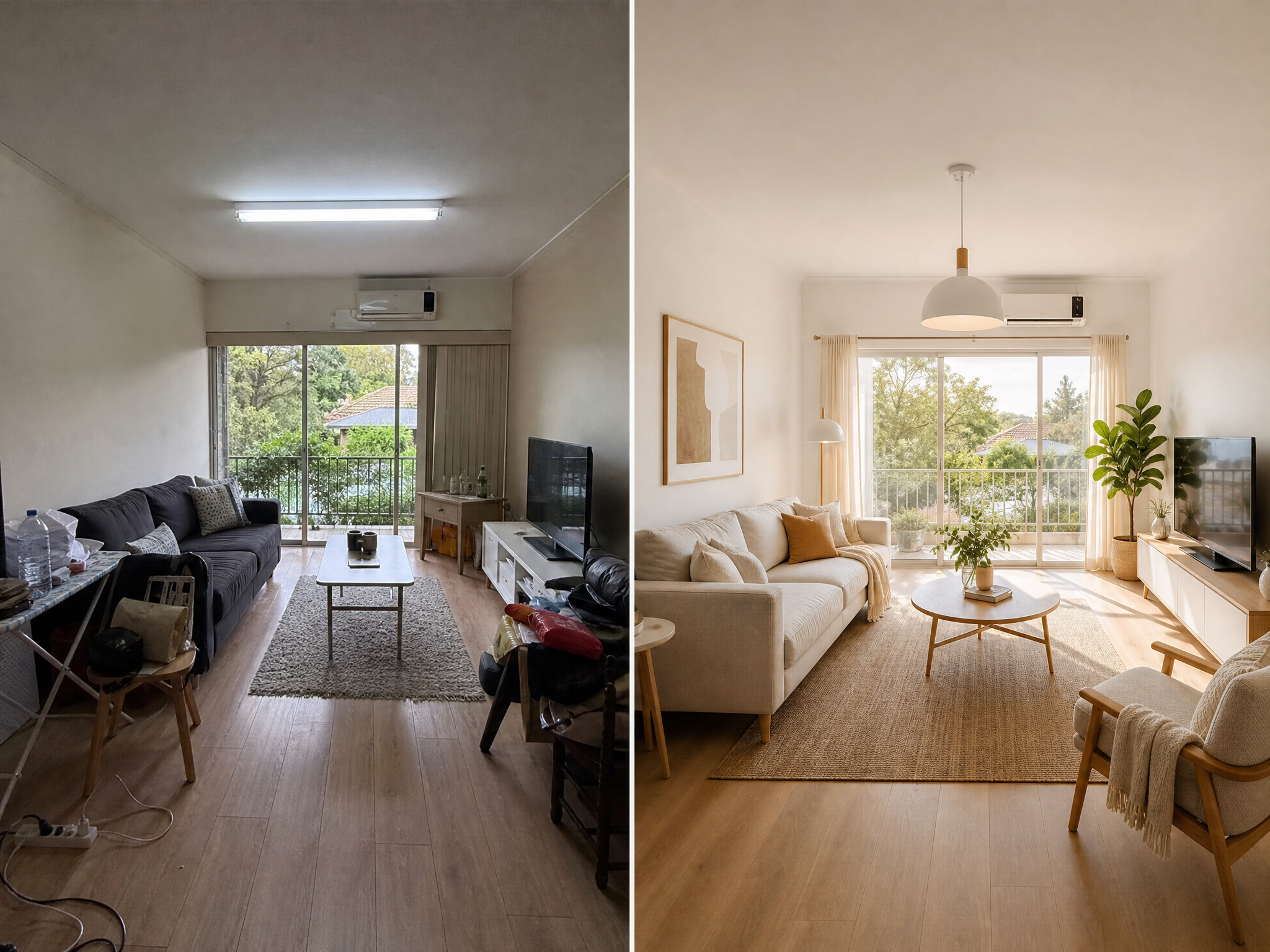
Wählen, was KI-Skizze zu Bild vermitteln soll
Gib KI-Skizze zu Bild in EveryGen AI einen Präsentationszweck, der erforderliche Details und Atmosphäre erklärt.
Ein Objektkonzept entwickeln
Eine Lampe, ein Reisebecher oder ein kleiner Aufbewahrungswagen kann zu einem Präsentationsbild werden, das seine Gesamtform erklärt. Bitte KI-Skizze zu Bild in EveryGen AI um eine verständliche Objektstudie. Halte Griffe, Öffnungen und Stützen sichtbar, statt ungeklärten Aufbau hinter einer dramatischen Perspektive zu verstecken.
- Verwende für die erste Materialstudie in EveryGen AI einen einfachen Blickwinkel.
- Behandle Ergebnisse von KI-Skizze zu Bild aus EveryGen AI als visuelle Konzepte, ohne daraus Fertigungsmaße abzuleiten.
Eine Szenenkomposition entwickeln
Eine grobe Cafézeichnung kann Theke, Fenster und sitzende Figur festlegen, bevor eine Oberfläche fertig ist. Sage KI-Skizze zu Bild in EveryGen AI, welche Elemente die Szene führen. Prüfe die Hauptpositionen vor Polstermustern, Wandtextur oder Hintergrunddekoration.
Eine Illustrationsrichtung entwickeln
Eine lockere Landschaftsskizze kann als gemalte Geschichtenillustration statt als Foto gedacht sein. Benenne dies im Konzept für KI-Skizze zu Bild in EveryGen AI. Gib Sichtbarkeit der Linien, Pinseltextur und Stimmung vor und bewahre dabei die großen Formen, die die Zeichnung wirksam machten.
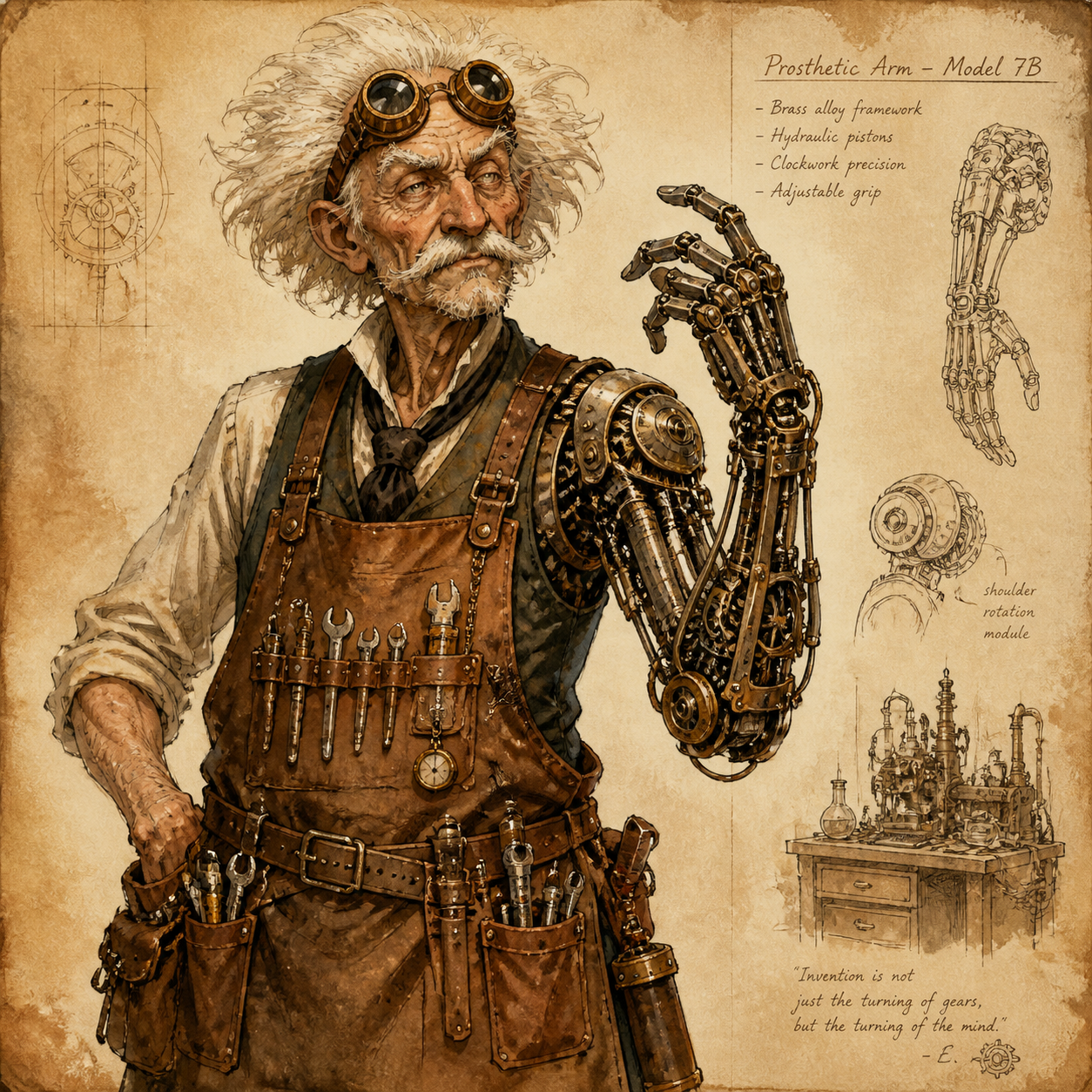
KI-Skizze zu Bild Entscheidung für Entscheidung bearbeiten
Halte die Zeichnung als Hauptreferenz für jede gezielte Überarbeitung mit KI-Skizze zu Bild in EveryGen AI.
Hochladen und die erste Anweisung schreiben
Beginne im Bildmodus von GPT Image 2 bei Auto/1K mit einer Ausgabe. Lade eine bis sechzehn Referenzen hoch und beschreibe wichtige Struktur und Oberfläche in drei bis 20.000 Zeichen. Prüfe Einstellungen von KI-Skizze zu Bild in EveryGen AI, melde dich mit genügend Credits an und prüfe die Kosten vor der Cloudverarbeitung. Eingaben und Ergebnisse werden hochgeladen und in deinem Konto gespeichert.
- Benenne in EveryGen AI zu erhaltende erkennbare Merkmale vor dem neuen Aussehen.
- Begrenze die erste Anfrage für KI-Skizze zu Bild in EveryGen AI auf eine Gestaltung.
Referenzen nur für eine klare Rolle ergänzen
Der Bildmodus akzeptiert bis zu sechzehn Referenzen, aber wenige gezielte Bilder lassen sich leichter erklären. Kennzeichne die Skizze als Strukturquelle und ein anderes Bild als Materialreferenz. KI-Skizze zu Bild in EveryGen AI sollte nicht erraten müssen, welches Bild die Komposition bestimmt.
Nützliche Vergleichseinstellungen wählen
Wähle unterstützte Seitenverhältnisse, 1K, 2K, 4K und eine bis vier Ausgaben; angefordert werden JPEG und hohe Qualität. Vergleiche mit KI-Skizze zu Bild in EveryGen AI Material- oder Lichtgestaltungen bei ähnlichem Ausschnitt. Auto lässt das Modell den Rahmen wählen; es legt nicht die ursprünglichen Pixelabmessungen der Zeichnung fest. Ein Modellwechsel verändert die verfügbaren Steuerelemente.
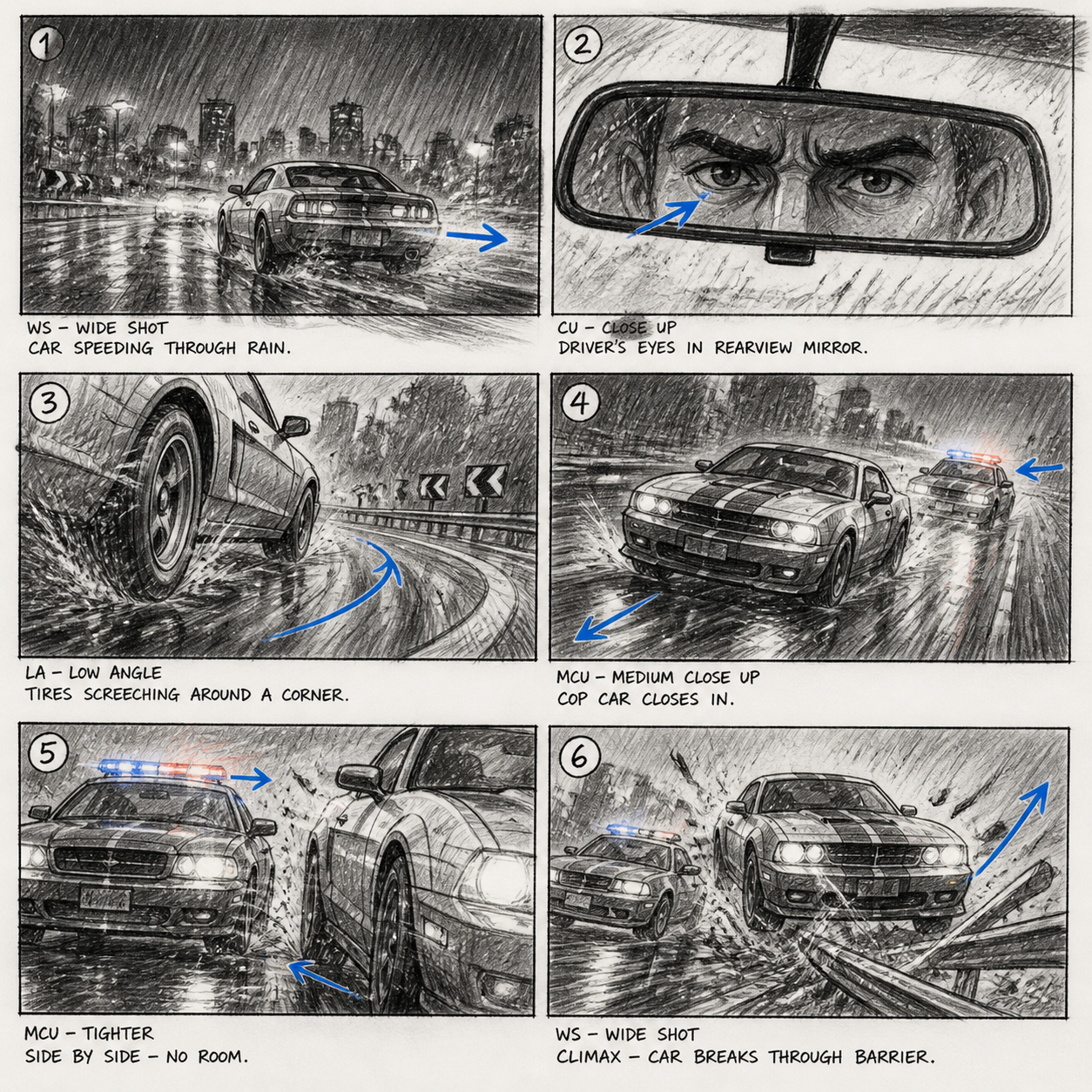
KI-Skizze zu Bild anhand der ursprünglichen Idee prüfen
Vergleiche die Struktur von KI-Skizze zu Bild aus EveryGen AI mit der ursprünglichen Idee, bevor du die Ausarbeitung einzelner Oberflächen beurteilst.
Eine kurze Strukturprüfliste verwenden
Zähle die Hauptkomponenten und prüfe Höhe, Abstände, Verbindungen und Öffnungen anhand der Quelle. KI-Skizze zu Bild in EveryGen AI sperrt nicht jeden Pixel oder jede Proportion. Überarbeite eine veränderte Silhouette, bevor du eine weitere Runde in eine kleine Reflexion oder ein Hintergrunddetail investierst.
- Halte die Originalzeichnung bei der Prüfung neben dem Kandidaten aus EveryGen AI sichtbar.
- Verwirf Ausarbeitung von KI-Skizze zu Bild aus EveryGen AI, wenn sie eine Strukturabweichung verdeckt.
Den folgenreichsten Unterschied überarbeiten
Benenne das Problem, statt allgemein größere Genauigkeit anzufordern: Der Sockel wurde zu hoch, oder das Fenster wanderte hinter die Theke. Gib KI-Skizze zu Bild in EveryGen AI diese gezielte Korrektur. Behalte nützliche Materialien und Licht, während du die strittige Beziehung erneut prüfst.
Entscheidungen in den nächsten Schritt mitnehmen
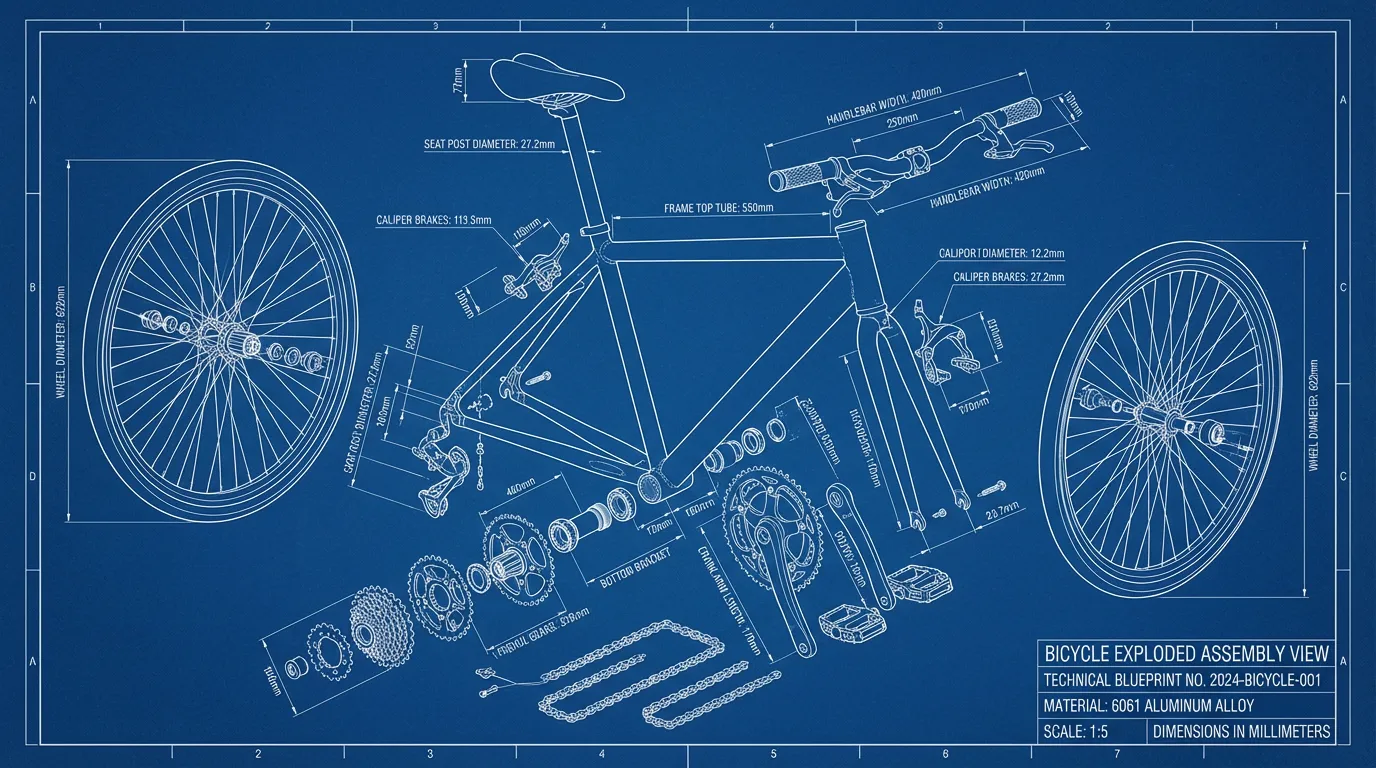
Speichere Originalskizze, gewähltes JPEG und Notizen zu akzeptierten Änderungen. KI-Skizze zu Bild in EveryGen AI kann Mitwirkenden eine visuelle Richtung erklären. Exakte Abmessungen, technische Zeichnungen und Konstruktionsentscheidungen gehören weiterhin in den passenden Designworkflow und werden nicht aus dem Rendering abgeleitet.
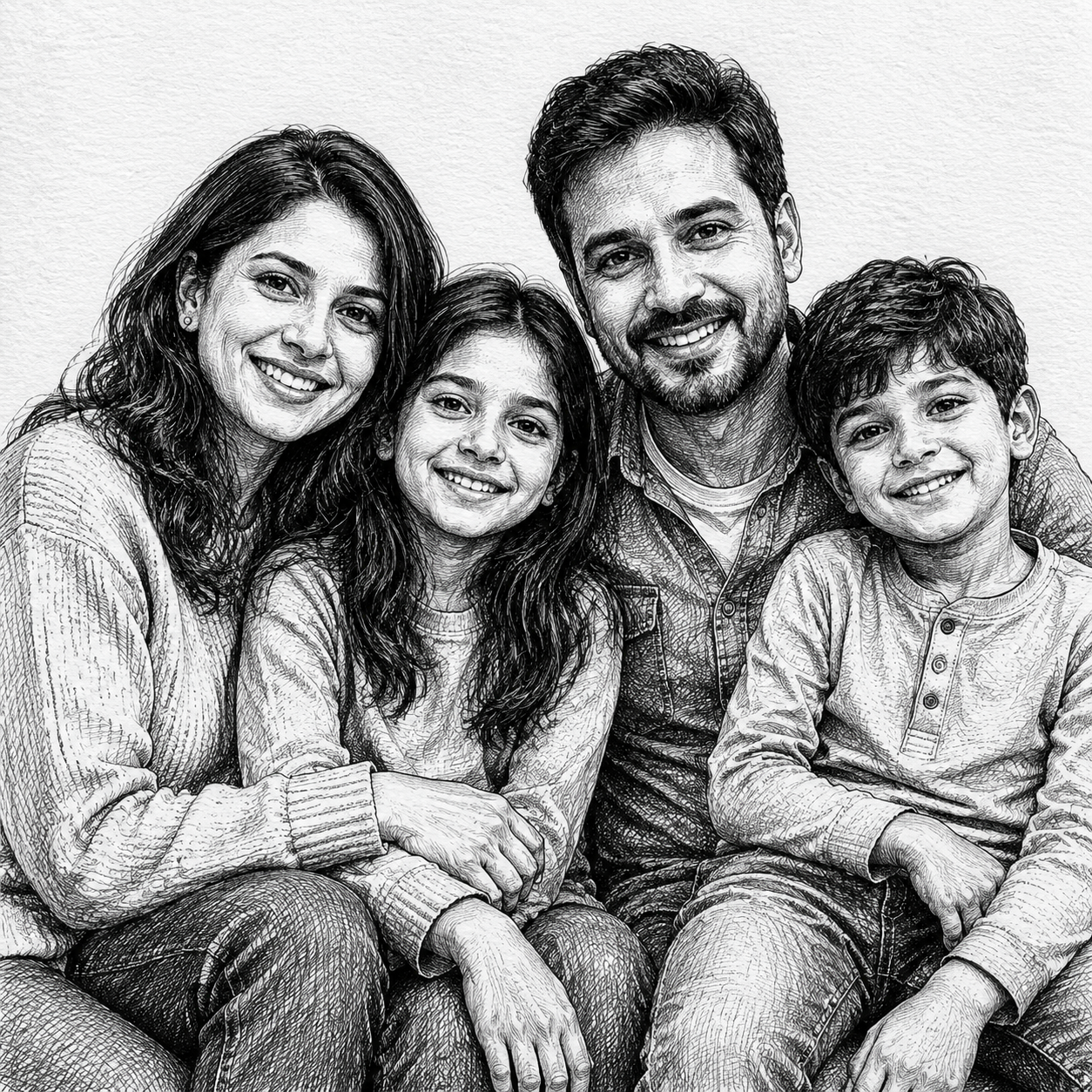
Beispielprompts
A lamp sketch as a material study
Use my uploaded lamp sketch as the primary structural reference. Render the same one-lamp concept in its existing three-quarter view: one low circular base, one narrow arm, and one shallow shade, with the connections visible. Make the base matte ivory ceramic, the arm brushed brass, and the shade softly translucent paper. Keep the openings and relative proportions close to the drawing. Quiet pale studio background, soft side light, restrained reflections. Add no extra hinges, cables, decoration, lettering, or props. Prioritize a form I can compare with the sketch.
A cafe sketch as a painted environment
Turn my uploaded cafe composition sketch into a warm editorial illustration. Keep the counter on the left, the large window behind it, and the single round table in the right foreground. Use oak for the counter, pale plaster walls, muted teal upholstery, and late-morning window light. Preserve the broad empty passage between the counter and table. Soft painted textures with lightly visible linework, not a technical drawing or photorealistic render. Do not add new doors, extra tables, signs, text, or people beyond those in the sketch.
Beispielabläufe
Beispielhafte Abläufe zum Planen, Generieren und Prüfen deiner Arbeit.
Workflow-Beispiele für EveryGen AI
Beginne mit einem Produktfoto und einem klaren Auftrag für die Bildbearbeitung. Vergleiche den Entwurf mit dem Original und prüfe Form, Etiketten und Proportionen, bevor du ihn auf einer Produktseite verwendest. Ergänze bestätigte Logos und genaue Texte in deiner Designanwendung.
Wähle ein Videomodell und beschreibe eine kleine Bewegung, etwa ein langsam rotierendes Objekt. Prüfe verfügbare Dauer, Auflösung und Credits. Kontrolliere die Kontinuität des Objekts und den Ton, bevor du den Clip weiterbearbeitest.
Beschreibe im Bildarbeitsbereich das Motiv, den Blickwinkel und eine visuelle Metapher zum Thema deines Artikels. Prüfe das Ergebnis im vorgesehenen Layout. Passe Bildausschnitt oder Komposition an, wenn das Bild vom Titel ablenkt oder wichtige Details verdeckt.
Ist die Bildgröße passend, die Datei aber zu groß, melde dich an und nutze die Bildkomprimierung. Die Komprimierung erfolgt im Browser; Eingaben und Ergebnisse werden in deinem Konto gespeichert. Vergleiche die Ergebnisse, bevor du einzelne Bilder oder ein ZIP herunterlädst.
Füge deinen Entwurf in Humanize AI ein und wähle einen natürlichen, freundlichen oder professionellen Ton. Prüfe Bedeutung, Namen, Zahlen und Fachbegriffe, bevor du die überprüfte Fassung kopierst oder herunterlädst. Erkennungsergebnisse und Veröffentlichungserfolge sind nicht garantiert.
Halte Farben, Blickwinkel, Licht und Motivgröße in einem wiederverwendbaren Briefing fest. Stelle passende Referenzen bereit, wenn dein gewähltes Bildmodell Referenzbilder unterstützt. Vergleiche die Bilder miteinander und überarbeite Unterschiede, statt von automatisch einheitlichen Ergebnissen auszugehen.
Preise und Credit-Tarife von EveryGen AI
Jederzeit kündbar
Lite
50% Rabatt0.025 / Credit
Jährliche Abrechnung: $179· Spare $179.8
Videomodelle


Bildmodelle



- Enthält MiniMax H3 und alle Premium-Modelle
- Bis zu 1 Aufgaben zur Stapelgenerierung
- Standardgeschwindigkeit bei der Generierung
- Standard-Erfolgsquote bei der Generierung
- Standard-Kundensupport
- Lizenz zur kommerziellen Nutzung
Standard
50% Rabatt0.017 / Credit
Jährliche Abrechnung: $299· Spare $299.8
Videomodelle
Bildmodelle
- Enthält MiniMax H3 und alle Premium-Modelle
- Bis zu 4 Aufgaben zur Stapelgenerierung
- Bevorzugte Verarbeitung
- Hohe Erfolgsquote bei der Generierung
- Bevorzugter Kundensupport
- Lizenz zur kommerziellen Nutzung
Pro
50% Rabatt0.014 / Credit
Jährliche Abrechnung: $599· Spare $599.8
Videomodelle
Bildmodelle
- Enthält MiniMax H3 und alle Premium-Modelle
- Bis zu 10 Aufgaben zur Stapelgenerierung
- Schnellste Generierung
- Hohe Erfolgsquote bei der Generierung
- Persönliche Kundenbetreuung
- Lizenz zur kommerziellen Nutzung
Max
50% Rabatt0.012 / Credit
Jährliche Abrechnung: $1,199· Spare $1,199.8
Videomodelle
Bildmodelle
- Enthält MiniMax H3 und alle Premium-Modelle
- Bis zu 10 Aufgaben zur Stapelgenerierung
- Schnellste Generierung
- Hohe Erfolgsquote bei der Generierung
- Persönliche Kundenbetreuung
- Lizenz zur kommerziellen Nutzung
Sicher bezahlen mit























Häufige Fragen
Häufige Fragen
Wie detailliert muss eine Referenz für KI-Skizze zu Bild sein?
Gib KI-Skizze zu Bild in EveryGen AI verständliche Hauptformen und genug Informationen für die beabsichtigte Komposition. Eine grobe Zeichnung kann nützlich sein, wenn der Prompt unsichere Markierungen und Objektbeziehungen klärt. Auch eine detaillierte Skizze braucht Prüfung, wenn mehrere Alternativen oder Anmerkungen überlappen.
Bleiben die ursprünglichen Linien exakt an ihrer Position?
KI-Skizze zu Bild in EveryGen AI kann beim Rendern Proportionen, Verbindungen oder Kamerainterpretation verändern. Vergleiche Hauptstrukturen mit der Quelle und benenne Korrekturen ausdrücklich. Eine schriftliche Erhaltungsanweisung fixiert nicht jede Linie. Halte exakte Maße und Platzierung in deinem separaten technischen Designworkflow.
Kann ich Materialreferenzen mit der Skizze liefern?
Der Bildmodus von GPT Image 2 in EveryGen AI akzeptiert eine bis sechzehn Referenzen. Sage KI-Skizze zu Bild, welche Datei die Struktur bestimmt und welche Farbe, Material oder Stimmung liefert. Halte die Rollen getrennt und prüfe, ob eine Nebenreferenz unerwünschte Objekte eingeführt oder die Hauptsilhouette beeinflusst hat.
Erstellt es nur realistische Fotos?
Beschreibe für KI-Skizze zu Bild in EveryGen AI je nach Präsentationsziel eine gemalte, illustrierte oder fotografische Gestaltung. Benenne, ob ursprüngliche Linien sichtbar bleiben und welche Texturen erscheinen sollen. Prüfe die zurückgegebene Interpretation, bevor du diese Ausarbeitung als gewählte Projektrichtung behandelst.
Was kann ich herunterladen und als Nächstes verwenden?
KI-Skizze zu Bild in EveryGen AI fordert JPEG-Rasterkonzepte über GPT Image 2 an. Es exportiert weder CAD noch bearbeitbare Materialmodelle oder bemaßte Konstruktionspläne. Speichere das Rendering mit Originalzeichnung und akzeptierten Entscheidungen und übertrage diese anschließend in deine normalen Design- oder Präsentationswerkzeuge.
Jetzt starten
KI-Skizze zu Bild eine klare Zeichnung und Richtung geben
Lade eine klare Skizze hoch, kennzeichne ihre wichtigen Beziehungen und wähle eine Material- oder Illustrationsgestaltung. Erkunde mit KI-Skizze zu Bild in EveryGen AI die nächste Version und vergleiche anschließend ihre Struktur mit dem Original vor dem Weiterführen des Konzepts.
Deine Skizze entwickeln