 EveryGen AI
EveryGen AI Buchcover-Generator für Geschichten mit Wiedererkennungswert
Ein Cover vermittelt schon vor dem ersten Satz einen Eindruck vom Leseerlebnis. Richte den AI-Buchcover-Generator in EveryGen AI auf die Stimmung deines Manuskripts und ein aussagekräftiges Motiv aus. GPT Image 2 startet im Textmodus mit 3:4 und 1K. Plane Platz für Titel und Autorenname ein, bevor du das endgültige Layout erstellst.
Bildarbeitsbereich
Beispielbild
 23 / 30
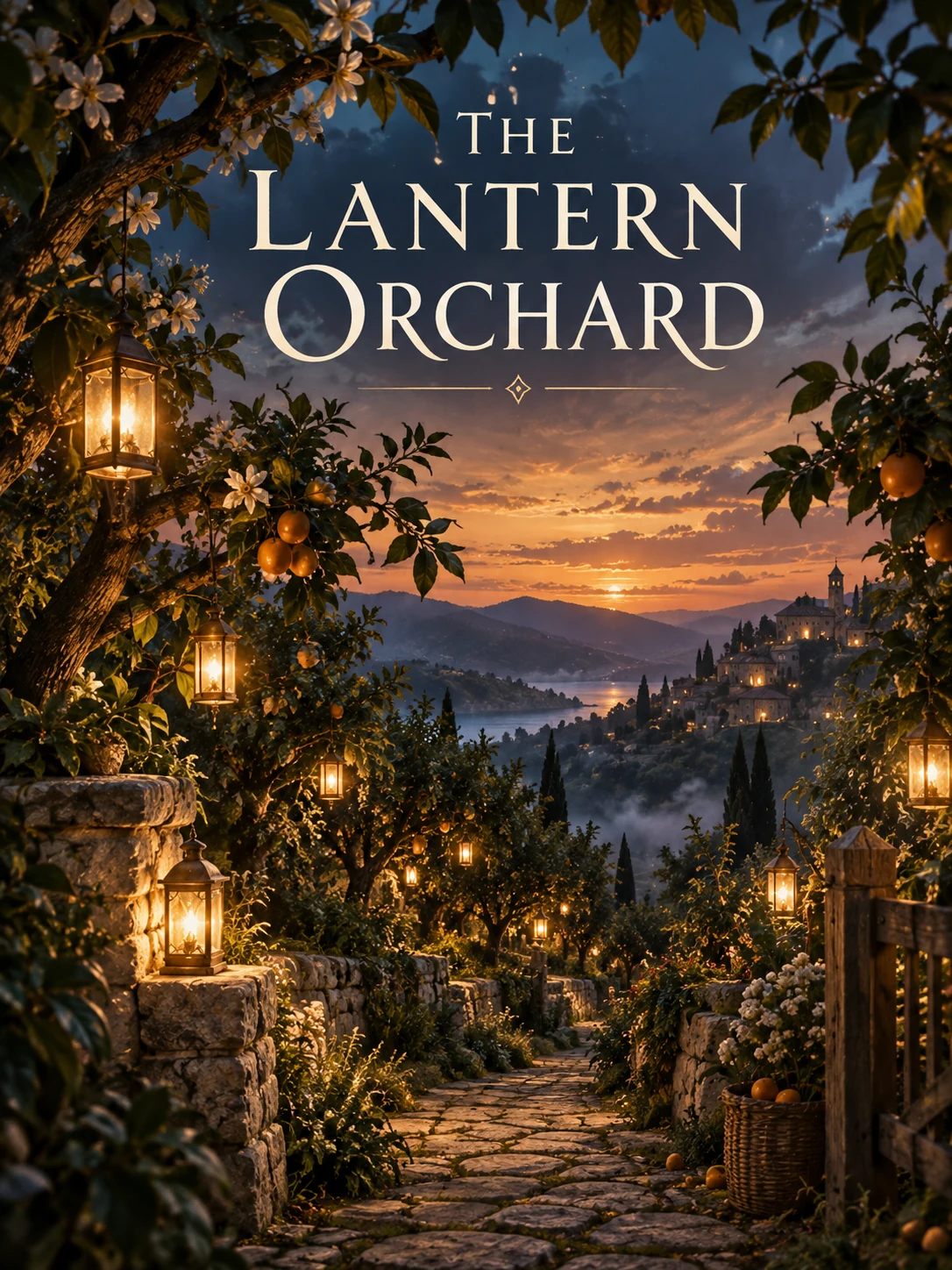
AI-generiertes Fantasy-Buchcover-Konzept mit einem von Laternen beleuchteten Obstgarten.
Einführung
Gib dem AI-Buchcover-Generator eine Richtung für deine Geschichte
Beschreibe das Leseerlebnis statt der gesamten Handlung. Ein Briefing für den AI-Buchcover-Generator in EveryGen AI sollte die Stimmung mit dem verbinden, was die Leser tatsächlich erwartet.
Wähle das emotionale Versprechen
Setze beim Gewächshauskrimi auf Neugier und Wärme statt auf Horror. Vermittle dem AI-Buchcover-Generator in EveryGen AI diesen Unterschied, bevor du die Szenerie beschreibst. Der Messingschlüssel soll eine Frage aufwerfen und keine gruselige Geschichte versprechen, die im Manuskript nicht vorkommt.
- Benenne Zielgruppe und Stimmung, bevor du in EveryGen AI einen Prompt formulierst.
- Halte das Konzept des AI-Buchcover-Generators eng am Manuskript.
Nutze Genresignale, ohne ein Cover zu kopieren
Eine zurückhaltende Atmosphäre kann auf anspruchsvolle Literatur hindeuten, ein unerklärter Gegenstand auf spielerische Spannung. Beschreibe dem AI-Buchcover-Generator in EveryGen AI diese Eigenschaften statt der Komposition eines anderen Buchs. Wähle eine Richtung, die zu deiner Geschichte gehört, ohne ein veröffentlichtes Cover eng nachzuahmen.
Lege fest, was das Bild nicht verraten soll
Ein Schlüssel kann eine Frage aufwerfen, ohne zu verraten, welche Tür er öffnet. Bestimme mögliche Spoiler, bevor du den AI-Buchcover-Generator in EveryGen AI nutzt. Schließe dramatische Ereignisse aus, die im Manuskript nicht vorkommen; ein eindrucksvolles Bild sollte keine fremde Handlung versprechen.
So funktioniert es
So nutzt du den AI-Buchcover-Generator in EveryGen AI
- PromptSCHRITT 1
Beschreibe das Signal deiner Geschichte
Melde dich bei EveryGen AI an und öffne im AI-Buchcover-Generator den Textmodus von GPT Image 2. Benenne Genre, Stimmung und ein Motiv; ein hochgeladenes Bild ist nicht erforderlich.
- ModellGPT Image 21K3:4PromptSCHRITT 2
Plane die Hierarchie
Gib dem AI-Buchcover-Generator in EveryGen AI einen klaren Blickfang und ruhige Bereiche für Titel und Autorenname. Schließe Spoiler und unerwünschte eingebettete Schrift aus dem Briefing aus.
- Layout-Vorschau
 Ein Hinweis im GewächshausNur Layout-VorschauSCHRITT 3
Generiere das Cover-Konzept
Starte den AI-Buchcover-Generator in EveryGen AI mit 3:4 und 1K. Wähle die Anzahl der Ausgaben, prüfe die angezeigten Credits und sende das Konzept für die Vorderseite zur Verarbeitung an den Anbieter.
- Create a 3:4 front-cover illustration for an original lighthearted mystery set in a neighborhood greenhouse. One small brass key rests on a cream potting bench, with a single trailing vine and softly suggested glass panes behind it. Curious, inviting atmosphere rather than horror; muted deep green, warm cream, and a restrained brass accent. Keep the upper third quiet for a title added separately and leave a calm lower edge for the author name. No embedded text, people, skulls, weapons, logos, border, or back-cover panel.HerunterladenSCHRITT 4
Prüfe das Cover als Miniaturansicht
Vergleiche Bilder des AI-Buchcover-Generators aus EveryGen AI im kleinen Format und in einem groben Layout. Prüfe den Bezug zur Geschichte und bereite exakte Typografie sowie Publikationsvorgaben anschließend separat vor.
Funktionen
Baue das Konzept des AI-Buchcover-Generators um ein Motiv auf
Wähle ein Bild, das die Geschichte trägt. Gib dem AI-Buchcover-Generator in EveryGen AI ein zentrales Motiv statt sämtlicher Figuren, Schauplätze und wichtiger Gegenstände.
Lass einen Gegenstand die offene Frage tragen
Beim Familienroman an der Küste liegt ein verwitterter Umschlag auf einer hellen Fensterbank. Bitte den AI-Buchcover-Generator in EveryGen AI, ihn statt des fernen Hauses hervorzuheben. Seine Bedeutung sollte aus dem Manuskript kommen und nicht aus dekorativ erzeugter Rätselhaftigkeit.
- Prüfe die Silhouette des zentralen Gegenstands in deinem Entwurf aus EveryGen AI.
- Ordne zweitrangige Details des AI-Buchcover-Generators dem Hauptmotiv unter.
Nutze den Schauplatz für Atmosphäre
Deute hinter dem Schlüssel mit einer einzelnen Ranke Gewächshausscheiben an oder zeige ein Küstenhaus durch beschlagenes Glas. Sage dem AI-Buchcover-Generator in EveryGen AI, wo er vereinfachen soll. Aufwendige Pflanzen und Architektur können eine kleine Katalogansicht überladen.
Entscheide, ob eine Figur das Cover unterstützt
Ein Gesicht legt eine Interpretation der Hauptfigur fest; ein gegenstandsbezogenes Cover lässt mehr offen. Ziehe bei Bedarf eine von hinten gezeigte Figur in Betracht. Triff für den AI-Buchcover-Generator in EveryGen AI eine bewusste Entscheidung, statt anzunehmen, dass jedes Cover ein Porträt braucht.
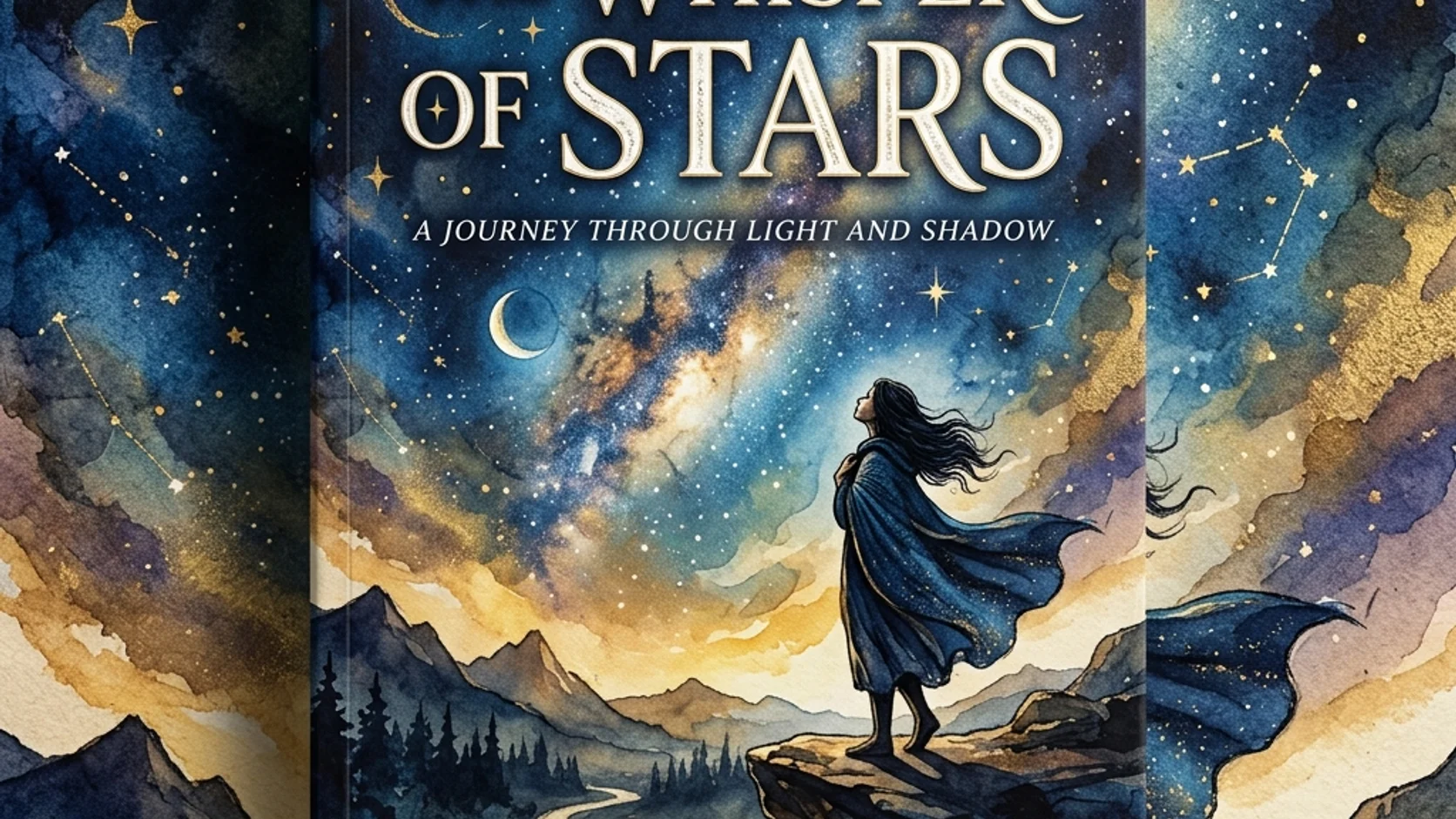
Plane in EveryGen AI Typografieflächen für den AI-Buchcover-Generator
Plane mit dem tatsächlichen Wortlaut und seiner Hierarchie. Ein Bild aus dem AI-Buchcover-Generator in EveryGen AI sollte nutzbaren Freiraum lassen, damit der Titel keine wichtigen Bildelemente überdecken muss.
Reserviere eine ruhige Fläche für den tatsächlichen Titel
Das Gewächshauskonzept reserviert das obere Drittel für den Titel und einen ruhigen unteren Rand für den Autorennamen. Gib dem AI-Buchcover-Generator in EveryGen AI diese Bereiche vor. Prüfe die tatsächliche Titellänge und die Zeilenumbrüche, bevor du hineinragende Ranken akzeptierst.
- Probiere in deinem eigenen Layoutprogramm eine grobe Titelplatzierung über dem Bild aus EveryGen AI aus.
- Halte Details des AI-Buchcover-Generators von wichtigen Buchstabenformen fern.
Halte präzise Schrift separat bearbeitbar
Fordere ein Bild ohne Text an, wenn genaue Schreibweise und spätere Änderungen wichtig sind. Der AI-Buchcover-Generator in EveryGen AI sieht JPEG als Ausgabe vor, keine bearbeitbaren Titelebenen oder PSD-Datei. Ergänze Titel, Untertitel und Autorenname in deiner eigenen Anwendung, damit du Wortlaut und Abstände unabhängig anpassen kannst.
Bringe Bild, Titel und Autorenname ins Gleichgewicht
Ein großer Titel kann zu einem Symbol passen, während eine atmosphärische Szene Raum braucht. Teste das Ergebnis des AI-Buchcover-Generators aus EveryGen AI mit grober Typografie. Wenn Worte und Bild konkurrieren, überarbeite die Komposition, statt wesentlichen Text in eine unruhige Ecke zu quetschen.
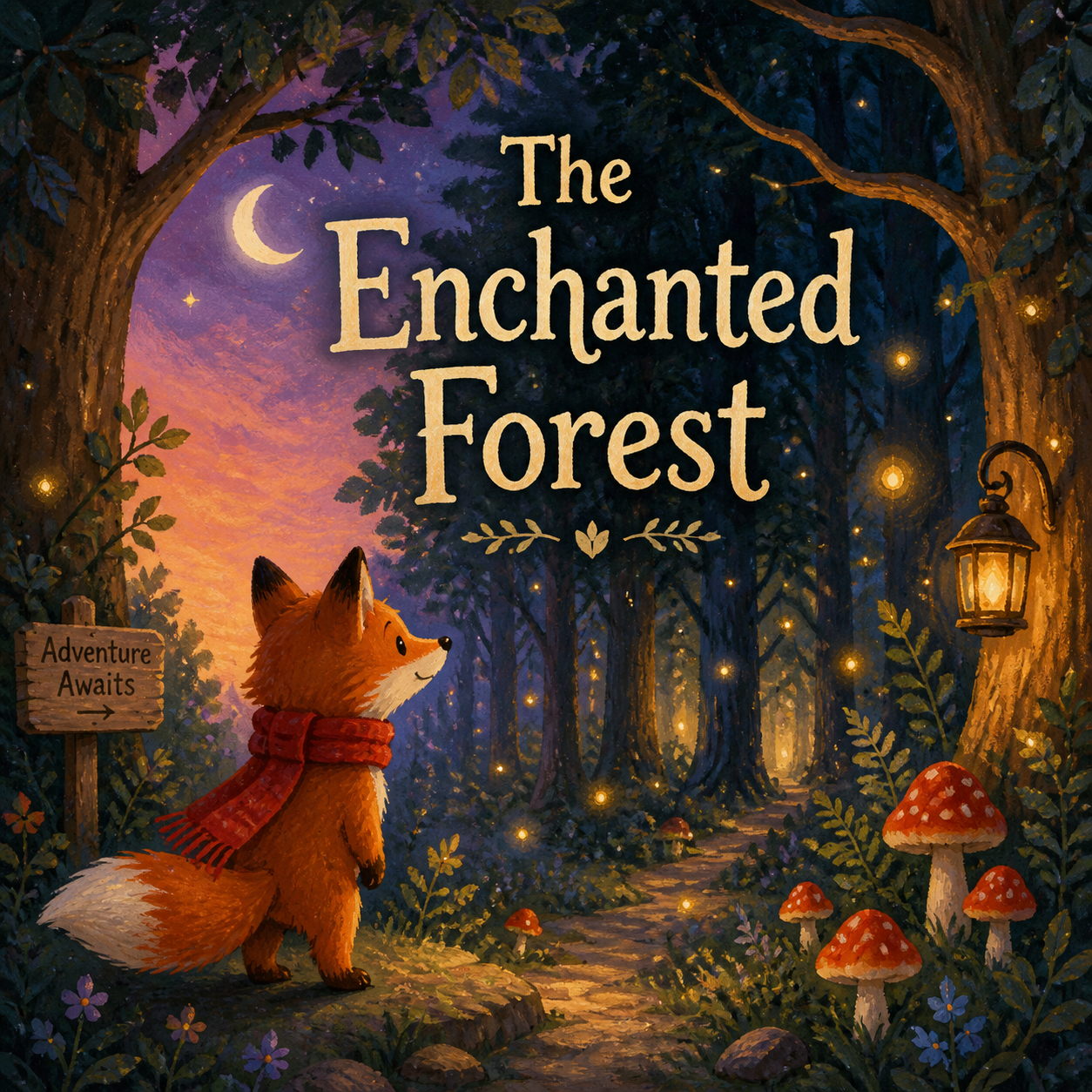
Prüfe Ideen des AI-Buchcover-Generators als Miniaturansichten
Lass die Lesbarkeit im kleinen Format deine Auswahl bestimmen. Vergleiche Entwürfe des AI-Buchcover-Generators aus EveryGen AI in derselben verkleinerten Größe, bevor du ihre dekorativen Details bewertest.
Achte auf eine erkennbare Hauptform
Verkleinere das Bild, bis feine Strukturen verschwinden. Erkennst du Umschlag oder Schlüssel noch? Bitte den AI-Buchcover-Generator in EveryGen AI um eine stärkere Silhouette, wenn das Motiv untergeht. Mehr Details stellen den verlorenen Schwerpunkt nicht wieder her.
- Vergleiche Entwürfe aus EveryGen AI immer in derselben Miniaturgröße.
- Bevorzuge beim AI-Buchcover-Generator Klarheit vor dekorativer Komplexität.
Trenne dunkle und helle Bereiche
Dunkelgrün und warmes Creme heben das Gewächshausmotiv von seiner Umgebung ab. Balanciere beim Küstenroman kühles Meeresgrau mit warmem Papier. Gib dem AI-Buchcover-Generator in EveryGen AI Prioritäten für die Tonwerte und prüfe anschließend den tatsächlichen Schriftzug statt nur das Bild.
Vergleiche zusammengehörige Ausgaben als Gruppe
Halte Titelposition, Farbfamilie und Motivgröße innerhalb einer Reihe verwandt, während du das Symbol wechselst. Prüfe die Ergebnisse des AI-Buchcover-Generators aus EveryGen AI gemeinsam. Ähnliche Prompts garantieren keine Kontinuität; gleiche Farben gleichen widersprüchliche visuelle Hierarchien nicht aus.

Erkunde Möglichkeiten des AI-Buchcover-Generators mit einem gezielten Briefing
Melde dich mit genügend Credits für den AI-Buchcover-Generator an. EveryGen AI sendet Anfragen zur Verarbeitung an den Anbieter und speichert Auftragseingaben sowie Ergebnisse in deinem Konto.
Beginne mit einem einzelnen Konzept für die Vorderseite
Öffne den AI-Buchcover-Generator in EveryGen AI mit GPT Image 2 im Textmodus, 3:4, 1K und einer Ausgabe. Ein Ausgangsfoto ist nicht erforderlich. Beschreibe Stimmung, Motiv, Titelfläche und Licht in 3-20000 Zeichen; die Obergrenze ist kein Zielwert. Prüfe die angezeigten Credits vor dem Absenden.
- Konzentriere dein Briefing in EveryGen AI auf eine einzelne Szene für die Covervorderseite.
- Nenne dem AI-Buchcover-Generator Ausschlüsse für Spoiler und unerwünschte eingebettete Schrift.
Nutze Referenzen für einen klaren Zweck
Wechsle für eine freigegebene Skizze oder Studie in den Bildmodus von GPT Image 2. Der AI-Buchcover-Generator in EveryGen AI benötigt dann eine bis sechzehn Referenzen. Unterscheide Kompositionsvorlagen von Farb- oder Strukturbeispielen. Erhaltungswünsche fixieren keine Pixel und garantieren kein unverändertes Layout.
Wähle Entwürfe und Auflösung bewusst
GPT Image 2 bietet 1K, 2K oder 4K, eine bis vier Ausgaben sowie Auto und fünfzehn feste Seitenverhältnisse. Prüfe nach Änderungen die Einstellungen des AI-Buchcover-Generators in EveryGen AI. Anfragen sehen JPEG und hohe Qualität vor, ohne Auswahl verschiedener Qualitätsstufen oder einer transparenten PNG-Ausgabe. Mehr Pixel legen weder Druck-DPI fest noch lösen sie eine schwache Hierarchie.
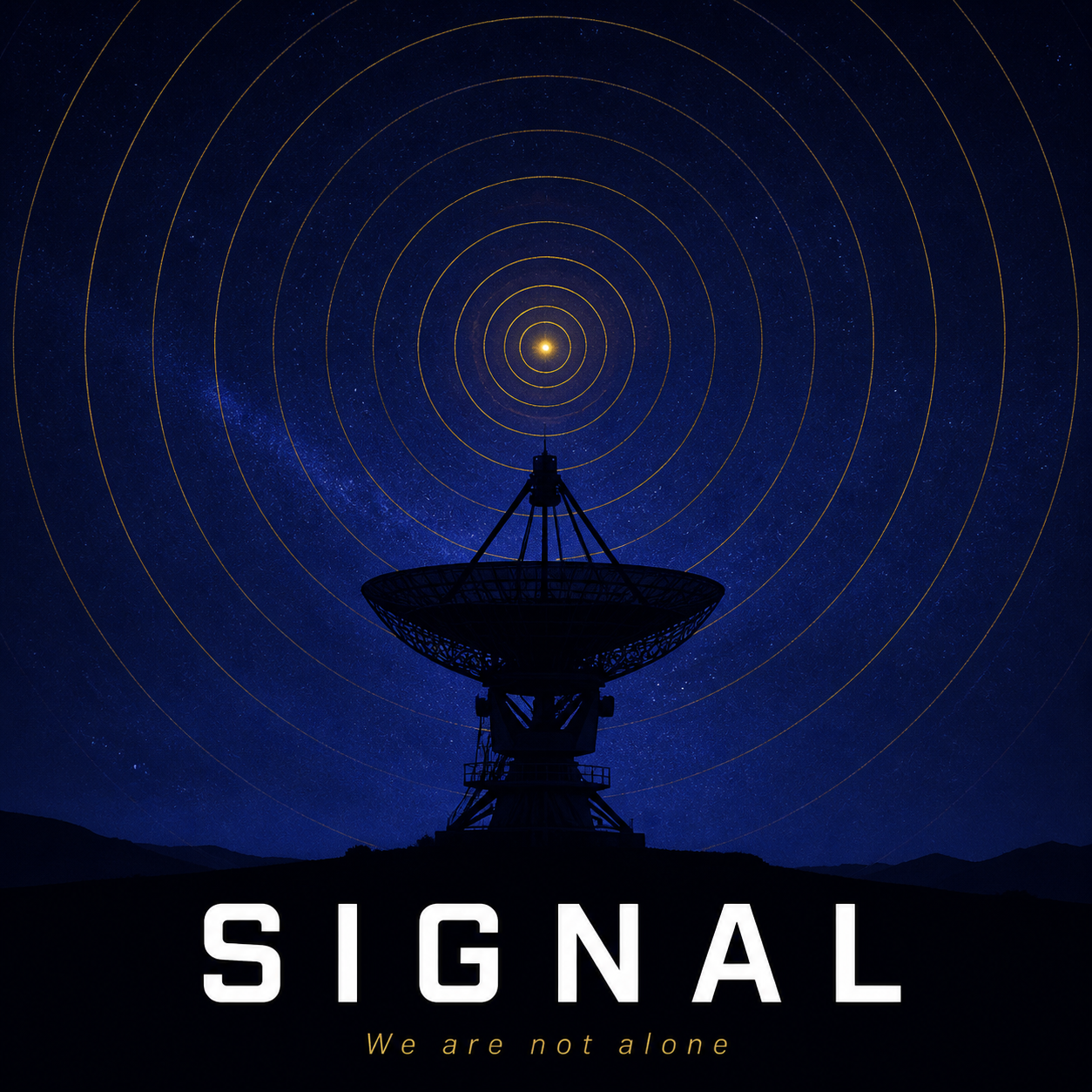
Überführe Bilder des AI-Buchcover-Generators in das endgültige Design
Trenne Konzeptfreigabe und Vorbereitung zur Veröffentlichung. Ein Ergebnis des AI-Buchcover-Generators aus EveryGen AI ist ein zu prüfendes Bild und keine vollständige verlagsfertige Datei.
Gleiche das Bild mit dem Manuskript ab
Prüfe Gegenstände, Kleidung, Architektur und historische Hinweise, bevor du das Konzept annimmst. Auch ein symbolisches Ergebnis des AI-Buchcover-Generators sollte zur Geschichte passen. Vergleiche das Bild aus EveryGen AI mit dem Manuskript und entferne erfundene Details, die einen fremden Schauplatz, ein anderes Ereignis oder Genre nahelegen.
- Lies den Titel neben dem Bild aus EveryGen AI, bevor du es freigibst.
- Bewahre den gewählten Prompt des AI-Buchcover-Generators zusammen mit dem Manuskriptbriefing auf.
Erstelle das Publikationslayout in einer anderen Anwendung
Übernimm das Bild des AI-Buchcover-Generators aus EveryGen AI in deinen eigenen Layoutablauf. Richte Endformat, Buchrücken, Rückseite und Beschnitt nach den Anforderungen des Ausgabeziels ein. Dieser Arbeitsbereich berechnet keine Umschlagvorlagen, bestätigt keine Plattformfreigabe und veröffentlicht Bücher nicht automatisch.
Lass Spielraum für eine weitere Ausgabe
Bewahre das textfreie Bild und die Konzeptnotizen auf, bevor du das Cover zusammensetzt. Ein längerer Untertitel oder ein anderes Format kann einen neuen Bildausschnitt erfordern. Kehre für eine gezielte Überarbeitung zum AI-Buchcover-Generator in EveryGen AI zurück, statt ein fertiges Design zu strecken und zu verzerren.

Beispielprompts
A greenhouse mystery without spoilers
Create a 3:4 front-cover illustration for an original lighthearted mystery set in a neighborhood greenhouse. One small brass key rests on a cream potting bench, with a single trailing vine and softly suggested glass panes behind it. Curious, inviting atmosphere rather than horror; muted deep green, warm cream, and a restrained brass accent. Keep the upper third quiet for a title added separately and leave a calm lower edge for the author name. No embedded text, people, skulls, weapons, logos, border, or back-cover panel.
A coastal family novel
A vertical 3:4 literary front-cover concept: one weathered envelope on a pale windowsill, with a distant empty coastal house barely visible through a softly misted window. Quiet reflective mood, cool sea-gray tones balanced with warm paper, broad simple shapes, subtle painted texture. The envelope is the focal motif, not readable handwriting. Reserve generous quiet space above and below for separate typography. No title text, author name, recognizable branding, faces, dramatic storm, spine, or full-wrap publishing layout.
Beispielabläufe
Beispielhafte Abläufe zum Planen, Generieren und Prüfen deiner Arbeit.
Workflow-Beispiele für EveryGen AI
Beginne mit einem Produktfoto und einem klaren Auftrag für die Bildbearbeitung. Vergleiche den Entwurf mit dem Original und prüfe Form, Etiketten und Proportionen, bevor du ihn auf einer Produktseite verwendest. Ergänze bestätigte Logos und genaue Texte in deiner Designanwendung.
Wähle ein Videomodell und beschreibe eine kleine Bewegung, etwa ein langsam rotierendes Objekt. Prüfe verfügbare Dauer, Auflösung und Credits. Kontrolliere die Kontinuität des Objekts und den Ton, bevor du den Clip weiterbearbeitest.
Beschreibe im Bildarbeitsbereich das Motiv, den Blickwinkel und eine visuelle Metapher zum Thema deines Artikels. Prüfe das Ergebnis im vorgesehenen Layout. Passe Bildausschnitt oder Komposition an, wenn das Bild vom Titel ablenkt oder wichtige Details verdeckt.
Ist die Bildgröße passend, die Datei aber zu groß, melde dich an und nutze die Bildkomprimierung. Die Komprimierung erfolgt im Browser; Eingaben und Ergebnisse werden in deinem Konto gespeichert. Vergleiche die Ergebnisse, bevor du einzelne Bilder oder ein ZIP herunterlädst.
Füge deinen Entwurf in Humanize AI ein und wähle einen natürlichen, freundlichen oder professionellen Ton. Prüfe Bedeutung, Namen, Zahlen und Fachbegriffe, bevor du die überprüfte Fassung kopierst oder herunterlädst. Erkennungsergebnisse und Veröffentlichungserfolge sind nicht garantiert.
Halte Farben, Blickwinkel, Licht und Motivgröße in einem wiederverwendbaren Briefing fest. Stelle passende Referenzen bereit, wenn dein gewähltes Bildmodell Referenzbilder unterstützt. Vergleiche die Bilder miteinander und überarbeite Unterschiede, statt von automatisch einheitlichen Ergebnissen auszugehen.
Preise und Credit-Tarife von EveryGen AI
Jederzeit kündbar
Lite
50% Rabatt0.025 / Credit
Jährliche Abrechnung: $179· Spare $179.8
Videomodelle


Bildmodelle



- Enthält MiniMax H3 und alle Premium-Modelle
- Bis zu 1 Aufgaben zur Stapelgenerierung
- Standardgeschwindigkeit bei der Generierung
- Standard-Erfolgsquote bei der Generierung
- Standard-Kundensupport
- Lizenz zur kommerziellen Nutzung
Standard
50% Rabatt0.017 / Credit
Jährliche Abrechnung: $299· Spare $299.8
Videomodelle
Bildmodelle
- Enthält MiniMax H3 und alle Premium-Modelle
- Bis zu 4 Aufgaben zur Stapelgenerierung
- Bevorzugte Verarbeitung
- Hohe Erfolgsquote bei der Generierung
- Bevorzugter Kundensupport
- Lizenz zur kommerziellen Nutzung
Pro
50% Rabatt0.014 / Credit
Jährliche Abrechnung: $599· Spare $599.8
Videomodelle
Bildmodelle
- Enthält MiniMax H3 und alle Premium-Modelle
- Bis zu 10 Aufgaben zur Stapelgenerierung
- Schnellste Generierung
- Hohe Erfolgsquote bei der Generierung
- Persönliche Kundenbetreuung
- Lizenz zur kommerziellen Nutzung
Max
50% Rabatt0.012 / Credit
Jährliche Abrechnung: $1,199· Spare $1,199.8
Videomodelle
Bildmodelle
- Enthält MiniMax H3 und alle Premium-Modelle
- Bis zu 10 Aufgaben zur Stapelgenerierung
- Schnellste Generierung
- Hohe Erfolgsquote bei der Generierung
- Persönliche Kundenbetreuung
- Lizenz zur kommerziellen Nutzung
Sicher bezahlen mit
























Häufige Fragen
Häufige Fragen
Erstellt der AI-Buchcover-Generator einen vollständigen druckfertigen Umschlag?
Nein. Der AI-Buchcover-Generator in EveryGen AI fordert Bilder für die Vorderseite als JPEG an, kein vollständiges Veröffentlichungspaket. Bereite genaues Endformat, Buchrücken, Rückseite, Beschnitt und endgültige Typografie separat vor. Prüfe die tatsächlich heruntergeladenen Pixel und die Anforderungen des Dienstleisters; die Auswahl von 4K legt weder Druck-DPI noch Plattformfreigabe fest.
Soll ich den Titel mitgenerieren lassen?
Du kannst Schrift anfordern, musst aber jedes Zeichen und seine Platzierung prüfen. Nutze den AI-Buchcover-Generator in EveryGen AI für ein textfreies Bild, wenn der Wortlaut exakt sein soll, und ergänze die freigegebene Typografie in einer anderen Anwendung. Das Ergebnis enthält keine bearbeitbaren Titelebenen; separater Text erleichtert auch Änderungen an Autorenname und Untertitel.
Kann ich aus meiner eigenen Skizze ein Cover entwickeln?
Ja. Wechsle den AI-Buchcover-Generator in EveryGen AI in den Bildmodus von GPT Image 2. Lade eine bis sechzehn freigegebene Referenzen hoch und erkläre, welche Komposition, Farbpalette oder Ausarbeitung vorgibt. Vergleiche das Ergebnis anschließend mit deiner Skizze, denn Referenzen garantieren keine unveränderten Linien, Abstände oder Proportionen.
Wie wirken mehrere Cover zusammengehörig?
Verwende ein kurzes gemeinsames Schema für Titelplatzierung, Tonwertbeziehungen und Motivgröße. Gib jeder Anfrage des AI-Buchcover-Generators in EveryGen AI ein zur jeweiligen Geschichte passendes Motiv und vergleiche die Bilder anschließend gemeinsam in deinem Layout. Eine bis vier Ausgaben sind Entwürfe, keine automatisch abgestimmte Reihe oder fertigen Publikationsdateien.
Welche Auflösung und welches Seitenverhältnis soll ich verwenden?
Starte den AI-Buchcover-Generator in EveryGen AI mit 3:4 und 1K, nicht mit einem druckereispezifischen Endformat. GPT Image 2 bietet auch 2K, 4K und weitere Seitenverhältnisse. Prüfe die aktuelle Kostenanzeige vor dem Absenden. Anmeldung, genügend Credits und Internetzugang sind erforderlich; dies ist keine kostenlose Bildverarbeitung ohne Internetverbindung.
Jetzt starten
Gib dem AI-Buchcover-Generator in EveryGen AI die Stimmung deiner Geschichte
Bringe einen Gewächshauskrimi, eine Familiengeschichte an der Küste oder die Richtung deines eigenen Manuskripts zu EveryGen AI. Gib dem AI-Buchcover-Generator ein Motiv und nutzbaren Platz für den Titel, prüfe Einstellungen und Credits und vergleiche die Konzepte als Miniaturansichten, bevor du das endgültige Cover erstellst.
Ein Buchcover-Konzept erkunden