 EveryGen AI
KI-Figurengenerator auf EveryGen AI für referenzgeleitete Sammelfigurenkonzepte
Stelle dir eine Figur als Sammlerstück vor, das du in einer Studioansicht untersuchen kannst. Der KI-Figurengenerator in EveryGen AI öffnet sich mit der Referenzbearbeitung von GPT Image 2, quadratischem 1:1 und 1K. Beschreibe Proportionen, Oberfläche, Pose und Sockel und vergleiche die generierte Interpretation mit deiner Quelle. Das Ergebnis ist ein zweidimensionales Diskussionskonzept ohne druckbare Geometrie oder Fertigungsdateien.
Bildarbeitsbereich
Beispielbild
 10 / 17
AI-generiertes Konzept einer Otter-Entdecker-Sammelfigur.
Einführung
Eine Referenz für den KI-Figurengenerator in EveryGen AI wählen
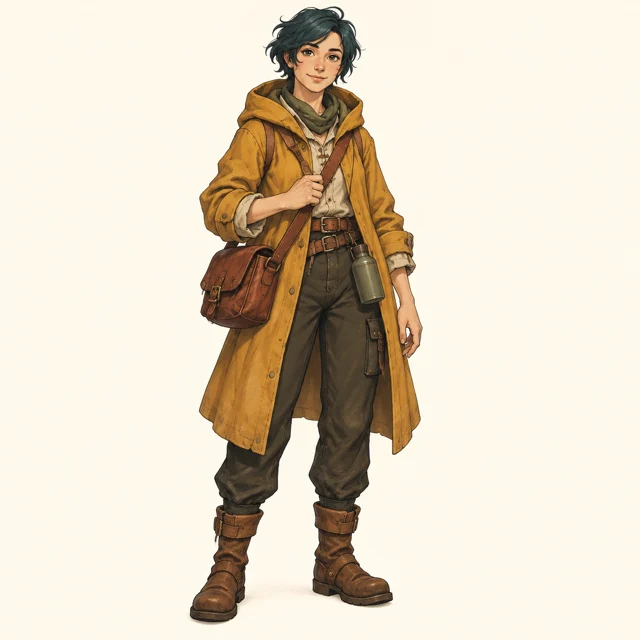
Zeige den Entwurf, der die Figur definiert. Der KI-Figurengenerator in EveryGen AI benötigt erkennbare Kleidung, Haare, Proportionen und charakteristische Accessoires, bevor du eine Umsetzung als Sammlerstück anforderst.
Einen klar erkennbaren vollständigen Entwurf wählen
Wähle eine Zeichnung oder ein Foto, das Frisur, Kleidung und wichtige Accessoires zeigt.
- Gib dem KI-Figurengenerator auf EveryGen AI eine vollständige Referenz, wenn die ganze Figur wichtig ist.
- Ist nur das Gesicht sichtbar, beschreibe den Körper als Gestaltungsvorschlag, statt unsichtbare Kleidung oder Proportionen als feststehende Quellfakten zu behandeln.
Die charakteristischen Merkmale benennen
Benenne beim Entdecker Kapuze, Umhängetasche, Frisur und Hauptfarben. Der KI-Figurengenerator in EveryGen AI erhält Ankerpunkte für deinen späteren Vergleich. Trenne diese Merkmale von optionaler Dekoration.
Einen Stilisierungsgrad wählen
Wähle ein abgerundetes Kunstspielzeug aus Vinyl oder eine detailliertere keramikartige Statuette als Hauptrichtung. Gib dem KI-Figurengenerator in EveryGen AI eine einheitliche Behandlung für Kopf, Körper und Hände vor.
So funktioniert es
So verwendest du den KI-Figurengenerator in EveryGen AI
- Eingabe
 Referenzbild 1SCHRITT 1
Die Figurenquelle wählen
Lade einen autorisierten Entwurf zur Referenzbearbeitung mit GPT Image 2 in den KI-Figurengenerator in EveryGen AI hoch. Benenne das Bild, das das Aussehen festlegt, und bewahre es zum Vergleich auf.
- ModellGPT Image 21K1:1PromptAusgabeSCHRITT 2
Die Umsetzung als Sammelfigur beschreiben
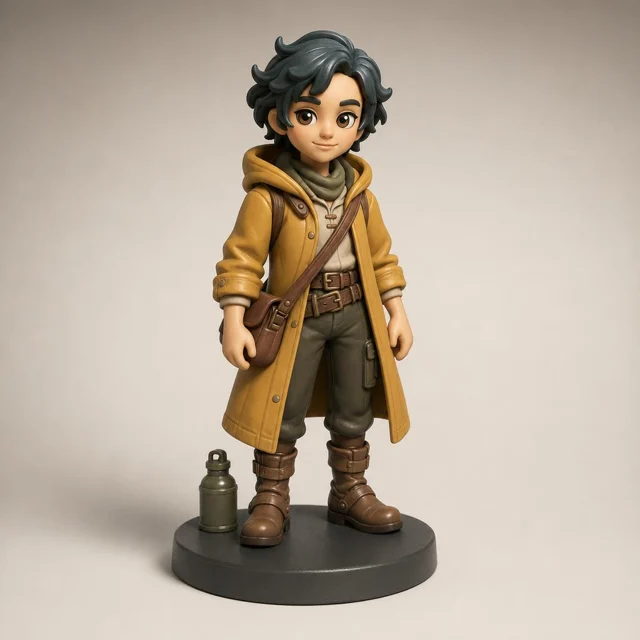
Gib dem KI-Figurengenerator in EveryGen AI Proportionen, sichtbare Oberflächen, eine klare Pose und einen tragenden Sockel vor. Halte das gesamte Objekt innerhalb der beabsichtigten Komposition.
 VorherNachherSCHRITT 3
Einen Studiokandidaten prüfen und erstellen
Beginne mit dem KI-Figurengenerator in EveryGen AI bei quadratischem 1K. Prüfe Referenzen, Ausgaben und Credits und melde dich vor der Cloud-Verarbeitung mit ausreichend Guthaben an.
- SCHRITT 4
Prüfen und die Entwurfsübergabe vorbereiten
Vergleiche das Bild des KI-Figurengenerators aus EveryGen AI mit der Quelle. Prüfe Merkmale, schmale Verbindungen und Materialaussehen, bevor du das Konzept mit seinen offenen Konstruktionsnotizen teilst.
Funktionen
Figurenformen mit dem KI-Figurengenerator übertragen
Entscheide, welche Formen zu überzeichneten Volumen werden. Gib dem KI-Figurengenerator in EveryGen AI eine Richtung für Proportion und Pose vor und prüfe anschließend, ob die Figur innerhalb dieser Interpretation erkennbar bleibt.
Kopf und Körper ausbalancieren
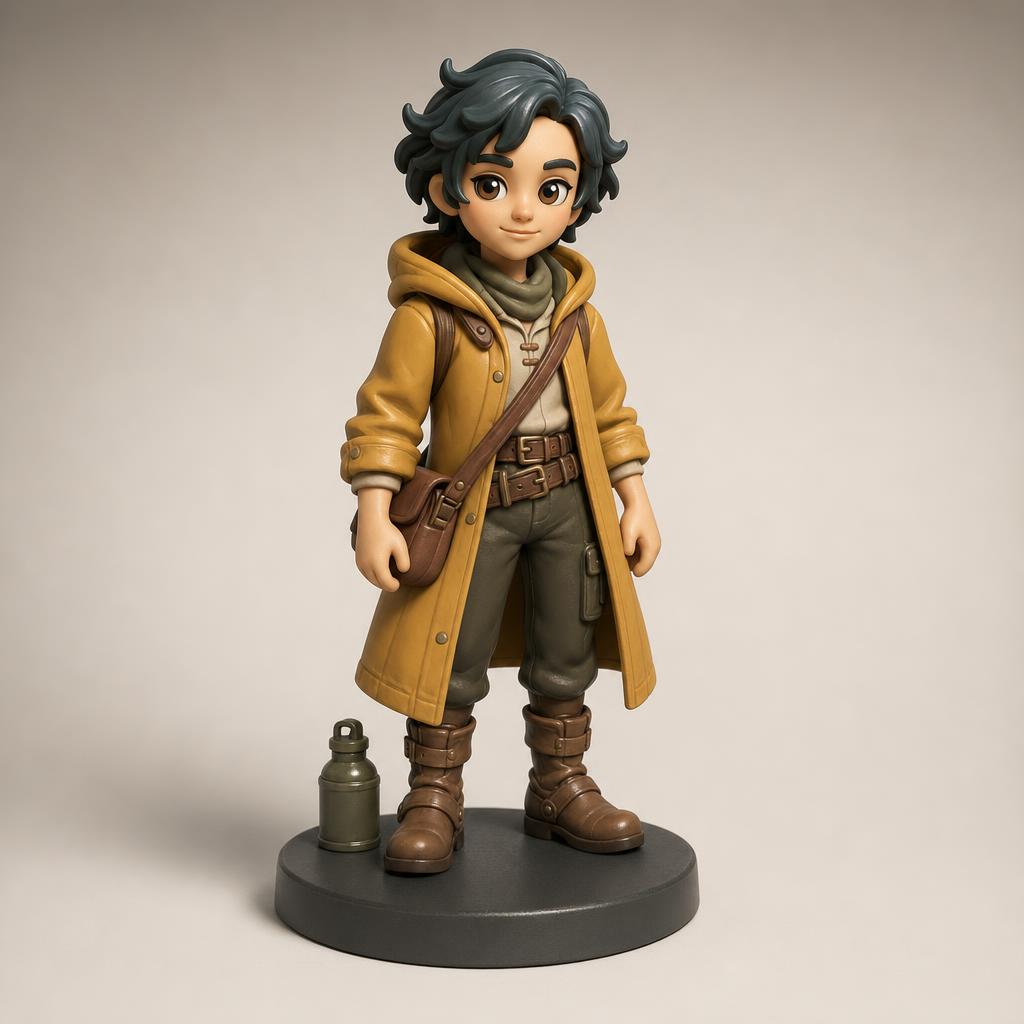
Bitte beim Entdecker um leicht abgerundete Proportionen, eine große Kapuze, kompakte Stiefel und einfache Hände.
- Dem KI-Figurengenerator auf EveryGen AI lassen sich diese Beziehungen vorgeben, ohne überall Miniaturdetails zu verlangen.
- Vergleiche die Kopfgröße mit Oberkörper und Sockel.
Pose und Requisitenkontakt vereinfachen
Eine entspannte, fest stehende Pose mit einem Reiseaccessoire lässt sich leichter untersuchen als überlappende Gliedmaßen im Sprung. Sage dem KI-Figurengenerator in EveryGen AI, wo die Hände die Requisite berühren. Prüfe die Trennung zwischen Armen und Oberkörper sowie den Fußkontakt. Eine stabil wirkende Pose ist ein visueller Vorschlag und keine Strukturprüfung.
Verborgene Ansichten in EveryGen AI offenlassen
Eine Quelle kann nicht jede Seite der Figur festlegen. Ein Ergebnis des KI-Figurengenerators aus EveryGen AI kann bei geänderter Kamerarichtung einen anderen Rückenentwurf erfinden. Behandle alternative Ansichten als abzugleichende Vorschläge und nicht als verknüpfte Ansichten eines zugrunde liegenden Modells. Stelle echte zusätzliche Entwurfsinformationen bereit, wenn ein verborgenes Accessoire wichtig ist.
Materialien und bemalte Oberflächen für den KI-Figurengenerator beschreiben
Nutze eine begrenzte Oberflächenpalette mit einer Rolle für jeden Teil. Der KI-Figurengenerator in EveryGen AI erhält visuelle Materialanweisungen, ohne tatsächliche Fertigungsmaterialien auszuwählen oder ihre Konstruktion zu prüfen.
Modellierte Form von bemalten Details trennen
Beschreibe für den Entdecker einen matten Vinylkörper, aufgemalte Augen und zurückhaltende seidenmatt glänzende Akzente.
- Gib dem KI-Figurengenerator in EveryGen AI eine Materialrolle für jeden sichtbaren Bereich.
- Prüfe, ob Glanzlichter diese Rollen unterstützen und Farbkanten der Form folgen. Eine attraktive Reflexion sollte kein verändertes charakteristisches Merkmal verdecken.
Kleidung als geformte Oberfläche beschreiben
Der Umhang einer Sammelfigur kann geformtes Material mit breiten Falten statt fließendem Stoff sein. Sage dem KI-Figurengenerator auf EveryGen AI, welche Interpretation zum Entwurf gehört. Ein hölzern wirkendes Instrument kann im Konzept ebenfalls ein bemaltes Accessoire sein. Prüfe die angedeutete Oberfläche, ohne anzunehmen, das Bild definiere eine physische Materialspezifikation.
Textur an den gedachten Maßstab anpassen
Übergroße Kratzer und große Poren können den wahrgenommenen Maßstab einer Miniatur verändern. Bitte den KI-Figurengenerator in EveryGen AI um dezente Variation der gedachten Oberfläche. Bei der Keramikstudie passen eine sanft glasierte Oberfläche und breite Formen zum Konzept.
Dem KI-Figurengenerator einen Präsentationskontext geben
Ein ruhiger Sockel und eine Studioumgebung erleichtern Vergleiche. Gib dem KI-Figurengenerator in EveryGen AI sichtbare Unterstützung, Bildausschnitt und stimmiges Licht vor, bevor du Verpackung oder aufwendige Kulissen ergänzt.
Dem Sockel einen sichtbaren Zweck geben
Fordere die gesamte Entdeckerfigur auf einem flachen anthrazitfarbenen runden Sockel an.
- Gib dem KI-Figurengenerator in EveryGen AI klaren Fußkontakt und Raum um das Objekt vor.
- Ein Geländefragment kann die Geschichte einer anderen Figur unterstützen, während eine große Plattform sie überlagern könnte.
Eine zurückhaltende Studioansicht wählen
Eine warmgraue Hohlkehle und weiches Seitenlicht halten Materialien sichtbar. Gib dem KI-Figurengenerator auf EveryGen AI eine ruhige Studioanordnung ohne Regale voller unverbundener Sammlerstücke vor. Verwende für die Keramikstudie eine elfenbeinfarbene Hohlkehle und diffuses Licht. Vergleiche Schatten mit der Lichtrichtung, damit das Objekt innerhalb des Bilds geerdet wirkt.
Die Figur vor der Verpackung prüfen
Lege die Figur fest, bevor du Verpackung erkundest. Eine Schachtel, Etiketten, mehrere Accessoires und ein komplexer Hintergrund beim KI-Figurengenerator in EveryGen AI erschweren die Beurteilung des Kernentwurfs. Beginne mit einer vollständigen unverdeckten Ansicht. Ein späteres Verpackungskonzept sollte seine eigene Layoutfrage und separat geprüfte Beschriftung haben.

Die Studie mit dem KI-Figurengenerator in EveryGen AI durchführen
Beantworte mit einer Anfrage eine festgelegte Entwurfsfrage. Der KI-Figurengenerator in EveryGen AI beginnt mit Referenzbearbeitung. Prüfe deshalb vor der Anbieterverarbeitung Quelle, Prompt, Einstellungen und Credits.
Hochladen und eine Ausgangsansicht festlegen
Lade deine autorisierte Figurenreferenz hoch und fordere eine vollständige Dreiviertelansicht an.
- Der KI-Figurengenerator in EveryGen AI startet mit GPT Image 2 im Bildmodus bei 1:1/1K.
- Benenne Pose, Sockel, Oberfläche und zu erhaltende Quellmerkmale. Schriftliche Anweisungen leiten die Interpretation an, ohne Figurenpixel zu sperren oder exakte Bewahrung zu garantieren.
Unterstützenden Referenzen klare Aufgaben geben
Die Bearbeitung mit GPT Image 2 akzeptiert eine bis sechzehn Referenzen und Prompts von drei bis 20.000 Zeichen. Gib dem KI-Figurengenerator in EveryGen AI unterschiedliche Quellrollen, etwa Figurenaussehen, Oberfläche oder Beleuchtung. Prüfe 1K/2K/4K und eine bis vier Ausgaben. Anfragen geben JPEG/hohe Qualität vor. Andere ausgewählte Modelle haben eigene Einstellungen.
Die Figur in EveryGen AI verfeinern
Korrigiere einen unklaren Ausdruck oder eine Proportion, bevor du mit dramatischer Fotografie experimentierst. Der KI-Figurengenerator auf EveryGen AI verlangt Anmeldung und ausreichend Credits für den angezeigten Preis. Eingaben und Ergebnisse werden mit Cloud-Anbieterverarbeitung hochgeladen und in deinem Konto gespeichert. Behalte hilfreiche Versionen und richte die nächste Anfrage auf eine sichtbare Abweichung aus.
Das Konzept des KI-Figurengenerators vor der Übergabe prüfen
Untersuche das vollständige Bild vor dem Teilen. EveryGen AI liefert Vorschläge des KI-Figurengenerators für Aussehen und Präsentation. Offene Geometrie-, Montage- und Produktionsentscheidungen gehören in ein separates Gestaltungskonzept.
Schmale Verbindungen untersuchen
Prüfe Finger um Griffe, Riemen über Schultern, Brillen neben Ohren und Füße auf dem Sockel.
- Der KI-Figurengenerator in EveryGen AI kann beim Erzeugen überzeugender Oberflächen benachbarte Details verschmelzen.
- Vergleiche diese Verbindungen und charakteristischen Merkmale mit der Quelle. Eine einfachere Hand mit einem klar definierten Accessoire kann den Entwurf besser erklären als eine aufwendige Ansammlung.
Die Dateigrenze klarhalten
Die Anfrage an den KI-Figurengenerator in EveryGen AI gibt ein JPEG-Rasterbild vor. Sie liefert weder Mesh noch druckbare Geometrie, Gelenke oder Fertigungstoleranzen. Eine überzeugende Glasur und ein unterstützt wirkender Stand vermitteln Aussehen, ohne Herstellbarkeit zu belegen. Trenne tatsächliche Abmessungen, Montage und Materialmachbarkeit von deiner Prüfung des generierten Bilds.
Notizen für die nächste gestaltende Person vorbereiten
Teile Quelle, ausgewähltes Bild, beabsichtigten Maßstab, Oberflächennotizen und offene Ansichten mit der nächsten gestaltenden Person. Verwende das Konzept des KI-Figurengenerators aus EveryGen AI zur Erklärung der Richtung statt als vollständige Konstruktionsanweisung. Dokumentiere wichtige und veränderbare Merkmale. Tatsächliche Geometrie und machbare Unterstützung brauchen unabhängige Modellierungsentscheidungen.
Beispielprompts
A matte explorer art toy
Use my uploaded original character as the appearance reference. Reinterpret the character as a collectible matte vinyl art toy with slightly rounded proportions, retaining the defining hairstyle, hood, satchel, and main colors. Show the entire figure in a relaxed standing pose on a shallow circular charcoal base, three-quarter camera view. Simple clearly separated hands, one small travel accessory, painted eyes, and restrained semi-gloss accents. Neutral warm gray studio background, soft side lighting, realistic contact shadow, square composition. No packaging, brand names, price labels, extra characters, or floating parts.
A painted ceramic character study
Use the uploaded character design to create a photographed collectible statuette concept with a softly glazed ceramic-like finish. Preserve the main silhouette and expression as closely as possible, simplifying fine costume details into broad sculpted forms. Muted cream, sage, and terracotta palette, compact seated pose on a low oval base. Show the whole object with generous space around it, eye-level three-quarter view, ivory studio sweep, gentle diffuse light. Avoid translucent bodies, exaggerated scratches, product packaging, text, and additional unrelated objects.
Beispielabläufe
Beispielhafte Abläufe zum Planen, Generieren und Prüfen deiner Arbeit.
Workflow-Beispiele für EveryGen AI
Beginne mit einem Produktfoto und einem klaren Auftrag für die Bildbearbeitung. Vergleiche den Entwurf mit dem Original und prüfe Form, Etiketten und Proportionen, bevor du ihn auf einer Produktseite verwendest. Ergänze bestätigte Logos und genaue Texte in deiner Designanwendung.
Wähle ein Videomodell und beschreibe eine kleine Bewegung, etwa ein langsam rotierendes Objekt. Prüfe verfügbare Dauer, Auflösung und Credits. Kontrolliere die Kontinuität des Objekts und den Ton, bevor du den Clip weiterbearbeitest.
Beschreibe im Bildarbeitsbereich das Motiv, den Blickwinkel und eine visuelle Metapher zum Thema deines Artikels. Prüfe das Ergebnis im vorgesehenen Layout. Passe Bildausschnitt oder Komposition an, wenn das Bild vom Titel ablenkt oder wichtige Details verdeckt.
Ist die Bildgröße passend, die Datei aber zu groß, melde dich an und nutze die Bildkomprimierung. Die Komprimierung erfolgt im Browser; Eingaben und Ergebnisse werden in deinem Konto gespeichert. Vergleiche die Ergebnisse, bevor du einzelne Bilder oder ein ZIP herunterlädst.
Füge deinen Entwurf in Humanize AI ein und wähle einen natürlichen, freundlichen oder professionellen Ton. Prüfe Bedeutung, Namen, Zahlen und Fachbegriffe, bevor du die überprüfte Fassung kopierst oder herunterlädst. Erkennungsergebnisse und Veröffentlichungserfolge sind nicht garantiert.
Halte Farben, Blickwinkel, Licht und Motivgröße in einem wiederverwendbaren Briefing fest. Stelle passende Referenzen bereit, wenn dein gewähltes Bildmodell Referenzbilder unterstützt. Vergleiche die Bilder miteinander und überarbeite Unterschiede, statt von automatisch einheitlichen Ergebnissen auszugehen.
Preise und Credit-Tarife von EveryGen AI
Jederzeit kündbar
Lite
50% Rabatt0.025 / Credit
Jährliche Abrechnung: $179· Spare $179.8
Videomodelle


Bildmodelle



- Enthält MiniMax H3 und alle Premium-Modelle
- Bis zu 1 Aufgaben zur Stapelgenerierung
- Standardgeschwindigkeit bei der Generierung
- Standard-Erfolgsquote bei der Generierung
- Standard-Kundensupport
- Lizenz zur kommerziellen Nutzung
Standard
50% Rabatt0.017 / Credit
Jährliche Abrechnung: $299· Spare $299.8
Videomodelle
Bildmodelle
- Enthält MiniMax H3 und alle Premium-Modelle
- Bis zu 4 Aufgaben zur Stapelgenerierung
- Bevorzugte Verarbeitung
- Hohe Erfolgsquote bei der Generierung
- Bevorzugter Kundensupport
- Lizenz zur kommerziellen Nutzung
Pro
50% Rabatt0.014 / Credit
Jährliche Abrechnung: $599· Spare $599.8
Videomodelle
Bildmodelle
- Enthält MiniMax H3 und alle Premium-Modelle
- Bis zu 10 Aufgaben zur Stapelgenerierung
- Schnellste Generierung
- Hohe Erfolgsquote bei der Generierung
- Persönliche Kundenbetreuung
- Lizenz zur kommerziellen Nutzung
Max
50% Rabatt0.012 / Credit
Jährliche Abrechnung: $1,199· Spare $1,199.8
Videomodelle
Bildmodelle
- Enthält MiniMax H3 und alle Premium-Modelle
- Bis zu 10 Aufgaben zur Stapelgenerierung
- Schnellste Generierung
- Hohe Erfolgsquote bei der Generierung
- Persönliche Kundenbetreuung
- Lizenz zur kommerziellen Nutzung
Sicher bezahlen mit























Häufige Fragen
Häufige Fragen
Erstellt der KI-Figurengenerator auf EveryGen AI ein druckbares Modell?
Nein. Der KI-Figurengenerator in EveryGen AI erstellt über GPT Image 2 ein Rasterkonzeptbild mit JPEG als Anfrageformat. Nutze es zur Diskussion von Aussehen, Materialien und Präsentation. Ein separater Modellierungsprozess muss tatsächliche Geometrie, Unterstützung, Montage und die für das physische Objekt benötigten Fertigungsdateien bestimmen.
Kann der KI-Figurengenerator meine eigene Figur verwenden?
Gib dem KI-Figurengenerator in EveryGen AI eine autorisierte Referenz und beschreibe die Merkmale, die die Figur kennzeichnen. Lege Umsetzung als Sammlerstück, Pose, Oberfläche und Sockel fest. Vergleiche den Kandidaten mit der Quelle, da sich Proportionen, Ausdruck und kleine Details bei der Übertragung in eine figurenartige Darstellung verändern können.
Kann der KI-Figurengenerator auf EveryGen AI verschiedene Blickwinkel zeigen?
Du kannst dem KI-Figurengenerator in EveryGen AI eine andere Kamerarichtung beschreiben. Getrennte Ergebnisse können bei verborgenen Oberflächen oder Accessoirepositionen voneinander abweichen. Behandle sie als abzugleichende Vorschläge statt verknüpfte Rundumansichten eines einheitlichen zugrunde liegenden Modells. Zusätzliche Referenzinformationen können eine Ansicht anleiten, ohne Kontinuität zu garantieren.
Welche Materialien kann ich dem KI-Figurengenerator beschreiben?
Beschreibe sichtbare Oberflächen wie mattes Vinyl, bemaltes Kunstharz, keramikartige Glasur oder zurückhaltende metallische Akzente. Gib dem KI-Figurengenerator in EveryGen AI eine Rolle für jede Oberfläche und vergleiche anschließend ihr Aussehen. Diese Worte leiten ein Bild an, ohne echte Materialien auszuwählen oder die Herstellung eines physischen Objekts zu testen.
Mit welchen Einstellungen startet der KI-Figurengenerator von EveryGen AI?
Der KI-Figurengenerator in EveryGen AI startet mit GPT Image 2/image/1:1/1K. Die Bearbeitung benötigt mindestens eine Referenz. Wähle eine bis vier Ausgaben und 1K/2K/4K und prüfe vor dem Absenden den Preis. Prüfe nach der Wahl eines anderen Modells dessen aktuelle Einstellungen, deren Verfügbarkeit abweichen kann.
Jetzt starten
Eine Sammelfigurenrichtung mit dem KI-Figurengenerator in EveryGen AI erkunden
Wähle eine klar erkennbare Figurenreferenz, eine Umsetzung als Sammelfigur und eine ruhige Studioansicht. Vergleiche mit dem KI-Figurengenerator auf EveryGen AI das Konzept und übernimm anschließend ausgewähltes Bild und offene Details in eine separate Entwurfsdiskussion.
Ein Sammelfigurenkonzept erkunden