 EveryGen AI
EveryGen AI Bild-zu-Bild für Referenzen mit klarer Bearbeitungsrichtung
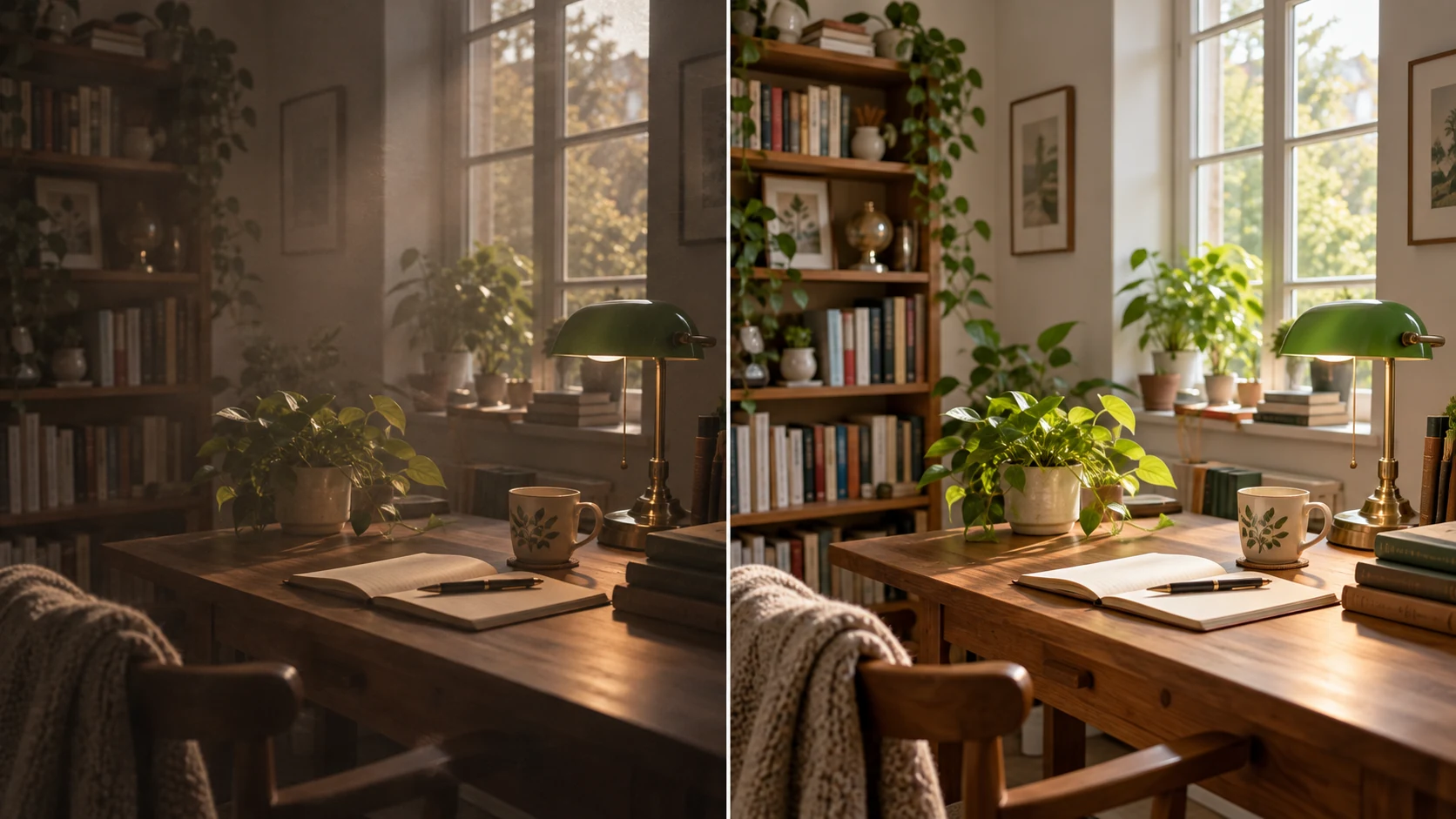
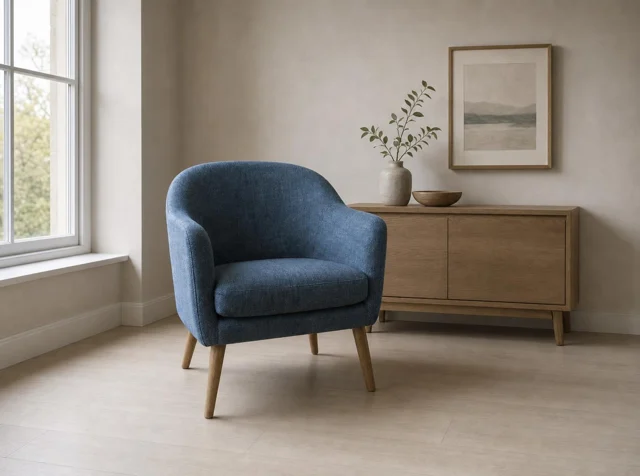
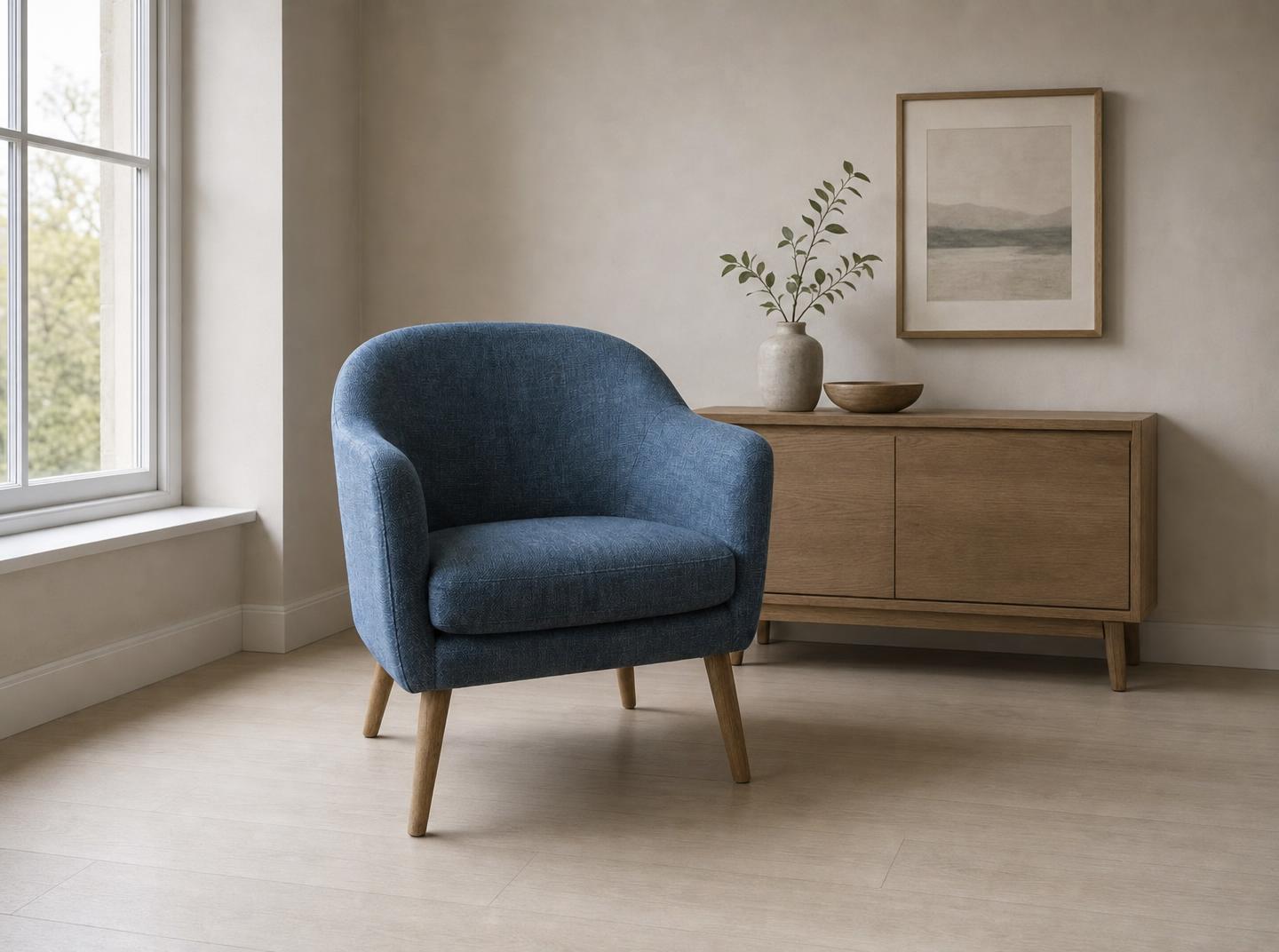
Behalte eine hilfreiche Vorlage und entscheide, was sich ändern soll. Der Bild-zu-Bild-Arbeitsbereich in EveryGen AI öffnet sich mit GPT Image 2 im Bildmodus, dem Bildformat Auto, 1K und einer Ausgabe. Versetze einen Lesesessel in einen ruhigeren Raum oder illustriere ein Gebäude und vergleiche die Überarbeitung anschließend mit ihrer Vorlage.
Bildarbeitsbereich
Beispielbild
 12 / 17
Illustration eines AI-Bearbeitungskonzepts, kein Test von EveryGen AI.
Einführung
Grenzen für Bild-zu-Bild in EveryGen AI setzen
Trenne, was erhalten, verändert und offengelassen werden soll. Ein Bild-zu-Bild-Briefing in EveryGen AI sollte eine Überarbeitung definieren und nicht zu einer vollständigen Neugestaltung einladen.
Das erhaltenswerte Motiv benennen
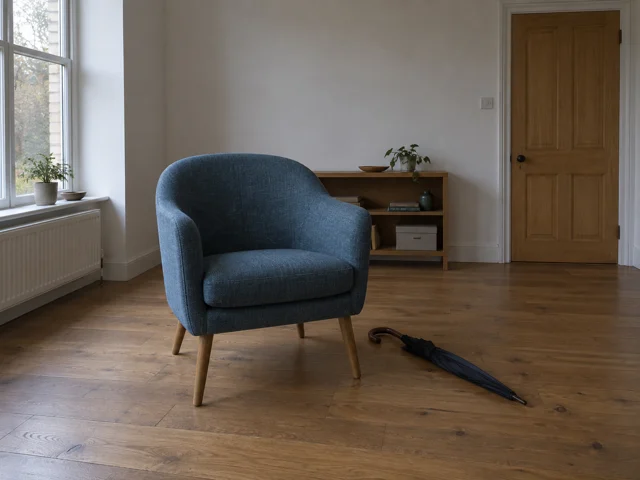
Benenne beim Lesesessel seine gebogene Rückenlehne, den blauen Webstoffbezug, Holzbeine und Gesamtproportionen. Gib Bild-zu-Bild in EveryGen AI diese Bezugspunkte mit und halte die Liste kurz genug, um sie zu prüfen. Die Anweisung beschreibt erkennbare Merkmale, die erhalten bleiben sollen, und sperrt nicht jedes Pixel der Vorlage.
- Bewahre das Original neben deinen Prüfnotizen für EveryGen AI auf.
- Benenne die Merkmale, die dieses Motiv für Bild-zu-Bild kennzeichnen.
Eine Hauptveränderung wählen
Den Sessel in einen ruhigen Raum zu versetzen unterscheidet sich davon, Stoff und Form zu ändern. Gib Bild-zu-Bild in EveryGen AI eine Veränderung vor, bevor weitere hinzukommen. Ein neuer Schauplatz, Blickwinkel und neu gestalteter Gegenstand zugleich machen unerwünschte Unterschiede schwerer erklärbar.
Nebensächliche Entscheidungen offenlassen
Möglicherweise ist dir der Sessel wichtig, der entfernte Fensterrahmen aber nicht. Erkläre diesen Unterschied in deiner Bild-zu-Bild-Anfrage an EveryGen AI. Lasse zweitrangige Umgebung variieren und halte zugleich die prägenden Motivdetails ausdrücklich fest.
So funktioniert es
So nutzt du Bild-zu-Bild in EveryGen AI
- Eingabe
 Referenzbild 1SCHRITT 1
Deine Referenzen hochladen
Melde dich bei EveryGen AI an und wähle den Bildmodus von GPT Image 2 für Bild-zu-Bild. Lade deine Hauptvorlage und unterstützende Referenzen hoch, insgesamt eine bis sechzehn.
- ModellGPT Image 21KPromptAusgabeSCHRITT 2
Die Änderung definieren
Gib Bild-zu-Bild in EveryGen AI ein zu erhaltendes Motiv und eine Veränderung vor. Erkläre die Referenzrollen und halte deinen Prompt innerhalb von 3-20000 Zeichen.
 VorherNachherSCHRITT 3
Prüfen und generieren
Beginne Bild-zu-Bild in EveryGen AI bei Auto und 1K. Prüfe das Bildformat, wähle eine bis vier Ausgaben und kontrolliere vor dem Abschicken die angezeigten Punkte.
- SCHRITT 4
Das Ergebnis vergleichen
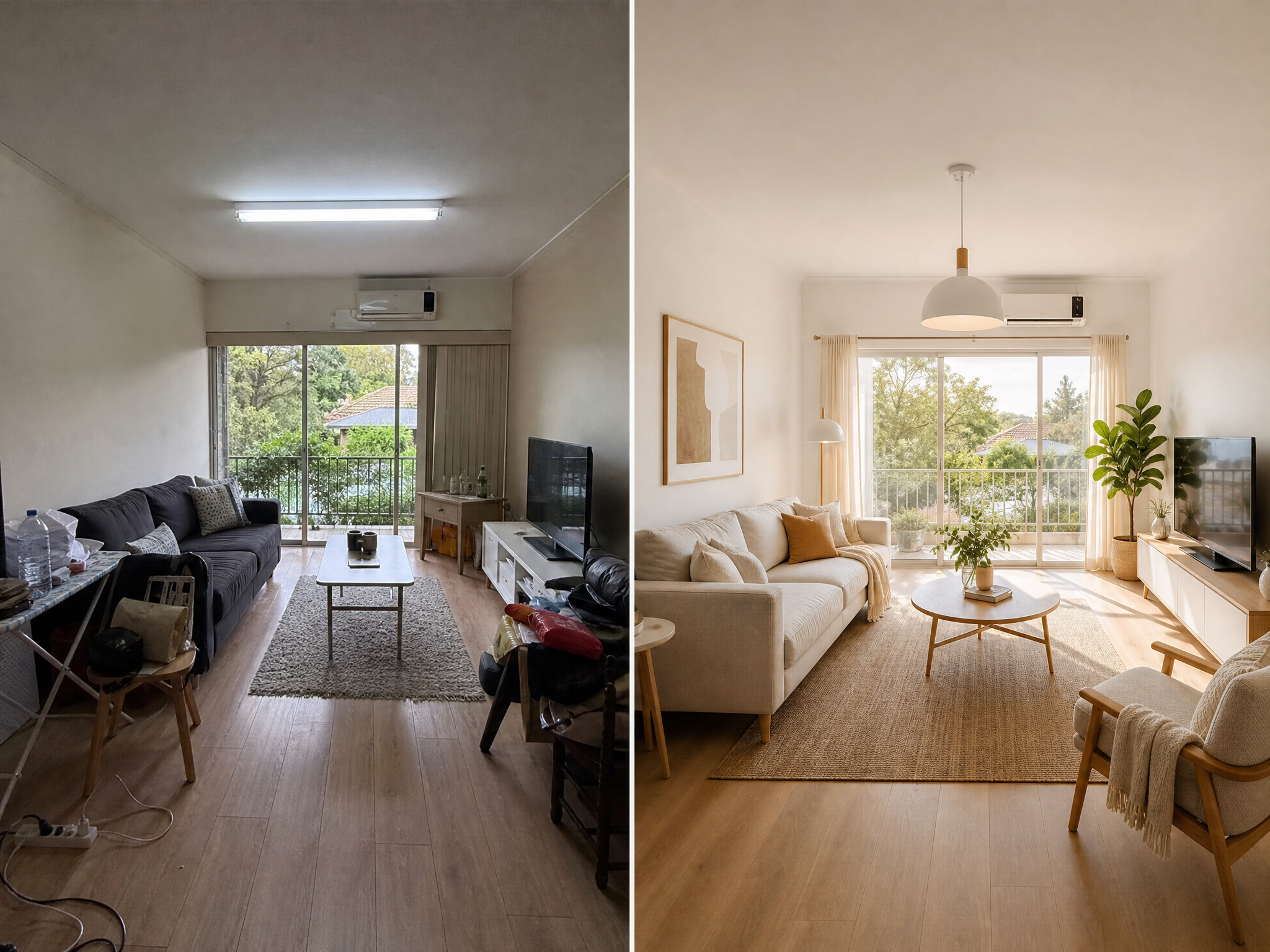
Prüfe das Bild-zu-Bild-Ergebnis aus EveryGen AI neben deiner Vorlage. Kontrolliere die gewünschte Veränderung und unerwartete Änderungen, bevor du es herunterlädst oder eine weitere gezielte Überarbeitung planst.
Funktionen
Jeder Bild-zu-Bild-Referenz einen Zweck zuweisen
Referenzen sollten Unsicherheit auflösen. Wähle für Bild-zu-Bild in EveryGen AI Quellen, die unterschiedliche Informationen über Motiv, Schauplatz, Licht oder Gestaltung beitragen.
Eine klare Hauptvorlage wählen
Wähle ein Foto mit sichtbaren Motivkanten und prägenden Details. Ein winziger Sessel in einem überladenen Screenshot ist für Bild-zu-Bild schwerer zu beschreiben. Prüfe den Upload in EveryGen AI vor dem Schreiben und nutze Material, das du bearbeiten darfst.
- Bestätige, dass die Vorlage in EveryGen AI den gewünschten Gegenstand zeigt und nicht nur eine Stimmung.
- Nutze ein klares Hauptfoto für den Vergleich bei Bild-zu-Bild.
Unterstützende Bilder getrennt erklären
Der Bildmodus von GPT Image 2 benötigt in EveryGen AI mindestens eine Referenz und akzeptiert bis zu sechzehn. Benenne in einem Bild-zu-Bild-Briefing die Motivquelle getrennt von Licht- oder Palettenbeispielen. Bestätige Upload-Reihenfolge und Referenzbeschreibungen, statt einen Gewichtungsregler oder automatische Priorität anzunehmen.
Widersprüchliche Referenzdetails entfernen
Zwei Fotos können unterschiedliche Sesselversionen oder Bezugsfarben zeigen. Kläre Widersprüche, bevor du Bild-zu-Bild über EveryGen AI abschickst. Lege fest, welche Quelle Polster, Rahmen oder Raumanordnung definiert. Weitere Bilder helfen nicht, wenn sie dem Merkmal widersprechen, das du erhalten möchtest.
Einen stimmigen Schauplatz für Bild-zu-Bild aufbauen
Ein Ortsname legt keinen Maßstab fest. Gib Bild-zu-Bild Anweisungen für Platzierung und Beleuchtung und prüfe das Ergebnis aus EveryGen AI dann als zusammenhängende Szene.
Den Sessel auf einen glaubwürdigen Untergrund stellen
Fordere den Sessel leicht links der Mitte neben einem hohen Fenster auf der linken Seite an. Gib Bild-zu-Bild eine passende Kamerahöhe vor und lasse alle Beine auf dem hellen Boden stehen. Prüfe das Ergebnis aus EveryGen AI auf Bodenkontakt, statt den Raum allein wegen seiner Atmosphäre freizugeben.
- Prüfe den Bodenkontakt des Sessels in EveryGen AI.
- Vergleiche Beinformen und Schatten bei Bild-zu-Bild mit der Vorlage.
Beleuchtung zwischen Motiv und Raum abstimmen
Fordere weiches Licht aus dem linken Fenster und Schatten nach rechts an. Eine Bild-zu-Bild-Szene in EveryGen AI braucht eine stimmige Richtung über Möbel und Umgebung hinweg. Neues Licht kann das Aussehen des Bezugs verändern. Prüfe deshalb wichtige Farben, statt identische Töne anzunehmen.
Verborgene Seiten als unsicher behandeln
Ein großer Blickwinkelwechsel kann Rücken- oder Unterseiten sichtbar machen, die ein Foto nie erfasst hat. Ein Bild-zu-Bild-Ergebnis aus EveryGen AI kann diese Ansicht erfinden, nicht bestätigen. Liefere ein echtes zusätzliches Foto, wenn verborgene Beschläge oder Konstruktion dem tatsächlichen Sessel oder Produkt entsprechen müssen.
Den Stil von Bild-zu-Bild leiten, ohne die Struktur zu vergessen
Entscheide, welche Formen eine Neugestaltung überstehen sollen. Dein Bild-zu-Bild-Briefing für EveryGen AI sollte Oberfläche und Atmosphäre von der Struktur unterscheiden, die die Vorlage kennzeichnet.
Das Gebäude in sichtbare Gestaltungsspuren übertragen
Fordere beim Gebäudefoto vereinfachte Farbflächen, zurückhaltende Papiertextur und weiche Schatten des späten Nachmittags an. Gib Bild-zu-Bild in EveryGen AI gedeckte Ziegel-, Creme- und Blaugrautöne vor. Behalte Dachlinie, wichtige Fensteranordnung und Blickwinkel als Prüfziele bei, statt ein unverbundenes Gebäude mit ähnlicher Palette zu akzeptieren.
- Wähle wenige sichtbare Stilmerkmale für EveryGen AI.
- Vergleiche die Struktur bei Bild-zu-Bild ebenso sorgfältig wie die neue Oberfläche.
Stimmung von Geometrie trennen
Wärmere Schatten sind eine andere Änderung als ein gebogenes Dach oder vergrößerte Fenster. Halte diese Entscheidungen getrennt, wenn du Bild-zu-Bild in EveryGen AI anleitest. Vereinfache die entfernte Gebäudeumgebung, ohne neue architektonische Merkmale anzufordern, und prüfe, ob der erkennbare Umriss noch zur Vorlage passt.
Schrift unter deiner Kontrolle halten
Schilder und Verpackungen können sich bei einer stilistischen Bild-zu-Bild-Überarbeitung verändern. Vergleiche den Wortlaut im Ergebnis aus EveryGen AI mit der Vorlage. Das Gebäudebeispiel lässt stattdessen ruhigen Himmel frei und fordert keine Schrift. Ergänze freigegebene Typografie separat, wenn exakte Schreibweise oder Platzierung wichtig ist.
Eine Bild-zu-Bild-Überarbeitung in EveryGen AI ausführen
Melde dich mit genügend Punkten für Bild-zu-Bild an. EveryGen AI lädt Eingaben und Ergebnisse hoch und speichert sie in deinem Konto, mit Anbieterverarbeitung statt Offline-Bearbeitung.
Zu erhaltende Merkmale und gewünschte Änderung schreiben
Halte Motiv, Referenzrollen und Veränderung ausdrücklich fest. Der Bild-zu-Bild-Prompt für GPT Image 2 in EveryGen AI erlaubt 3-20000 Zeichen, doch das Maximum ist kein Schreibziel. Entferne widersprüchliche Anweisungen vor dem Abschicken und stelle sicher, dass die ausgewählten Referenzen die Bilder sind, die dein Wortlaut tatsächlich beschreibt.
Modell und Ausgabeeinstellungen prüfen
GPT Image 2 unterstützt Auto oder fünfzehn feste Seitenverhältnisse, 1K, 2K oder 4K und eine bis vier Ausgaben. Prüfe Bild-zu-Bild-Einstellungen und angezeigte Punkte in EveryGen AI vor dem Abschicken. Anfragen legen JPEG und hohe Qualität fest, ohne Steuerelement für eine Qualitätsstufe. Ein Modellwechsel verändert die geltenden Optionen.
Hilfreiche Versionen behalten und gezielt überarbeiten
Auto lässt das Modell das Bildformat bestimmen. Es garantiert keinen Erhalt von Ausgangskomposition oder Pixelabmessungen. Prüfe jedes Bild-zu-Bild-Ergebnis aus EveryGen AI, bevor du eine weitere Änderung anforderst. Kehre zum Original zurück, wenn aufeinanderfolgende Bearbeitungen Unterschiede anhäufen, und bewahre zuvor freigegebene Versionen in deinen eigenen Unterlagen auf.
Das vollständige Bild-zu-Bild-Ergebnis vergleichen
Prüfe Veränderung und erhaltene Merkmale getrennt. Bild-zu-Bild-Ergebnisse aus EveryGen AI können attraktiv aussehen und dennoch etwas Wesentliches verändern. Vergleiche sie deshalb mit der Vorlage.
Prüfen, ob die Veränderung ihren Zweck erfüllt
Wurde der Raum des Sessels ruhiger oder erhielt das Gebäude die beabsichtigte Gestaltung? Beurteile die Bild-zu-Bild-Ausgabe aus EveryGen AI zuerst anhand dieser Frage. Eine ansprechende, aber unverbundene Szene sollte das Ziel nicht neu definieren, nur weil Licht oder Textur beeindruckend aussehen.
Scheinbar unberührte Bereiche prüfen
Prüfe Bezugsnähte, Anzahl der Beine, Dachkanten, Fenster und kleine Accessoires, auch wenn sie nicht als Änderungen benannt wurden. Eine Bild-zu-Bild-Bearbeitung in EveryGen AI kann die weitere Szene beeinflussen. Vergleiche Gesamtkomposition und nahe Details. Eine Hintergrundanweisung ist keine pixeldefinierte Grenze.
Den Ablauf wählen, der zur Aufgabe passt
Nutze Bild-zu-Bild, wenn eine Vorlage eine neue Szene oder Gestaltung leiten soll. Erwäge für ein transparent freigestelltes Motiv stattdessen den eigenen Ablauf zur Hintergrundentfernung, statt Transparenz als Neugestaltung zu beschreiben. Die Referenzbearbeitung in EveryGen AI ist generativ. Sie bietet weder eine Pixelsperre noch die Wiederherstellung einer ursprünglichen PSD-Datei mit Ebenen.
Beispielprompts
Place a reading chair in a quieter room
Use the uploaded chair photograph as the subject reference. Create a calm interior with the same recognizable curved back, blue woven upholstery, and wooden legs. Place the chair slightly left of center beside one tall window on the left. Keep a compatible camera height and show all legs making believable contact with a pale floor. Use soft light from that window and gentle shadows to the right. Remove unrelated clutter. Do not introduce other chairs, signs, or logos.
Translate a building photograph into an illustration
Use the uploaded building photograph as the structural reference. Reinterpret the scene as a clean editorial illustration with simplified color blocks, restrained paper texture, and soft late-afternoon shadows. Retain the recognizable roofline, major window arrangement, and viewpoint as closely as possible. Simplify the distant surroundings without adding new architectural features to the subject. Use muted brick, cream, and blue-gray tones. Leave a quiet sky area above the building and add no lettering.
Beispielabläufe
Beispielhafte Abläufe zum Planen, Generieren und Prüfen deiner Arbeit.
Workflow-Beispiele für EveryGen AI
Beginne mit einem Produktfoto und einem klaren Auftrag für die Bildbearbeitung. Vergleiche den Entwurf mit dem Original und prüfe Form, Etiketten und Proportionen, bevor du ihn auf einer Produktseite verwendest. Ergänze bestätigte Logos und genaue Texte in deiner Designanwendung.
Wähle ein Videomodell und beschreibe eine kleine Bewegung, etwa ein langsam rotierendes Objekt. Prüfe verfügbare Dauer, Auflösung und Credits. Kontrolliere die Kontinuität des Objekts und den Ton, bevor du den Clip weiterbearbeitest.
Beschreibe im Bildarbeitsbereich das Motiv, den Blickwinkel und eine visuelle Metapher zum Thema deines Artikels. Prüfe das Ergebnis im vorgesehenen Layout. Passe Bildausschnitt oder Komposition an, wenn das Bild vom Titel ablenkt oder wichtige Details verdeckt.
Ist die Bildgröße passend, die Datei aber zu groß, melde dich an und nutze die Bildkomprimierung. Die Komprimierung erfolgt im Browser; Eingaben und Ergebnisse werden in deinem Konto gespeichert. Vergleiche die Ergebnisse, bevor du einzelne Bilder oder ein ZIP herunterlädst.
Füge deinen Entwurf in Humanize AI ein und wähle einen natürlichen, freundlichen oder professionellen Ton. Prüfe Bedeutung, Namen, Zahlen und Fachbegriffe, bevor du die überprüfte Fassung kopierst oder herunterlädst. Erkennungsergebnisse und Veröffentlichungserfolge sind nicht garantiert.
Halte Farben, Blickwinkel, Licht und Motivgröße in einem wiederverwendbaren Briefing fest. Stelle passende Referenzen bereit, wenn dein gewähltes Bildmodell Referenzbilder unterstützt. Vergleiche die Bilder miteinander und überarbeite Unterschiede, statt von automatisch einheitlichen Ergebnissen auszugehen.
Preise und Credit-Tarife von EveryGen AI
Jederzeit kündbar
Lite
50% Rabatt0.025 / Credit
Jährliche Abrechnung: $179· Spare $179.8
Videomodelle


Bildmodelle



- Enthält MiniMax H3 und alle Premium-Modelle
- Bis zu 1 Aufgaben zur Stapelgenerierung
- Standardgeschwindigkeit bei der Generierung
- Standard-Erfolgsquote bei der Generierung
- Standard-Kundensupport
- Lizenz zur kommerziellen Nutzung
Standard
50% Rabatt0.017 / Credit
Jährliche Abrechnung: $299· Spare $299.8
Videomodelle
Bildmodelle
- Enthält MiniMax H3 und alle Premium-Modelle
- Bis zu 4 Aufgaben zur Stapelgenerierung
- Bevorzugte Verarbeitung
- Hohe Erfolgsquote bei der Generierung
- Bevorzugter Kundensupport
- Lizenz zur kommerziellen Nutzung
Pro
50% Rabatt0.014 / Credit
Jährliche Abrechnung: $599· Spare $599.8
Videomodelle
Bildmodelle
- Enthält MiniMax H3 und alle Premium-Modelle
- Bis zu 10 Aufgaben zur Stapelgenerierung
- Schnellste Generierung
- Hohe Erfolgsquote bei der Generierung
- Persönliche Kundenbetreuung
- Lizenz zur kommerziellen Nutzung
Max
50% Rabatt0.012 / Credit
Jährliche Abrechnung: $1,199· Spare $1,199.8
Videomodelle
Bildmodelle
- Enthält MiniMax H3 und alle Premium-Modelle
- Bis zu 10 Aufgaben zur Stapelgenerierung
- Schnellste Generierung
- Hohe Erfolgsquote bei der Generierung
- Persönliche Kundenbetreuung
- Lizenz zur kommerziellen Nutzung
Sicher bezahlen mit























Häufige Fragen
Häufige Fragen
Wie viele Referenzen kann ich für Bild-zu-Bild nutzen?
GPT Image 2 benötigt eine bis sechzehn Referenzen für Bild-zu-Bild in EveryGen AI. Gib jeder eine getrennte Rolle und löse Widersprüche vor dem Abschicken auf. Du brauchst eine Anmeldung, Netzwerkzugang und genügend Punkte. Quell-Uploads und generierte Ergebnisse werden in deinem Konto gespeichert.
Lässt Bild-zu-Bild jedes Detail unverändert?
Nein. Eine Bild-zu-Bild-Anfrage kann Formen, Gesichter, Text und Texturen über die gewünschte Änderung hinaus verändern. Vergleiche das Ergebnis aus EveryGen AI mit deiner Vorlage, einschließlich scheinbar unberührter Bereiche. Wähle einen anderen Ablauf, wenn exakte Originalpixel entscheidend sind. Eine Anweisung zum Erhalt ist keine Pixelsperre.
Kann Bild-zu-Bild nur den visuellen Stil ändern?
Du kannst eine stilbezogene Bild-zu-Bild-Überarbeitung anfordern und die Ausgangsanordnung als Orientierung beibehalten. Beschreibe in EveryGen AI Linien, Schattierung, Palette und Textur und prüfe dann auch die zugrunde liegende Geometrie. Eine stilistische Anfrage garantiert keine unveränderten Fenster, Dachlinien oder anderen prägenden Formen.
Warum liefert Bild-zu-Bild ein unpassend wirkendes Ergebnis?
Prüfe die ausgewählten Referenzen und vereinfache ihre Rollen in EveryGen AI. Beginne deinen Bild-zu-Bild-Prompt mit dem Ausgangsmotiv und einer Hauptveränderung. Entferne widersprüchliche Anweisungen, statt Adjektive hinzuzufügen. Eine klarere Anfrage macht eine Abweichung leichter beurteilbar, aber nicht unmöglich.
Erhält Auto meine ursprüngliche Dateigröße?
Für ursprüngliche Abmessungen oder Komposition gilt keine Garantie. Auto ist die anfängliche Seitenverhältniseinstellung für Bild-zu-Bild in EveryGen AI und lässt das Modell entscheiden. Prüfe gewählte Auflösung und Abmessungen des zurückgegebenen Bildes und behalte die Vorlage, wenn ihre exakte Größe wichtig ist.
Jetzt starten
Bild-zu-Bild in EveryGen AI eine zweckvolle Referenz geben
Bringe ein klares Sesselfoto, eine Gebäudevorlage oder deine eigene visuelle Aufgabe zu EveryGen AI. Beschreibe, was bleibt und was sich ändert, prüfe Bild-zu-Bild-Einstellungen und Punkte und vergleiche die Überarbeitung anschließend mit dem Ausgangsbild.
Eine Referenz hochladen und die Änderung beschreiben