 EveryGen AI
KI-Generator für Videoanzeigen in EveryGen AI für eine klare visuelle Botschaft
Gib dem Publikum einen sichtbaren Grund hinzusehen. Verwende den KI-Generator für Videoanzeigen in EveryGen AI mit einem freigegebenen Anfangsbild und einem konkreten Zielgruppenbedürfnis. MiniMax H3 Max Turbo beginnt im Bildmodus mit fünf Sekunden und 480P. Vergleiche kreative Botschaft, Produktdetails und Ton, bevor du endgültigen Text ergänzt und die Platzierung vorbereitest.
Videoarbeitsbereich
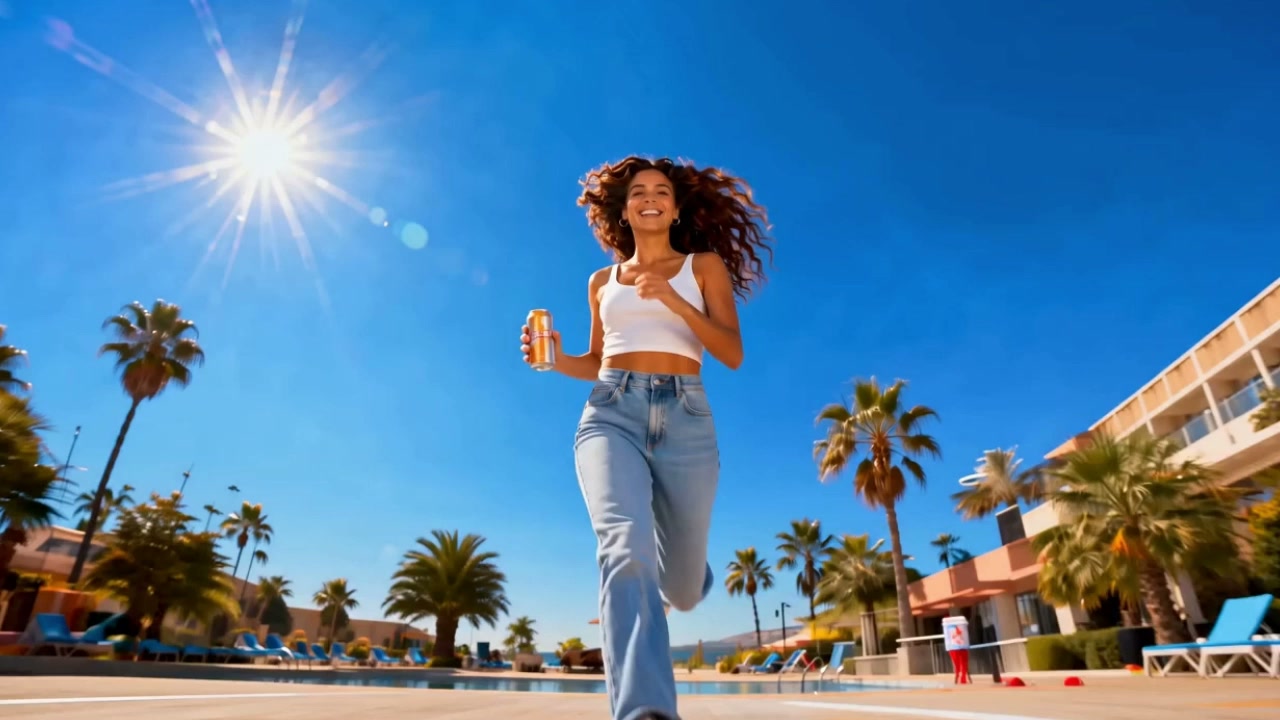
A bright street-side lifestyle moment
10/10Prompt ansehen
Use the uploaded sunny-street image of the adult woman as the opening frame. Create a bright five-second lifestyle shot with a small natural posture shift, a relaxed expression, and a gentle camera push. Retain the existing clothing, street setting, and warm daylight. Keep the composition uncluttered, without inventing a product, brand sign, written offer, or additional subject.
Einführung
Dem KI-Generator für Videoanzeigen ein Kommunikationsziel geben
Gib dem KI-Generator für Videoanzeigen in EveryGen AI eine Aussage, die das Publikum verstehen soll, gestützt durch ein konkretes Motiv und relevante Bewegung.
Ein Bedürfnis mit etwas Sichtbarem verbinden
Bei einer kompakten Tasche könnte die nützliche Idee sein, Wichtiges ohne sperrige Silhouette zu transportieren. Zeige den tatsächlichen Artikel in einem geeigneten Anfangsbild. Gib dem KI-Generator für Videoanzeigen in EveryGen AI eine sichtbare, diese Botschaft unterstützende Situation, statt ein abstraktes Qualitätsgefühl anzufordern.
Mit freigegebenem Kreativmaterial beginnen
Lade einen ersten Frame hoch, der dein geplantes Motiv oder Produkt bereits korrekt darstellt. Der KI-Generator für Videoanzeigen in EveryGen AI verwendet den Bildmodus von MiniMax H3 Max Turbo mit einem optionalen Schlussbild. Er bezieht weder Produktfakten noch Bilder aus einem Shoplink.
Die erste Variante kurz halten
Beginne den KI-Generator für Videoanzeigen in EveryGen AI im Turbo-Bildmodus mit fünf Sekunden, 480P und einer Ausgabe. Dauern verwenden ganzzahlige Schritte von fünf bis fünfzehn Sekunden, mit 480P, 768P oder 1080P. Die letzte Option fordert Verfeinerung beziehungsweise Hochskalierung einer nativen 768P-Generierung an. Beurteile die visuelle Idee, bevor du die Dauer änderst oder einen detaillierteren Entwurf anforderst.
So funktioniert es
So verwendest du den KI-Generator für Videoanzeigen in EveryGen AI
- Eingabe
 Referenzbild 1SCHRITT 1
Freigegebenes Kreativmaterial hochladen
Wähle im KI-Generator für Videoanzeigen in EveryGen AI den Bildmodus von MiniMax H3 Max Turbo und lade ein Anfangsbild hoch, das eine wahrheitsgemäße Botschaft unterstützt.
- ModellMiniMax H3 Max Turbo480P16:95sPromptAusgabeSCHRITT 2
Den visuellen Aufhänger beschreiben
Gib dem KI-Generator für Videoanzeigen in EveryGen AI eine klare Handlung, eine Kamerarichtung und passende Klangatmosphäre ohne konkurrierende Aussagen.
- Erstes BildLetztes Bild
 0.0s
0.0s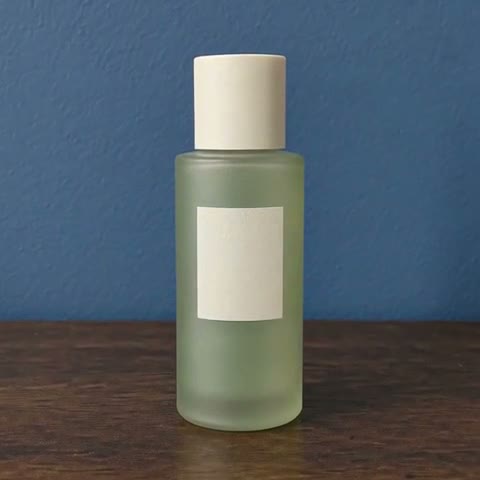 2.6s
2.6s 4.7sSCHRITT 3
Eine kurze Variante erstellen
Beginne den KI-Generator für Videoanzeigen in EveryGen AI mit fünf Sekunden und 480P, prüfe angezeigte Credits und generiere eine gezielte kreative Variante.
- SCHRITT 4
Die beabsichtigte Platzierung prüfen
Prüfe Bewegung des KI-Generators für Videoanzeigen in EveryGen AI, Produktdetails, Ton und Ausschnitt vor dem Ergänzen endgültiger Texte und der separaten Kampagnenveröffentlichung.
Funktionen
Den Anfang des KI-Generators für Videoanzeigen verständlich gestalten
Lasse den Anfang des KI-Generators für Videoanzeigen in EveryGen AI das wichtige Motiv sofort zeigen, ohne lange Erklärung oder ablenkenden Übergang.
Das wichtige Objekt zuerst zeigen
Der beworbene Artikel sollte im Quellframe erkennbar sein, statt hinter dekorativem Vordergrund zu verschwinden. Bitte den KI-Generator für Videoanzeigen in EveryGen AI, diese visuelle Priorität beim Bewegungsbeginn zu bewahren.
- Wähle einen Schwerpunkt, der in einer kleinen Vorschau deiner Szene von EveryGen AI erhalten bleibt.
- Verbinde Anfänge des KI-Generators für Videoanzeigen in EveryGen AI mit dem beworbenen Artikel.
Eine relevante visuelle Veränderung verwenden
Eine Hand, die den Artikel nach vorn bringt, oder eine Kamera, die sein Profil zeigt, kann Aufmerksamkeit lenken. Stimme die angeforderte Bewegung auf das bereitgestellte Bild ab. Der KI-Generator für Videoanzeigen in EveryGen AI sollte die Quelle weiterentwickeln, statt einen unzusammenhängenden Stunt einzuführen, nur um den Clip belebter wirken zu lassen.
Raum für die Botschaft lassen
Soll endgültiger Text neben dem Motiv stehen, reserviere im Anfangsframe einen ruhigen Bereich. Bitte den KI-Generator für Videoanzeigen in EveryGen AI, Bewegung davon fernzuhalten. Ergänze endgültige Überschriften und Angebotsformulierungen separat, wenn diese Elemente präzise bearbeitbar bleiben müssen.

Vorteile mit dem KI-Generator für Videoanzeigen in Szenen übersetzen
Verwende den KI-Generator für Videoanzeigen in EveryGen AI zur Darstellung eines verifizierten Vorteils oder Kontexts, nicht zur Herstellung von Leistungsbelegen für ein Produkt.
Kontext statt unmöglicher Beweise zeigen
Ein leicht wirkendes Accessoire in einer Reiseszene kann eine Situation nahelegen. Es belegt weder gemessenes Gewicht noch Haltbarkeit. Halte die Szene des KI-Generators für Videoanzeigen in EveryGen AI mit geprüften Informationen konsistent. Fordere von generierter Bewegung keinen Nachweis eines nie tatsächlich demonstrierten Ergebnisses.
- Trenne die visuelle Geschichte von EveryGen AI von Messungen und Tatsachenbehauptungen.
- Prüfe Objekte des KI-Generators für Videoanzeigen aus EveryGen AI anhand freigegebener Produktquellen.
Um eine physische Interaktion herum aufbauen
Eine Person, die den Artikel bereits hält, kann ihn leicht anheben und pausieren. Halte diese Vorgabe für den KI-Generator für Videoanzeigen in EveryGen AI klein genug zur Prüfung. Komplexes Öffnen, Gießen, Befestigen oder Zusammenbauen kann falsches Verhalten erzeugen, besonders wenn eine Hand einen Mechanismus oder ein wichtiges Etikett verdeckt.
Das Ende als Ruhephase verwenden
Ein passender Schlussframe kann die endgültige Produktposition mit Platz für eine spätere Handlungsaufforderung zeigen. Erkläre dem KI-Generator für Videoanzeigen in EveryGen AI den Übergang.

Ideen des KI-Generators für Videoanzeigen mit jeweils einer veränderten Variable vergleichen
Ändere einen Teil des Konzepts für den KI-Generator für Videoanzeigen in EveryGen AI und bewahre Quellmotiv sowie beabsichtigte Botschaft erkennbar.
Den Schwerpunkt statt alles verändern
Vergleiche eine sanfte Annäherung mit einer leichten seitlichen Enthüllung und verwende möglichst dieselbe Anfangskomposition. Der KI-Generator für Videoanzeigen in EveryGen AI kann beide Richtungen erkunden. Eine stabile Botschaft erleichtert die Besprechung der Bewegungswirkung, statt völlig unzusammenhängende Anzeigen zu vergleichen.
- Notiere den einzelnen vorgeschlagenen Unterschied vor einer weiteren Anfrage an EveryGen AI.
- Beurteile Entwürfe des KI-Generators für Videoanzeigen aus EveryGen AI anhand eines Kommunikationsziels.
Atmosphäre bewusst vergleichen
Eine ruhige und eine energischere Gestaltung können unterschiedlichen Kontexten dienen. Beschreibe gewünschtes Tempo und Ton, statt vage Aufregung anzufordern. Prüfe Ausgaben des KI-Generators für Videoanzeigen in EveryGen AI darauf, ob die Atmosphäre der Botschaft hilft, nicht nur darauf, welche lauter wirkt.
Visuelle Vorliebe und Leistung unterscheiden
Wähle vor der Planung einer Kampagnenbewertung den klar kommunizierenden Entwurf. Ein Ergebnis des KI-Generators für Videoanzeigen in EveryGen AI belegt weder Klicks noch Conversions. Speichere Versionsnotizen, damit spätere verfügbare Leistungsinformationen mit dem tatsächlich verwendeten Motiv verbunden werden können.
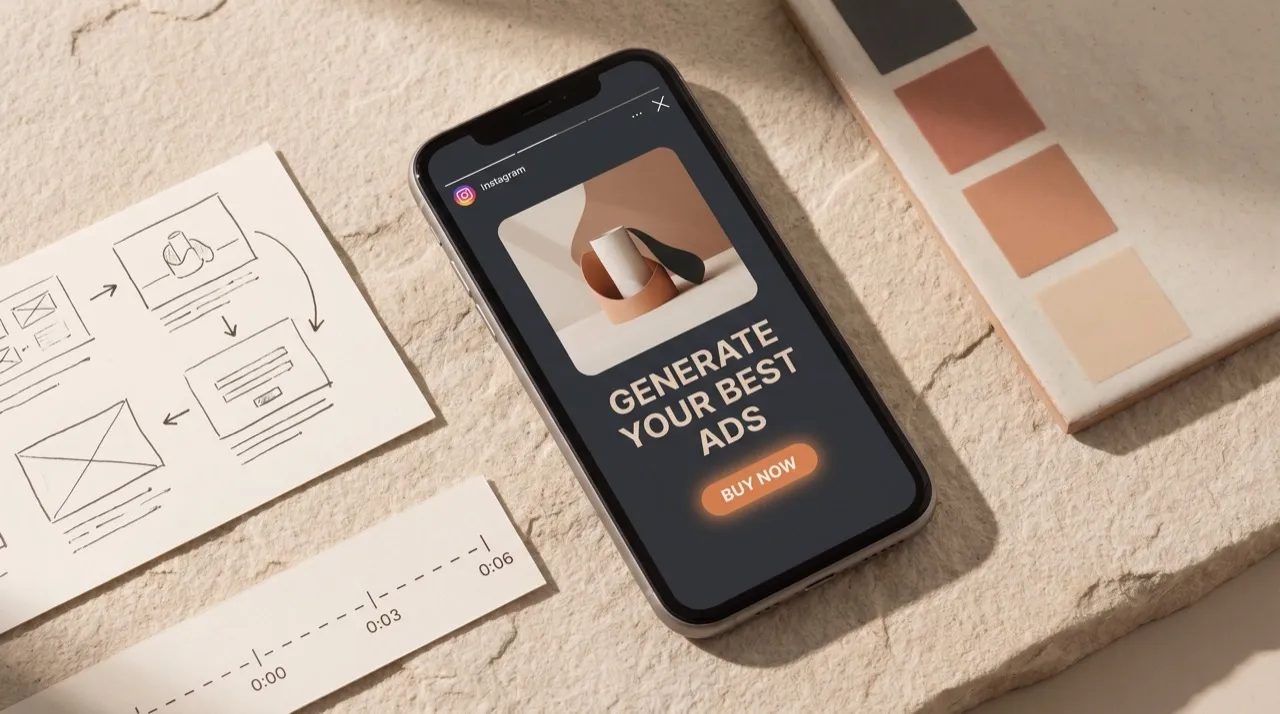
Format und Ton des KI-Generators für Videoanzeigen für die Platzierung planen
Bereite Quellbilder des KI-Generators für Videoanzeigen in EveryGen AI für ihr Ziel vor, mit passenden Proportionen und klarem Raum um den visuellen Schwerpunkt.
Jedes wichtige Seitenverhältnis vorbereiten
Bereite für den KI-Generator für Videoanzeigen in EveryGen AI unterschiedlich geformte Anfangsbilder vor, wenn du vertikale und breite Platzierungen entwickelst. Der Bildmodus hat keine separate Formatauswahl. Überdenke Schwerpunkt und ruhigen Textbereich für jede Quelle und halte die ganze Geste sichtbar. Eine schriftliche Beschnittanweisung garantiert weder Originalpixel noch die Wiederherstellung einer fehlenden Produktkante.
Umgebende Oberflächenelemente berücksichtigen
Prüfe den Clip im vorgesehenen Layout einschließlich Beschriftungen, Steuerelementen oder angrenzendem Text aus deinem Veröffentlichungsworkflow. Lasse Ränder um wichtige Details frei. Erkläre dem KI-Generator für Videoanzeigen in EveryGen AI die Position ruhiger Bereiche, statt jede Kante als nutzbaren Raum zu behandeln.
Nativen Ton unterstützend einsetzen
Nativer Turbo-Ton ist im KI-Generator für Videoanzeigen in EveryGen AI immer eingeschaltet. Beschreibe zurückhaltende Atmosphäre und höre die entstehende Interpretation an. Hier bietet dieses Modell weder Schalter für stumme Generierung noch Audioreferenzupload. Exakte Erzählstimme ist nicht garantiert. Halte wesentliche Preise, Bedingungen und Aussagen in deinem separat kontrollierten Textworkflow.
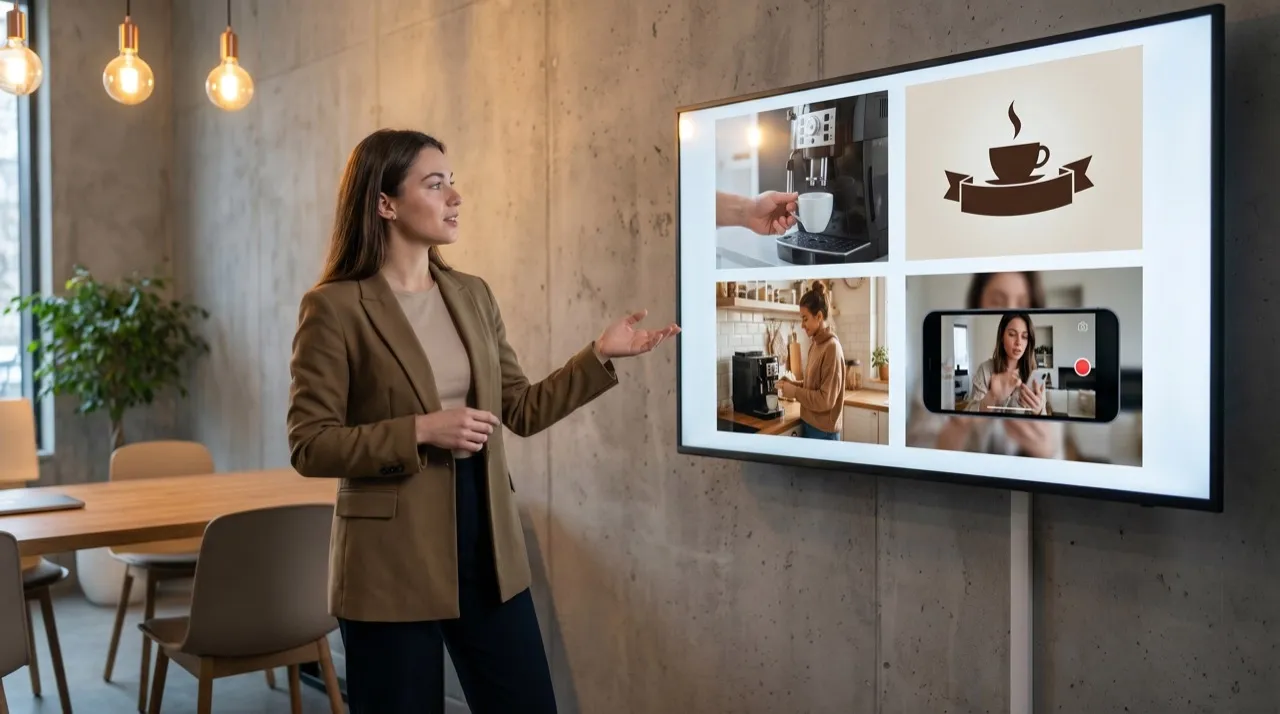
Material des KI-Generators für Videoanzeigen in EveryGen AI vor Kampagnennutzung prüfen
Gib Szenen des KI-Generators für Videoanzeigen in EveryGen AI erst nach Prüfung von Botschaftsklarheit, Produktgenauigkeit und vollständigem Seherlebnis zur Vorbereitung von Kampagnenmaterial frei.
Das Motiv durchgehend prüfen
Beobachte Logos, Etiketten, Kleidungsdetails, Hände und Kanten während der Kamerabewegung. Die Ausgabe des KI-Generators für Videoanzeigen in EveryGen AI kann sie gegenüber der Quelle verändern. Verwirf einen irreführend werdenden Entwurf, selbst wenn Anfangsframe und Gesamtbeleuchtung ausgearbeitet wirken.
Mit und ohne Ton ansehen
Prüfe, ob die wesentliche Idee stumm verständlich wird, und höre anschließend nach unerwünschter Sprache oder ablenkendem Ton. Die Prüfung des KI-Generators für Videoanzeigen in EveryGen AI sollte sich nicht auf ein attraktives Standbild stützen.
Die Kampagnenarbeit separat abschließen
Melde dich mit genügend Credits an und prüfe vor der Cloudverarbeitung das aktuelle Angebot des KI-Generators für Videoanzeigen in EveryGen AI. Turbo benötigt einen Prompt mit bis zu 50.000 Zeichen und erzeugt eine Ausgabe pro Anfrage. Eingaben und Ergebnisse werden in deinem Konto gespeichert. Lade freigegebene Szenen herunter und erledige anschließend Text, Zielgruppenauswahl und Kampagnenveröffentlichung in deinen eigenen Werkzeugen.

Beispielprompts
Clear product emphasis with space for copy
Use the uploaded opening image as the approved subject and composition. Create a five-second shot with one gentle movement drawing attention to the featured item. Aim to retain its recognizable shape and visible details. Keep the existing quiet area clear for copy added later. Soft consistent lighting, restrained ambient audio, and a settled ending. No generated offers, narration, labels, or added products.
A more energetic version of the same visual
Use the supplied first frame and optional ending frame for one continuous five-second scene. Make a slightly quicker but smooth camera approach toward the existing focal point, then hold the final composition briefly. Keep the subject and intended setting recognizable, with no extra action. Use a modest rise in atmospheric sound rather than speech. No new logos, claims, text overlays, or scene cuts.
Beispielabläufe
Beispielhafte Abläufe zum Planen, Generieren und Prüfen deiner Arbeit.
Workflow-Beispiele für EveryGen AI
Beginne mit einem Produktfoto und einem klaren Auftrag für die Bildbearbeitung. Vergleiche den Entwurf mit dem Original und prüfe Form, Etiketten und Proportionen, bevor du ihn auf einer Produktseite verwendest. Ergänze bestätigte Logos und genaue Texte in deiner Designanwendung.
Wähle ein Videomodell und beschreibe eine kleine Bewegung, etwa ein langsam rotierendes Objekt. Prüfe verfügbare Dauer, Auflösung und Credits. Kontrolliere die Kontinuität des Objekts und den Ton, bevor du den Clip weiterbearbeitest.
Beschreibe im Bildarbeitsbereich das Motiv, den Blickwinkel und eine visuelle Metapher zum Thema deines Artikels. Prüfe das Ergebnis im vorgesehenen Layout. Passe Bildausschnitt oder Komposition an, wenn das Bild vom Titel ablenkt oder wichtige Details verdeckt.
Ist die Bildgröße passend, die Datei aber zu groß, melde dich an und nutze die Bildkomprimierung. Die Komprimierung erfolgt im Browser; Eingaben und Ergebnisse werden in deinem Konto gespeichert. Vergleiche die Ergebnisse, bevor du einzelne Bilder oder ein ZIP herunterlädst.
Füge deinen Entwurf in Humanize AI ein und wähle einen natürlichen, freundlichen oder professionellen Ton. Prüfe Bedeutung, Namen, Zahlen und Fachbegriffe, bevor du die überprüfte Fassung kopierst oder herunterlädst. Erkennungsergebnisse und Veröffentlichungserfolge sind nicht garantiert.
Halte Farben, Blickwinkel, Licht und Motivgröße in einem wiederverwendbaren Briefing fest. Stelle passende Referenzen bereit, wenn dein gewähltes Bildmodell Referenzbilder unterstützt. Vergleiche die Bilder miteinander und überarbeite Unterschiede, statt von automatisch einheitlichen Ergebnissen auszugehen.
Preise und Credit-Tarife von EveryGen AI
Jederzeit kündbar
Lite
50% Rabatt0.025 / Credit
Jährliche Abrechnung: $179· Spare $179.8
Videomodelle


Bildmodelle



- Enthält MiniMax H3 und alle Premium-Modelle
- Bis zu 1 Aufgaben zur Stapelgenerierung
- Standardgeschwindigkeit bei der Generierung
- Standard-Erfolgsquote bei der Generierung
- Standard-Kundensupport
- Lizenz zur kommerziellen Nutzung
Standard
50% Rabatt0.017 / Credit
Jährliche Abrechnung: $299· Spare $299.8
Videomodelle
Bildmodelle
- Enthält MiniMax H3 und alle Premium-Modelle
- Bis zu 4 Aufgaben zur Stapelgenerierung
- Bevorzugte Verarbeitung
- Hohe Erfolgsquote bei der Generierung
- Bevorzugter Kundensupport
- Lizenz zur kommerziellen Nutzung
Pro
50% Rabatt0.014 / Credit
Jährliche Abrechnung: $599· Spare $599.8
Videomodelle
Bildmodelle
- Enthält MiniMax H3 und alle Premium-Modelle
- Bis zu 10 Aufgaben zur Stapelgenerierung
- Schnellste Generierung
- Hohe Erfolgsquote bei der Generierung
- Persönliche Kundenbetreuung
- Lizenz zur kommerziellen Nutzung
Max
50% Rabatt0.012 / Credit
Jährliche Abrechnung: $1,199· Spare $1,199.8
Videomodelle
Bildmodelle
- Enthält MiniMax H3 und alle Premium-Modelle
- Bis zu 10 Aufgaben zur Stapelgenerierung
- Schnellste Generierung
- Hohe Erfolgsquote bei der Generierung
- Persönliche Kundenbetreuung
- Lizenz zur kommerziellen Nutzung
Sicher bezahlen mit























Häufige Fragen
Häufige Fragen
Verwaltet der KI-Generator für Videoanzeigen Werbekampagnen?
Der KI-Generator für Videoanzeigen in EveryGen AI erstellt kurze Szenen aus Bildern und Anweisungen. Er verbindet keine Werbekonten, setzt keine Budgets, wählt keine Zielgruppen und plant keine Kampagnen. Prüfe das Motiv, lade es herunter und ergänze seinen endgültigen Text selbst. Erledige Veröffentlichung und tatsächliche Leistungsmessung anschließend in deinem eigenen Werbeworkflow.
Kann der KI-Generator für Videoanzeigen meine Produkt-URL lesen?
Stelle dem KI-Generator für Videoanzeigen in EveryGen AI ein freigegebenes Anfangsbild und Szenenvorgaben bereit. Dieser Arbeitsbereich hat weder Produkt-URL-Import noch Kataloganbindung. Prüfe beworbenen Artikel und vorgeschlagene Botschaft selbst. Beschreibe anschließend eine die bestehende Komposition unterstützende Bewegung ohne ungeprüftes Produktverhalten.
Kann ich eine exakte Sprecheraufnahme anfordern?
Der KI-Generator für Videoanzeigen in EveryGen AI enthält nativen Turbo-Ton, der für das gewählte Modell immer eingeschaltet ist. Hier gibt es weder Audioreferenzupload noch Schalter für stumme Generierung. Schriftliche Anweisungen garantieren weder exakten Sprechertext noch Stimmen oder Mundtiming. Prüfe die Tonspur und produziere wesentlichen Wortlaut separat, wenn Präzision zählt.
Wie erstelle ich vertikale und horizontale Varianten?
Bereite passende Anfangsbilder für den KI-Generator für Videoanzeigen in EveryGen AI vor. Der Bildmodus hat keine separate Formatauswahl. Reserviere ruhigen Platz für späteren Text und berücksichtige umgebende Oberflächenelemente in deiner eigenen Vorschau. Ein optionales passendes Schlussbild kann einen ruhigen Abschluss führen, macht die Sequenz aber nicht zu einem bearbeitbaren Anzeigenprojekt.
Erzielt eine dramatischere Version bessere Ergebnisse?
Der KI-Generator für Videoanzeigen in EveryGen AI prognostiziert weder Klicks noch Conversions. Vergleiche, ob jede einzelne Aufnahme dieselbe Botschaft klar vermittelt. Verwende anschließend verfügbare tatsächliche Kampagnenmessungen. Turbo generiert einen Clip pro Anfrage. Unterschiedliche Bewegungen zu planen erzeugt deshalb separate Entwürfe statt eines automatischen Werbeexperiments.
Jetzt starten
Gib dem KI-Generator für Videoanzeigen in EveryGen AI eine klare Botschaft
Wähle freigegebenes Bildmaterial und eine klare Zielgruppenbotschaft. Prüfe Einstellungen und Credits des KI-Generators für Videoanzeigen in EveryGen AI und vergleiche anschließend die ganze Szene mit deinem Konzept. Ergänze dann endgültigen Text, prüfe die Platzierung und erledige die Kampagnenveröffentlichung selbst.
Ein Videoanzeigenkonzept entwickeln