 EveryGen AI
EveryGen AI · KI-Videohintergrundentferner für Motive in neuen Kompositionen
Trenne ein bewegtes Motiv von seiner Umgebung, bevor du es in einer anderen Komposition platzierst. Der KI-Videohintergrundentferner in EveryGen AI verwendet Bria Video Background Removal, um transparente WebM-Videos mit beibehaltenem Quellton zu erstellen. Gib dem KI-Videohintergrundentferner einen klaren kurzen Clip und prüfe anschließend die bewegte Kontur, statt den Freisteller anhand eines einzelnen Standbilds zu beurteilen.
Videoarbeitsbereich
Lade ein MP4/MOV-Video hoch, das kürzer als 30 Sekunden ist und weniger als 4000 × 4000 Pixel misst. Lade das transparente WebM mit dem ursprünglichen Audio herunter.
Prepare the portrait video cutout
10/18Prompt ansehen
Prepare the adult woman’s portrait video with her face, hair, shoulders, and visible gestures inside the frame. Keep it shorter than thirty seconds, with both dimensions below 4000 pixels, and load it into Video Input. Review the transparent VP9 WebM against light and dark backgrounds, checking moving hair edges, internal gaps, and retained source audio.
Einführung
Gib dem KI-Videohintergrundentferner in EveryGen AI ein klares Motiv
Verwende den KI-Videohintergrundentferner in EveryGen AI für ein bewegtes freigestelltes Motiv, nicht für eine generierte Ersatzszene oder eine neu erdachte Version der Person.
Entfernen und Ersetzen unterscheiden
Ein freigestelltes Porträt kann als Vordergrundebene einer Präsentation dienen. Der KI-Videohintergrundentferner in EveryGen AI entfernt die umgebende Szene, statt einen anderen Raum zu generieren. Plane die Ersatzkomposition nach der Prüfung des isolierten Motivs.
Das spezielle Videomodell verwenden
Dieser Workflow verwendet Bria Video Background Removal mit einem Video unter dreißig Sekunden. Der KI-Videohintergrundentferner in EveryGen AI akzeptiert Quellabmessungen unter 4000 Pixeln sowohl in Breite als auch in Höhe. Wähle eine passende kurze Datei, statt eine ganze Präsentation hochzuladen.
Die hörbare Darbietung erhalten
Die Anfrage des KI-Videohintergrundentferners in EveryGen AI fordert transparentes VP9-WebM mit Erhalt des Quelltons an. Prüfe in der tatsächlich heruntergeladenen Datei, ob dieser Ton vorhanden und vollständig ist. Höre ihn bei der Prüfung an, besonders wenn sich die geplante visuelle Zielumgebung vom Aufnahmeort unterscheidet.
So funktioniert es
So verwendest du den KI-Videohintergrundentferner in EveryGen AI
- EingabeReferenzvideo 1SCHRITT 1
Den kurzen Clip auswählen
Lade ein Video unter dreißig Sekunden mit beiden Abmessungen unter viertausend Pixeln in den KI-Videohintergrundentferner in EveryGen AI hoch.
- BeispieleinstellungenBria Video Background Removalsource5s
 AusgabeSCHRITT 2
Die spezielle Entfernung verwenden
Wähle Bria Video Background Removal im KI-Videohintergrundentferner in EveryGen AI. Prompt, Hintergrundbild oder Auswahl einer Greenscreen-Farbe sind nicht erforderlich.
- Illustrative Vorschau
 VorherNachher
Das Motiv bleibt, der Raum verschwindet. Prüfe Haar- und Handkonturen im gesamten verarbeiteten Video.
SCHRITT 3Prüfen und verarbeiten
Prüfe das angezeigte Angebot für den geladenen Clip des KI-Videohintergrundentferners in EveryGen AI. Starte anschließend die Entfernung und warte auf die verarbeitete Datei.
- SCHRITT 4
Den Freisteller prüfen
Prüfe Kanten des KI-Videohintergrundentferners in EveryGen AI, Transparenz und erhaltenen Quellton. Lade anschließend das VP9-WebM für deine nächste Komposition herunter.
Funktionen
Eine Quelle mit klaren Kanten für den KI-Videohintergrundentferner vorbereiten
Untersuche die Motivgrenze vor der Verarbeitung. Eine geeignete Quelle für den KI-Videohintergrundentferner in EveryGen AI hebt Person, Kleidung und gewünschte Vordergrundobjekte ausreichend von der Umgebung ab.
Die gesamte Bewegung im Bild halten
Über den Bildrand hinausreichende Hände werden durch das Entfernen des Hintergrunds nicht vollständig. Wähle für den KI-Videohintergrundentferner in EveryGen AI eine Quelle mit Platz für die tatsächliche Geste. Prüfe Anfang, Mitte und Ende, damit ein guter Beginn kein späteres Abschneiden verdeckt.
- Lasse bei der Verwendung von EveryGen AI genügend Platz um Haare und die weiteste sichtbare Geste.
- Prüfe die Quelle des KI-Videohintergrundentferners in EveryGen AI über die ganze Handlung.
Ähnliche Vordergrund- und Hintergrundfarben beachten
Dunkles Haar vor einer dunklen Mauer oder heller Stoff vor einem hellen Fenster erschweren die Beurteilung der Grenze. Prüfe diese Bereiche im Ergebnis des KI-Videohintergrundentferners in EveryGen AI sorgfältig. Wähle eine klarere Quelle, wenn mehrere Aufnahmen derselben Darbietung vorliegen.
Objekte bestimmen, die erhalten bleiben sollen
Hält die sprechende Person eine Tasse oder ein Buch, beziehe den Gegenstand in die visuelle Vordergrundprüfung ein. Der KI-Videohintergrundentferner in EveryGen AI bietet keine Texteingabe zur Auswahl einzelner Objekte. Prüfe, ob der gelieferte Freisteller alle zum Verständnis der Geste benötigten Gegenstände enthält.
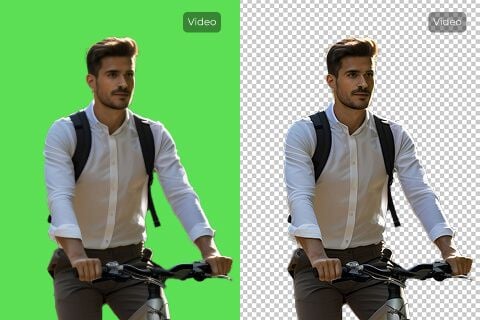
Transparenz des KI-Videohintergrundentferners tatsächlich prüfen
Der KI-Videohintergrundentferner in EveryGen AI fordert transparentes, mit VP9 kodiertes WebM an. Prüfe die heruntergeladene Datei in einem Workflow, der ihre transparenten Bereiche verwenden kann.
Vorschauhintergrund und Bildpixel nicht verwechseln
Ein Abspielprogramm kann Transparenz vor einem einfarbigen Hintergrund darstellen. Beurteile die Datei des KI-Videohintergrundentferners in EveryGen AI anhand der Überlagerung mit einer anderen Ebene, nicht nur anhand der Hintergrundfarbe einer Vorschau. Eine angezeigte weiße oder dunkle Fläche allein erklärt die zugrunde liegende Transparenz nicht.
- Lege den Freisteller bei der Verwendung von EveryGen AI in deinem eigenen Editor über eine kontrastierende Ebene.
- Prüfe die Kanten des KI-Videohintergrundentferners in EveryGen AI vor hellen und dunklen Flächen.
Die tatsächliche transparente Datei aufbewahren
Verwende das gelieferte WebM beim Übertragen in die nächste Anwendung. Ein Screenshot der Vorschau des KI-Videohintergrundentferners in EveryGen AI ist ein Standbild, keine transparente Videoebene. Bewahre die ursprüngliche Ausgabe für Tests mit einem anderen Export oder einer anderen Komposition auf.
Von der Entfernung bei Standbildern unterscheiden
Ein transparentes PNG eignet sich für einen Standbildworkflow. Diese Seite liefert jedoch bewegtes WebM-Video. Bewahre das Ergebnis des KI-Videohintergrundentferners in EveryGen AI im Medienordner getrennt von freigestellten Bildern auf. Klare Namen helfen Beteiligten, beim Aufbau von Layouts die richtige Quelle auszuwählen.
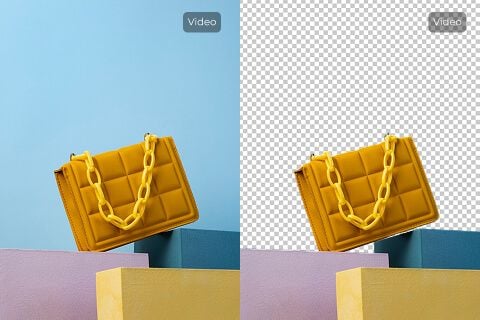
Ergebnisse des KI-Videohintergrundentferners während der Bewegung prüfen
Ein einzelner scharfer Frame belegt keinen stabilen Freisteller. Sieh das Ergebnis des KI-Videohintergrundentferners in EveryGen AI bei normaler Geschwindigkeit an und untersuche anschließend schwache Momente genauer.
Haare und feine Konturen verfolgen
Lose Haare und feine Kleidungskanten können sich beim Drehen des Motivs verändern. Verfolge diese Bereiche im Ergebnis des KI-Videohintergrundentferners in EveryGen AI. Achte auf verschwindende Strähnen, Hintergrundreste und instabile Grenzen. Beurteile die gesamte Bewegung, statt den vorteilhaftesten angehaltenen Frame auszuwählen.
- Beobachte bei der Verwendung von EveryGen AI die Kontur, während sich das Motiv vor wechselnden Hintergründen bewegt.
- Vergleiche Details des KI-Videohintergrundentferners in EveryGen AI vor und nach einer Kopfdrehung.
Zwischenräume innerhalb der Pose prüfen
Der Spalt zwischen Arm und Körper kann Hintergrundreste zeigen, die an der Außenkontur leicht übersehen werden. Prüfe diese Öffnungen im Ergebnis des KI-Videohintergrundentferners in EveryGen AI. Untersuche auch Zwischenräume zwischen Fingern, um Griffe und unter lockerem Stoff.
Überlagerung und Wiedererscheinen prüfen
Kreuzt eine Hand das Gesicht oder bewegt sich eine Requisite vor den Körper, prüfe sowohl die Überlagerung als auch den anschließenden Moment. Beurteile den KI-Videohintergrundentferner in EveryGen AI auf eine schlüssige Vordergrundform, einschließlich kurz verschwindender und wiederkehrender Details.
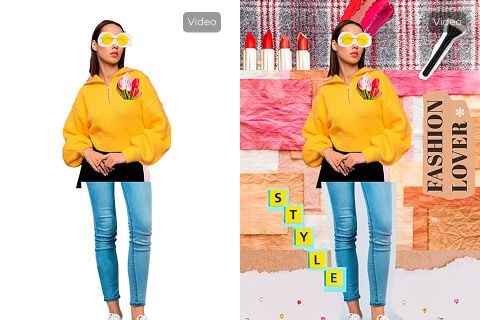
Freisteller des KI-Videohintergrundentferners gezielt platzieren
Der KI-Videohintergrundentferner in EveryGen AI liefert ein Vordergrundelement. Die nächste Komposition benötigt weiterhin geeignete Größe, Platzierung und einen Hintergrund, der zur bestehenden Darbietung passt.
Eine glaubwürdige Platzierung wählen
Ein sitzendes Porträt eignet sich möglicherweise besser als Einblendung in einer Präsentationsecke als für eine vollständige Szene, die Stehen auf einem Boden nahelegt. Verwende das Ergebnis des KI-Videohintergrundentferners in EveryGen AI entsprechend seinem sichtbaren Ausschnitt. Baue kein Layout, das in der Quelle fehlende Körperteile benötigt.
Die aufgezeichnete Beleuchtung berücksichtigen
Ein stark von einer Seite beleuchtetes Motiv kann vor einem aus der Gegenrichtung beleuchteten Hintergrund unpassend wirken. Wähle eine Umgebung, die zum Vordergrund des KI-Videohintergrundentferners in EveryGen AI passt. Das Entfernen des ursprünglichen Umfelds beleuchtet die Person nicht automatisch für jedes mögliche Ziel neu. Wähle ein bis vier Ausgaben als separate Verarbeitungskandidaten, nicht als automatische Perspektiven oder fertige Sequenz. Es gibt keinen separaten Schalter für Bildformat oder nativen Ton.
Hintergründe außerhalb dieses Workflows hinzufügen
Diese Seite bietet weder Hintergrundupload noch Auswahl einer Greenscreen-Farbe. Lade das Ergebnis des KI-Videohintergrundentferners in EveryGen AI herunter und setze es anderswo zusammen. Halte Text bei der Vorbereitung einer Präsentation unabhängig bearbeitbar, statt ihn fest in den Vordergrund einzubauen.
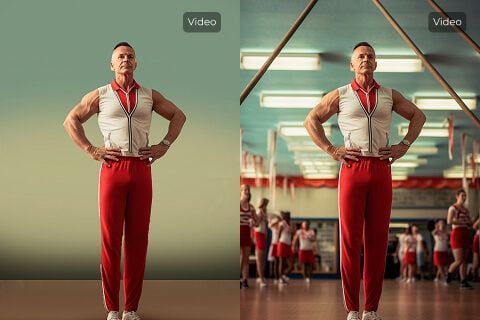
Die Prüfung des KI-Videohintergrundentferners vor der Übergabe abschließen
Prüfe Bild, Transparenz und Ton gemeinsam. Ein Ergebnis des KI-Videohintergrundentferners in EveryGen AI ist erst dann für dein Projekt geeignet, wenn diese Bestandteile im vorgesehenen Ziel funktionieren.
Die empfangende Anwendung testen
Importiere das WebM in die tatsächlich vorgesehene Anwendung. Bestätige, dass seine Transparenz wie gewünscht erscheint und der Quellton abgespielt wird. Diese Übergabeprüfung des KI-Videohintergrundentferners in EveryGen AI ist nützlicher als die Annahme, jede Vorschau und jeder Exportpfad behandle transparentes Video identisch.
Das dauerabhängige Angebot prüfen
Die tatsächliche Eingabedauer beeinflusst die Aufgabenkosten. Prüfe das angezeigte Angebot nach dem Laden des Clips im KI-Videohintergrundentferner in EveryGen AI, statt für jede Datei dieselbe Credit-Menge anzunehmen. Wähle einen gezielten Abschnitt mit der tatsächlich benötigten Darbietung.
Einen Quellenvergleich aufbewahren
Bewahre das Originalvideo neben dem freigegebenen Freisteller auf. Vergleiche Ergebnisse des KI-Videohintergrundentferners in EveryGen AI mit dieser Quelle, wenn ein Objekt fehlt oder eine Kante instabil erscheint. So erhalten Beteiligte einen konkreten Bezugspunkt für weitere Prüfungen. Melde dich vor dem Absenden mit genügend Credits an. Uploads und Ergebnisse werden in deinem Konto gespeichert. Die Verarbeitung benötigt eine Netzwerkverbindung und einen Cloudanbieter. Prüfe das aktuelle Angebot für deine tatsächlichen Dateien.

Beispielprompts
Source preparation: a clear portrait video
Prepare one short video of the adult portrait subject with the face, hair, shoulders, and visible gestures inside the frame. Keep the source below thirty seconds and below 4000 pixels in each dimension. Load the file in Video Input, then inspect the transparent WebM for moving edges and retained audio.
Source preparation: speaker with a small prop
Choose a short clip of an authorized adult speaker holding the object needed for the presentation. Keep the hand and prop visible through the movement, without cutting them off at the frame edge. Upload the prepared video and review the resulting foreground against contrasting backgrounds in your own composition workflow.
Beispielabläufe
Beispielhafte Abläufe zum Planen, Generieren und Prüfen deiner Arbeit.
Workflow-Beispiele für EveryGen AI
Beginne mit einem Produktfoto und einem klaren Auftrag für die Bildbearbeitung. Vergleiche den Entwurf mit dem Original und prüfe Form, Etiketten und Proportionen, bevor du ihn auf einer Produktseite verwendest. Ergänze bestätigte Logos und genaue Texte in deiner Designanwendung.
Wähle ein Videomodell und beschreibe eine kleine Bewegung, etwa ein langsam rotierendes Objekt. Prüfe verfügbare Dauer, Auflösung und Credits. Kontrolliere die Kontinuität des Objekts und den Ton, bevor du den Clip weiterbearbeitest.
Beschreibe im Bildarbeitsbereich das Motiv, den Blickwinkel und eine visuelle Metapher zum Thema deines Artikels. Prüfe das Ergebnis im vorgesehenen Layout. Passe Bildausschnitt oder Komposition an, wenn das Bild vom Titel ablenkt oder wichtige Details verdeckt.
Ist die Bildgröße passend, die Datei aber zu groß, melde dich an und nutze die Bildkomprimierung. Die Komprimierung erfolgt im Browser; Eingaben und Ergebnisse werden in deinem Konto gespeichert. Vergleiche die Ergebnisse, bevor du einzelne Bilder oder ein ZIP herunterlädst.
Füge deinen Entwurf in Humanize AI ein und wähle einen natürlichen, freundlichen oder professionellen Ton. Prüfe Bedeutung, Namen, Zahlen und Fachbegriffe, bevor du die überprüfte Fassung kopierst oder herunterlädst. Erkennungsergebnisse und Veröffentlichungserfolge sind nicht garantiert.
Halte Farben, Blickwinkel, Licht und Motivgröße in einem wiederverwendbaren Briefing fest. Stelle passende Referenzen bereit, wenn dein gewähltes Bildmodell Referenzbilder unterstützt. Vergleiche die Bilder miteinander und überarbeite Unterschiede, statt von automatisch einheitlichen Ergebnissen auszugehen.
Preise und Credit-Tarife von EveryGen AI
Jederzeit kündbar
Lite
50% Rabatt0.025 / Credit
Jährliche Abrechnung: $179· Spare $179.8
Videomodelle


Bildmodelle



- Enthält MiniMax H3 und alle Premium-Modelle
- Bis zu 1 Aufgaben zur Stapelgenerierung
- Standardgeschwindigkeit bei der Generierung
- Standard-Erfolgsquote bei der Generierung
- Standard-Kundensupport
- Lizenz zur kommerziellen Nutzung
Standard
50% Rabatt0.017 / Credit
Jährliche Abrechnung: $299· Spare $299.8
Videomodelle
Bildmodelle
- Enthält MiniMax H3 und alle Premium-Modelle
- Bis zu 4 Aufgaben zur Stapelgenerierung
- Bevorzugte Verarbeitung
- Hohe Erfolgsquote bei der Generierung
- Bevorzugter Kundensupport
- Lizenz zur kommerziellen Nutzung
Pro
50% Rabatt0.014 / Credit
Jährliche Abrechnung: $599· Spare $599.8
Videomodelle
Bildmodelle
- Enthält MiniMax H3 und alle Premium-Modelle
- Bis zu 10 Aufgaben zur Stapelgenerierung
- Schnellste Generierung
- Hohe Erfolgsquote bei der Generierung
- Persönliche Kundenbetreuung
- Lizenz zur kommerziellen Nutzung
Max
50% Rabatt0.012 / Credit
Jährliche Abrechnung: $1,199· Spare $1,199.8
Videomodelle
Bildmodelle
- Enthält MiniMax H3 und alle Premium-Modelle
- Bis zu 10 Aufgaben zur Stapelgenerierung
- Schnellste Generierung
- Hohe Erfolgsquote bei der Generierung
- Persönliche Kundenbetreuung
- Lizenz zur kommerziellen Nutzung
Sicher bezahlen mit
























Häufige Fragen
Häufige Fragen
Was gibt der KI-Videohintergrundentferner aus?
Der KI-Videohintergrundentferner in EveryGen AI fordert transparentes VP9-WebM mit Erhalt des Quelltons an. Prüfe die tatsächliche Datei in der empfangenden Anwendung auf nutzbare Transparenz und enthaltenen Ton. Verwende das heruntergeladene Video statt eines Screenshots seiner Vorschau.
Benötigt der KI-Videohintergrundentferner einen Greenscreen?
Der Workflow des KI-Videohintergrundentferners in EveryGen AI bietet keine Auswahl einer Greenscreen-Farbe. Lade ein klares kurzes Video hoch und prüfe das getrennte Motiv. Erkennbare Grenzen und ein brauchbarer Quellausschnitt zählen mehr als schriftliche Anweisungen, da es kein Promptfeld gibt.
Welche Eingabegrenzen hat der KI-Videohintergrundentferner?
Lade für den KI-Videohintergrundentferner in EveryGen AI ein Video unter dreißig Sekunden hoch. Breite und Höhe müssen jeweils unter 4000 Pixeln liegen. Bereite vor dem Upload einen geeigneten Quellabschnitt vor, wenn die ursprüngliche Aufnahme diese Grenzen überschreitet.
Kann der KI-Videohintergrundentferner einen anderen Raum hinzufügen?
Mit den Steuerelementen dieser Seite des KI-Videohintergrundentferners in EveryGen AI ist das nicht möglich. Er entfernt den Hintergrund und liefert transparentes Vordergrundvideo. Kombiniere es in einem separaten Kompositionsworkflow mit einem neuen Hintergrund. Prüfe Beleuchtung, Größe und sichtbaren Ausschnitt.
Erhält der KI-Videohintergrundentferner jedes Haar perfekt?
Für den KI-Videohintergrundentferner in EveryGen AI wird kein perfektes Kantenergebnis garantiert. Beobachte lose Haare, bewegte Finger und Zwischenräume der Pose über den gesamten Clip. Prüfe vor kontrastierenden Hintergründen und bewahre die Quelle auf, um fehlende oder instabile Details zu erkennen.
Jetzt starten
Bereite mit dem KI-Videohintergrundentferner in EveryGen AI ein bewegtes freigestelltes Motiv vor
Wähle für den KI-Videohintergrundentferner in EveryGen AI einen klaren kurzen Clip, prüfe das angezeigte Angebot und verarbeite die Quelle. Untersuche Transparenz und Ton, bevor du das Motiv im nächsten Layout platzierst.
Den Videohintergrund entfernen