 EveryGen AI
KI-Modegenerator in EveryGen AI für durchdachte Outfitkonzepte
Entwickle einen Look anhand von Silhouette, Material und dem Anlass, zu dem er passen soll. Der KI-Modegenerator in EveryGen AI nutzt deine Referenzen, um verschiedene Outfitideen zu erkunden. Beginne mit GPT Image 2 im Bildmodus bei 3:4 und 1K und vergleiche anschließend das Zusammenspiel der Kleidungsstücke mit deinem Konzept. Ein generiertes Bild misst weder die körperliche Passform noch bildet es das Verhalten von Stoffen nach.
Bildarbeitsbereich
Beispielbild
 9 / 17
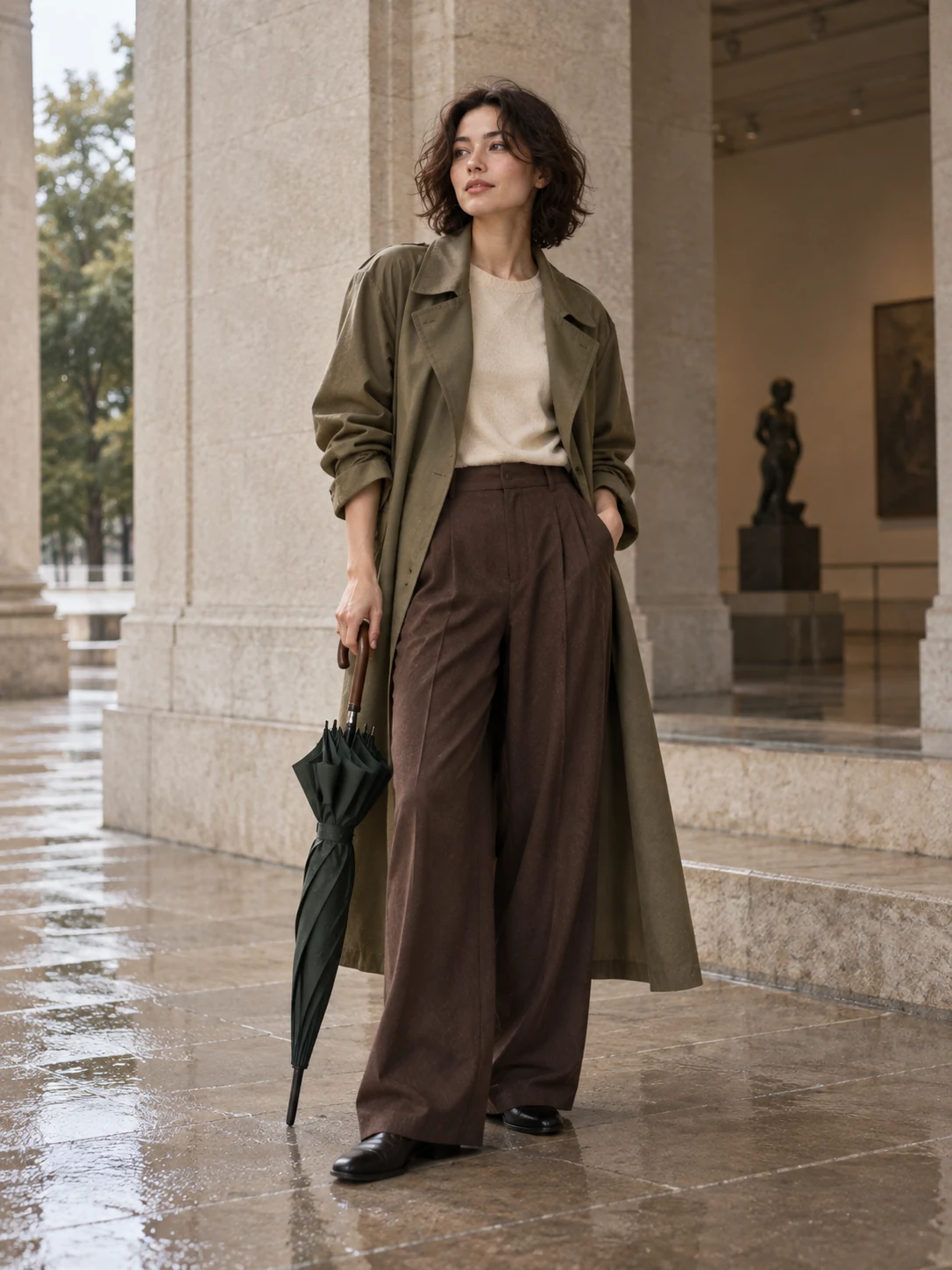
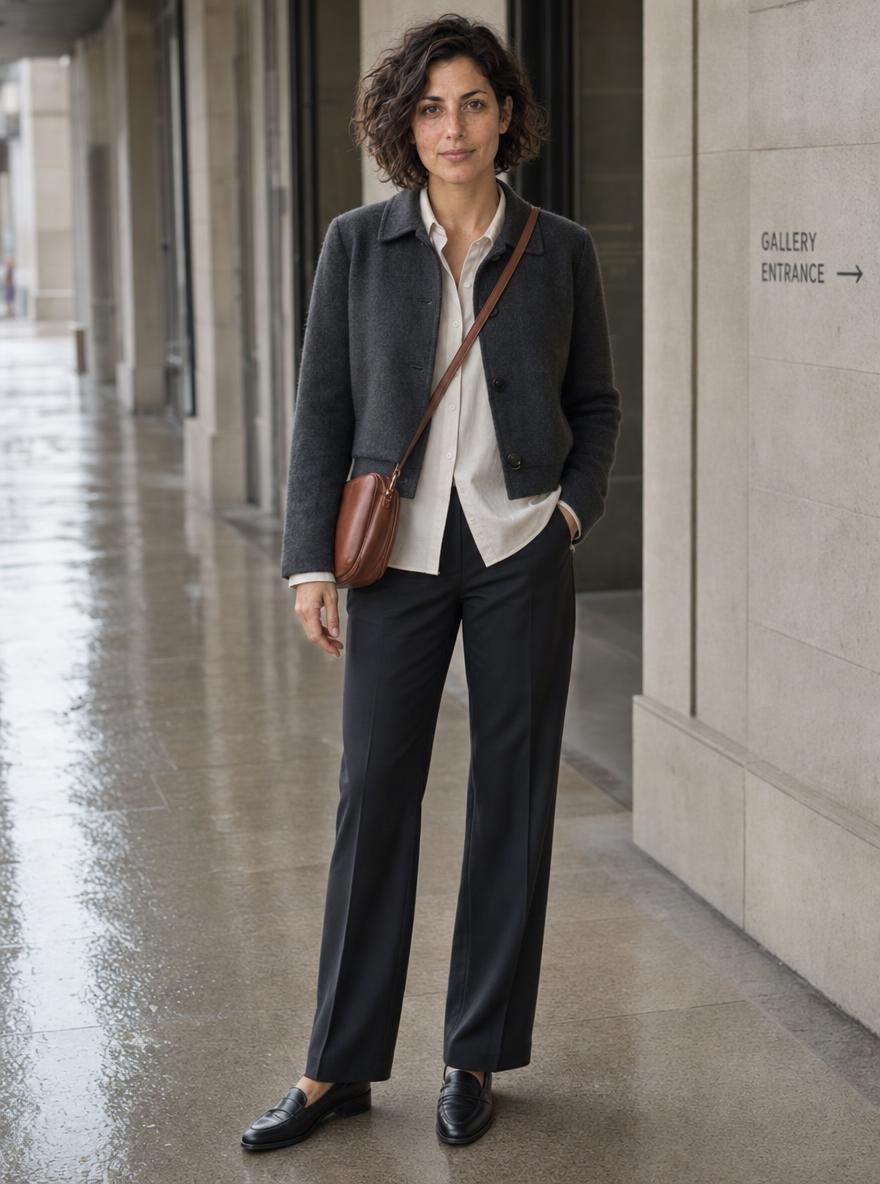
AI-generiertes Modekonzept mit einem fiktiven erwachsenen Model.
Einführung
Dem KI-Modegenerator einen konkreten Anlass vorgeben
Wähle für den KI-Modegenerator in EveryGen AI einen Anlass, damit Proportionen, Schichten und Stylingentscheidungen des Outfits ein gemeinsames Ziel haben.
Die Situation beschreiben
Eine Galerieeröffnung nach einer Fahrt durch den Regen legt ein anderes Outfit nahe als ein sommerliches Mittagessen im Freien. Nenne dem KI-Modegenerator in EveryGen AI den Anlass, die Stimmung und praktische Stylingvorlieben. Damit erhältst du eine konkrete Grundlage, um zu beurteilen, ob ein attraktives Bild die Aufgabe erfüllt.
- Benenne in deinem Konzept für EveryGen AI den Rahmen und einen gewünschten Gesamteindruck.
- Halte das Konzept für den KI-Modegenerator in EveryGen AI an diesem Anlass ausgerichtet.
Die tragende Person von Kleidungsreferenzen unterscheiden
Kennzeichne, ob ein Upload die Person, ein Kleidungsstück oder die Farbrichtung vorgibt. Andernfalls kann der KI-Modegenerator in EveryGen AI diese Rollen vermischen. Verwende für ein persönliches Stylingkonzept eine autorisierte Referenz einer erwachsenen Person und beschreibe, welche sichtbaren Merkmale erkennbar bleiben sollen.
Ein dominantes Kleidungsstück wählen
Baue den Look um einen langen Mantel, eine strukturierte Jacke, einen fließenden Rock oder eine klar geschnittene Hose auf. Bitte den KI-Modegenerator in EveryGen AI, dieses Stück zum visuellen Mittelpunkt zu machen. Konkurrierende auffällige Stücke können verhindern, dass du erkennst, welche Silhouette oder Materialkombination dir tatsächlich gefällt.
So funktioniert es
So verwendest du den KI-Modegenerator in EveryGen AI
- Eingabe
 Referenzbild 1SCHRITT 1
Deine Referenz wählen
Lade eine autorisierte Outfitreferenz oder die Referenz einer erwachsenen Person in den KI-Modegenerator hoch und wähle die Referenzbearbeitung von GPT Image 2.
- ModellGPT Image 21K3:4PromptAusgabeSCHRITT 2
Das Outfit aufbauen
Beschreibe im KI-Modegenerator Silhouette, Stoffgewicht, Farbbeziehungen und Umgebung und gib jeder Kleidungsschicht eine klare visuelle Rolle.
 VorherNachherSCHRITT 3
Einen Look generieren
Wähle im KI-Modegenerator Hochformat und 1K, prüfe die angezeigten Credits und generiere ein vollständiges Outfitkonzept.
- SCHRITT 4
Die Kleidung prüfen
Prüfe Ergebnisse des KI-Modegenerators auf Säume, Nähte, Stofffall und vollständig sichtbares Schuhwerk. Betrachte das Bild als Stylingrichtung und nicht als Nachweis der Passform.
Funktionen
Mit dem KI-Modegenerator die Silhouette gestalten
Erkunde mit dem KI-Modegenerator in EveryGen AI zunächst die großen Kleidungsformen, bevor du Stoffdetails, Verzierungen oder Präsentationseffekte beurteilst.
Volumen bewusst ausbalancieren
Vergleiche eine kurze, kastenförmige Jacke mit einer schmalen Hose oder ein eng anliegendes Oberteil mit einem weiten Rock. Gib dem KI-Modegenerator in EveryGen AI ein bestimmtes Verhältnis der Proportionen vor. Ein überall voluminöser Look kann beabsichtigt sein, sollte aber nicht aus unklaren Anweisungen zu übergroßer Kleidung entstehen.
- Beschreibe in EveryGen AI, wo das Outfit weit oder zurückhaltend wirken soll.
- Prüfe die Umrisse des KI-Modegenerator-Ergebnisses in EveryGen AI, bevor du dich auf Muster konzentrierst.
Säume und Schichten klar platzieren
Gib vor, dass ein Hemdsaum unterhalb der Jacke endet oder ein Mantel bis zur Mitte der Wade reicht. Solche visuellen Beziehungen helfen dem KI-Modegenerator in EveryGen AI, ein nachvollziehbares Outfit aufzubauen. Prüfe überlappende Kanten, da eine generierte Schicht mit dem darunterliegenden Kleidungsstück verschmelzen kann.
Genug Raum für die Kleidung lassen
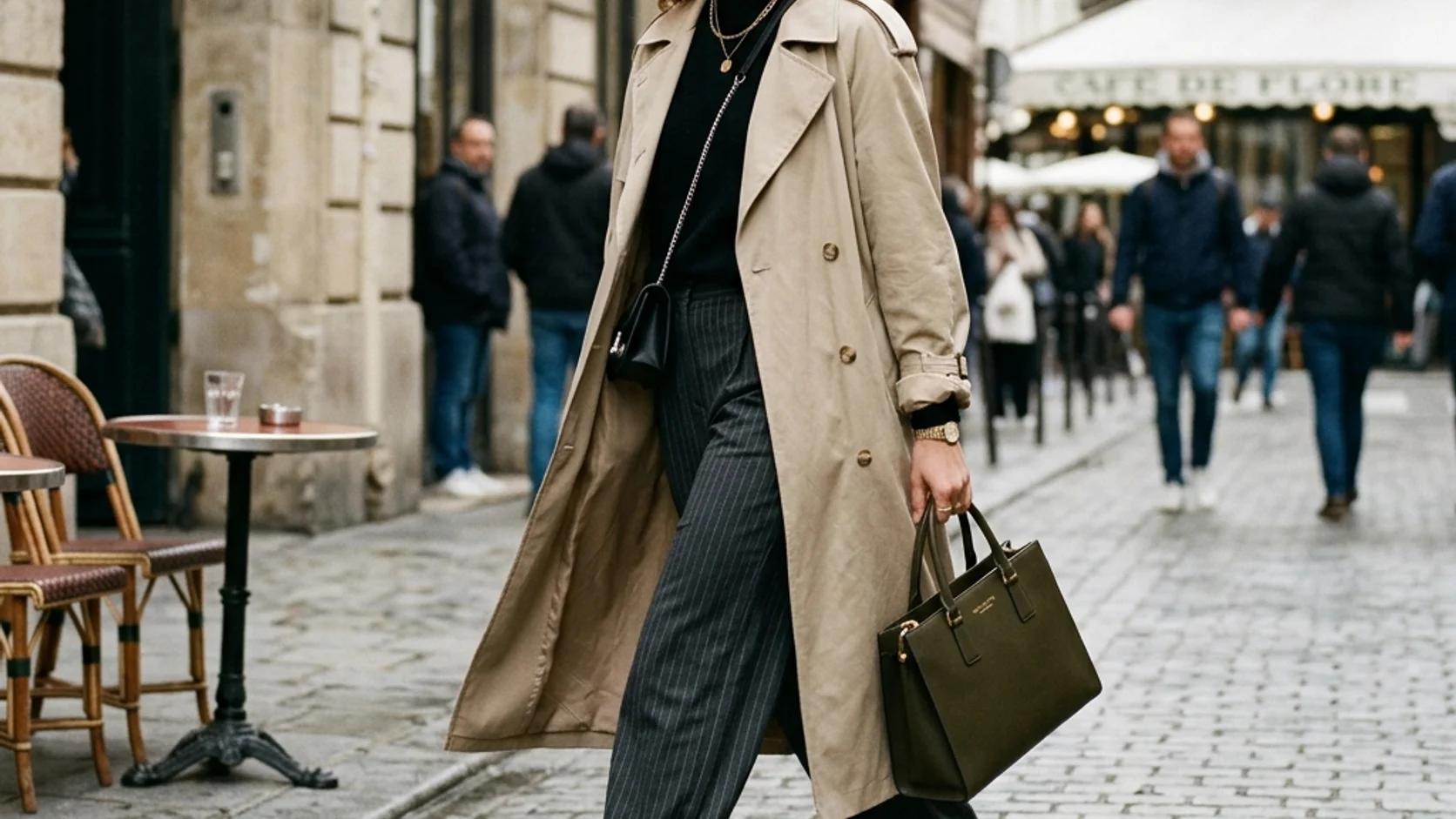
Verwende eine stehende Pose und eine Kameraansicht, die die wichtigen Stücke zeigt. Der KI-Modegenerator auf EveryGen AI sollte einen entscheidenden Ärmel nicht hinter einer Tasche verstecken oder die zu vergleichende Hose aus dem Bild schneiden. Fordere eine Ganzkörperansicht an, wenn das Outfit von Schuhen oder Saumlängen abhängt.
Im KI-Modegenerator Materialien kombinieren
Erkläre dem KI-Modegenerator in EveryGen AI, welche Oberflächen weich, formstabil, matt, glatt oder sichtbar gewebt aussehen sollen und wo sie hingehören.
Einen wesentlichen Materialkontrast wählen
Probiere dichte Wolle zu einem glatten Hemd oder mattes Leinen mit einem zurückhaltenden Lederaccessoire. Der KI-Modegenerator in EveryGen AI kann den visuellen Kontrast erkunden, ohne jedes Stück stark zu texturieren. Zwei klar unterschiedliche Oberflächen vermitteln oft mehr als fünf miteinander konkurrierende dekorative Ausführungen.
- Benenne in deinem Konzept für EveryGen AI die Oberflächenwirkung des wichtigsten Kleidungsstücks.
- Prüfe die Texturen des KI-Modegenerators aus EveryGen AI dort, wo sich Ärmel und Schichten überlagern.
Falten als Prüfkriterium nutzen
Breite, weiche Falten vermitteln ein anderes visuelles Gewicht als steife, kantige Knicke. Beschreibe dem KI-Modegenerator in EveryGen AI das gewünschte Aussehen und prüfe es anschließend. Das Bild ist keine physikalische Stoffsimulation. Ein plausibel wirkender Fall belegt deshalb nicht, wie sich ein echtes Kleidungsstück verhält.
Muster überprüfbar gestalten
Ein gestreifter Ärmel sollte rund um den Arm lesbar bleiben und ein Karomuster an einer Naht nicht in unverbundene Zeichen zerfallen. Bitte den KI-Modegenerator in EveryGen AI zunächst um ein zurückhaltendes Muster. Prüfe Kragen, Verschlüsse, Taschen und wiederholte Motive, bevor du einen aufwendigeren Entwurf freigibst.

Dem KI-Modegenerator ein Farbkonzept geben
Gib dem KI-Modegenerator in EveryGen AI eine zurückhaltende Palette und Umgebung vor, die die Kleidung unterstützen, statt mit ihr zu konkurrieren.
Grundfarben und einen Akzent wählen
Beginne mit Anthrazit und Elfenbein und ergänze dann einen gedeckt rostfarbenen Schal oder eine entsprechende Tasche. Sage dem KI-Modegenerator in EveryGen AI, welches Stück den Akzent setzt. Wenn jedes Kleidungsstück eine andere kräftige Farbe trägt, ist die beabsichtigte Hierarchie des Outfits schwerer zu erkennen.
- Beschreibe den Hintergrund in EveryGen AI zurückhaltender als das wichtigste Zusammenspiel der Kleidung.
- Vergleiche Farbpaletten des KI-Modegenerators aus EveryGen AI bei ähnlicher Beleuchtung.
Den Schauplatz passend halten
Ein schlichtes Studio erleichtert den Vergleich von Silhouetten; eine ruhige Straßenszene kann das Styling von Oberbekleidung erklären. Gib dem KI-Modegenerator in EveryGen AI genug Umgebung vor, um einen Zusammenhang herzustellen, ohne die Kleidung zu bedrängen. Vermeide einen aufwendigen Hintergrund, der eine Outfitstudie in ein unverbundenes Reisebild verwandelt.
Die Präsentation statt eines Schönheitsideals steuern
Beschreibe eine entspannte Haltung, sichtbare Kleidungskanten und natürliche Hautstruktur. Bitte den KI-Modegenerator in EveryGen AI, das Zusammenspiel der Kleidungsstücke statt übertriebener Retusche in den Mittelpunkt zu stellen. Eine makellos wirkende Person belegt nicht, dass das konkrete Outfit, der Stoff oder die Proportionen wie beabsichtigt funktionieren.
Mit dem KI-Modegenerator Alternativen erkunden
Gib jeder Referenz für den KI-Modegenerator in EveryGen AI eine Rolle und jeder Variante eine Stylingfrage, die du beurteilen kannst.
Mit der Hochformat-Einstellung beginnen
Wähle GPT Image 2 im Bildmodus bei 3:4 und 1K mit einer Ausgabe. Lade eine bis sechzehn Referenzen hoch und beschreibe den gewünschten Look, die Pose und den Bildausschnitt mit drei bis 20.000 Zeichen. Weise dem KI-Modegenerator in EveryGen AI die Rollen der Kleidung ausdrücklich zu. Melde dich mit ausreichend Credits an und prüfe vor der Cloud-Verarbeitung den aktuellen Preis. Eingaben und Ergebnisse werden in deinem Konto gespeichert.
- Wähle Referenzen für EveryGen AI, die die gemeinten Kleidungsstücke deutlich zeigen.
- Erkläre jede Referenz für den KI-Modegenerator in EveryGen AI, statt die Rollen eines Moodboards zu vermischen.
Eine Stylingänderung vergleichen
Halte Person, Pose und Hintergrundbeschreibung gleich und ändere die Jackenlänge oder eine Materialkombination. Der KI-Modegenerator in EveryGen AI kann trotzdem weitere Details verändern; prüfe diese deshalb. Ein hilfreicher Vergleich grenzt eine Idee ein, statt unverbundene Outfits als kontrollierten Test darzustellen.
Die verfügbaren Einstellungen gezielt nutzen
GPT Image 2 unterstützt Text- und Referenzbearbeitung, bis zu sechzehn Referenzen im Bildmodus sowie eine bis vier Ausgaben. Der KI-Modegenerator in EveryGen AI bietet mehrere Seitenverhältnisse und 1K, 2K oder 4K; angefordert werden JPEG und hohe Qualität. Wähle Einstellungen, mit denen sich die Kleidungsentscheidung am einfachsten prüfen lässt. Prüfe beim Modellwechsel die verfügbaren Bedienelemente erneut.

Bilder des KI-Modegenerators als Stylingkonzepte prüfen
Prüfe das Bild des KI-Modegenerators aus EveryGen AI auf stimmige Kleidungsstücke, hilfreiche Proportionen und Entscheidungen, die noch in der Realität bestätigt werden müssen.
Verbindungen der Kleidungsstücke prüfen
Verfolge Revers, Ärmel, Hosen- und Rockbünde, Träger und Verschlüsse durch das Bild. Der KI-Modegenerator in EveryGen AI kann einen Knopf ohne passende Öffnung oder einen seltsam angesetzten Ärmel erzeugen. Prüfe auch Hände nahe Taschen und Beuteln, wo Kleidung und Anatomie verwechselt werden können.
- Vergleiche die in EveryGen AI hochgeladenen Kleidungsdetails mit ihrer Darstellung im Ergebnis.
- Verwirf Änderungen des KI-Modegenerators aus EveryGen AI, die das beabsichtigte Kleidungsstück verändern.
Fragen zur Passform getrennt behandeln
Der KI-Modegenerator in EveryGen AI bestimmt weder exakte Größen noch Tragekomfort oder körperliche Passform. Nutze ein Konzept, um zu entscheiden, welche Silhouetten oder Kombinationen du näher untersuchen möchtest, und beurteile die echten Kleidungsstücke anschließend separat. Ein überzeugendes Bild kann keine Maße feststellen und die Anprobe nicht ersetzen.
Ein brauchbares Stylingprotokoll aufbewahren
Speichere das JPEG-Konzept mit Notizen zur gewählten Palette, den Schichten und ungeklärten Details. Besprich diese Richtung mit einer Styling- oder Designfachkraft. Das Bild des KI-Modegenerators aus EveryGen AI ist weder Schnittmuster noch technische Spezifikation, kann das Gespräch über die Bildidee aber deutlich klarer machen.

Beispielprompts
A restrained rainy-day gallery look
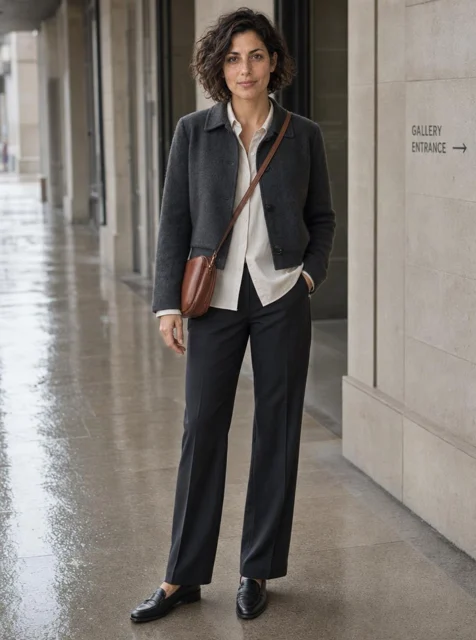
Use the uploaded authorized adult reference as the wearer. Create a full-body fashion concept for a gallery opening after a rainy city commute. Charcoal cropped wool jacket, ivory smooth shirt with a slightly visible hem, straight dark trousers, understated shoes, and one muted rust crossbody bag. Keep the wearer recognizable as closely as possible. Relaxed standing pose, visible garment edges, quiet covered walkway background, soft neutral daylight. Portrait 3:4 composition with full footwear in frame. No logos, exaggerated body changes, beauty filters, or distracting props.
A linen layering comparison direction
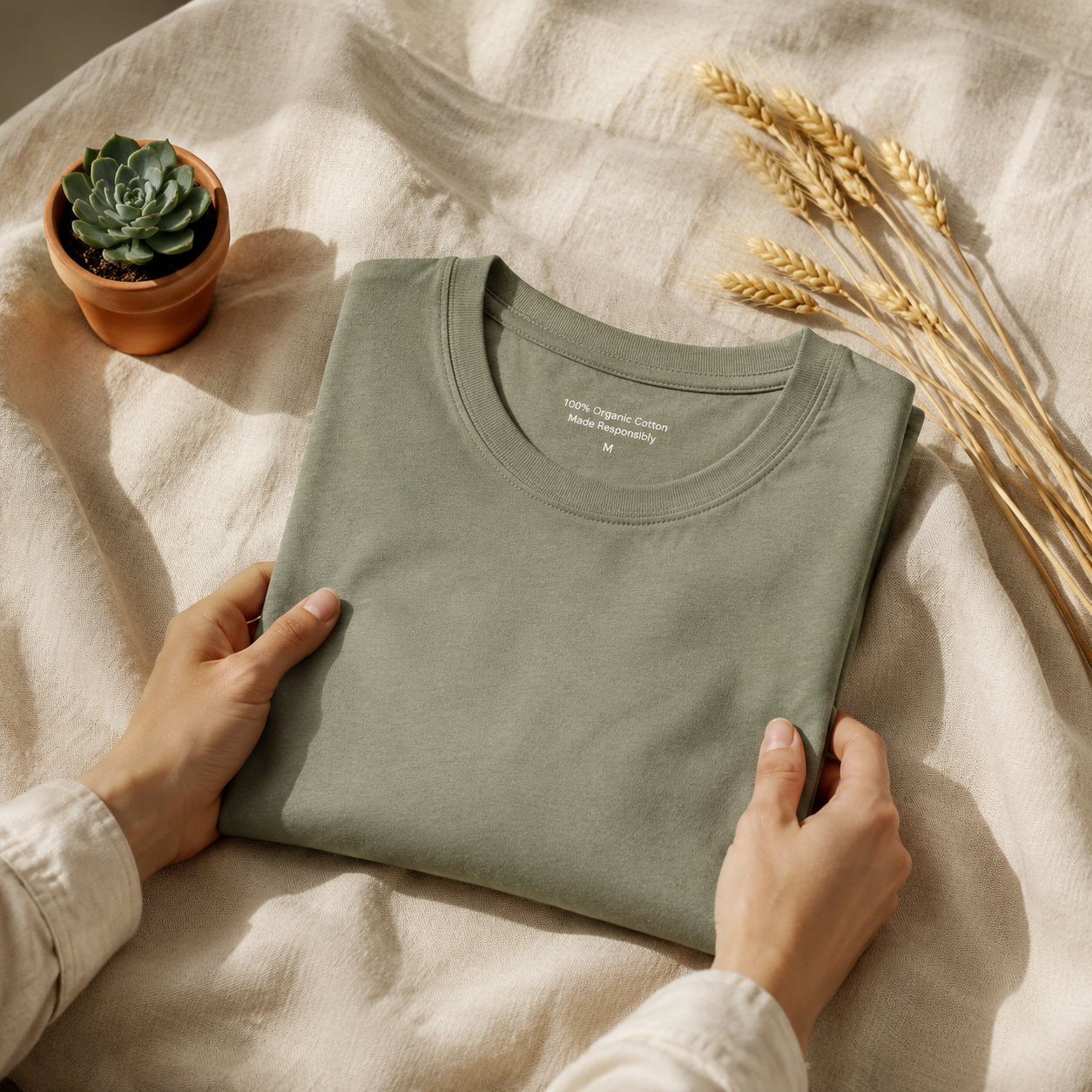
Use the uploaded garment reference as the main design anchor. Create an editorial outfit concept around its silhouette, pairing it with an ivory linen top and one darker matte accessory. Emphasize the contrast between the reference garment and the lightly textured linen, with simple broad folds and clear layer boundaries. Authorized adult wearer in a neutral standing pose, plain warm gray studio background, soft light, full outfit visible. Portrait composition. Do not add brand marks, extra jewelry, impossible fastenings, or claims of measured fit.
Beispielabläufe
Beispielhafte Abläufe zum Planen, Generieren und Prüfen deiner Arbeit.
Workflow-Beispiele für EveryGen AI
Beginne mit einem Produktfoto und einem klaren Auftrag für die Bildbearbeitung. Vergleiche den Entwurf mit dem Original und prüfe Form, Etiketten und Proportionen, bevor du ihn auf einer Produktseite verwendest. Ergänze bestätigte Logos und genaue Texte in deiner Designanwendung.
Wähle ein Videomodell und beschreibe eine kleine Bewegung, etwa ein langsam rotierendes Objekt. Prüfe verfügbare Dauer, Auflösung und Credits. Kontrolliere die Kontinuität des Objekts und den Ton, bevor du den Clip weiterbearbeitest.
Beschreibe im Bildarbeitsbereich das Motiv, den Blickwinkel und eine visuelle Metapher zum Thema deines Artikels. Prüfe das Ergebnis im vorgesehenen Layout. Passe Bildausschnitt oder Komposition an, wenn das Bild vom Titel ablenkt oder wichtige Details verdeckt.
Ist die Bildgröße passend, die Datei aber zu groß, melde dich an und nutze die Bildkomprimierung. Die Komprimierung erfolgt im Browser; Eingaben und Ergebnisse werden in deinem Konto gespeichert. Vergleiche die Ergebnisse, bevor du einzelne Bilder oder ein ZIP herunterlädst.
Füge deinen Entwurf in Humanize AI ein und wähle einen natürlichen, freundlichen oder professionellen Ton. Prüfe Bedeutung, Namen, Zahlen und Fachbegriffe, bevor du die überprüfte Fassung kopierst oder herunterlädst. Erkennungsergebnisse und Veröffentlichungserfolge sind nicht garantiert.
Halte Farben, Blickwinkel, Licht und Motivgröße in einem wiederverwendbaren Briefing fest. Stelle passende Referenzen bereit, wenn dein gewähltes Bildmodell Referenzbilder unterstützt. Vergleiche die Bilder miteinander und überarbeite Unterschiede, statt von automatisch einheitlichen Ergebnissen auszugehen.
Preise und Credit-Tarife von EveryGen AI
Jederzeit kündbar
Lite
50% Rabatt0.025 / Credit
Jährliche Abrechnung: $179· Spare $179.8
Videomodelle


Bildmodelle



- Enthält MiniMax H3 und alle Premium-Modelle
- Bis zu 1 Aufgaben zur Stapelgenerierung
- Standardgeschwindigkeit bei der Generierung
- Standard-Erfolgsquote bei der Generierung
- Standard-Kundensupport
- Lizenz zur kommerziellen Nutzung
Standard
50% Rabatt0.017 / Credit
Jährliche Abrechnung: $299· Spare $299.8
Videomodelle
Bildmodelle
- Enthält MiniMax H3 und alle Premium-Modelle
- Bis zu 4 Aufgaben zur Stapelgenerierung
- Bevorzugte Verarbeitung
- Hohe Erfolgsquote bei der Generierung
- Bevorzugter Kundensupport
- Lizenz zur kommerziellen Nutzung
Pro
50% Rabatt0.014 / Credit
Jährliche Abrechnung: $599· Spare $599.8
Videomodelle
Bildmodelle
- Enthält MiniMax H3 und alle Premium-Modelle
- Bis zu 10 Aufgaben zur Stapelgenerierung
- Schnellste Generierung
- Hohe Erfolgsquote bei der Generierung
- Persönliche Kundenbetreuung
- Lizenz zur kommerziellen Nutzung
Max
50% Rabatt0.012 / Credit
Jährliche Abrechnung: $1,199· Spare $1,199.8
Videomodelle
Bildmodelle
- Enthält MiniMax H3 und alle Premium-Modelle
- Bis zu 10 Aufgaben zur Stapelgenerierung
- Schnellste Generierung
- Hohe Erfolgsquote bei der Generierung
- Persönliche Kundenbetreuung
- Lizenz zur kommerziellen Nutzung
Sicher bezahlen mit























Häufige Fragen
Häufige Fragen
Ist der KI-Modegenerator ein präzises Werkzeug für virtuelle Anproben?
Der KI-Modegenerator in EveryGen AI erstellt visuelle Outfitkonzepte und keine vermessenen Passformergebnisse. Er kann Silhouetten und Kombinationen vorschlagen, berechnet aber weder exakte Größe und Tragekomfort noch die Stoffphysik. Prüfe echte Kleidungsstücke separat, bevor du Entscheidungen triffst, die von ihrer Passform abhängen.
Was sollte ich in den KI-Modegenerator hochladen?
Lade eine klare Personen- oder Kleidungsreferenz in EveryGen AI hoch, zu deren Bereitstellung du berechtigt bist. Erkläre die Rolle jedes Bildes: tragende Person, Kleidungsdetail, Farbpalette oder Umgebung. Der Bildmodus akzeptiert eine bis sechzehn Referenzen. Eine kleinere, stimmige Auswahl kann die Aufgabe jedoch besser vermitteln.
Kann der KI-Modegenerator nur ein Kleidungsstück ändern?
Fordere in EveryGen AI die Änderung eines bestimmten Kleidungsstücks an und benenne die Teile, die erhalten bleiben sollen. Prüfe das Ergebnis sorgfältig, da sich andere Details verschieben können. Lege die Originalreferenz neben den Kandidaten und kontrolliere Person, Pose und die übrige Kleidung, bevor du die Überarbeitung akzeptierst.
Wie vergleiche ich Looks des KI-Modegenerators fair?
Halte Pose, Bildausschnitt, Umgebung und Licht in EveryGen AI ähnlich, während du eine Beziehung zwischen Kleidungsstücken veränderst. Vergleiche Jackenlänge, Farbbalance oder Schichtung, statt nur zu beurteilen, welches Bild glamouröser wirkt. Ungeplante Veränderungen der Körperproportionen oder des Kamerawinkels können den Vergleich verzerren.
Welche Datei erstellt der KI-Modegenerator?
GPT Image 2 in EveryGen AI fordert ein JPEG-Rasterbild in hoher Qualität an. Wähle unterstützte Seitenverhältnisse, 1K, 2K oder 4K und eine bis vier Ausgaben. Die Datei ist ein visuelles Konzept ohne bearbeitbares Kleidungsschnittmuster, Stoffsimulation oder technische Produktionszeichnung.
Jetzt starten
Eine Stylingfrage an den KI-Modegenerator stellen
Wähle deine Referenz und entscheide, welche Silhouette oder Materialkombination du erkunden möchtest. Kläre mit dem KI-Modegenerator in EveryGen AI die visuelle Richtung und prüfe anschließend die tatsächlichen Kleidungsstücke und ihre Passform separat.
Eine Outfitidee erkunden