 EveryGen AI
EveryGen AI: Transparente PNGs, durch die das darunterliegende Layout sichtbar bleibt
Bereite ein Motiv vor, das ohne undurchsichtiges Rechteck auf einer Folie, einem Poster oder einer farbigen Karte stehen kann. Das Werkzeug für transparente Hintergründe in EveryGen AI stellt einen Vordergrund frei oder erhält vorhandene Alphatransparenz und exportiert PNG. Prüfe die tatsächliche Transparenz und Kontur, bevor du das gespeicherte Bild in ein anderes Design einfügst.
Arbeitsbereich für Transparenter Hintergrund
JPG, PNG oder WebP ablegen oder einfügen · bis zu 30 MB
Bis zu 8192 Pixel pro Seite und 32 Megapixel
Kostenlos · Zum Verarbeiten anmelden · Eingaben und Ergebnisse werden in deinem Konto gespeichert. Beim ersten Freistellen wird ein lokales Modell heruntergeladen. Die Verarbeitungsgeschwindigkeit hängt von deinem Gerät ab.
Einführung
Was ein transparenter Hintergrund in der gespeicherten Datei bedeutet
Ein transparenter Hintergrund lässt das darunterliegende Design um dein Motiv herum sichtbar werden. EveryGen AI unterscheidet diese Dateieigenschaft von der weißen, dunklen oder karierten Fläche, die ein Bildbetrachter hinter dem Bild anzeigen kann.
Ein transparenter Hintergrund für eine Komposition auf anderer Fläche
Ein freigestelltes Produkt kann auf einer farbigen Karte stehen, ohne sie mit dem ursprünglichen Fotorechteck zu verdecken. Nutze das Werkzeug für transparente Hintergründe in EveryGen AI, wenn das nächste Design die Umgebung liefern soll. Prüfe das Motiv auf einer ähnlichen Fläche wie im geplanten Layout. Ein auf Weiß unauffälliger heller Saum kann auf Blau deutlich sichtbar werden.
Eine Folienillustration kann hinter oder neben dem Motiv Platz für eine Überschrift brauchen. Ein transparenter Hintergrund erhält den ausgewählten Vordergrund und macht umliegende Flächen für das Layout nutzbar. Bewahre in EveryGen AI die ursprüngliche Vorlage auf und vergleiche den Freisteller im Zusammenhang mit benachbartem Text und anderen Grafiken.
- Nutze einen transparenten Hintergrund, wenn das nächste Layout durchscheinen soll.
- Teste die Ausgabe aus EveryGen AI auf der Fläche ihres späteren Verwendungsorts.
Die Dateiendung PNG allein belegt keine Transparenz
PNG unterstützt Alphatransparenz, kann aber auch ein vollständig undurchsichtiges Bild enthalten. Beim transparenten Hintergrund in EveryGen AI geht es um die Pixel außerhalb des Vordergrunds, nicht um das Umbenennen eines JPG oder eine andere Dateiendung. Ein Foto mit weißer Umgebung muss weiterhin freigestellt werden, wenn dort das darunterliegende Design statt Weiß sichtbar sein soll.
Manche Bildbetrachter legen transparente Pixel auf eine weiße Fläche, sodass ein Freisteller wie ein gewöhnliches Foto aussieht. Beurteile eine Datei mit transparentem Hintergrund deshalb nicht allein nach diesem Eindruck. Lege das PNG aus EveryGen AI auf eine kontrastierende Fläche und prüfe, ob um das Motiv die neue Farbe statt eines undurchsichtigen Rechtecks erscheint.
- Ein Alphakanal unterscheidet sich von einem fest eingebetteten weißen Rechteck.
- Prüfe den Inhalt des PNG aus EveryGen AI statt nur seine Dateiendung.

So funktioniert es
So erstellst du einen transparenten Hintergrund in EveryGen AI
- Vorherbag.jpg
 1254 × 1254 px1.63 MBSCHRITT 1
Wähle den passenden Weg für die Vorlage
Öffne das Werkzeug für transparente Hintergründe in EveryGen AI mit einem unterstützten Bild. Erhalte den Alphakanal der Vorlage nur, wenn sichtbare und transparente Bereiche bereits den gewünschten Freisteller ergeben.
- HintergrundTransparentSCHRITT 2
Bereite ein Ergebnis mit Alphakanal vor
Wähle eine transparente Ausgabe, melde dich an und verarbeite den Hintergrund in EveryGen AI. Lass für die Freistellung die Ressourcen laden oder überspringe die Inferenz mithilfe vorhandener Transparenz.
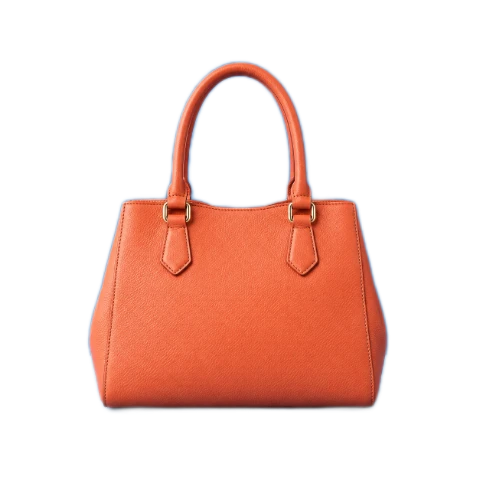 PNG · TransparentSCHRITT 3
Prüfe den gespeicherten Freisteller
Vergleiche die transparente Ausgabe mit ihrer Vorlage in EveryGen AI. Prüfe mit Zoom und kontrastierenden Flächen die Kontur, innere Lücken und verbliebene Fragmente.
- NachherVorherbag.pngHerunterladen
Das Schachbrettmuster zeigt Transparenz an und ist in heruntergeladenen Dateien nicht enthalten.
SCHRITT 4Lade das Bild herunter und teste es im Layout
Warte, bis die Speicherung des transparenten Ergebnisses in EveryGen AI abgeschlossen ist, und lade das PNG herunter. Lege es auf das vorgesehene Layout und prüfe, ob die Umgebung des Motivs durchscheint.
Funktionen
Wähle, wie der transparente Hintergrund entsteht
Das Werkzeug für transparente Hintergründe bietet eine neue Freistellung oder die Übernahme vorhandener Alphatransparenz. Wähle in EveryGen AI den passenden Weg, damit eine bereits geeignete Kontur nicht unnötig durch eine weitere Modellschätzung verändert wird.
Stelle einen Vordergrund aus einem gewöhnlichen Bild frei
Bei einer undurchsichtigen Vorlage nutzt das Werkzeug U2NetP über eine WASM-Laufzeit im Browser, um Vordergrund und Hintergrund zu schätzen. EveryGen AI lädt die Modell- und Laufzeitressourcen bei Bedarf über die eigene Origin. Lass diese Ressourcen laden und beachte den Verarbeitungszustand während der lokalen Maskenerstellung, besonders beim ersten Durchlauf.
Die Maske für den transparenten Hintergrund ist eine Schätzung, die auf die Vorlagenmaße angewendet wird. EveryGen AI kann die Größe der Arbeitsfläche erhalten, ohne jedes feine Haar oder jede innere Lücke korrekt zu erfassen. Prüfe nach der Verarbeitung Motiv und Umgebung. Ein großer PNG-Download beweist allein nicht, dass die Trennung dem vollständigen Foto entspricht.
- Die Inferenz für den transparenten Hintergrund erstellt eine geschätzte Vordergrundmaske.
- Lass die Ressourcen von EveryGen AI laden, bevor du die Verarbeitung beurteilst.
Erhalte bereits vorbereitete Transparenz
Aktiviere in EveryGen AI die Option zum Erhalten vorhandener Transparenz, wenn ein PNG oder WebP bereits einen geeigneten Alphakanal enthält. Das Werkzeug überspringt dann die Inferenz und übernimmt die vorbereitete Kontur für Komposition und PNG-Export. Nutze diesen Weg, wenn sichtbare und leere Bereiche bereits stimmen, statt sie durch eine weitere Freistellung neu interpretieren zu lassen.
Ein undurchsichtiges Bild enthält keinen brauchbaren Freisteller, den dieser Weg übernehmen könnte. Das Aktivieren des Kontrollkästchens allein erzeugt keine Transparenz. Prüfe zuerst die Vorlage in EveryGen AI. Ein Logo in einem weißen Rechteck und ein Logo mit transparenter Umgebung können in einem Bildbetrachter ähnlich aussehen, aber unterschiedliche Verarbeitung brauchen.
- Das Werkzeug kann den vorbereiteten Alphakanal eines PNG oder WebP erhalten.
- Wähle die Freistellung in EveryGen AI, wenn undurchsichtige Umgebung noch entfernt werden muss.

Prüfe die transparente Ausgabe vor dem Export
Das Werkzeug für transparente Hintergründe bietet Vergleich und Zoom zum Prüfen des Freistellers. EveryGen AI trennt die reine Prüffläche der Vorschau von der Hintergrundfüllung für die Ausgabe. So kannst du die Kontur untersuchen, ohne Anzeigefarbe und gespeicherte Pixel zu verwechseln.
Prüfe mehr als die äußere Silhouette
Vergleiche in EveryGen AI Vorher und Nachher, um zu sehen, ob der gewünschte Vordergrund erhalten blieb. Prüfe neben der Außenkante auch Zwischenräume zwischen Fingern, schmale Produktgriffe, Riemen und Löcher innerhalb einer Form. Ein Freisteller kann eine überzeugende Silhouette haben und trotzdem innere Bereiche verdecken, durch die das nächste Layout sichtbar sein sollte.
Zoome in wichtige Kanten des transparenten Freistellers und beurteile das Bild anschließend in der vorgesehenen Anzeigegröße. Eine kleine Folienillustration und eine große Produktpräsentation können unterschiedliche Fehler derselben Maske offenlegen. Nutze die Vorschau in EveryGen AI als Prüfhilfe. Vergrößern stellt keine fehlenden Vorlageninformationen wieder her und repariert keine unsichere Kontur.
- Vergleiche die beibehaltenen Bereiche des Freistellers mit der Originalvorlage.
- Prüfe Details mit dem Zoom in EveryGen AI und anschließend in der Zielgröße.
Wähle eine transparente Ausgabe für ein wiederverwendbares PNG
Wähle vor Verarbeitung und Speicherung in EveryGen AI die transparente Ausgabeeinstellung, wenn du den Freisteller mit einem anderen Design kombinieren möchtest. Eine feste weiße, schwarze, graue oder eigene Füllfarbe wird stattdessen Teil des exportierten PNG. Die Dateiendung kann richtig sein, obwohl der enthaltene Hintergrund das nächste Design verdeckt.
Das Werkzeug für transparente Hintergründe erhält die ursprüngliche Breite und Höhe einschließlich vorhandener transparenter Außenflächen. EveryGen AI schneidet die Arbeitsfläche nicht automatisch bis zum Motiv zu und verschiebt es nicht. Nutze einen separaten Zuschnitt, wenn das nächste Layout einen engeren Rahmen braucht, und lass genügend Platz für die geplante Komposition.
- Die Ausgabeeinstellung bestimmt Alphatransparenz oder eine eingebettete Füllfarbe.
- Bewahre eine Vorlage außerhalb von EveryGen AI auf, falls du einen anderen Rahmen brauchst.

Beachte Material- und Verarbeitungsgrenzen transparenter Hintergründe
Das Werkzeug für transparente Hintergründe ermöglicht wiederverwendbare Alphatransparenz innerhalb festgelegter technischer Grenzen. Prüfe in EveryGen AI schwierige Kanten, beachte die Konto-Uploads und beurteile die fertige Datei im Hinblick auf ihren geplanten Einsatz.
Schwierige Oberflächen werden nicht rekonstruiert
Haare, Fell, Glas, durchscheinender Stoff und kontrastarme Kanten können bei transparenten Hintergründen unvollkommene Ergebnisse erzeugen. Teste das PNG aus EveryGen AI auf hellen und dunklen Flächen, um übrig gebliebene Fragmente oder helle Säume zu erkennen. Reflektierte Farbe kann im Vordergrund verbleiben, auch wenn die umgebenden Pixel transparent sind, besonders bei einer kräftig gefärbten ursprünglichen Umgebung.
Das Werkzeug für transparente Hintergründe generiert keine fehlenden Haare, beleuchtet den Vordergrund nicht neu und bietet keinen manuellen Maskenpinsel zur Kantenreparatur. Eine andere Prüffläche kann ein Problem zeigen, löst es aber nicht. Vergleiche das Ergebnis aus EveryGen AI mit dem Original und wähle bei ungeeigneter Maske eine klarere Vorlage oder einen weiteren Bearbeitungsschritt.
- Prüfe Glas und dünne Strukturen im transparenten Freisteller besonders sorgfältig.
- Andere Prüfflächen in EveryGen AI machen Kanten sichtbar, ohne die Segmentierung zu verbessern.
Prüfe Eingaben, Uploads und Ressourcenverfügbarkeit
Das Werkzeug für transparente Hintergründe akzeptiert ein statisches JPG, PNG oder WebP bis 30 MB, mit höchstens 8192 Pixeln an der längsten Seite und insgesamt höchstens 32 Megapixeln. EveryGen AI prüft die vollständige Eingabe, nicht nur das gewünschte Motiv. Animationen, SVG, PDF, HEIC, TIFF und andere nicht unterstützte Formate brauchen zuvor separat eine kompatible statische Vorlage.
Melde dich an, um einen transparenten Hintergrund zu verarbeiten. EveryGen AI speichert Eingabe und Ergebnis privat in deinem Konto; die Berechnung läuft im Browser. Ein Abonnement oder Generierungscredits sind nicht erforderlich. Ressourcen müssen eventuell erneut laden, wenn Caches verschwinden. Die Kontospeicherung braucht eine Verbindung. Lokale Berechnung ist kein dauerhaft verfügbarer Offline-Ablauf.
- Das Werkzeug für transparente Hintergründe exportiert PNG ohne Stapel- oder ZIP-Verarbeitung.
- Die Browserberechnung in EveryGen AI umfasst weiterhin private Konto-Uploads.

Beispielabläufe
Beispielhafte Abläufe zum Planen, Generieren und Prüfen deiner Arbeit.
Workflow-Beispiele für EveryGen AI
Beginne mit einem Produktfoto und einem klaren Auftrag für die Bildbearbeitung. Vergleiche den Entwurf mit dem Original und prüfe Form, Etiketten und Proportionen, bevor du ihn auf einer Produktseite verwendest. Ergänze bestätigte Logos und genaue Texte in deiner Designanwendung.
Wähle ein Videomodell und beschreibe eine kleine Bewegung, etwa ein langsam rotierendes Objekt. Prüfe verfügbare Dauer, Auflösung und Credits. Kontrolliere die Kontinuität des Objekts und den Ton, bevor du den Clip weiterbearbeitest.
Beschreibe im Bildarbeitsbereich das Motiv, den Blickwinkel und eine visuelle Metapher zum Thema deines Artikels. Prüfe das Ergebnis im vorgesehenen Layout. Passe Bildausschnitt oder Komposition an, wenn das Bild vom Titel ablenkt oder wichtige Details verdeckt.
Ist die Bildgröße passend, die Datei aber zu groß, melde dich an und nutze die Bildkomprimierung. Die Komprimierung erfolgt im Browser; Eingaben und Ergebnisse werden in deinem Konto gespeichert. Vergleiche die Ergebnisse, bevor du einzelne Bilder oder ein ZIP herunterlädst.
Füge deinen Entwurf in Humanize AI ein und wähle einen natürlichen, freundlichen oder professionellen Ton. Prüfe Bedeutung, Namen, Zahlen und Fachbegriffe, bevor du die überprüfte Fassung kopierst oder herunterlädst. Erkennungsergebnisse und Veröffentlichungserfolge sind nicht garantiert.
Halte Farben, Blickwinkel, Licht und Motivgröße in einem wiederverwendbaren Briefing fest. Stelle passende Referenzen bereit, wenn dein gewähltes Bildmodell Referenzbilder unterstützt. Vergleiche die Bilder miteinander und überarbeite Unterschiede, statt von automatisch einheitlichen Ergebnissen auszugehen.
Das Werkzeug für transparente Hintergründe ist nach der Anmeldung kostenlos, ohne Abonnement oder Abzug von Generierungscredits. EveryGen AI speichert Eingabe und fertiges PNG privat in deinem Konto; die Verarbeitung läuft im Browser.
Preise und Credit-Tarife von EveryGen AI
Jederzeit kündbar
Lite
50% Rabatt0.025 / Credit
Jährliche Abrechnung: $179· Spare $179.8
Videomodelle


Bildmodelle



- Enthält MiniMax H3 und alle Premium-Modelle
- Bis zu 1 Aufgaben zur Stapelgenerierung
- Standardgeschwindigkeit bei der Generierung
- Standard-Erfolgsquote bei der Generierung
- Standard-Kundensupport
- Lizenz zur kommerziellen Nutzung
Standard
50% Rabatt0.017 / Credit
Jährliche Abrechnung: $299· Spare $299.8
Videomodelle
Bildmodelle
- Enthält MiniMax H3 und alle Premium-Modelle
- Bis zu 4 Aufgaben zur Stapelgenerierung
- Bevorzugte Verarbeitung
- Hohe Erfolgsquote bei der Generierung
- Bevorzugter Kundensupport
- Lizenz zur kommerziellen Nutzung
Pro
50% Rabatt0.014 / Credit
Jährliche Abrechnung: $599· Spare $599.8
Videomodelle
Bildmodelle
- Enthält MiniMax H3 und alle Premium-Modelle
- Bis zu 10 Aufgaben zur Stapelgenerierung
- Schnellste Generierung
- Hohe Erfolgsquote bei der Generierung
- Persönliche Kundenbetreuung
- Lizenz zur kommerziellen Nutzung
Max
50% Rabatt0.012 / Credit
Jährliche Abrechnung: $1,199· Spare $1,199.8
Videomodelle
Bildmodelle
- Enthält MiniMax H3 und alle Premium-Modelle
- Bis zu 10 Aufgaben zur Stapelgenerierung
- Schnellste Generierung
- Hohe Erfolgsquote bei der Generierung
- Persönliche Kundenbetreuung
- Lizenz zur kommerziellen Nutzung
Sicher bezahlen mit























Häufige Fragen
Häufige Fragen
Ist das Werkzeug für transparente Hintergründe nach der Anmeldung kostenlos?
Ja. EveryGen AI verlangt für die Verarbeitung eine Anmeldung, aber weder ein Abonnement noch einen Abzug von Generierungscredits für dieses Werkzeug. Eingabe und fertige Ausgabe werden privat in deinem Konto gespeichert.
Wird das Bild bei der Verarbeitung hochgeladen?
Ja. EveryGen AI speichert Original und Ergebnis in deinem Konto, während die Bildberechnung im Browser läuft. Lokale Verarbeitung bedeutet keine Verarbeitung ohne Uploads. Halte die Seite geöffnet, bis die Speicherung abgeschlossen ist.
Wird jedes PNG durch das Werkzeug transparent?
Nein. Wähle in EveryGen AI eine transparente Ausgabe für einen Alphakanal. Eine feste Füllfarbe wird Teil des PNG. Bei einer undurchsichtigen Vorlage braucht es eine Freistellung statt einer anderen Dateiendung, damit ein anderes Layout durchscheinen kann.
Kann ich einen vorhandenen Alphakanal erhalten?
Ja. Die Option zum Erhalten vorhandener Transparenz in EveryGen AI überspringt die Inferenz und übernimmt den Alphakanal der Vorlage. Nutze sie für ein vorbereitetes PNG oder WebP, nicht für ein undurchsichtiges Bild, dessen Vordergrund noch getrennt werden muss.
Warum sieht das transparente Bild in einem anderen Betrachter weiß aus?
Ein Bildbetrachter kann Alphatransparenz auf einer weißen Fläche anzeigen. Teste das PNG aus EveryGen AI auf einem kontrastierenden Hintergrund und prüfe, ob diese Fläche um das Motiv sichtbar wird. Der Eindruck auf Weiß allein ist nicht eindeutig.
Wird die Arbeitsfläche automatisch bis zum Motiv zugeschnitten?
Nein. EveryGen AI behält Breite und Höhe der Vorlage einschließlich transparenter Außenflächen bei. Nutze einen separaten Zuschnitt, wenn das Layout eine engere Arbeitsfläche braucht. Transparenz und Rahmenwahl sind unterschiedliche Entscheidungen.
Sind perfekte Kanten an Glas und Haaren garantiert?
Nein. Feine Haare, Transparenz, Reflexionen und schwache Abgrenzungen können unvollkommen bleiben. Nutze Vergleich, Zoom und kontrastierende Flächen in EveryGen AI, bevor du dich bei einem auffälligen oder detailreichen Layout auf das PNG verlässt.
Läuft die Inferenz bei einer Farbänderung erneut?
EveryGen AI kann den aktuellen Freisteller wiederverwenden, solange der Verarbeitungscache verfügbar bleibt. Eine andere Füllfarbe wird mit derselben Kontur kombiniert und repariert sie nicht. Änderungen an der reinen Vorschaufläche verändern das gespeicherte PNG ebenfalls nicht.
Jetzt starten
Bereite ein transparentes PNG in EveryGen AI vor
Wähle den passenden Verarbeitungsweg, prüfe Alphakanal und Kanten und teste den heruntergeladenen Freisteller auf dem vorgesehenen Layout. Das Werkzeug für transparente Hintergründe in EveryGen AI erhält die Arbeitsfläche der Vorlage und speichert ein wiederverwendbares PNG.
Bild auswählen