 EveryGen AI
EveryGen AI: Bildabmessungen passend zu deinem Layout ändern
Auch ein gutes Bild braucht den passenden Rahmen. Bereite mit der Größenanpassung in EveryGen AI ein statisches Foto oder eine Grafik für das nächste Layout vor und wähle Abmessungen und Einpassmethode bewusst. Melde dich vor der Verarbeitung an: Die Größenänderung läuft im Browser, während Eingabe und Ergebnis in den privaten Speicher deines Kontos hochgeladen werden. Weder Abonnement noch Credit-Abzug sind erforderlich.
Arbeitsbereich für Bildgröße ändern
JPG, PNG oder WebP ablegen oder einfügen · bis zu 30 MB
Bis zu 8192 Pixel pro Seite und 32 Megapixel
Kostenlos · Zum Verarbeiten anmelden · Eingaben und Ergebnisse werden in deinem Konto gespeichert.
Einführung
Was die Größenanpassung verändert
Wähle die Größenanpassung in EveryGen AI, wenn ein Bild das richtige Motiv, aber die falschen Pixelabmessungen hat. Ein kleinerer Rahmen ist etwas anderes als eine garantiert kleinere Datei.
Ein Bild für seinen Einsatzort vorbereiten
Ein Artikelbild braucht vielleicht eine bestimmte Breite, ein Profilbild einen quadratischen Rahmen. Mit der Größenanpassung kannst du diese Abmessungen in EveryGen AI planen, ohne das umgebende Design neu aufzubauen. Wird beispielsweise ein Foto von 2000x1000 proportional auf 1000x500 verkleinert, bleibt seine Form bei weniger Pixeln erhalten.
Halte beim Arbeiten die Anforderungen des Zielorts neben der Vorlage bereit. Nutze EveryGen AI zur Größenanpassung für Abmessungen, ein Komprimierungswerkzeug für die Dateigröße oder einen Zuschnitt, wenn sich die sichtbare Komposition ändern soll. Skalierung kann die Byte-Anzahl beeinflussen, garantiert aber weder eine bestimmte Upload-Grenze noch einen Verkleinerungsprozentsatz.
- Lege vor der Größenanpassung eine konkrete Breite oder einen Rahmen fest.
- Bewahre die Vorlage außerhalb von EveryGen AI für spätere Größen und Überarbeitungen auf.
Browserberechnung von Kontospeicherung unterscheiden
Die Größenanpassung erfordert vor der Ausführung ein EveryGen AI Konto. Eingabe und fertiges Bild werden hochgeladen und privat in diesem Konto gespeichert; die Größenberechnung selbst erfolgt im Browser. Dieser Ablauf funktioniert weder ohne Upload noch vollständig offline, auch wenn kein kostenpflichtiges Cloud-Modell die Skalierung durchführt.
Bearbeite jeweils ein Bild und halte die Seite verfügbar, bis Verarbeitung und Speicherung fertig sind. Große Vorlagen beanspruchen Gerätespeicher; andere aktive Anwendungen können die Reaktionsgeschwindigkeit beeinflussen. Prüfe den skalierten Download aus EveryGen AI, bevor du eine Datei in deinem eigenen Projekt ersetzt.
- Melde dich vor dem Start der Bildaufgabe bei EveryGen AI an.
- Dieser Ablauf für ein einzelnes Bild bietet weder Stapel- noch ZIP-Verarbeitung.

So funktioniert es
So nutzt du die Größenanpassung in EveryGen AI
- Vorherbag.jpg
 1254 × 1254 px1.63 MBSCHRITT 1
Eine Vorlage wählen
Melde dich bei EveryGen AI an und öffne die Größenanpassung. Wähle ein unterstütztes Bild innerhalb der Eingabegrenzen. Denke daran, dass Vorlage und Ergebnis privat in deinem Konto gespeichert werden.
- Breite627 pxHöhe627 px1:1 · 50%SCHRITT 2
Die Zielgröße festlegen
Gib Abmessungen oder einen Skalierungswert für die Größenanpassung ein oder wähle eine Vorlage in EveryGen AI. Prüfe die Verhältnissperre, besonders nachdem eine Social-Media-Vorlage sie ausgeschaltet hat.
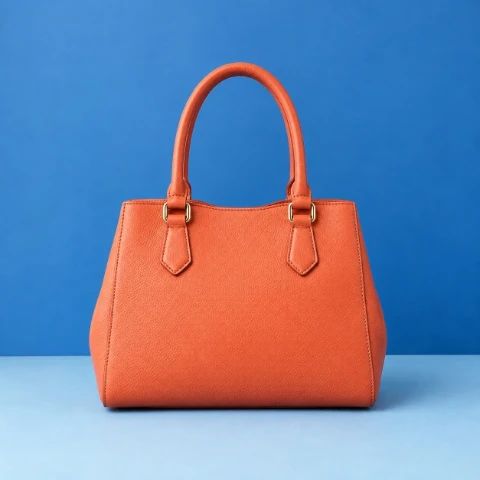 1254 × 1254627 × 627SCHRITT 3
Einpassung und Export prüfen
Prüfe contain, cover oder Strecken bei der Größenanpassung. Wähle JPG, PNG oder WebP in EveryGen AI und kontrolliere Zuschnitt, Ausgabeabmessungen sowie Hintergrund- oder Qualitätsoptionen.
- NachherVorher627 × 627 pxHerunterladenSCHRITT 4
Verarbeiten, prüfen und herunterladen
Führe die Größenanpassung in EveryGen AI aus und halte die Seite bis zum Ende des Speicherns verfügbar. Prüfe die fertige Datei in ihrer vorgesehenen Größe, bevor du sie in dein eigenes Layout übernimmst.
Funktionen
Abmessungen für die Größenanpassung in EveryGen AI festlegen
Nutze die Größenanpassung für genaue Maße oder proportionale Skalierung. EveryGen AI startet mit gesperrtem Seitenverhältnis. Gekoppelte Abmessungen ändern sich deshalb gemeinsam, sofern du nichts anderes wählst.
Breite, Höhe oder Skalierung wählen
Gib die für dein Layout benötigte Breite oder Höhe ein und lass die standardmäßige Verhältnissperre aktiviert, um die Proportionen zu erhalten. Der Skalierungsregler der Größenanpassung in EveryGen AI akzeptiert 1-1000 Prozent. Auch ein größerer Prozentsatz unterliegt den Pixelgrenzen der Ausgabe und ermöglicht keine unbegrenzte Vergrößerung.
Original, Hälfte sowie die Optionen für eine lange Kante von 1920 oder 1080 bieten praktische Ausgangsgrößen in EveryGen AI. Prüfe die resultierenden Zahlen, bevor du die Größenanpassung fortsetzt. Wenn du Breite und Höhe entkoppelst, entscheide, wie die Vorlage in ein Rechteck passen soll, dessen Proportionen möglicherweise vom Original abweichen.
- Nutze die Größenanpassung mit gekoppelten Abmessungen für proportionale Änderungen.
- Prüfe nach der Auswahl einer Schnelloption die Ausgabeabmessungen in EveryGen AI.
Physische Einheiten als Pixelumrechnung verstehen
Die Eingaben px, in, cm und mm bieten bei der Größenanpassung verschiedene Wege zur Maßangabe. EveryGen AI rechnet physische Einheiten mit 96 Pixeln pro Zoll um; zwei Zoll entsprechen daher 192 Pixeln. Diese Werte beschreiben ein Pixelraster und garantieren keine spätere Größe auf Papier.
Die Einheitenauswahl schreibt keine Druck-DPI-Metadaten und legt nicht die Dichte eines Druckers fest. Prüfe nach der Größenanpassung in EveryGen AI die heruntergeladenen Abmessungen in deiner eigenen Layout- oder Druckanwendung. Erforderliche Pixelanzahl und Druckeinstellungen eines Anbieters bleiben von dieser Browserberechnung getrennte Entscheidungen.
- Verstehe physische Maßangaben als Umrechnung mit 96 Pixeln pro Zoll.
- Prüfe Druckanforderungen separat von den Bedienelementen der Größenanpassung.

Vor einer Vorlage die Einpassung für die Größenanpassung wählen
Ein Bild in ein Rechteck einzupassen erfordert eine visuelle Entscheidung. Die Größenanpassung in EveryGen AI bietet Ganzes Bild einpassen, Fläche füllen und mittig zuschneiden sowie Strecken, jeweils mit einem anderen Kompromiss.
Die Szene erhalten, den Rahmen füllen oder strecken
Ganzes Bild einpassen nutzt contain: Das vollständige Bild bleibt proportional innerhalb der gewählten Grenzen, wobei ungenutzter Raum entstehen kann. Fläche füllen und mittig zuschneiden nutzt cover: Der Rahmen wird proportional gefüllt, dabei können Inhalte abgeschnitten werden. Prüfe jede Option der Größenanpassung in EveryGen AI anhand der Position des Motivs.
Strecken füllt die gewünschten Abmessungen durch veränderte Proportionen. Ein Kreis kann oval werden, Gesichter oder Produktformen können verzerrt wirken. Nutze diese Option der Größenanpassung in EveryGen AI nur für einen beabsichtigten Effekt, nicht als Abkürzung bei unterschiedlichen Seitenverhältnissen von Vorlage und Ziel.
- Vergleiche bei cover alle vier Ränder in EveryGen AI.
- Nutze contain bei der Größenanpassung, wenn das vollständige Bild erhalten bleiben soll.
Prüfen, was eine Social-Media-Vorlage verändert
Social-Media-Vorlagen ersparen wiederholte Eingaben für vertraute quadratische, hochformatige oder breite Layouts. Die Auswahl einer solchen Vorlage in EveryGen AI deaktiviert die Verhältnissperre und stellt die Größenanpassung auf cover. Diese Kombination kann die Vorlage zuschneiden. Prüfe deshalb unmittelbar danach Gesichter, Beschriftungen und Gegenstände an den Rändern.
Eine Vorlage ist ein Ausgangsrahmen, keine Zusage für die Annahme durch eine Plattform oder einen unveränderten Zuschnitt bei der Veröffentlichung. Prüfe die Größenanpassung in EveryGen AI und die eigenen Anforderungen des Zielorts. Halte wesentliche Inhalte mit ausreichend Abstand innerhalb des Rahmens, statt darauf zu vertrauen, dass die äußersten Pixel sichtbar bleiben.
- Prüfe Verhältnissperre und Einpassung nach der Auswahl einer Social-Media-Vorlage erneut.
- Kontrolliere deine EveryGen AI Vorschau, bevor du die Komposition freigibst.

Das skalierte Ergebnis mit realistischen Erwartungen prüfen
Die Größenanpassung verändert Abmessungen, nicht die ursprünglich erfassten Informationen. EveryGen AI bietet Exportoptionen, aber weder Vergrößerung noch ein anderes Format reparieren Details, die in der Vorlage fehlen.
Details prüfen und eine Ausgabe wählen
Vergrößerung erzeugt mehr Pixel, ohne ein unlesbares Schild oder ein verschwommenes Gesicht wiederherzustellen. Verkleinerung kann feine Schrift schwerer erkennbar machen. Beurteile ein skaliertes Ergebnis aus EveryGen AI in seiner tatsächlichen Anzeigegröße. Bewahre eine höher aufgelöste Vorlage auf, statt zuvor heruntergeladene Kopien wiederholt zu skalieren.
Exportiere JPG, PNG oder WebP aus der Größenanpassung. EveryGen AI bietet für JPG und WebP einen Qualitätsregler von 0.1 bis 1 mit dem Standardwert 0.8. JPG verrechnet transparente Bereiche mit einem Hintergrund, standardmäßig Weiß. Prüfe Kanten und Hintergrunddarstellung, statt einen verlustfreien Export vorauszusetzen.
- Wähle das Format der Größenanpassung für den Zielort, nicht als Größenversprechen.
- Prüfe Transparenz und kleine Details, bevor du das EveryGen AI Ergebnis behältst.
Eingabe- und Ausgabegrenzen beachten
Die Größenanpassung akzeptiert ein statisches JPG, PNG oder WebP mit bis zu 30 MB. EveryGen AI begrenzt außerdem die längste Seite auf 8192 Pixel und die Gesamtfläche auf 32 Megapixel. Beide Pixelbedingungen gelten, und auch die Ausgabeabmessungen müssen innerhalb dieser Grenzen bleiben.
GIF, SVG, PDF, Animationen, HEIC, TIFF und AVIF werden als Eingaben nicht unterstützt. Beginne die Größenanpassung in EveryGen AI mit einer tatsächlich unterstützten Datei; das Ändern der Dateiendung ist keine Konvertierung. Eine kleine Ausgangsdatei oder der maximale Skalierungsprozentsatz erlauben nicht, die Ausgabegrenzen zu überschreiten.
- Prüfe Bytes, längste Seite und gesamte Pixelfläche unabhängig voneinander.
- Halte die Ausgabe der Größenanpassung innerhalb der unterstützten Abmessungsgrenzen.

Beispielabläufe
Beispielhafte Abläufe zum Planen, Generieren und Prüfen deiner Arbeit.
Workflow-Beispiele für EveryGen AI
Beginne mit einem Produktfoto und einem klaren Auftrag für die Bildbearbeitung. Vergleiche den Entwurf mit dem Original und prüfe Form, Etiketten und Proportionen, bevor du ihn auf einer Produktseite verwendest. Ergänze bestätigte Logos und genaue Texte in deiner Designanwendung.
Wähle ein Videomodell und beschreibe eine kleine Bewegung, etwa ein langsam rotierendes Objekt. Prüfe verfügbare Dauer, Auflösung und Credits. Kontrolliere die Kontinuität des Objekts und den Ton, bevor du den Clip weiterbearbeitest.
Beschreibe im Bildarbeitsbereich das Motiv, den Blickwinkel und eine visuelle Metapher zum Thema deines Artikels. Prüfe das Ergebnis im vorgesehenen Layout. Passe Bildausschnitt oder Komposition an, wenn das Bild vom Titel ablenkt oder wichtige Details verdeckt.
Ist die Bildgröße passend, die Datei aber zu groß, melde dich an und nutze die Bildkomprimierung. Die Komprimierung erfolgt im Browser; Eingaben und Ergebnisse werden in deinem Konto gespeichert. Vergleiche die Ergebnisse, bevor du einzelne Bilder oder ein ZIP herunterlädst.
Füge deinen Entwurf in Humanize AI ein und wähle einen natürlichen, freundlichen oder professionellen Ton. Prüfe Bedeutung, Namen, Zahlen und Fachbegriffe, bevor du die überprüfte Fassung kopierst oder herunterlädst. Erkennungsergebnisse und Veröffentlichungserfolge sind nicht garantiert.
Halte Farben, Blickwinkel, Licht und Motivgröße in einem wiederverwendbaren Briefing fest. Stelle passende Referenzen bereit, wenn dein gewähltes Bildmodell Referenzbilder unterstützt. Vergleiche die Bilder miteinander und überarbeite Unterschiede, statt von automatisch einheitlichen Ergebnissen auszugehen.
Die Größenanpassung erfordert eine Anmeldung bei EveryGen AI, aber weder Abonnement noch Credit-Abzug. Sie läuft im Browser; Eingaben und Ergebnisse werden in den privaten Kontospeicher hochgeladen. Dieser kontobasierte Ablauf benötigt Netzwerkzugriff.
Preise und Credit-Tarife von EveryGen AI
Jederzeit kündbar
Lite
50% Rabatt0.025 / Credit
Jährliche Abrechnung: $179· Spare $179.8
Videomodelle


Bildmodelle



- Enthält MiniMax H3 und alle Premium-Modelle
- Bis zu 1 Aufgaben zur Stapelgenerierung
- Standardgeschwindigkeit bei der Generierung
- Standard-Erfolgsquote bei der Generierung
- Standard-Kundensupport
- Lizenz zur kommerziellen Nutzung
Standard
50% Rabatt0.017 / Credit
Jährliche Abrechnung: $299· Spare $299.8
Videomodelle
Bildmodelle
- Enthält MiniMax H3 und alle Premium-Modelle
- Bis zu 4 Aufgaben zur Stapelgenerierung
- Bevorzugte Verarbeitung
- Hohe Erfolgsquote bei der Generierung
- Bevorzugter Kundensupport
- Lizenz zur kommerziellen Nutzung
Pro
50% Rabatt0.014 / Credit
Jährliche Abrechnung: $599· Spare $599.8
Videomodelle
Bildmodelle
- Enthält MiniMax H3 und alle Premium-Modelle
- Bis zu 10 Aufgaben zur Stapelgenerierung
- Schnellste Generierung
- Hohe Erfolgsquote bei der Generierung
- Persönliche Kundenbetreuung
- Lizenz zur kommerziellen Nutzung
Max
50% Rabatt0.012 / Credit
Jährliche Abrechnung: $1,199· Spare $1,199.8
Videomodelle
Bildmodelle
- Enthält MiniMax H3 und alle Premium-Modelle
- Bis zu 10 Aufgaben zur Stapelgenerierung
- Schnellste Generierung
- Hohe Erfolgsquote bei der Generierung
- Persönliche Kundenbetreuung
- Lizenz zur kommerziellen Nutzung
Sicher bezahlen mit























Häufige Fragen
Häufige Fragen
Ist die Größenanpassung nach der Anmeldung kostenlos?
Ja. Die Größenanpassung in EveryGen AI erfordert eine Anmeldung, aber weder Abonnement noch Credit-Abzug. Die Browserberechnung erzeugt das skalierte Bild; Eingabe und Ergebnis werden im privaten Kontospeicher abgelegt. Dadurch funktioniert der Ablauf nicht ohne Konto oder offline.
Sendet die Größenanpassung Fotos an einen Server?
Ja. Die Größenanpassung lädt Eingabe und Ergebnis in dein privates EveryGen AI Konto hoch. Die Skalierung selbst läuft im Browser statt über ein kostenpflichtiges Cloud-Modell. Halte die Seite verfügbar, bis Verarbeitung und Speicherung fertig sind, und bewahre deine eigene Vorlage auf.
Kann die Größenanpassung Druck-DPI-Metadaten ändern?
Nein. Die Größenanpassung rechnet Zoll, Zentimeter und Millimeter mit 96 Pixeln pro Zoll um. EveryGen AI nutzt diese Umrechnung zur Berechnung der Abmessungen, nicht zum Schreiben von Druck-DPI-Metadaten. Lege die tatsächliche Druckdichte separat in der Anwendung oder beim Dienst für das Druckprodukt fest.
Bleibt bei der Größenanpassung das Seitenverhältnis erhalten?
Die Verhältnissperre der Größenanpassung startet in EveryGen AI aktiviert. Contain und cover erhalten die Proportionen des Bildes, Strecken kann sie verzerren. Social-Media-Vorlagen deaktivieren die Sperre und wählen cover. Prüfe deshalb Abmessungen und mögliche Zuschnitte, statt einen unveränderten ursprünglichen Rahmen vorauszusetzen.
Welche Einpassung verhindert das Abschneiden von Inhalt?
Wähle Ganzes Bild einpassen, die contain-Option in EveryGen AI. Die Größenanpassung hält die vollständige Vorlage innerhalb der Grenzen, wobei ungenutzter Raum entstehen kann. Fläche füllen und mittig zuschneiden nutzt cover und kann Ränder entfernen; Strecken füllt den Rahmen mit möglichen Verzerrungen.
Kann die Größenanpassung ein winziges Foto wirklich schärfer machen?
Nein. Die Größenanpassung in EveryGen AI erhöht die Abmessungen, ohne fehlende Informationen zu rekonstruieren. Vergrößerte Unschärfe und Komprimierungsartefakte können sichtbar bleiben. Prüfe das Ergebnis in seiner Zielgröße und nutze eine bessere Vorlage, wenn kleine Schrift oder Gesichtsdetails wesentlich sind.
Sind Social-Media-Vorlagen garantierte Plattformanforderungen?
Nein. EveryGen AI bietet praktische Größenvorlagen, keine Annahmegarantie. Prüfe den Rahmen der Größenanpassung und die Anforderungen des Zielorts selbst. Eine Social-Media-Vorlage wählt außerdem cover und entsperrt das Verhältnis. Wichtige Inhalte am Rand können deshalb abgeschnitten werden.
Welche Vorlagen akzeptiert die Größenanpassung?
Nutze in EveryGen AI ein statisches JPG, PNG oder WebP mit bis zu 30 MB. Die Größenanpassung begrenzt die längste Seite auf 8192 Pixel und die Fläche auf 32 Megapixel, auch für die Ausgabe. GIF, SVG, PDF, Animationen, HEIC, TIFF und AVIF werden nicht unterstützt.
Jetzt starten
Mit der Größenanpassung von EveryGen AI den passenden Rahmen finden
Bring ein Bild zu EveryGen AI und wähle Abmessungen für seinen nächsten Einsatz. Prüfe Einpassung, Format und sichtbare Details der Größenanpassung. Lade dann eine kontrollierte Fassung herunter und bewahre dein Original auf.
Ein Bild auswählen