 EveryGen AI
EveryGen AI · AI-Videoverlängerung für eine Szene, die noch einen Moment braucht
Lass einen Spaziergang weitergehen, eine Kamerabewegung zur Ruhe kommen oder eine stille Szene über ihr bisheriges Ende hinaus wirken. Die AI-Videoverlängerung in EveryGen AI erstellt mit PixVerse Extend v4.5 eine fünfsekündige Fortsetzung aus deinem kurzen Video und einer geschriebenen Anweisung. Gib der AI-Videoverlängerung eine natürliche nächste Handlung vor, statt eine unverbundene Geschichte beginnen zu lassen.
Videoarbeitsbereich
Lade ein MP4/MOV-Video hoch, das kürzer als 30 Sekunden ist. Jede Verlängerung fügt 5 Sekunden hinzu. Die Credits richten sich nach der Auflösung.
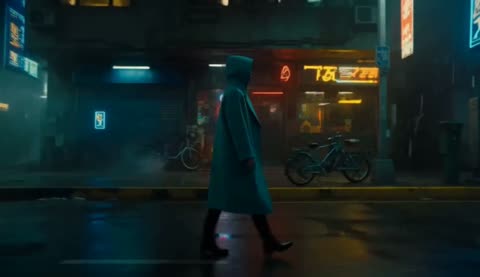
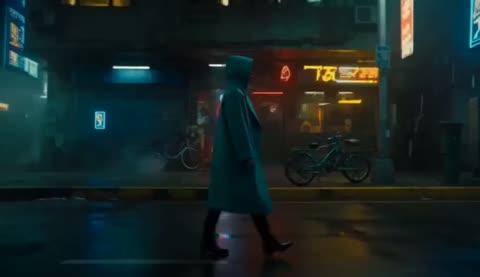
Continue the walk through the cyber street
15/18Prompt ansehen
Continue the uploaded cyberpunk street video for five seconds. Let the adult man follow his existing walking direction for several more steps, then ease into a natural pause. Maintain the current camera path, clothing, street layout, and neon lighting relationships. Keep the continuation within the same shot, without new characters, sudden turns, or a different location.
Einführung
Gib der AI-Videoverlängerung in EveryGen AI einen sinnvollen nächsten Moment
Eine gelungene Aufgabe für die AI-Videoverlängerung in EveryGen AI beginnt mit einer noch nicht abgeschlossenen Bildidee: einem weitergehenden Motiv, einer ausklingenden Geste oder einem Blickwinkel, der länger gehalten werden sollte.
Finde den Grund für die Fortsetzung
Eine Person auf einer neonbeleuchteten Straße braucht vielleicht noch einige Schritte, bevor die Szene abgeschlossen wirkt. Gib der AI-Videoverlängerung in EveryGen AI dieses kleine Ziel vor. Ein bestehendes Ereignis fortzuführen ist eine klarere Aufgabe als neue Figuren, dramatisches Wetter und einen plötzlichen Ortswechsel einzuführen.
Beginne mit einem unterstützten Clip
Lade eine MP4- oder MOV-Datei mit weniger als dreißig Sekunden hoch. Die AI-Videoverlängerung in EveryGen AI benötigt dieses Video und einen Prompt. Wähle eine Vorlage, deren Ende die nächste Bewegung ohne ungesehenes Material verständlich macht. Der erforderliche Prompt akzeptiert bis zu 2000 Zeichen.
Plane fünf zusätzliche Sekunden
PixVerse Extend v4.5 erstellt in diesem Ablauf eine feste Fortsetzung von fünf Sekunden. Nutze die AI-Videoverlängerung in EveryGen AI für eine Handlung, die in dieses Zeitfenster passt. Einige Schritte, eine sanfte Drehung oder eine ausklingende Kamerabewegung sind ein besserer Ausgangspunkt als eine vollständige neue Sequenz.
So funktioniert es
So nutzt du die AI-Videoverlängerung in EveryGen AI
- EingabeReferenzvideo 1SCHRITT 1
Lade deine Vorlage hoch
Füge der AI-Videoverlängerung in EveryGen AI eine MP4- oder MOV-Datei mit weniger als dreißig Sekunden hinzu und wähle einen Clip mit verständlichem Ende.
- ModellPixVerse Extend720p5sPrompt
 AusgabeSCHRITT 2
Beschreibe, was folgt
Gib der AI-Videoverlängerung in EveryGen AI eine nächste Handlung und eine passende Kameraführung vor und halte bestehendes Motiv und Umgebung im Mittelpunkt.
- Erstes BildLetztes Bild
 0.0s
0.0s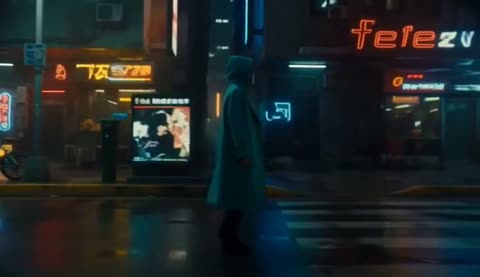 5.0s
5.0s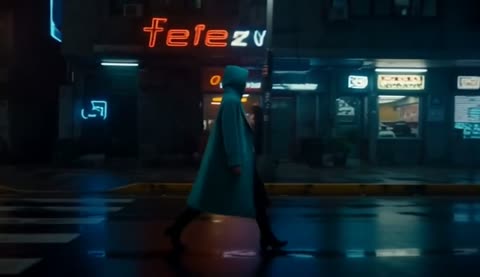 8.9sOriginal 5.2sVerlängerung +4.7sSCHRITT 3
Prüfe und verlängere
Wähle in EveryGen AI die Auflösung der AI-Videoverlängerung, ausgehend von 720p, prüfe die Credits am Erstellen-Button und generiere die feste Fortsetzung von fünf Sekunden.
- SCHRITT 4
Prüfe den Übergang
Vergleiche in EveryGen AI den Anfang der AI-Videoverlängerung mit dem Ende deiner Vorlage und untersuche die gesamte Fortsetzung, bevor du eine Version zum Herunterladen wählst.
Funktionen
Bereite das Vorlagenende für die AI-Videoverlängerung vor
Sieh dir die letzten Momente vor dem Hochladen an. Die AI-Videoverlängerung in EveryGen AI braucht einen brauchbaren Ausgangspunkt und nicht einfach die Datei, die gerade am leichtesten zu finden ist.
Halte das Motiv erkennbar
Wähle ein Ende, in dem das Hauptmotiv sichtbar bleibt und seine Richtung klar ist. Eine hinter einem großen Gegenstand verschwindende Person lässt mehr offen. Gib der AI-Videoverlängerung in EveryGen AI eine Vorlage, die Kleidung, Haltung und Umgebung zeigt, die in der Fortsetzung erhalten bleiben sollen.
- Prüfe bei der Verwendung von EveryGen AI die letzten Sekunden und nicht nur das Vorschaubild des Anfangs.
- Prüfe die Vorlage für die AI-Videoverlängerung in EveryGen AI auf Schnitte unmittelbar vor dem Ende.
Vermeide eine neue Einstellung am Übergang
Endet deine Datei kurz nach einem Szenenschnitt, zeigt ihr sichtbares Ende möglicherweise nicht die Bewegung, die du fortsetzen wolltest. Bereite in deinem eigenen Schnittprogramm einen passenden kurzen Abschnitt vor, bevor du die AI-Videoverlängerung in EveryGen AI verwendest. Richte den Upload auf eine zusammenhängende Einstellung aus.
Erkenne bereits laufende Bewegung
Achte nahe dem Endpunkt auf Gehrichtung, Kameradrift, bewegte Blätter und Lichtwechsel. Diese Beobachtungen ergeben hilfreiche Anweisungen für die AI-Videoverlängerung in EveryGen AI. Eine langsame Bewegung fortzuführen braucht meist weniger Erklärung, als sie umzukehren oder eine bewegte Kamera abrupt anzuhalten.

Schreibe einen zur Handlung passenden Prompt für die AI-Videoverlängerung
Beschreibe, was als Nächstes passiert, statt jedes sichtbare Detail erneut zu erklären. Die AI-Videoverlängerung in EveryGen AI erhält bereits die Vorlage; deine Worte sollen ihre Fortsetzung verdeutlichen.
Gib dem Motiv ein nahes Ziel
Bitte die gehende Person, auf demselben Gehweg einige Schritte weiterzugehen und nahe der vorhandenen Tür langsamer zu werden. Das gibt der AI-Videoverlängerung in EveryGen AI einen konkreten Verlauf. Halte das Ziel sichtbar oder räumlich plausibel, statt einen aufwendigen Ort außerhalb des Bildes einzuführen.
- Wähle bei der Verwendung von EveryGen AI eine Haupthandlung mit klarer Richtung und einem Endpunkt.
- Halte die Bewegung der AI-Videoverlängerung in EveryGen AI mit der letzten Haltung der Vorlage vereinbar.
Benenne, was stabil bleiben soll
Beschreibe den gewünschten Zusammenhang von Kleidung, Gegenständen und Umgebung, ohne aus dem Prompt ein Inventar zu machen. Teile der AI-Videoverlängerung in EveryGen AI mit, dass die Person dieselbe Kleidung trägt und dem vorhandenen Weg folgt. Prüfe das Ergebnis, denn diese Anweisungen fixieren nicht jedes Detail.
Schließe Ereignisse ab, statt sie zu vervielfachen
Eine kleine Pause nach der Handlung kann die Fortsetzung besser nutzbar machen. Bitte die AI-Videoverlängerung in EveryGen AI um einen entspannten Abschluss, sobald das Motiv sein Ziel erreicht. Ergänze nicht bloß zum Füllen der verfügbaren Sekunden ein Gespräch, eine neu eintreffende Person und eine weitere Kamerabewegung.
Halte die Kamerabewegung der AI-Videoverlängerung zusammenhängend
Die Szene braucht räumlichen Zusammenhang und ein wiedererkennbares Motiv. Gib der AI-Videoverlängerung in EveryGen AI eine Kameraführung vor, die zur letzten Ansicht deiner Vorlage passt.
Folge dem bestehenden Blickwinkel
Folgt die Kamera dem Motiv bereits von hinten, bleibe bei einem ähnlichen Abstand, statt plötzlich eine frontale Nahaufnahme zu verlangen. Das Briefing für die AI-Videoverlängerung in EveryGen AI soll die nächste Kamerabewegung erklären. So kannst du beurteilen, ob die Erweiterung zur ursprünglichen Einstellung gehört.
- Nutze bei der Verwendung von EveryGen AI Horizont und Betrachtungshöhe der Vorlage als Vergleichspunkte.
- Prüfe die Perspektive der AI-Videoverlängerung in EveryGen AI dort, wo die Fortsetzung neue Umgebung sichtbar macht.
Halte die Bewegung im verfügbaren Raum
Ein schmaler Gehweg verlangt eine andere Bewegung als ein offener Innenhof. Richte die AI-Videoverlängerung in EveryGen AI am tatsächlich gezeigten Weg deines Clips aus. Prüfe, ob Füße den Boden berühren und ob Vordergrundobjekte die Person nicht durchdringen, während die Szene weitergeht.
Führe die Beleuchtung im neuen Abschnitt weiter
Beleuchtet ein warmes Schaufenster eine Mantelseite, soll sich diese Beziehung beim Vorbeigehen plausibel entwickeln. Fordere mit der AI-Videoverlängerung in EveryGen AI eine gleichbleibende Atmosphäre an und untersuche anschließend Reflexionen und Schatten. Dramatische Änderungen können den Übergang wie eine andere Szene wirken lassen.
Wähle eine Ausgabe der AI-Videoverlängerung für dein Projekt
Richte die Ausgabeeinstellung an der nächsten Verwendung des Clips aus. Die AI-Videoverlängerung in EveryGen AI bietet eine Auflösungsauswahl und keine unbegrenzte Dauersteuerung.
Beginne mit der Standardauflösung
Die AI-Videoverlängerung in EveryGen AI startet mit 720p; 360p, 540p und 1080p sind ebenfalls verfügbar. Wähle die zu deiner Prüfung oder Verwendung passende Einstellung. Eine größere Ausgabe belegt für sich genommen keinen besseren Zusammenhang. Beurteile deshalb die generierte Handlung, bevor du dich endgültig entscheidest.
Prüfe das aktuelle Angebot
Prüfe nach der Wahl von Vorlage und Auflösung die Credits am Erstellen-Button. Beurteile die AI-Videoverlängerung in EveryGen AI anhand der tatsächlich angezeigten Konfiguration statt eines von einer früheren Aufgabe erinnerten Preises. Halte die Anfrage gezielt, damit eine weitere Überarbeitung ein konkretes Gestaltungsproblem angeht. Wähle ein bis vier Ausgaben als getrennte Verarbeitungsentwürfe, keine automatischen Blickwinkel oder eine fertige Sequenz. Es gibt weder eine separate Seitenverhältnisauswahl noch einen Schalter für natives Audio.
Halte Vorlage und Fortsetzung unterscheidbar
Speichere Originalclip und freigegebene Fortsetzung unter eindeutigen Namen. Prüfe beim Einsatz der AI-Videoverlängerung von EveryGen AI in einem längeren Schnitt, wie die zurückgegebene Datei in deine Sequenz passt, statt unveränderten Erhalt der Vorlage anzunehmen.
Prüfe den Zusammenhang der AI-Videoverlängerung am Übergang
Der Übergang ist der aufschlussreichste Teil eines Ergebnisses der AI-Videoverlängerung in EveryGen AI. Vergleiche das Vorlagenende mit dem generierten Anfang, bevor du nur das neue Material beurteilst.
Achte auf einen sichtbaren Sprung
Vergleiche Haltung, Kameraabstand, Belichtung und nahe Gegenstände über den Übergang hinweg. Ein Clip der AI-Videoverlängerung in EveryGen AI kann für sich attraktiv wirken und dennoch am Übergang springen. Sieh dir den Übergang bei normaler Geschwindigkeit an, bevor du pausierte Ansichten untersuchst.
Verfolge Details durch die Handlung
Untersuche Hände, Kleidungskanten, Schilder und Gegenstände, die während der Bewegung teilweise verdeckt werden. Die AI-Videoverlängerung in EveryGen AI kann Details während der Fortsetzung neu interpretieren. Achte besonders darauf, wenn das Motiv hinter etwas wieder hervorkommt: Dabei können Änderungen sichtbar werden, die am Anfang unbemerkt blieben.
Überarbeite die schwächste Anweisung
Behalte die gelungene Richtung und präzisiere eine schwache Anweisung, etwa die abschließende Pause. Vergleiche Überarbeitungen der AI-Videoverlängerung in EveryGen AI anhand derselben Vorlage. Wähle die Fortsetzung, die deinen Schnitt unterstützt, statt nur das ereignisreichste Ergebnis. Melde dich vor dem Absenden mit genügend Credits an. Uploads und Ergebnisse werden in deinem Konto gespeichert; die Verarbeitung benötigt Netzwerkzugang und einen Cloud-Anbieter. Prüfe das aktuelle Angebot für deine tatsächlichen Dateien.

Beispielprompts
Continue the existing street walk
Continue the uploaded shot for five seconds. The adult already walking along the cyberpunk street takes several more natural steps in the same direction, then slows slightly. Maintain the established camera distance, neon reflections, clothing, and street layout as closely as possible. Keep one continuous shot without introducing new people or sudden cuts.
Let the existing movement settle
Extend the uploaded video by following the subject’s current motion for five more seconds. Keep the same setting and camera path, let the action finish naturally, then hold a brief quiet moment. Aim to retain visible clothing, object shapes, and lighting relationships. Do not begin a new scene or add an unrelated event.
Beispielabläufe
Beispielhafte Abläufe zum Planen, Generieren und Prüfen deiner Arbeit.
Workflow-Beispiele für EveryGen AI
Beginne mit einem Produktfoto und einem klaren Auftrag für die Bildbearbeitung. Vergleiche den Entwurf mit dem Original und prüfe Form, Etiketten und Proportionen, bevor du ihn auf einer Produktseite verwendest. Ergänze bestätigte Logos und genaue Texte in deiner Designanwendung.
Wähle ein Videomodell und beschreibe eine kleine Bewegung, etwa ein langsam rotierendes Objekt. Prüfe verfügbare Dauer, Auflösung und Credits. Kontrolliere die Kontinuität des Objekts und den Ton, bevor du den Clip weiterbearbeitest.
Beschreibe im Bildarbeitsbereich das Motiv, den Blickwinkel und eine visuelle Metapher zum Thema deines Artikels. Prüfe das Ergebnis im vorgesehenen Layout. Passe Bildausschnitt oder Komposition an, wenn das Bild vom Titel ablenkt oder wichtige Details verdeckt.
Ist die Bildgröße passend, die Datei aber zu groß, melde dich an und nutze die Bildkomprimierung. Die Komprimierung erfolgt im Browser; Eingaben und Ergebnisse werden in deinem Konto gespeichert. Vergleiche die Ergebnisse, bevor du einzelne Bilder oder ein ZIP herunterlädst.
Füge deinen Entwurf in Humanize AI ein und wähle einen natürlichen, freundlichen oder professionellen Ton. Prüfe Bedeutung, Namen, Zahlen und Fachbegriffe, bevor du die überprüfte Fassung kopierst oder herunterlädst. Erkennungsergebnisse und Veröffentlichungserfolge sind nicht garantiert.
Halte Farben, Blickwinkel, Licht und Motivgröße in einem wiederverwendbaren Briefing fest. Stelle passende Referenzen bereit, wenn dein gewähltes Bildmodell Referenzbilder unterstützt. Vergleiche die Bilder miteinander und überarbeite Unterschiede, statt von automatisch einheitlichen Ergebnissen auszugehen.
Preise und Credit-Tarife von EveryGen AI
Jederzeit kündbar
Lite
50% Rabatt0.025 / Credit
Jährliche Abrechnung: $179· Spare $179.8
Videomodelle


Bildmodelle



- Enthält MiniMax H3 und alle Premium-Modelle
- Bis zu 1 Aufgaben zur Stapelgenerierung
- Standardgeschwindigkeit bei der Generierung
- Standard-Erfolgsquote bei der Generierung
- Standard-Kundensupport
- Lizenz zur kommerziellen Nutzung
Standard
50% Rabatt0.017 / Credit
Jährliche Abrechnung: $299· Spare $299.8
Videomodelle
Bildmodelle
- Enthält MiniMax H3 und alle Premium-Modelle
- Bis zu 4 Aufgaben zur Stapelgenerierung
- Bevorzugte Verarbeitung
- Hohe Erfolgsquote bei der Generierung
- Bevorzugter Kundensupport
- Lizenz zur kommerziellen Nutzung
Pro
50% Rabatt0.014 / Credit
Jährliche Abrechnung: $599· Spare $599.8
Videomodelle
Bildmodelle
- Enthält MiniMax H3 und alle Premium-Modelle
- Bis zu 10 Aufgaben zur Stapelgenerierung
- Schnellste Generierung
- Hohe Erfolgsquote bei der Generierung
- Persönliche Kundenbetreuung
- Lizenz zur kommerziellen Nutzung
Max
50% Rabatt0.012 / Credit
Jährliche Abrechnung: $1,199· Spare $1,199.8
Videomodelle
Bildmodelle
- Enthält MiniMax H3 und alle Premium-Modelle
- Bis zu 10 Aufgaben zur Stapelgenerierung
- Schnellste Generierung
- Hohe Erfolgsquote bei der Generierung
- Persönliche Kundenbetreuung
- Lizenz zur kommerziellen Nutzung
Sicher bezahlen mit























Häufige Fragen
Häufige Fragen
Wie viel Zeit fügt die AI-Videoverlängerung hinzu?
Dieser Ablauf der AI-Videoverlängerung in EveryGen AI generiert eine feste Fortsetzung von fünf Sekunden. Plane für diesen Zeitraum eine einzelne Handlung. Es ist keine Einstellung für unbegrenzte Länge. Stelle eine längere Geschichte in deinem separaten Schnittablauf aus ausgewähltem Material zusammen.
Was kann ich in die AI-Videoverlängerung hochladen?
Nutze für die AI-Videoverlängerung in EveryGen AI eine MP4- oder MOV-Datei mit weniger als dreißig Sekunden. Wähle eine zusammenhängende Einstellung mit klarem Ende. Enthält eine Datei mehrere unverbundene Szenen, kann das den gewünschten Fortsetzungspunkt schwerer vermittelbar machen.
Braucht die AI-Videoverlängerung einen geschriebenen Prompt?
Ja, für die AI-Videoverlängerung in EveryGen AI. Beschreibe die auf die Vorlage folgende Handlung und gegebenenfalls eine hilfreiche Kameraführung. Beziehe dich auf sichtbare Motive und Umgebung, statt eine andere Geschichte zu verlangen, die die letzten Momente des hochgeladenen Videos ignoriert.
Welche Auflösungen bietet die AI-Videoverlängerung?
Die AI-Videoverlängerung in EveryGen AI startet mit 720p. Du kannst auch 360p, 540p oder 1080p wählen. Prüfe vor dem Absenden die aktuellen Credits am Erstellen-Button und beurteile den entstehenden Zusammenhang getrennt von der nominellen Ausgabeauflösung.
Erhält die AI-Videoverlängerung jedes Detail?
Bei der AI-Videoverlängerung in EveryGen AI ist kein exakter Zusammenhang garantiert. Vergleiche Haltung, Kleidung, Geometrie und Beleuchtung am Übergang und im gesamten generierten Abschnitt. Halte die Vorlage zum Vergleich bereit, damit eine plausibel wirkende Fortsetzung nicht mit einer unveränderten Aufnahme verwechselt wird.
Jetzt starten
Gib der AI-Videoverlängerung in EveryGen AI einen natürlichen nächsten Handlungsschritt
Wähle für die AI-Videoverlängerung in EveryGen AI eine Vorlage mit klarem Ende, beschreibe eine erreichbare Handlung und prüfe das aktuelle Angebot. Vergleiche die Fortsetzung mit deinem Original, bevor du entscheidest, wie sie in den endgültigen Schnitt passt.
Deine kurze Szene fortsetzen