 EveryGen AI
EveryGen AI: Bilder nach der Anmeldung für kleinere Dateien komprimieren
Bereite mit der Bildkomprimierung in EveryGen AI Bilder für einen Anhang oder ein Upload-Formular vor. Melde dich an, bevor du das Werkzeug ausführst: Zuerst wird deine Eingabe hochgeladen, dann komprimiert der Browser das Bild, und das Ergebnis wird hochgeladen und in deinem Konto gespeichert. Vergleiche Dateigrößen, behalte ursprüngliche Abmessungen und Format bei und lade einzelne Dateien oder ein ZIP herunter, ohne Abonnement oder Credit-Gebühren.
Arbeitsbereich für Bilder komprimieren
JPG, PNG oder WebP ablegen oder einfügen · bis zu 30 MB pro Bild
Bis zu 8192 Pixel pro Seite und 32 Megapixel · bis zu 20 Bilder
Kostenlos · Zum Verarbeiten anmelden · Eingaben und Ergebnisse werden in deinem Konto gespeichert.
Einführung
Was kann die Bildkomprimierung für deine Bilder tun?
Nutze die Bildkomprimierung in EveryGen AI, wenn Bildausschnitt und Abmessungen bereits stimmen, die Datei aber zu viele Bytes belegt. Prüfe das Ergebnis, bevor du es in einer anderen Anwendung teilst.
Kleinere Dateien für den alltäglichen Austausch
Ein großes Foto lässt sich manchmal nur umständlich an eine E-Mail anhängen oder über ein Formular einreichen. Die Bildkomprimierung in EveryGen AI bietet Kodierungsoptionen, die die Dateigröße reduzieren können und dabei Breite, Höhe und ursprüngliches Format beibehalten. Beginne mit dem Bild, das du tatsächlich senden möchtest.
Wähle die Bildkomprimierung für die Dateigröße, nicht für einen anderen Zuschnitt oder eine andere Pixelanzahl. EveryGen AI bietet separate Abläufe zum Skalieren, Zuschneiden und Konvertieren. Auch ein kleinerer Download muss die Anforderungen des Zielorts erfüllen; die Komprimierung garantiert keine Annahme durch eine Website oder einen E-Mail-Dienst.
- Bereite mit EveryGen AI einen Anhang vor, bevor du deine Nachricht verfasst.
- Bewahre beim Dateigrößenvergleich eine Kopie der Vorlage auf.
Verarbeitung im Browser mit Speicherung im Konto
Die Bildkomprimierung erfordert eine Anmeldung bei EveryGen AI. Beim Start wird deine Eingabe hochgeladen und eine Aufgabe in deinem Konto erstellt. Anschließend komprimiert dein Browser das Bild. Nach der Verarbeitung wird das Ergebnis hochgeladen und gespeichert. Beide Fassungen bleiben zur Prüfung in deinem Konto.
Die Bildkomprimierung nutzt den Browser zur Kodierung, während EveryGen AI die Speicherung der Kontoaufgaben übernimmt. Es sind weder Abonnement noch Credit-Abzug oder ein kostenpflichtiges Cloud-Generierungsmodell erforderlich. Halte die Seite geöffnet, bis Verarbeitung und abschließender Upload fertig sind.
- Warte auf den Abschluss des Speicherns in EveryGen AI, bevor du die Seite verlässt.
- Die Verarbeitungszeit kann je nach Dateigröße und Geräteauslastung variieren.

So funktioniert es
So nutzt du die Bildkomprimierung in EveryGen AI
- Vorherbag.jpg
 1254 × 1254 px1.63 MBSCHRITT 1
Anmelden und Bilder wählen
Melde dich bei EveryGen AI an und wähle bis zu 20 unterstützte statische Bilder für die Komprimierung. Prüfe bei jedem die Grenze von 30 MB und die Pixelgrenzen.
- QualitätHighMediumLowSCHRITT 2
Eine Qualitätsstufe wählen
Wähle Hoch, Mittel oder Kleinste bei der Bildkomprimierung in EveryGen AI. Bei PNG nutzt Mittel 256 Farben und Kleinste 128; Hoch ist verlustfrei.
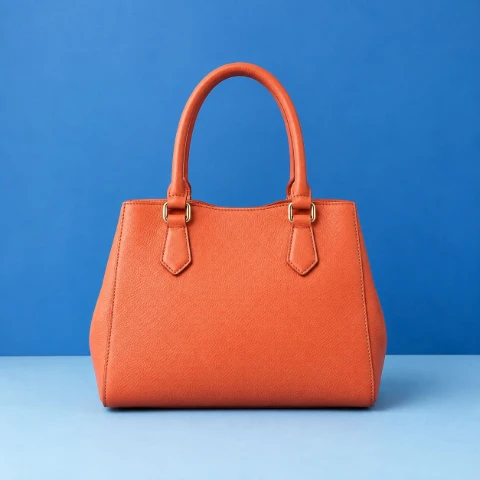 1.63 MB151 KB−91%Gleiche AbmessungenSCHRITT 3
Ausführen und Ergebnisse prüfen
Starte die Bildkomprimierung in EveryGen AI: Eingaben werden hochgeladen, im Browser komprimiert und die Ergebnisse hochgeladen. Warte auf den Abschluss, vergleiche Größen und prüfe wichtige Details.
- NachherVorher151 KBHerunterladenSCHRITT 4
Deine Dateien herunterladen
Speichere einzelne Komprimierungsergebnisse oder das ZIP der Serie aus EveryGen AI. Prüfe die Downloads, bevor du Originale ersetzt oder Bilder an eine Nachricht anhängst.
Funktionen
Eine Qualitätsstufe für die Bildkomprimierung in EveryGen AI wählen
Die Bildkomprimierung bietet Hoch, Mittel und Kleinste. In EveryGen AI steuern diese Optionen die Kodierungsqualität von JPG und WebP. PNG verwendet dagegen eigene verlustfreie oder palettenbasierte Verfahren.
Details bei JPG und WebP abwägen
Bei JPG und WebP nutzt die Bildkomprimierung Hoch mit 0.95, Mittel mit 0.8 und Kleinste mit 0.5. Beginne in EveryGen AI mit Hoch, wenn kleine Schrift, Textur oder feine Schattierungen wichtig sind. Niedrigere Einstellungen können weitere Bytes sparen; prüfe das Bild jedoch auf sichtbare Artefakte.
Prüfe mehr als das Vorschaubild: Untersuche eine strukturierte Oberfläche, eine gebogene Kante oder einen sanften Lichtverlauf. Dein komprimiertes Ergebnis in EveryGen AI hängt von der Vorlage und ihrer vorhandenen Kodierung ab. Eine niedrigere Einstellung ist nur hilfreich, wenn das heruntergeladene Bild weiterhin für seinen Einsatzort geeignet ist.
- Beurteile den EveryGen AI Download in einer sinnvollen Anzeigegröße.
- Vergleiche Details ebenso wie die angezeigte Byte-Anzahl.
Die eigenen PNG-Optionen verstehen
Hoch verwendet bei der Bildkomprimierung verlustfreie PNG-Kodierung. Mittel nutzt eine Quantisierung auf 256 Farben, Kleinste eine Quantisierung auf 128 Farben. Diese PNG-Optionen in EveryGen AI wenden nicht einfach die JPG-Qualitätswerte auf eine andere Dateiendung an. Kleinere Paletten können Verläufe, Schattierungen und feine Farbunterschiede verändern.
Wähle Hoch, wenn die Erhaltung der dekodierten PNG-Farben wichtiger ist als eine kleinere Datei. Probiere andere Komprimierungseinstellungen nur, wenn du den Kompromiss prüfen kannst. EveryGen AI behält PNG-Ausgabe und ursprüngliche Abmessungen bei. Eine reduzierte Palette kann aber verändern, wie das Bild innerhalb dieser Abmessungen aussieht.
- Nutze EveryGen AI Vergleiche, um Grafiken mit feinen Schattierungen zu prüfen.
- Bevorzuge erhaltene Details, wenn eine kleinere Palette das Bild sichtbar beeinträchtigt.

Eine Komprimierungsserie in EveryGen AI prüfen
Die Bildkomprimierung akzeptiert bis zu 20 Dateien gleichzeitig. EveryGen AI zeigt ursprüngliche und ausgegebene Dateigrößen, damit du jedes Ergebnis beurteilen kannst, statt die gesamte Serie nach einer einzelnen großen Einsparung zu bewerten.
Jede Datei der Serie prüfen
Eine Serie kann ein bereits optimiertes Symbol und ein wesentlich größeres Foto enthalten. Die Bildkomprimierung kann beide nicht um denselben vorhersehbaren Prozentsatz verkleinern. Vergleiche jede Dateigröße in EveryGen AI und prüfe repräsentative Details, besonders wenn die Serie flächige Grafiken mit Fotos oder anderen farbreichen Vorlagen mischt.
Ist die kodierte Ausgabe nicht kleiner, behält die Bildkomprimierung die Originaldatei bei, auch wenn beide Größen gleich sind. EveryGen AI ersetzt sie dadurch nicht durch eine nutzlose Neukodierung. Ein unverändertes Ergebnis kann bei einer Vorlage angemessen sein, die ihre Bytes bereits effizient nutzt.
- Prüfe jedes EveryGen AI Ergebnis, statt eine Einsparung für die ganze Serie vorauszusetzen.
- Ein beibehaltenes Original bedeutet keine Verkleinerung, nicht eine kleinere neue Datei.
Ein Ergebnis oder die ganze Serie speichern
Nutze einen einzelnen Download für einen fertigen Anhang oder sammle die Ergebnisse in einem ZIP aus EveryGen AI. Die Bildkomprimierung bietet beide Möglichkeiten. So erhältst du die benötigten Dateien, ohne eine vollständige Sammlung entpacken zu müssen, nur um ein Bild zu entnehmen.
Das ZIP bündelt die Ergebnisse nach der Bildkomprimierung; es verspricht keine weitere drastische Verkleinerung. Bewahre deine Vorlagen auf, während du die Downloads aus EveryGen AI prüfst. Stelle sicher, dass die Bilder weiterhin brauchbar sind, bevor du Kopien in deinen Projektordnern ersetzt oder sie anderswo teilst.
- Wähle in EveryGen AI einen einzelnen Download, wenn du nur ein Bild brauchst.
- Nutze das ZIP, um die Serie in einem Archiv zu sammeln.

Vor dem Start die Grenzen der Bildkomprimierung kennen
Prüfe vor der Bildkomprimierung Format, Dateigröße und Pixelgrenzen. EveryGen AI unterstützt einen definierten Ablauf für statische Bilder, keine unbegrenzten Dateien und keinen universellen Formatkonverter.
Format, Dateigröße und Abmessungen prüfen
Die Bildkomprimierung akzeptiert statische JPG-, PNG- und WebP-Dateien mit bis zu 30 MB pro Datei. Jedes über EveryGen AI eingereichte Bild muss beide Pixelgrenzen erfüllen: Die längste Seite darf höchstens 8192 Pixel lang sein, die Gesamtfläche höchstens 32 Megapixel betragen.
Animierte Bilder, HEIC, TIFF, SVG und AVIF gehören nicht zu diesem Komprimierungsablauf. Für diese Eingaben gibt es in EveryGen AI keine serverseitige Ersatzkonvertierung. Bereite separat eine unterstützte statische Datei vor. Eine geänderte Dateiendung verändert weder die zugrunde liegende Kodierung noch macht sie ein inkompatibles Bild kompatibel.
- Prüfe sowohl Breite mal Höhe als auch die längste Seite.
- Stelle vor dem Start in EveryGen AI sicher, dass das statische Format unterstützt wird.
Aus dem richtigen Grund komprimieren
Bildkomprimierung ist weder Restaurierung noch Hintergrundbearbeitung oder ein Dienst mit garantierter Zieldateigröße. Nutze EveryGen AI für praktische Kodierungsoptionen bei einem vorhandenen Bild, nicht zur Rekonstruktion fehlender Details. Ein unscharfes Motiv bleibt ein inhaltliches Problem, auch wenn die Datei leichter anzuhängen ist.
Vergleiche den Komprimierungsdownload mit der Vorlage in ähnlicher Anzeigegröße. Ein Kompromiss, der für eine E-Mail-Vorschau passt, kann für detaillierte Grafiken ungeeignet sein. Beurteile EveryGen AI Ergebnisse anhand dieses tatsächlichen Einsatzes und bevorzuge erkennbare Merkmale gegenüber der kleinstmöglichen Dateigrößenangabe.
- Verwechsle weniger Bytes nicht mit besseren Bilddetails.
- Bewahre ein Original für spätere Bearbeitung oder einen anderen Einsatzort auf.

Beispielabläufe
Beispielhafte Abläufe zum Planen, Generieren und Prüfen deiner Arbeit.
Workflow-Beispiele für EveryGen AI
Beginne mit einem Produktfoto und einem klaren Auftrag für die Bildbearbeitung. Vergleiche den Entwurf mit dem Original und prüfe Form, Etiketten und Proportionen, bevor du ihn auf einer Produktseite verwendest. Ergänze bestätigte Logos und genaue Texte in deiner Designanwendung.
Wähle ein Videomodell und beschreibe eine kleine Bewegung, etwa ein langsam rotierendes Objekt. Prüfe verfügbare Dauer, Auflösung und Credits. Kontrolliere die Kontinuität des Objekts und den Ton, bevor du den Clip weiterbearbeitest.
Beschreibe im Bildarbeitsbereich das Motiv, den Blickwinkel und eine visuelle Metapher zum Thema deines Artikels. Prüfe das Ergebnis im vorgesehenen Layout. Passe Bildausschnitt oder Komposition an, wenn das Bild vom Titel ablenkt oder wichtige Details verdeckt.
Ist die Bildgröße passend, die Datei aber zu groß, melde dich an und nutze die Bildkomprimierung. Die Komprimierung erfolgt im Browser; Eingaben und Ergebnisse werden in deinem Konto gespeichert. Vergleiche die Ergebnisse, bevor du einzelne Bilder oder ein ZIP herunterlädst.
Füge deinen Entwurf in Humanize AI ein und wähle einen natürlichen, freundlichen oder professionellen Ton. Prüfe Bedeutung, Namen, Zahlen und Fachbegriffe, bevor du die überprüfte Fassung kopierst oder herunterlädst. Erkennungsergebnisse und Veröffentlichungserfolge sind nicht garantiert.
Halte Farben, Blickwinkel, Licht und Motivgröße in einem wiederverwendbaren Briefing fest. Stelle passende Referenzen bereit, wenn dein gewähltes Bildmodell Referenzbilder unterstützt. Vergleiche die Bilder miteinander und überarbeite Unterschiede, statt von automatisch einheitlichen Ergebnissen auszugehen.
Die Bildkomprimierung ist nach der Anmeldung kostenlos und erfordert weder Abonnement noch Credit-Abzug. Die Komprimierung läuft im Browser; Eingabe- und Ergebnisbilder werden hochgeladen und in deinem EveryGen AI Konto zur Aufgabenprüfung gespeichert.
Preise und Credit-Tarife von EveryGen AI
Jederzeit kündbar
Lite
50% Rabatt0.025 / Credit
Jährliche Abrechnung: $179· Spare $179.8
Videomodelle


Bildmodelle



- Enthält MiniMax H3 und alle Premium-Modelle
- Bis zu 1 Aufgaben zur Stapelgenerierung
- Standardgeschwindigkeit bei der Generierung
- Standard-Erfolgsquote bei der Generierung
- Standard-Kundensupport
- Lizenz zur kommerziellen Nutzung
Standard
50% Rabatt0.017 / Credit
Jährliche Abrechnung: $299· Spare $299.8
Videomodelle
Bildmodelle
- Enthält MiniMax H3 und alle Premium-Modelle
- Bis zu 4 Aufgaben zur Stapelgenerierung
- Bevorzugte Verarbeitung
- Hohe Erfolgsquote bei der Generierung
- Bevorzugter Kundensupport
- Lizenz zur kommerziellen Nutzung
Pro
50% Rabatt0.014 / Credit
Jährliche Abrechnung: $599· Spare $599.8
Videomodelle
Bildmodelle
- Enthält MiniMax H3 und alle Premium-Modelle
- Bis zu 10 Aufgaben zur Stapelgenerierung
- Schnellste Generierung
- Hohe Erfolgsquote bei der Generierung
- Persönliche Kundenbetreuung
- Lizenz zur kommerziellen Nutzung
Max
50% Rabatt0.012 / Credit
Jährliche Abrechnung: $1,199· Spare $1,199.8
Videomodelle
Bildmodelle
- Enthält MiniMax H3 und alle Premium-Modelle
- Bis zu 10 Aufgaben zur Stapelgenerierung
- Schnellste Generierung
- Hohe Erfolgsquote bei der Generierung
- Persönliche Kundenbetreuung
- Lizenz zur kommerziellen Nutzung
Sicher bezahlen mit























Häufige Fragen
Häufige Fragen
Ist die Bildkomprimierung nach der Anmeldung kostenlos?
Ja. Die Bildkomprimierung erfordert eine Anmeldung bei EveryGen AI, aber weder Abonnement noch Credit-Abzug. Eingaben und Ergebnisse werden in deinem Konto gespeichert und in den Aufgabenverlauf aufgenommen. Für dieses Werkzeug brauchst du keinen kostenpflichtigen Tarif; die Browserverarbeitung ist von kostenpflichtiger Modellgenerierung getrennt.
Lädt die Bildkomprimierung meine Bilder hoch?
Ja. Die Bildkomprimierung lädt deine Eingabe beim Start hoch, komprimiert sie im Browser und speichert das Ergebnis nach dem Abschluss in deinem Konto. EveryGen AI bewahrt beide Fassungen zur Prüfung auf. Halte die Seite verfügbar, bis Verarbeitung und Speicherung fertig sind.
Ändert die Bildkomprimierung das Dateiformat?
Nein. Die Bildkomprimierung in EveryGen AI behält bei unterstützten JPG-, PNG- und WebP-Eingaben das ursprüngliche Format und die Pixelabmessungen bei. Sie ändert die Kodierung, wenn ein kleineres Ergebnis verfügbar ist. Wähle einen separaten Konvertierungs- oder Skalierungsablauf, wenn Format, Breite oder Höhe geändert werden sollen.
Welche PNG-Einstellung sollte ich beim Komprimieren verwenden?
Beginne in EveryGen AI mit Hoch für verlustfreie PNG-Kodierung. Die Bildkomprimierung nutzt bei Mittel eine Quantisierung auf 256 Farben und bei Kleinste auf 128 Farben. Diese kleineren Paletten können Verläufe und feine Farbdetails verändern. Prüfe deshalb das exportierte Bild, bevor du eine Option für dein Projekt auswählst.
Kann die Bildkomprimierung eine bestimmte Dateigröße garantieren?
Nein. Komprimierungsergebnisse hängen von Vorlage, vorhandener Kodierung und gewählter Qualität ab. EveryGen AI verspricht weder einen Verkleinerungsprozentsatz noch ein genaues Ziel in KB oder MB. Vergleiche die tatsächliche Ausgabe mit der Grenze deines Zielorts. Eine bereits kompakte Datei kann unverändert bleiben.
Wie viele Dateien kann ich gleichzeitig komprimieren?
Wähle in EveryGen AI bis zu 20 Dateien pro Serie. Jede Eingabe für die Bildkomprimierung muss ein statisches JPG, PNG oder WebP sein: höchstens 30 MB, an keiner Seite länger als 8192 Pixel und insgesamt höchstens 32 Megapixel. Beide Abmessungsgrenzen gelten gleichzeitig.
Warum wurde meine Originaldatei beibehalten?
Die Bildkomprimierung behält das Original bei, wenn eine Neukodierung nicht kleiner ist, auch bei gleicher Größe. Eine unveränderte Dateigröße ist in EveryGen AI deshalb ein gültiges Ergebnis, kein Beweis für eine fehlgeschlagene Komprimierung oder eingesparte Bytes. Prüfe den Vergleich, bevor du entscheidest, ob die Datei einen anderen Ablauf braucht.
Kann die Bildkomprimierung animierte Bilder oder HEIC-Dateien verarbeiten?
Nein. Die Bildkomprimierung unterstützt statische JPG-, PNG- und WebP-Dateien. Animierte Bilder, HEIC, TIFF, SVG und AVIF gehören nicht zu diesem EveryGen AI Werkzeug; es gibt keine serverseitige Ersatzkonvertierung. Bereite separat eine unterstützte Datei vor, statt anzunehmen, dass eine andere Dateiendung das Original kompatibel macht.
Jetzt starten
Deinen nächsten Anhang mit der Bildkomprimierung von EveryGen AI vorbereiten
Melde dich bei EveryGen AI an, wähle deine Bilder und vergleiche Dateigrößen mit der Bildkomprimierung ohne Credit-Gebühren. Eingaben und Ergebnisse werden in deinem Konto gespeichert. Prüfe die Downloads und behalte die Fassungen, die zu deiner nächsten Aufgabe passen.
Bilder auswählen