 EveryGen AI
AI-Tanzvideo-Generator in EveryGen AI für Figurenbewegung mit Referenzen
Bringe ein klares Bild der auftretenden Figur und eine Bewegungsfolge mit, der das Publikum folgen kann. Der AI-Tanzvideo-Generator in EveryGen AI nutzt den Modus MiniMax H3 Multi Reference, anfangs mit 2K, fünf Sekunden und adaptivem Bildformat. Weise Aussehen und Bewegung getrennt zu, halte die Füße sichtbar und vergleiche anschließend jede vollständige Darbietung auf Gewichtsverlagerung, Kontakt und einen ausbalancierten Abschluss.
Videoarbeitsbereich
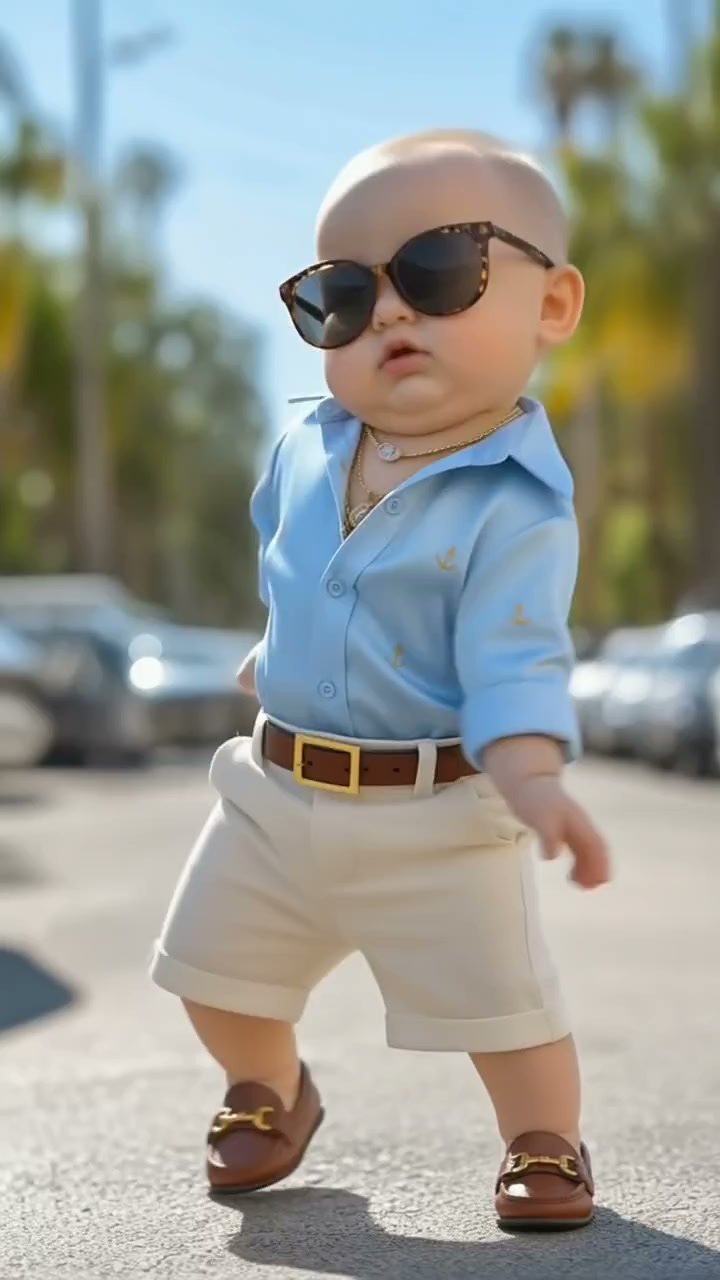
A playful reference-led dance
16/18Prompt ansehen
Use @Image 1 for the cartoon baby-style character’s appearance and @Video 1 for the same character’s dance movement. Create a cheerful five-second performance with light steps, readable arm gestures, and a balanced finish. Keep the rounded cartoon proportions, outfit, framing, and setting consistent with the references. Avoid adding another character, new props, or unrelated actions.
Einführung
Dem AI-Tanzvideo-Generator eine Tanzphrase geben
Baue das Briefing für den AI-Tanzvideo-Generator in EveryGen AI um eine vollständige Bewegungsphrase mit sichtbarer Ausgangspose und ausbalanciertem Abschluss auf.
Den ausdrucksvollen Moment wählen
Ein Seitwärtsschritt, ein lockerer Armschwung und eine abschließende Pause können eine verspielte Stimmung vermitteln. Gib dem AI-Tanzvideo-Generator in EveryGen AI diese kompakte Phrase vor statt mehrerer gegensätzlicher Routinen.
Mit visuellem Material beginnen
Lade ein Figurenbild, ein Bewegungsvideo oder beides hoch. Der AI-Tanzvideo-Generator in EveryGen AI benötigt mindestens ein Bild oder Video. Audio allein ist kein Ausgangspunkt. Eine klar posierende Figur und eine unverdeckte Bewegungsreferenz machen ihre unterschiedlichen Rollen leichter beschreibbar.
Ein kurzes Zeitfenster für die Darbietung setzen
Der AI-Tanzvideo-Generator in EveryGen AI startet mit H3 Multi Reference, 2K, fünf Sekunden und adaptivem Bildformat. Wähle ganzzahlige Dauern von fünf bis fünfzehn Sekunden und einen bis vier Kandidaten. Feste Seitenverhältnisse sind verfügbar, wenn eine gewählte Komposition hilft. Gib einer verständlichen Phrase genug Raum, statt unverbundene Routinen hinzuzufügen.
So funktioniert es
So nutzt du den AI-Tanzvideo-Generator in EveryGen AI
- Eingabe
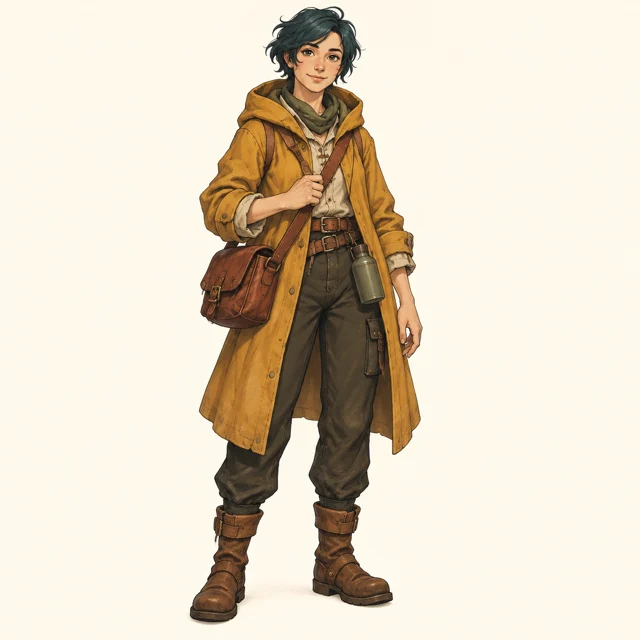 Referenzbild 1Referenzvideo 2SCHRITT 1
Visuelle Referenzen wählen
Wähle den Referenzmodus von MiniMax H3 im AI-Tanzvideo-Generator in EveryGen AI und lade ein Figurenbild, ein Bewegungsvideo oder beides hoch.
- BeispieleinstellungenMiniMax H32K5sPromptAusgabeSCHRITT 2
Die Darbietungsrollen zuweisen
Sage dem AI-Tanzvideo-Generator in EveryGen AI, welche Datei das Aussehen und welche die Bewegung vorgibt. Beschreibe dann Bildausschnitt und Schlusspose.
- Illustrative Vorschau
Character appearance comes from the image; the dance phrase comes from the reference clip.
SCHRITT 3Eine kurze Phrase erstellen
Beginne im AI-Tanzvideo-Generator in EveryGen AI mit fünf Sekunden und 2K, prüfe die angezeigten Punkte und generiere eine verständliche Darbietung.
- SCHRITT 4
Die vollständige Bewegung ansehen
Prüfe Schritte, überlagerte Gliedmaßen, Figurendetails und Ton des AI-Tanzvideo-Generators in EveryGen AI, bevor du die Phrase verfeinerst oder deinen gewählten Clip herunterlädst.
Funktionen
Referenzen des AI-Tanzvideo-Generators nach Rollen ordnen
Gib jeder Referenz des AI-Tanzvideo-Generators in EveryGen AI eine konkrete Rolle: Figurenerscheinung, Tanzbewegung, Schauplatz oder Ton.
Die Figurenquelle kennzeichnen
Nutze ein klares, autorisiertes Figurenbild für Aussehen, Kleidung und Proportionen. Sage dem AI-Tanzvideo-Generator in EveryGen AI, dass dieses Bild die auftretende Figur vorgibt, während eine andere Datei die Bewegung liefert. Prüfe, ob die Referenz genug vom Körper zeigt, um den vorgesehenen Bildausschnitt zu unterstützen.
- Wähle für deine Figurenreferenz in EveryGen AI gut erkennbare Kostümformen.
- Halte Figurenanweisungen für den AI-Tanzvideo-Generator in EveryGen AI von der Bewegung getrennt.
Eine unverdeckte Bewegungsreferenz wählen
Bevorzuge Aufnahmen, in denen Körper, Füße und Hauptgesten sichtbar bleiben. Ein dichtes Gruppenensemble macht es schwerer, die gewünschte tanzende Person zu erkennen. Sage dem AI-Tanzvideo-Generator in EveryGen AI, welche Person und kurze Bewegungsphrase er verwenden soll, statt alle Personen gleichermaßen interpretieren zu lassen.
Weitere Uploads gezielt einsetzen
Der AI-Tanzvideo-Generator in EveryGen AI akzeptiert höchstens neun Bilder, drei Videos und drei Audiodateien, insgesamt zwölf Dateien. Füge mindestens ein Bild oder Video hinzu. Musik allein genügt nicht. Behandle diese Zahlen als Obergrenzen und weise jeder Datei eine konkrete Rolle für Figur, Bewegung, Schauplatz oder Ton zu, statt alle Plätze zu füllen.
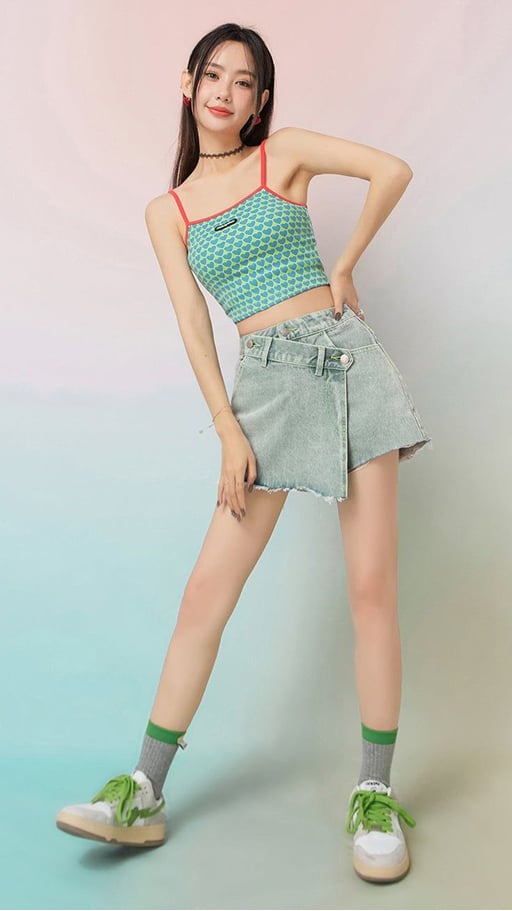
Bewegung des AI-Tanzvideo-Generators klar inszenieren
Richte den AI-Tanzvideo-Generator in EveryGen AI auf Gleichgewicht und Bodenkontakt aus und halte wichtige Gliedmaßen während der gewählten Bewegung sichtbar.
Die Füße im Bild halten
Lasse Platz unter den Schuhen und neben ausgestreckten Armen. Bitte den AI-Tanzvideo-Generator in EveryGen AI um eine Ganzkörperansicht, wenn die Schritte die Phrase tragen. Abgeschnittene Knöchel oder Hände können genau die Details verbergen, die für die Beurteilung der Bewegung nötig sind.
- Lasse in deiner Komposition für EveryGen AI Platz für den größten Schritt.
- Prüfe den Fußkontakt des AI-Tanzvideo-Generators aus EveryGen AI während der gesamten Phrase.
Gewichtsverlagerung und Richtung beschreiben
Beschreibe eine sanfte Verlagerung auf ein Bein, bevor sich der andere Fuß nach außen bewegt. Gib dem AI-Tanzvideo-Generator in EveryGen AI einfache körperliche Anweisungen, statt dich nur auf eine energiegeladene Stimmung zu verlassen. Prüfe, ob Hüfte, Knie und Standfuß während dieser Verlagerung zusammenzuarbeiten scheinen.
Kleidung der Geste folgen lassen
Ein lockerer Ärmel kann einem Armschwung nachfolgen, während eine leichte Jacke nach einer Drehung zur Ruhe kommt. Halte diese Effekte im Briefing für den AI-Tanzvideo-Generator in EveryGen AI zweitrangig. Übermäßige Stoffbewegung kann Gliedmaßen verdecken, das Kostüm verändern oder von einfachen Schritten ablenken.
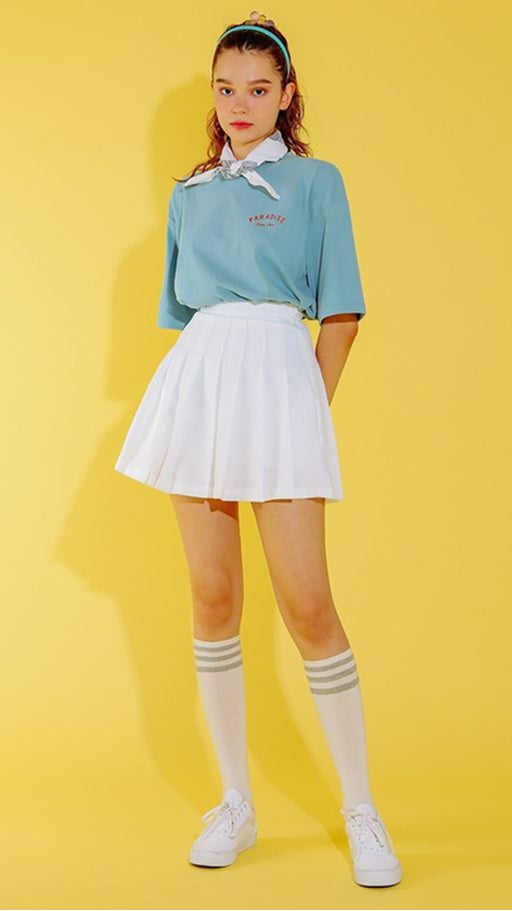
Dem AI-Tanzvideo-Generator eine stabile Bühne geben
Nutze die Kamera des AI-Tanzvideo-Generators in EveryGen AI, um die Darbietung verständlich zu machen, mit sichtbarem Boden und Platz für die größte Geste.
Mit einem ruhigen Blickwinkel beginnen
Eine feste Ganzkörperansicht ist eine hilfreiche erste Richtung für den Vergleich einer Referenzphrase. Bitte den AI-Tanzvideo-Generator in EveryGen AI, die tanzende Figur gut erkennbar groß darzustellen und zugleich Bewegungsränder zu lassen.
- Halte in deiner Szene in EveryGen AI den Boden rund um den Standfuß sichtbar.
- Gib dem AI-Tanzvideo-Generator in EveryGen AI jeweils eine Kameraanweisung.
Die auftretende Figur vom Hintergrund trennen
Wähle einen Hintergrund mit ruhigeren Details als das Kostüm und klarem Kontrast um die Gliedmaßen. Der AI-Tanzvideo-Generator in EveryGen AI braucht keine überfüllte Bühne, um Atmosphäre zu schaffen. Achte auf Möbel, Schatten und Dekorationen, die den bewegten Körper zu durchdringen scheinen.
Eine natürliche Endposition planen
Beschreibe die Schlusspose und einen kurzen Moment der Ruhe nach der Bewegung. Das gibt dem AI-Tanzvideo-Generator in EveryGen AI ein sinnvolles Ziel.
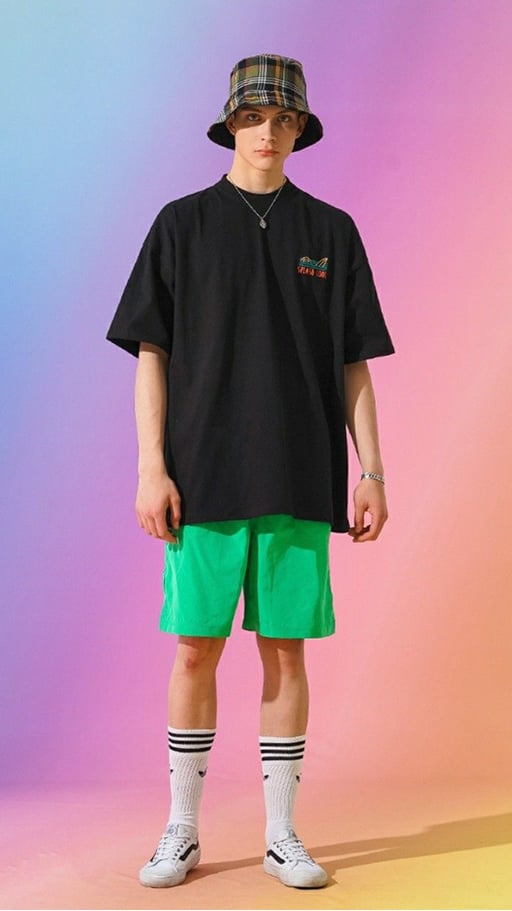
Den Rhythmus des AI-Tanzvideo-Generators mit Referenzen leiten
Gib dem AI-Tanzvideo-Generator in EveryGen AI einen verständlichen Rhythmus vor und behandle Audio als Orientierung, nicht als Garantie für exakte Synchronisierung.
Die Rolle einer Audiodatei kennzeichnen
Eine autorisierte Audioreferenz kann im AI-Tanzvideo-Generator in EveryGen AI einen entspannten Puls vorgeben. Der H3-Referenzmodus hat hier keinen Schalter für nativen Ton. Referenzton belegt weder eine exakte Wiedergabe noch synchronisierte Schritte. Behalte eine visuelle Datei in der Anfrage und prüfe die zurückgegebene Körperphrase unabhängig von begleitendem Ton.
Rhythmus in sichtbarer Sprache beschreiben
Fordere einen bedachten Seitwärtsschritt, gefolgt von einem schnelleren Armschwung und einer Pause. Das gibt dem AI-Tanzvideo-Generator in EveryGen AI einen beobachtbaren Rhythmus, den er versuchen kann. Mache das Konzept nicht davon abhängig, dass ein Fuß in einem exakt bestimmten musikalischen Moment landet, den du vorher nicht garantieren kannst.
Die Routine auch stumm stimmig halten
Sieh dir den Kandidaten ohne Ton an, um die Körperphrase zu beurteilen, und höre dann mit Bild zu. Die Prüfung des AI-Tanzvideo-Generators in EveryGen AI sollte sowohl eine verständliche Bewegungsfolge als auch passenden Ton bestätigen, statt verwirrende Bewegung zu akzeptieren, weil die Musik energiegeladen wirkt.
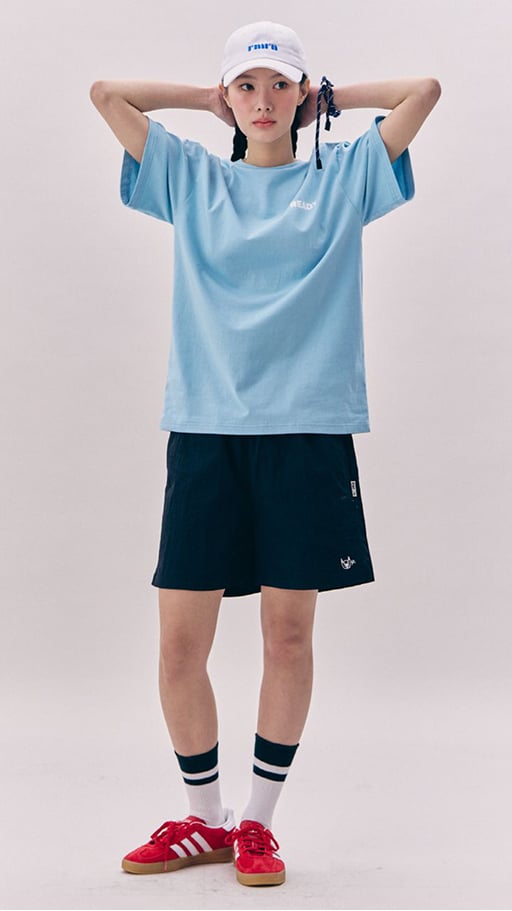
Kontinuität des AI-Tanzvideo-Generators in EveryGen AI vor dem Teilen prüfen
Vergleiche Kandidaten des AI-Tanzvideo-Generators in EveryGen AI auf vollständige Bewegung, stimmige Figurendetails und eine brauchbare Beziehung zwischen Darbietung und Ton.
Veränderungen bei Überkreuzungen prüfen
Sieh genau hin, wenn Arme den Oberkörper kreuzen, Beine sich überlagern oder sich die auftretende Figur abwendet. Der AI-Tanzvideo-Generator in EveryGen AI kann Hände, Gesichter oder Kostümdetails in solchen Momenten neu interpretieren. Prüfe das Motiv nach einer Überlagerung erneut, statt anzunehmen, das anfängliche Aussehen bleibe unverändert.
Ein Darbietungsproblem überarbeiten
Wenn die Füße gleiten, vereinfache die Schritte oder bitte um eine langsamere Gewichtsverlagerung. Wenn der Ausschnitt eng ist, erweitere ihn. Gib dem AI-Tanzvideo-Generator in EveryGen AI eine gezielte Korrektur und behalte erfolgreiche Figuren- und Schauplatzentscheidungen bei, damit der nächste Vergleich hilfreich bleibt.
Die gewählte Phrase mit ihrem Briefing aufbewahren
Halte die gewählten Rollen für Figur und Bewegung neben dem Entwurf fest. Melde dich mit genügend Punkten an und prüfe vor der Cloud-Verarbeitung das aktuelle Punkteangebot des AI-Tanzvideo-Generators in EveryGen AI. H3 benötigt einen Prompt mit bis zu 7.000 Zeichen. Eingaben und Ergebnisse werden in deinem Konto gespeichert. Vergleiche getrennte Kandidaten, bevor du zusammengehörige Phrasen selbst anordnest.
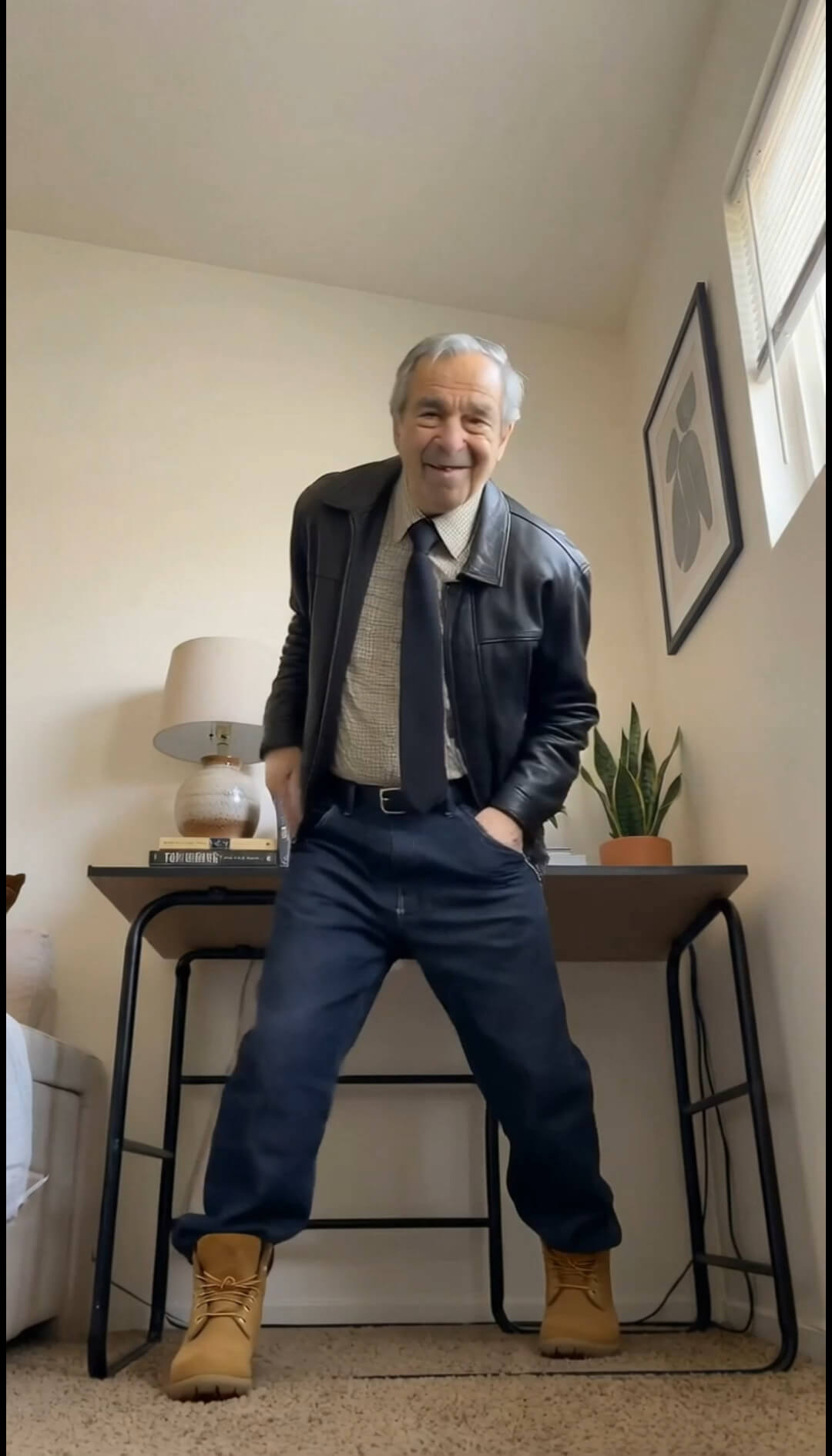
Beispielprompts
Character image with a dance reference
Use @Image 1 for the authorized character appearance and outfit. Use @Video 1 for one short dance phrase: a side step, gentle arm sweep, and balanced pause. Generate a five-second interpretation with full-body framing, visible feet, a steady camera, and clear floor contact. Keep the background secondary and aim to retain recognizable character details. No additional dancers or text.
Simplify the supplied performance
Use @Video 1 as the movement and subject reference. Create a five-second version of one visible phrase with a slower weight shift and a short settled ending. Keep the same intended performer, outfit, and general setting, with the whole body inside the frame. Use a steady viewpoint and subdued surroundings. Prioritize readable footwork over extra gestures; no captions or new people.
Beispielabläufe
Beispielhafte Abläufe zum Planen, Generieren und Prüfen deiner Arbeit.
Workflow-Beispiele für EveryGen AI
Beginne mit einem Produktfoto und einem klaren Auftrag für die Bildbearbeitung. Vergleiche den Entwurf mit dem Original und prüfe Form, Etiketten und Proportionen, bevor du ihn auf einer Produktseite verwendest. Ergänze bestätigte Logos und genaue Texte in deiner Designanwendung.
Wähle ein Videomodell und beschreibe eine kleine Bewegung, etwa ein langsam rotierendes Objekt. Prüfe verfügbare Dauer, Auflösung und Credits. Kontrolliere die Kontinuität des Objekts und den Ton, bevor du den Clip weiterbearbeitest.
Beschreibe im Bildarbeitsbereich das Motiv, den Blickwinkel und eine visuelle Metapher zum Thema deines Artikels. Prüfe das Ergebnis im vorgesehenen Layout. Passe Bildausschnitt oder Komposition an, wenn das Bild vom Titel ablenkt oder wichtige Details verdeckt.
Ist die Bildgröße passend, die Datei aber zu groß, melde dich an und nutze die Bildkomprimierung. Die Komprimierung erfolgt im Browser; Eingaben und Ergebnisse werden in deinem Konto gespeichert. Vergleiche die Ergebnisse, bevor du einzelne Bilder oder ein ZIP herunterlädst.
Füge deinen Entwurf in Humanize AI ein und wähle einen natürlichen, freundlichen oder professionellen Ton. Prüfe Bedeutung, Namen, Zahlen und Fachbegriffe, bevor du die überprüfte Fassung kopierst oder herunterlädst. Erkennungsergebnisse und Veröffentlichungserfolge sind nicht garantiert.
Halte Farben, Blickwinkel, Licht und Motivgröße in einem wiederverwendbaren Briefing fest. Stelle passende Referenzen bereit, wenn dein gewähltes Bildmodell Referenzbilder unterstützt. Vergleiche die Bilder miteinander und überarbeite Unterschiede, statt von automatisch einheitlichen Ergebnissen auszugehen.
Preise und Credit-Tarife von EveryGen AI
Jederzeit kündbar
Lite
50% Rabatt0.025 / Credit
Jährliche Abrechnung: $179· Spare $179.8
Videomodelle


Bildmodelle



- Enthält MiniMax H3 und alle Premium-Modelle
- Bis zu 1 Aufgaben zur Stapelgenerierung
- Standardgeschwindigkeit bei der Generierung
- Standard-Erfolgsquote bei der Generierung
- Standard-Kundensupport
- Lizenz zur kommerziellen Nutzung
Standard
50% Rabatt0.017 / Credit
Jährliche Abrechnung: $299· Spare $299.8
Videomodelle
Bildmodelle
- Enthält MiniMax H3 und alle Premium-Modelle
- Bis zu 4 Aufgaben zur Stapelgenerierung
- Bevorzugte Verarbeitung
- Hohe Erfolgsquote bei der Generierung
- Bevorzugter Kundensupport
- Lizenz zur kommerziellen Nutzung
Pro
50% Rabatt0.014 / Credit
Jährliche Abrechnung: $599· Spare $599.8
Videomodelle
Bildmodelle
- Enthält MiniMax H3 und alle Premium-Modelle
- Bis zu 10 Aufgaben zur Stapelgenerierung
- Schnellste Generierung
- Hohe Erfolgsquote bei der Generierung
- Persönliche Kundenbetreuung
- Lizenz zur kommerziellen Nutzung
Max
50% Rabatt0.012 / Credit
Jährliche Abrechnung: $1,199· Spare $1,199.8
Videomodelle
Bildmodelle
- Enthält MiniMax H3 und alle Premium-Modelle
- Bis zu 10 Aufgaben zur Stapelgenerierung
- Schnellste Generierung
- Hohe Erfolgsquote bei der Generierung
- Persönliche Kundenbetreuung
- Lizenz zur kommerziellen Nutzung
Sicher bezahlen mit























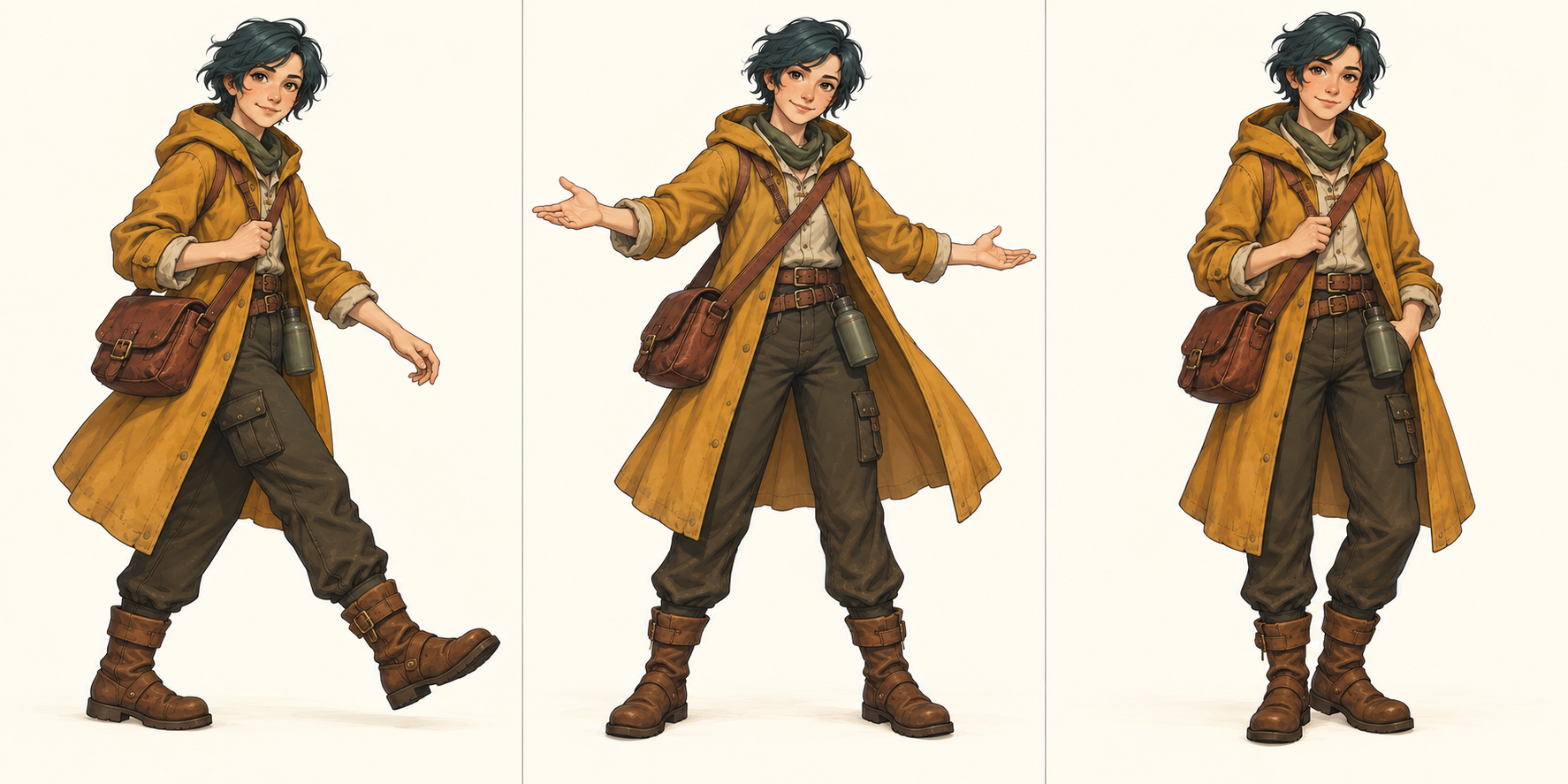
Häufige Fragen
Häufige Fragen
Kann der AI-Tanzvideo-Generator ein Figurenfoto nutzen?
Lade ein autorisiertes Figurenbild oder ein Porträt einer erwachsenen Person für den AI-Tanzvideo-Generator in EveryGen AI hoch und beschreibe dann die Bewegung. Ein separates unverdecktes Video kann die Choreografie leiten. Zeige genug vom Körper für die beabsichtigte Darbietung. Ein Gesichtsausschnitt bestätigt keine Ganzkörperdetails, und Referenzen garantieren keine identische Identität während der Bewegung.
Akzeptiert der AI-Tanzvideo-Generator Musik allein?
Füge im AI-Tanzvideo-Generator in EveryGen AI mindestens ein Bild oder Video hinzu. Audio kann den Rhythmus leiten, liefert aber nicht die erforderliche visuelle Quelle. H3 erlaubt neun Bilder, drei Videos und drei Audiodateien bei insgesamt zwölf Dateien. Wähle deshalb eine kleine Sammlung mit ausdrücklich zugewiesenen Rollen.
Entspricht jeder Schritt der Bewegungsreferenz exakt?
Der AI-Tanzvideo-Generator in EveryGen AI interpretiert Bewegungsreferenzen ohne Garantie für exakte Choreografieübertragung oder Taktsynchronisierung. Vergleiche Gewichtsverlagerung, Fußkontakt, Richtung der Gliedmaßen und Timing während der gesamten Phrase. Ein sichtbarer Seitwärtsschritt und ein ruhiger Abschluss geben klarere Prüfkriterien als eine komplizierte Routine mit häufigen Verdeckungen.
Kann ich mit einer Anfrage eine vollständige Tanzroutine erstellen?
Der AI-Tanzvideo-Generator in EveryGen AI erstellt kurze Darbietungen von fünf bis fünfzehn Sekunden in ganzzahligen Schritten. Wähle einen bis vier Kandidaten bei 2K, prüfe das aktuelle Angebot und beurteile jedes Ergebnis separat. Es gibt keine Choreografie-Zeitleiste für ein ganzes Lied und keine automatische Zusammenstellung einer Routine. Ordne freigegebene Phrasen in deinem eigenen Bearbeitungsablauf an.
Wie sollte ich mehrere Referenzdateien nutzen?
Gib Referenzen des AI-Tanzvideo-Generators in EveryGen AI getrennte Rollen: Figur, Bewegung, Schauplatz und Ton. Beginne mit den wenigen Dateien, die die Phrase erklären, und prüfe eventuell zurückgegebenen Ton. Der gewählte H3-Referenzmodus hat keinen Schalter für nativen Ton; eine Musikreferenz belegt weder eine unveränderte Tonspur noch exaktes Tanztiming.
Jetzt starten
Dem AI-Tanzvideo-Generator in EveryGen AI eine klare Phrase geben
Wähle eine autorisierte Figurenreferenz und eine klare Bewegungsphrase. Prüfe Einstellungen und Punkte des AI-Tanzvideo-Generators in EveryGen AI. Vergleiche anschließend Bodenkontakt, überlagerte Gliedmaßen und die Endpose, bevor du gewählte Darbietungen für deine eigene Sequenz herunterlädst.
Ein Tanzkonzept erstellen