 EveryGen AI
EveryGen AI: Bilder mit bewusst gewählten Winkeln und sauberen Bildausschnitten drehen
Ein seitlich liegendes Porträt braucht eine andere Korrektur als eine für ein Layout geneigte Illustration. Nutze die Bilddrehung in EveryGen AI, um ein Bild zu drehen oder zu spiegeln, und wähle anschließend die umgebende Arbeitsfläche sowie den Hintergrund. Melde dich vor der Verarbeitung an: Der Browser führt die Umwandlung aus; Eingabe und Ergebnis werden in den privaten Kontospeicher hochgeladen. Ein Abonnement oder Credit-Abzug ist nicht erforderlich.
Arbeitsbereich für Bilder drehen
JPG, PNG oder WebP ablegen oder einfügen · bis zu 30 MB
Bis zu 8192 Pixel pro Seite und 32 Megapixel
Kostenlos · Zum Verarbeiten anmelden · Eingaben und Ergebnisse werden in deinem Konto gespeichert.
Einführung
Was die Bilddrehung in EveryGen AI verändert
Die Bilddrehung verändert das ganze Bild, keine einzelnen Objekte. Entscheide in EveryGen AI, ob du die Ausrichtung korrigieren, eine Komposition spiegeln oder eine bewusste Neigung hinzufügen möchtest.
Wähle die Korrektur, die dein Bild braucht
Bei einem seitlich liegenden Porträt kann eine Vierteldrehung die Person aufrecht stellen. Für eine Grafik, die in die falsche Richtung zeigt, kann stattdessen eine Spiegelung zum Layout passen. Mit der Bilddrehung triffst du diese Entscheidung in EveryGen AI auf Basis der vorhandenen Vorlage, ohne eine generierte Ersatzszene anzufordern.
Das Drehen des ganzen Bildes korrigiert keine Perspektive und bewegt kein einzelnes Objekt unabhängig. Die Bilddrehung auf EveryGen AI erkennt auch keine Horizonte oder richtet sie automatisch aus. Wähle den Winkel selbst und beurteile, ob das Ergebnis das tatsächliche Problem löst, statt nur anders auszusehen.
- Erkenne das Ausrichtungsproblem, bevor du eine Option der Bilddrehung wählst.
- Bewahre außerhalb von EveryGen AI eine Kopie der Vorlage für andere Layouts auf.
Unterscheide Kontospeicherung und Browserarbeit
Die Bilddrehung läuft erst nach deiner Anmeldung bei EveryGen AI. Eingaben und Ergebnisse werden hochgeladen und privat in deinem Konto gespeichert; die Berechnung läuft im Browser. Ein Abonnement oder Credits sind nicht erforderlich. Der Ablauf ist jedoch weder ohne Uploads noch ohne Konto oder vollständig offline möglich.
Dies ist eine Aufgabe für ein einzelnes Bild, kein Ablauf für Stapeldrehungen oder ZIP-Downloads. Halte EveryGen AI geöffnet, während die Bilddrehung verarbeitet und speichert. Große Vorlagen, erweiterte Arbeitsflächen und andere aktive Anwendungen können die verfügbaren Ressourcen beeinflussen. Prüfe deshalb den fertigen Download, bevor du weiterarbeitest.
- Melde dich an, bevor du eine Bilddrehung startest.
- Prüfe das gespeicherte Ergebnis ebenso wie die sichtbare Vorschau.

So funktioniert es
So nutzt du die Bilddrehung in EveryGen AI
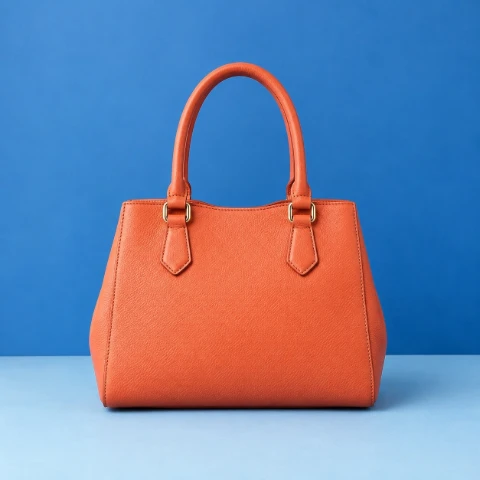
- Vorherbag.jpg
 1254 × 1254 px398 KBSCHRITT 1
Eine Vorlage auswählen
Melde dich bei EveryGen AI an und wähle ein unterstütztes Bild für die Bilddrehung. Prüfe seine Abmessungen und aktuelle Ausrichtung. Beachte, dass Eingabe und Ausgabe in deinem privaten Konto gespeichert werden.
- 90°SCHRITT 2
Umwandlung einstellen
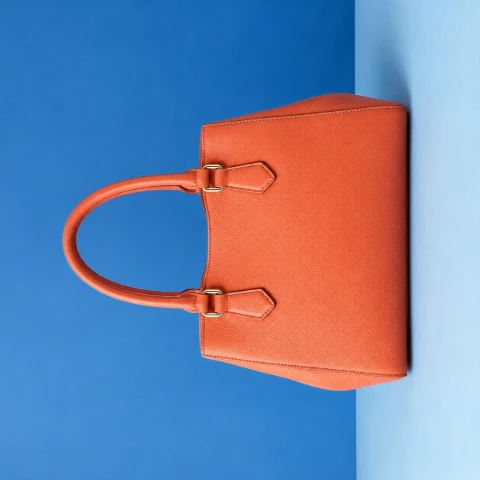
Wähle in der Bilddrehung eine feste Drehung, einen freien Winkel oder eine Spiegelung. Prüfe in EveryGen AI Schrift und erkennbar asymmetrische Details, bevor du die umgewandelte Richtung als richtig bewertest.
 90°SCHRITT 3
Umgebende Arbeitsfläche prüfen
Prüfe Erweiterung, Hintergrund und Randabstand der Bilddrehung. Wähle in EveryGen AI JPG, PNG oder WebP und stelle sicher, dass die entstehenden Abmessungen innerhalb der Ausgabegrenzen bleiben.
- NachherVorherbag.jpgHerunterladenSCHRITT 4
Verarbeiten und prüfen
Führe die Bilddrehung in EveryGen AI aus und warte auf den Abschluss von Verarbeitung und Speicherung. Lade das Bild herunter und prüfe dann Ecken, kleine Details und sein Erscheinungsbild im Ziellayout.
Funktionen
Stelle Drehungen und Spiegelungen in EveryGen AI ein
Die Bilddrehung trennt Drehung und Spiegelung. EveryGen AI bietet feste Drehungen und einen einstellbaren Winkel; horizontale und vertikale Spiegelungen kehren das Bild in unterschiedlichen Richtungen um.
Nutze feste Drehungen für bekannte Korrekturen
Drehe ein seitlich liegendes Foto in der Bilddrehung um 90 Grad nach links oder rechts, ein auf dem Kopf stehendes um 180 Grad. Mit diesen Schaltflächen in EveryGen AI musst du eine bekannte Korrektur nicht am Winkelregler schätzen. Prüfe Person, Szene und vorhandene Schrift nach der Auswahl.
Eine Vierteldrehung verändert die Ausrichtung des Bildes und kann Breite und Höhe vertauschen, wenn die Arbeitsfläche dafür Platz bietet. Prüfe den Rahmen der Bilddrehung in EveryGen AI vor dem Export. Ein Zielort für ein breites Bild kann eine andere Anordnung brauchen, wenn das Bild anschließend hochkant steht.
- Wähle die Richtung, in der das Motiv der Bilddrehung wieder aufrecht steht.
- Prüfe den neuen Rahmen in EveryGen AI, bevor du ihn in ein Layout einpasst.
Kombiniere Spiegelung und gewählten Winkel
Horizontales Spiegeln vertauscht links und rechts; vertikales Spiegeln vertauscht oben und unten. Die Bilddrehung wendet diese Änderungen auf die gesamte Vorlage an. Prüfe in EveryGen AI Text, Logos und bekannte asymmetrische Gegenstände. Eine Spiegelung erkennt keine Schrift und verwandelt sie nicht zurück in lesbaren Text.
Der Winkelregler in EveryGen AI reicht von -360 bis 360 Grad in Schritten von 0.1 Grad. Stelle die Bilddrehung auf eine gemessene Anpassung oder eine bewusste Neigung ein und prüfe anschließend die Vorschau. Du wählst den Winkel: Keine automatische Erkennung entscheidet, welcher Horizont oder welche Kante waagerecht sein soll.
- Prüfe lesbare Inhalte nach jeder Spiegelung in der Bilddrehung.
- Beurteile die Neigung anhand des Zielorts statt anhand einer automatischen Korrektur.

Verwalte die Arbeitsfläche der Bilddrehung in EveryGen AI
Ein gedrehtes Rechteck kann über seine ursprünglichen Grenzen hinausragen. Die Bilddrehung gibt dir in EveryGen AI die ausdrückliche Wahl, diesen Raum zu erhalten oder einen engeren, möglicherweise beschnittenen Rahmen zu akzeptieren.
Entscheide, ob du die Arbeitsfläche erweitern möchtest
„Arbeitsfläche erweitern“ ist in EveryGen AI anfangs aktiviert. Damit schafft die Bilddrehung rund um das gedrehte Bild Platz, sodass Ecken innerhalb der Ausgabegrenzen sichtbar bleiben können. Nutze diese Ansicht, wenn der Rand einer Illustration, die Hand einer Person oder ein anderes Kantendetail zum endgültigen Ergebnis gehört.
Wenn du die Erweiterung ausschaltest, bleibt die engere Arbeitsflächengrenze bestehen und kann Ecken abschneiden. Betrachte diese Option der Bilddrehung in EveryGen AI als Entscheidung über den Bildausschnitt, nicht als Qualitätsverbesserung. Prüfe alle vier Ränder, besonders wenn die Vorlage bereits Inhalte nahe ihren Grenzen platziert.
- Nutze die Erweiterung der Bilddrehung, wenn die vollständige Vorlage wichtig ist.
- Prüfe die Ecken in EveryGen AI, nachdem du die Erweiterung deaktiviert hast.
Wähle einen Hintergrund und einen kontrollierten Randabstand
Wähle für leere Bereiche Transparenz, Weiß, Schwarz, Grau oder einen eigenen HEX-Hintergrund. Die Bilddrehung in EveryGen AI bietet außerdem einen Randabstand von 0 bis 500 Pixeln. Nutze diesen Raum, um ein geneigtes Bild von benachbarten Seiteninhalten zu trennen, nicht um eine Landschaft außerhalb des ursprünglichen Fotos zu simulieren.
Wähle in EveryGen AI eine JPG-, PNG- oder WebP-Ausgabe gemäß dem Zielort. Die Bilddrehung braucht PNG oder WebP, um transparente Ecken zu erhalten; JPG erfordert ein deckendes Ergebnis. Wähle für JPG eine geeignete einfarbige Füllung und prüfe den Übergang zwischen Hintergrund und den Kanten des umgewandelten Bildes.
- Prüfe den Hintergrund der Bilddrehung im umgebenden Design.
- Halte Randabstand und Erweiterung innerhalb der erlaubten Ausgabeabmessungen.

Prüfe Exporte der Bilddrehung über den Winkel hinaus
Die Bilddrehung verändert die Geometrie und erstellt eine neu kodierte Datei. Prüfe die EveryGen AI-Ausgabe auf Kanten, Schrift, Arbeitsflächengröße und Hintergrund, statt aus einer richtigen Drehung auf ein unverändertes Bild zu schließen.
Verstehe Neuberechnung und erneute Kodierung
Ein frei gewählter Winkel erfordert eine Neuberechnung der Bildpunkte, die feine Linien und Kanten verändern kann. Die Bilddrehung auf EveryGen AI ist kein verlustfreier Editor für EXIF-Ausrichtung. Selbst eine exakte Vierteldrehung durchläuft die Exportkodierung. Ein JPG-Download kann daher Komprimierungsänderungen zeigen, die nicht von der gewählten Geometrie stammen.
Beginne mit dem besten verfügbaren Original, statt heruntergeladene Kopien wiederholt zu drehen. Stelle in EveryGen AI Winkel, Arbeitsfläche, Hintergrund und Randabstand gemeinsam ein und prüfe den Export der Bilddrehung in der vorgesehenen Anzeigegröße. Kleine Schrift und kontrastreiche Kanten verdienen einen genaueren Blick, bevor das Bild eine Arbeitsdatei ersetzt.
- Prüfe Schrift und dünne Linien der Bilddrehung nach einer geneigten Drehung.
- Bewahre die Vorlage auf, wenn du eine weitere EveryGen AI-Variante vorbereitest.
Prüfe Vorlagen und das erweiterte Ergebnis
Die Bilddrehung akzeptiert ein statisches JPG, PNG oder WebP mit höchstens 30 MB. EveryGen AI begrenzt die längste Seite auf 8192 Pixel und die Gesamtfläche auf 32 Megapixel. Auch Ausgabeabmessungen müssen diese Grenzen erfüllen; Erweiterung und Randabstand schaffen keine unbegrenzte Arbeitsfläche aus einer akzeptierten Vorlage.
GIF, SVG, PDF, Animationen, HEIC, TIFF und AVIF werden als Eingaben nicht unterstützt. Nutze die Bilddrehung in EveryGen AI mit einer tatsächlich unterstützten statischen Datei, nicht mit einer umbenannten Dateiendung. Liegt eine Vorlage bereits nahe einer Abmessungsgrenze, prüfe, wie die geplante Drehung und der zusätzliche Randabstand die endgültigen Grenzen beeinflussen.
- Prüfe vor der Bilddrehung die Dateigröße und beide Pixelgrenzen.
- Lass beim Wählen der Ausgabeeinstellungen Platz für eine größere Arbeitsfläche.

Beispielabläufe
Beispielhafte Abläufe zum Planen, Generieren und Prüfen deiner Arbeit.
Workflow-Beispiele für EveryGen AI
Beginne mit einem Produktfoto und einem klaren Auftrag für die Bildbearbeitung. Vergleiche den Entwurf mit dem Original und prüfe Form, Etiketten und Proportionen, bevor du ihn auf einer Produktseite verwendest. Ergänze bestätigte Logos und genaue Texte in deiner Designanwendung.
Wähle ein Videomodell und beschreibe eine kleine Bewegung, etwa ein langsam rotierendes Objekt. Prüfe verfügbare Dauer, Auflösung und Credits. Kontrolliere die Kontinuität des Objekts und den Ton, bevor du den Clip weiterbearbeitest.
Beschreibe im Bildarbeitsbereich das Motiv, den Blickwinkel und eine visuelle Metapher zum Thema deines Artikels. Prüfe das Ergebnis im vorgesehenen Layout. Passe Bildausschnitt oder Komposition an, wenn das Bild vom Titel ablenkt oder wichtige Details verdeckt.
Ist die Bildgröße passend, die Datei aber zu groß, melde dich an und nutze die Bildkomprimierung. Die Komprimierung erfolgt im Browser; Eingaben und Ergebnisse werden in deinem Konto gespeichert. Vergleiche die Ergebnisse, bevor du einzelne Bilder oder ein ZIP herunterlädst.
Füge deinen Entwurf in Humanize AI ein und wähle einen natürlichen, freundlichen oder professionellen Ton. Prüfe Bedeutung, Namen, Zahlen und Fachbegriffe, bevor du die überprüfte Fassung kopierst oder herunterlädst. Erkennungsergebnisse und Veröffentlichungserfolge sind nicht garantiert.
Halte Farben, Blickwinkel, Licht und Motivgröße in einem wiederverwendbaren Briefing fest. Stelle passende Referenzen bereit, wenn dein gewähltes Bildmodell Referenzbilder unterstützt. Vergleiche die Bilder miteinander und überarbeite Unterschiede, statt von automatisch einheitlichen Ergebnissen auszugehen.
Die Bilddrehung erfordert eine Anmeldung bei EveryGen AI, aber weder Abonnement noch Credit-Abzug. Die Drehung läuft in deinem Browser; Ausgangsbild und fertiges Bild werden in den privaten Kontospeicher hochgeladen. Konto-Uploads und Speicherung brauchen Netzwerkzugang.
Preise und Credit-Tarife von EveryGen AI
Jederzeit kündbar
Lite
50% Rabatt0.025 / Credit
Jährliche Abrechnung: $179· Spare $179.8
Videomodelle


Bildmodelle



- Enthält MiniMax H3 und alle Premium-Modelle
- Bis zu 1 Aufgaben zur Stapelgenerierung
- Standardgeschwindigkeit bei der Generierung
- Standard-Erfolgsquote bei der Generierung
- Standard-Kundensupport
- Lizenz zur kommerziellen Nutzung
Standard
50% Rabatt0.017 / Credit
Jährliche Abrechnung: $299· Spare $299.8
Videomodelle
Bildmodelle
- Enthält MiniMax H3 und alle Premium-Modelle
- Bis zu 4 Aufgaben zur Stapelgenerierung
- Bevorzugte Verarbeitung
- Hohe Erfolgsquote bei der Generierung
- Bevorzugter Kundensupport
- Lizenz zur kommerziellen Nutzung
Pro
50% Rabatt0.014 / Credit
Jährliche Abrechnung: $599· Spare $599.8
Videomodelle
Bildmodelle
- Enthält MiniMax H3 und alle Premium-Modelle
- Bis zu 10 Aufgaben zur Stapelgenerierung
- Schnellste Generierung
- Hohe Erfolgsquote bei der Generierung
- Persönliche Kundenbetreuung
- Lizenz zur kommerziellen Nutzung
Max
50% Rabatt0.012 / Credit
Jährliche Abrechnung: $1,199· Spare $1,199.8
Videomodelle
Bildmodelle
- Enthält MiniMax H3 und alle Premium-Modelle
- Bis zu 10 Aufgaben zur Stapelgenerierung
- Schnellste Generierung
- Hohe Erfolgsquote bei der Generierung
- Persönliche Kundenbetreuung
- Lizenz zur kommerziellen Nutzung
Sicher bezahlen mit























Häufige Fragen
Häufige Fragen
Ist die Bilddrehung nach der Anmeldung kostenlos?
Ja. Die Bilddrehung erfordert vor dem Start ein EveryGen AI-Konto, aber weder Abonnement noch Credit-Abzug. Der Browser führt die Umwandlung aus; Vorlage und Ergebnis werden in den privaten Kontospeicher hochgeladen. Eine Aufgabe verarbeitet ein Bild, keine Serie.
Lädt die Bilddrehung mein Ausgangsbild hoch?
Ja. Die Bilddrehung lädt sowohl Eingabe als auch fertiges Bild in dein privates EveryGen AI-Konto hoch. Die Berechnung erfolgt im Browser, nicht in einem kostenpflichtigen Cloud-Modell. Halte die Seite geöffnet, bis das Speichern abgeschlossen ist; Browserverarbeitung bedeutet keinen vollständig offline möglichen Ablauf.
Kann die Bilddrehung einen freien Winkel verwenden?
Ja. EveryGen AI bietet -360 bis 360 Grad in Schritten von 0.1 Grad, außerdem Drehungen um 90 Grad nach links und rechts, eine Drehung um 180 Grad sowie horizontale oder vertikale Spiegelungen. Die Bilddrehung erkennt keinen Horizont und wählt nicht den richtigen Winkel für dich.
Was bewirkt die Erweiterung der Arbeitsfläche bei der Bilddrehung?
„Arbeitsfläche erweitern“ ist in EveryGen AI standardmäßig aktiviert, um der gedrehten Vorlage Platz zu geben. Wenn du es deaktivierst, können Ecken außerhalb der engeren Grenze abgeschnitten werden. Die Ausgabe der Bilddrehung muss weiterhin die Abmessungsgrenzen erfüllen, einschließlich des durch Erweiterung und gewählten Randabstand hinzugefügten Raums.
Kann die Bilddrehung leere Ecken transparent lassen?
Ja, mit einer PNG- oder WebP-Ausgabe aus EveryGen AI und gewähltem transparentem Hintergrund. Die Bilddrehung bietet auch Weiß, Schwarz, Grau oder eine eigene HEX-Füllung. JPG ist deckend: Wähle einen geeigneten einfarbigen Hintergrund, statt den Erhalt von Transparenz zu erwarten.
Ist eine JPEG-Drehung um 90 Grad bei der Bilddrehung verlustfrei?
Gehe nicht davon aus. Die Bilddrehung in EveryGen AI exportiert eine neu kodierte Datei, statt ausschließlich EXIF verlustfrei zu verändern. Eine exakte Vierteldrehung und die JPG-Kodierung sind getrennte Vorgänge. Der Export kann Komprimierungsänderungen einführen, selbst wenn der Winkel präzise ist.
Kann die Bilddrehung Text spiegeln, ohne seine Lesbarkeit zu verändern?
Nein. Die Bilddrehung spiegelt das gesamte Bild einschließlich Schrift und Logos. EveryGen AI repariert Text nach einer Spiegelung nicht separat. Prüfe bekannte Formen und lesbare Inhalte selbst oder behalte die ungespiegelte Vorlage, wenn diese Details ihre ursprüngliche Richtung behalten müssen.
Welche Eingabegrenzen gelten für die Bilddrehung?
Nutze in EveryGen AI ein statisches JPG, PNG oder WebP mit bis zu 30 MB. Die Bilddrehung begrenzt Vorlage und Ausgabe auf eine längste Seite von 8192 Pixeln und eine Fläche von 32 Megapixeln. GIF, SVG, PDF, Animationen, HEIC, TIFF und AVIF werden als Eingaben nicht unterstützt.
Jetzt starten
Wähle deinen Winkel mit der Bilddrehung von EveryGen AI
Bringe ein Bild zu EveryGen AI mit, entscheide seine Richtung und prüfe den Raum darum herum. Kontrolliere Ecken, Hintergrund und Details der Bilddrehung, bevor du die Version für dein nächstes Layout herunterlädst.
Ein Bild auswählen