 EveryGen AI
KI-Banner-Generator in EveryGen AI für klare horizontale Bildmotive
Gestalte dein Banner rund um die Botschaft, die Besucher lesen sollen. Erkunde mit dem KI-Banner-Generator in EveryGen AI einen Blickfang, eine ruhige Textfläche und flexibel nutzbare Ausschnitte. Beginne im Textmodus von GPT Image 2 mit 16:9/1K und prüfe das Bild anschließend unter deinem eigenen Webseitentext. Halte Überschriften und interaktive Schaltflächen auf der tatsächlichen Seite separat bearbeitbar.
Bildarbeitsbereich
Beispielbild
 21 / 30
AI-generierte Illustration einer Studioszene mit markenlosen Hautpflegeprodukten.
Einführung
Dem KI-Banner-Generator eine klare Aufgabe geben
Entscheide, ob der KI-Banner-Generator in EveryGen AI Atmosphäre schaffen, ein Thema illustrieren oder eine separate Botschaft unterstützen soll.
Die Seite und ihre Botschaft benennen
Die Landingpage eines Workshops könnte eine einladende Szene mit bereitliegenden Werkzeugen brauchen; eine Lese-App vielleicht eine ruhige, fantasievolle Landschaft. Gib dem KI-Banner-Generator in EveryGen AI diesen Kontext. Erkläre, was neben oder über dem Bild steht, damit die Komposition eine konkrete Seite unterstützt.
- Beschreibe in deinem Briefing für EveryGen AI den gewünschten ersten Eindruck.
- Verbinde die Szene des KI-Banner-Generators in EveryGen AI mit dem Thema der Seite.
Einen Blickfang wählen
Entscheide, ob eine Person, ein Gegenstand oder ein Landschaftsmerkmal den Blick führen soll. Teile dem KI-Banner-Generator in EveryGen AI mit, wo dieses Motiv stehen soll. Mehrere gleichermaßen detaillierte Motive über das breite Bild verteilt können das Banner schon unruhig wirken lassen, bevor Webseitentext hinzukommt.
Festlegen, was außerhalb des Bildes bleibt
Belasse Überschriften, Schaltflächen, Preise und Navigation in der Website-Oberfläche, wenn sie bearbeitbar bleiben müssen. Fordere vom KI-Banner-Generator auf EveryGen AI das Bild darunter an. Eine abgebildete Schaltfläche ist kein interaktives Bedienelement, und erzeugte Schrift wird nicht zu echtem Seitentext.
So funktioniert es
So verwendest du den KI-Banner-Generator in EveryGen AI
- PromptSCHRITT 1
Die Platzierung festlegen
Wähle den Textmodus von GPT Image 2 im KI-Banner-Generator und beschreibe den Seitenzweck, das Hauptmotiv und die visuelle Botschaft.
- ModellGPT Image 21K16:9PromptSCHRITT 2
Textfläche reservieren
Gib dem KI-Banner-Generator eine ruhige Überschriftenfläche und einen separaten Blickfang vor; halte wichtige Gegenstände von den Zuschnittgrenzen fern.
- Layout-Vorschau
 Creative WorkshopNur Layout-VorschauSCHRITT 3
Die Komposition erstellen
Wähle einen breiten Bildausschnitt und 1K im KI-Banner-Generator, prüfe die angezeigten Credits und generiere eine übersichtliche horizontale Komposition.
- Create a wide editorial photograph for a creative workshop website. On the right third, show an orderly wooden workbench with a few unbranded hand tools, folded fabric, and one unfinished wooden object. Warm side-window light, natural materials, welcoming but uncluttered atmosphere. Keep the left half as a quiet softly shaded wall with minimal texture and no bright highlights, reserved for separately added light-colored website text. Leave expendable scenery near the edges. Single continuous 16:9 composition. No people, lettering, logos, buttons, interface mockups, or collage panels.HerunterladenSCHRITT 4
Das Layout prüfen
Prüfe Motive des KI-Banner-Generators in Desktop- und Mobillayouts, ergänze bearbeitbaren Webseitentext separat und überarbeite Ausschnitte, die das Motiv verlieren.
Funktionen
Eine Hierarchie im KI-Banner-Generator aufbauen
Gib dem KI-Banner-Generator in EveryGen AI einen Hauptbereich, eine unterstützende Umgebung und eine ruhigere Fläche für Seiteninhalte vor.
Das Motiv außerhalb der Textfläche platzieren
Probiere für eine linksbündige Überschrift ein Motiv im rechten Drittel und freien Raum auf der linken Seite. Beschreibe diese Anordnung dem KI-Banner-Generator in EveryGen AI ausdrücklich. Halte die ruhige Fläche einfach; helle Texturen können mit Wörtern konkurrieren, auch wenn dort keine großen Gegenstände stehen.
- Reserviere im Briefing für EveryGen AI einen Bereich für Überschrift und Aktionsschaltfläche.
- Prüfe die Details des KI-Banner-Generators aus EveryGen AI hinter dem vorgesehenen Textblock.
Aufmerksamkeit durch Tiefe lenken
Eine weiche Vordergrundkante und eine ruhigere Ferne können das Hauptmotiv einrahmen. Bitte den KI-Banner-Generator in EveryGen AI um räumliche Tiefe ohne zu viele Gegenstände am Horizont. Der detailreichste Bereich sollte die Botschaft unterstützen, statt von ihr abzulenken.
Auf die äußeren Bereiche verzichten können
Platziere wichtige Gesichter, Hände, Produkte oder symbolische Details mit Abstand zu den Bildgrenzen. Gib dem KI-Banner-Generator in EveryGen AI eine Hintergrundszenerie vor, die sich beschneiden lässt, ohne die Idee zu verändern. Eine Komposition, die auf beide äußersten Ecken angewiesen ist, lässt sich in schmaleren Containern schwer wiederverwenden.
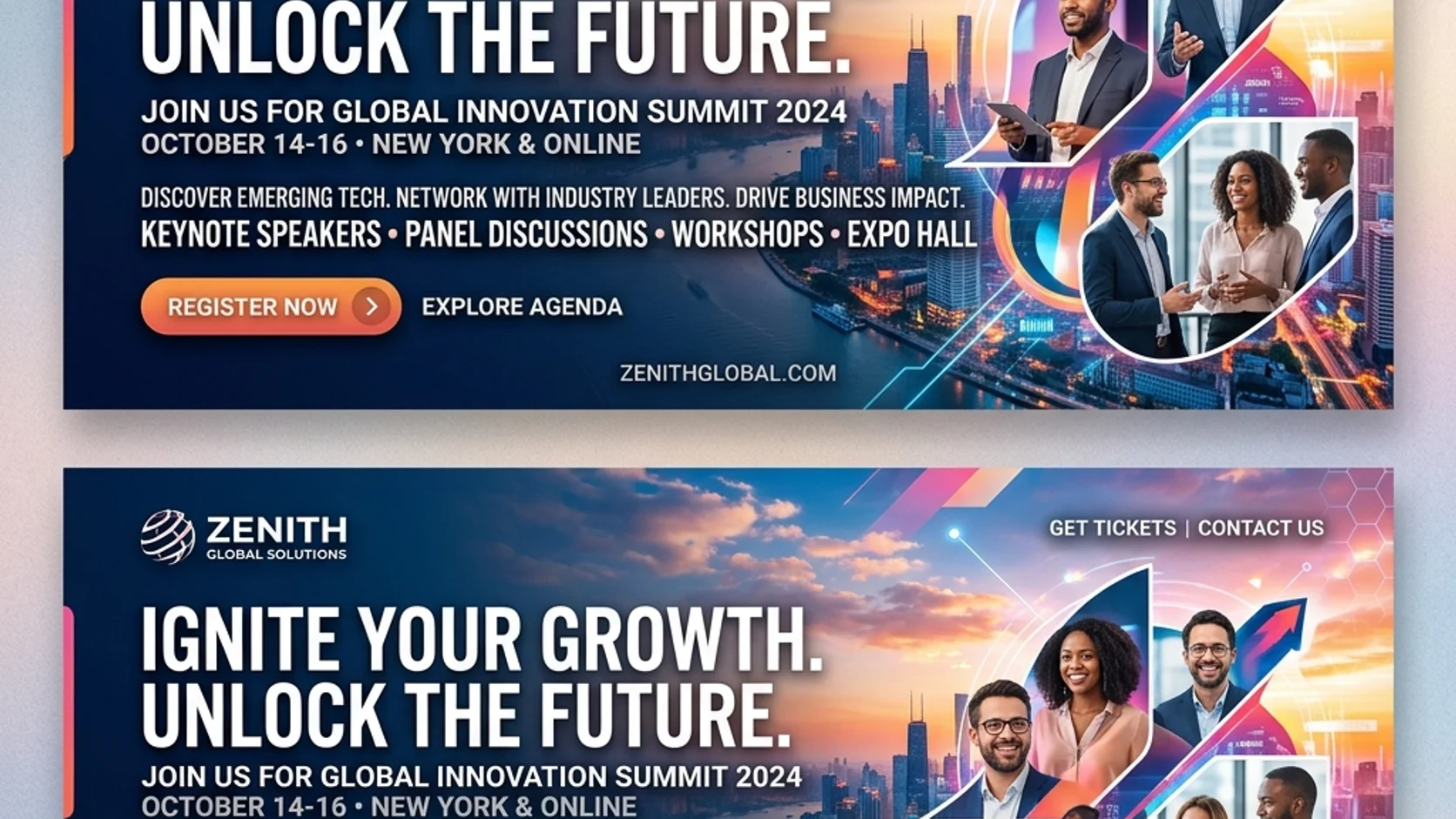
Bilder des KI-Banner-Generators leichter zuschneidbar machen
Halte wesentliche Details des KI-Banner-Generators aus EveryGen AI in den Desktop- und Mobilcontainern sichtbar, in denen das Bild erscheinen wird.
Den wichtigen Bildbereich bestimmen
Wähle einen zentralen Bereich, der das wesentliche Motiv oder die Bildaussage enthält. Bitte den KI-Banner-Generator in EveryGen AI, entscheidende Details darin zu halten und nach außen Hintergrundfläche zuzulassen. So erhältst du Spielraum, wenn ein Layout nur einen Teil des ursprünglichen Bildes zeigt; automatisch wird der Zuschnitt dadurch nicht.
- Prüfe das Bild aus EveryGen AI in deinen Desktop- und Mobilcontainern.
- Halte zentrale Details des KI-Banner-Generators in EveryGen AI von unsicheren Ausschnittgrenzen fern.
Neu komponieren, wenn der Zuschnitt die Idee verliert
Wenn ein schmaler Ausschnitt die Beziehung zwischen Motiven entfernt, erstelle eine eigene Komposition. Mit dem KI-Banner-Generator in EveryGen AI kannst du ein anderes unterstütztes Seitenverhältnis erkunden. Eine mobile Variante braucht womöglich eine andere Motivposition und nicht lediglich einen engeren Gesichtsausschnitt. Prüfe diese Variante in deinem eigenen responsiven Layout.
Kopfbereich und Überlagerungen gemeinsam prüfen
Lege das Banner in deiner Designvorschau unter die tatsächliche Navigation und den Text. Prüfe, ob Überlagerungen wichtige Details verdecken. Der KI-Banner-Generator auf EveryGen AI kann aus einem Prompt nicht jede Wechselwirkung des Layouts ableiten; kontrolliere deshalb den endgültigen Container, die Ausrichtung und das responsive Verhalten auf deiner Website.
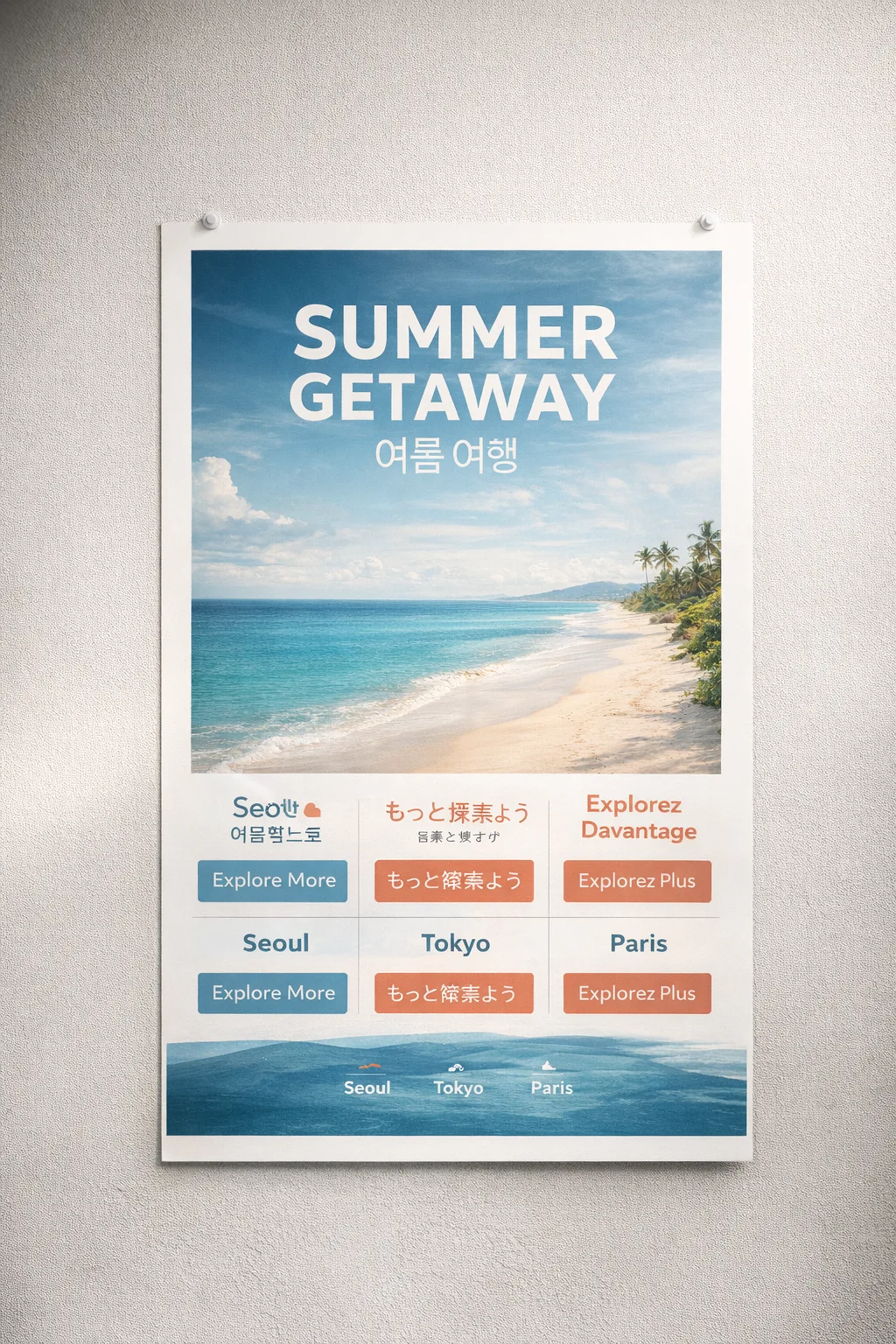
Farbe im KI-Banner-Generator gezielt einsetzen
Gib dem KI-Banner-Generator in EveryGen AI eine Palette und eine Lichtrichtung vor, die zur umgebenden Oberfläche und zum tatsächlichen Text passen.
Die Textfläche ruhig halten
Fordere für helle Schrift einen zurückhaltenden dunkleren Bereich ohne helle Glanzlichter hinter den Buchstaben an. Probiere für dunkle Schrift eine ruhige hellere Fläche. Der KI-Banner-Generator in EveryGen AI kann diese Tonwertverteilung erkunden; prüfe die tatsächliche Kombination aber nach dem Einbau auf der Seite.
- Nutze die echte Überschrift, wenn du die Tonwerte des Hintergrunds aus EveryGen AI beurteilst.
- Vermeide, dass Details des KI-Banner-Generators aus EveryGen AI durch Buchstabenformen laufen.
Farben abstimmen, ohne alles anzugleichen
Ein zurückhaltender Akzent kann das Bild mit einer Markenfarbe verbinden, ohne die gesamte Szene einzufärben. Beschreibe dem KI-Banner-Generator in EveryGen AI, wo dieser Akzent hingehört. Natürliche Materialien und Hauttöne sollten nicht unplausibel werden, nur um zur umgebenden Oberflächenpalette zu passen.
Ablenkende Lichteffekte vermeiden
Linsenreflexe, helle Fenster und leuchtende Konturen können mit einer Handlungsaufforderung konkurrieren. Bitte den KI-Banner-Generator in EveryGen AI um kontrolliertes Licht und eine klare Hierarchie. Hebe starke Glanzlichter für das Hauptmotiv auf, wenn sie zur Botschaft beitragen.

Ein Briefing für den KI-Banner-Generator durcharbeiten
Kläre mit dem KI-Banner-Generator in EveryGen AI zuerst die Motivposition und die Textfläche, bevor du dekorative Details verfeinerst.
Mit einer breiten Konfiguration beginnen
Wähle den Textmodus von GPT Image 2 mit 16:9/1K und einer Ausgabe. Beschreibe Szene, Blickfang, ruhige Fläche und Licht in drei bis 20.000 Zeichen. Prüfe die Einstellungen des KI-Banner-Generators in EveryGen AI, melde dich mit ausreichend Credits an und kontrolliere das Kostenangebot vor der Verarbeitung in der Cloud. Eingaben und Ergebnisse werden in deinem Konto gespeichert.
- Benenne im Briefing für EveryGen AI, auf welcher Seite das Hauptmotiv stehen soll.
- Erkläre dem KI-Banner-Generator in EveryGen AI, welcher Bereich ruhig bleiben soll.
Referenzen für die visuelle Richtung nutzen
Wechsle in den Bildmodus, wenn eine Ausgangsszene oder ein freigegebenes Motiv die nächste Version leiten soll. Dort akzeptiert der KI-Banner-Generator in EveryGen AI eine bis sechzehn Referenzen. Erkläre, ob jede Vorlage das Motiv, die Palette oder die Stimmung bestimmt; Erhaltungsanweisungen fixieren ihre Pixel nicht.
Erst die Komposition, dann die Auflösung überarbeiten
Wenn der Blickfang die Überschrift überlagert, korrigiere zuerst seine Position. Der KI-Banner-Generator in EveryGen AI bietet mehrere Seitenverhältnisse, 1K, 2K oder 4K und eine bis vier Ausgaben; angefordert werden JPEG und hohe Qualität. Mehr Auflösung schafft keine sinnvolle Textfläche. Prüfe die Bedienelemente erneut, wenn du das Modell wechselst.
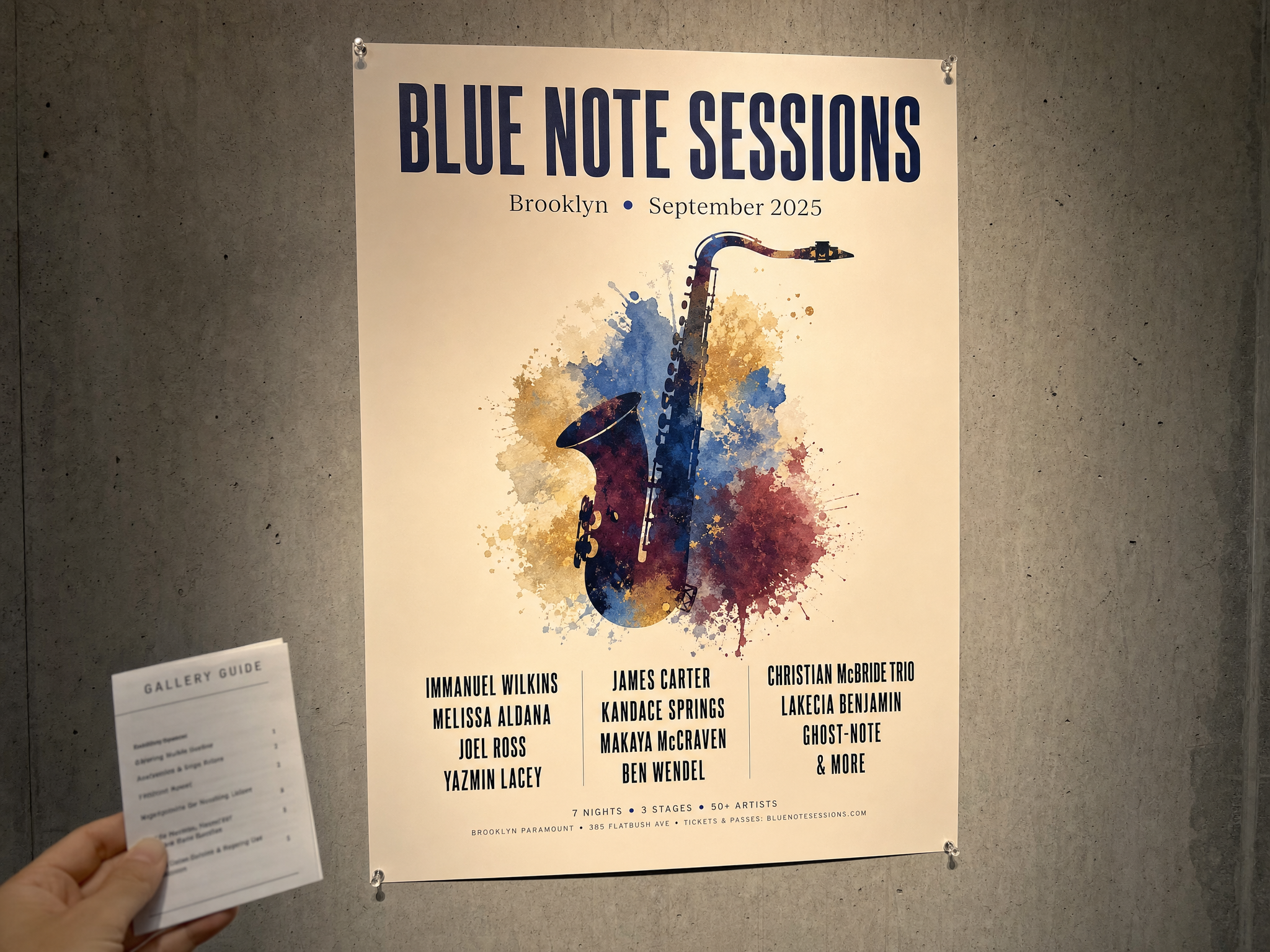
Motive des KI-Banner-Generators im endgültigen Layout platzieren
Prüfe Bilder des KI-Banner-Generators aus EveryGen AI mit dem tatsächlichen Ausschnitt, Text und den angrenzenden Abschnitten als Bestandteil der vorgesehenen Seite.
Seitentext separat halten
Füge die Überschrift und die Aktionsschaltfläche über die Website hinzu. Der KI-Banner-Generator auf EveryGen AI fordert ein JPEG-Rasterbild ohne bearbeitbare Webkomponenten an. Getrennte Inhalte ermöglichen Änderungen an Wortlaut und Layout, ohne den Hintergrund neu zu generieren, und lassen die tatsächliche Seite jede Interaktion umsetzen.
- Behandle von EveryGen AI abgebildete Bedienelemente als Bildinhalt, nicht als funktionierende Oberflächenelemente.
- Nutze Motive des KI-Banner-Generators aus EveryGen AI als visuelle Ebene.
Das exportierte Bild prüfen
Kontrolliere Gesichter, Konturen, Beziehungen zwischen Gegenständen und gleichmäßige Farbflächen in der vorgesehenen Darstellungsgröße. Ein Entwurf des KI-Banner-Generators aus EveryGen AI kann Fehler enthalten, die in einer Miniaturansicht verschwinden. Prüfe die tatsächliche Datei, statt nur eine verkleinerte Vorschau freizugeben, und vergleiche anschließend den Ausschnitt auf deiner Seite.
Den Rhythmus der gesamten Seite prüfen
Vergleiche das Banner mit den Abschnitten unmittelbar darüber und darunter. Ein stark texturiertes Bild kann neben einem bereits detailreichen Arbeitsbereich schwer wirken. Wähle im KI-Banner-Generator in EveryGen AI eine Richtung, die der Seite Freiraum gibt und die Workshop-Szene oder Leselandschaft dennoch mit ihrer Botschaft verbindet.
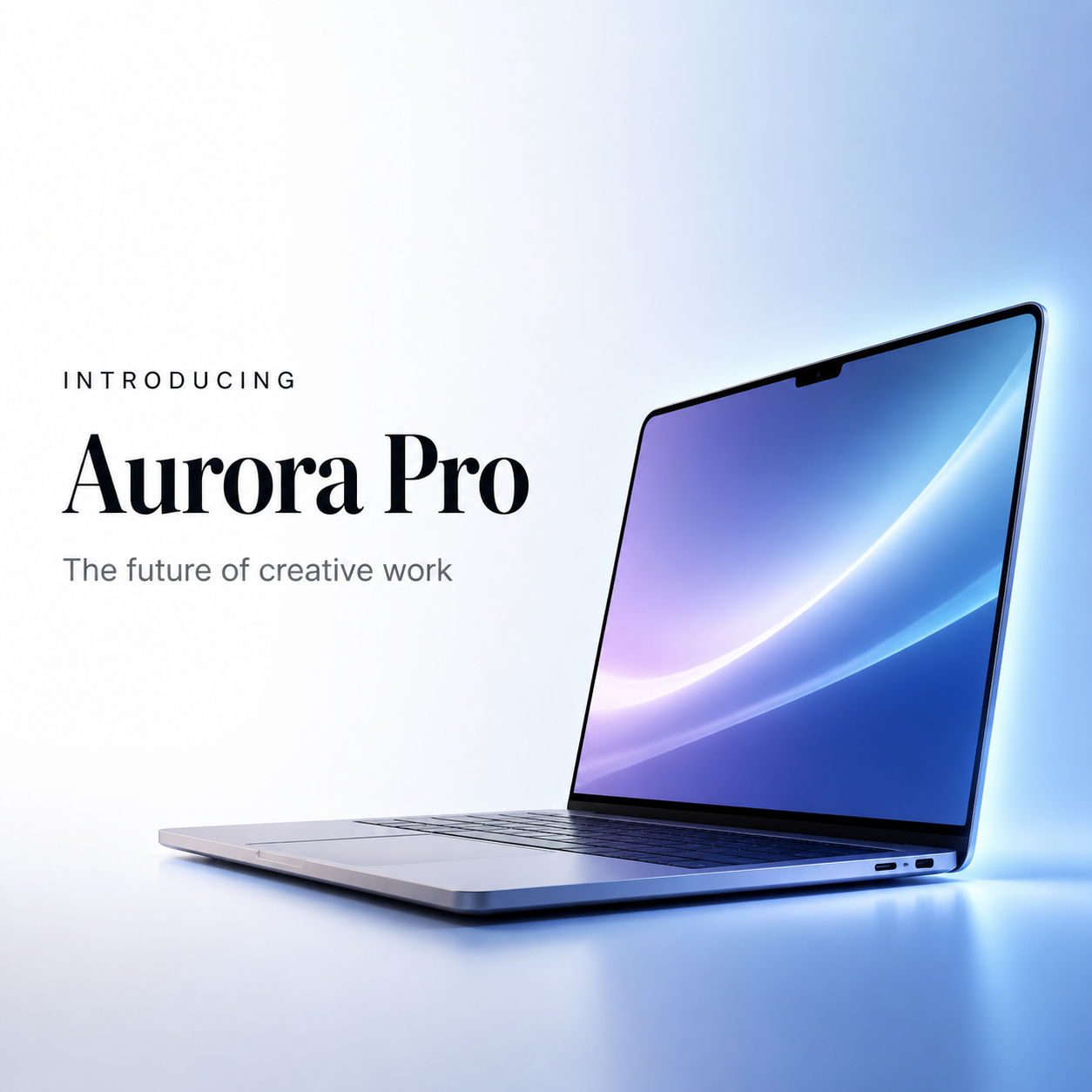
Beispielprompts
A welcoming workshop website banner
Create a wide editorial photograph for a creative workshop website. On the right third, show an orderly wooden workbench with a few unbranded hand tools, folded fabric, and one unfinished wooden object. Warm side-window light, natural materials, welcoming but uncluttered atmosphere. Keep the left half as a quiet softly shaded wall with minimal texture and no bright highlights, reserved for separately added light-colored website text. Leave expendable scenery near the edges. Single continuous 16:9 composition. No people, lettering, logos, buttons, interface mockups, or collage panels.
A quiet landscape for a reading product
Create a calm wide illustration of a small illuminated reading cabin beside a dark blue lake at dusk. Place the cabin slightly right of center within the middle portion of the frame, with distant mountains and a restrained warm window accent. Keep the left region low-detail and gently dark for a headline added later in the website. Atmospheric depth, simple shapes, soft transitions, no busy foreground branches. Important elements should survive a moderate crop. 16:9 composition, no text, logos, screens, borders, or embedded controls.
Beispielabläufe
Beispielhafte Abläufe zum Planen, Generieren und Prüfen deiner Arbeit.
Workflow-Beispiele für EveryGen AI
Beginne mit einem Produktfoto und einem klaren Auftrag für die Bildbearbeitung. Vergleiche den Entwurf mit dem Original und prüfe Form, Etiketten und Proportionen, bevor du ihn auf einer Produktseite verwendest. Ergänze bestätigte Logos und genaue Texte in deiner Designanwendung.
Wähle ein Videomodell und beschreibe eine kleine Bewegung, etwa ein langsam rotierendes Objekt. Prüfe verfügbare Dauer, Auflösung und Credits. Kontrolliere die Kontinuität des Objekts und den Ton, bevor du den Clip weiterbearbeitest.
Beschreibe im Bildarbeitsbereich das Motiv, den Blickwinkel und eine visuelle Metapher zum Thema deines Artikels. Prüfe das Ergebnis im vorgesehenen Layout. Passe Bildausschnitt oder Komposition an, wenn das Bild vom Titel ablenkt oder wichtige Details verdeckt.
Ist die Bildgröße passend, die Datei aber zu groß, melde dich an und nutze die Bildkomprimierung. Die Komprimierung erfolgt im Browser; Eingaben und Ergebnisse werden in deinem Konto gespeichert. Vergleiche die Ergebnisse, bevor du einzelne Bilder oder ein ZIP herunterlädst.
Füge deinen Entwurf in Humanize AI ein und wähle einen natürlichen, freundlichen oder professionellen Ton. Prüfe Bedeutung, Namen, Zahlen und Fachbegriffe, bevor du die überprüfte Fassung kopierst oder herunterlädst. Erkennungsergebnisse und Veröffentlichungserfolge sind nicht garantiert.
Halte Farben, Blickwinkel, Licht und Motivgröße in einem wiederverwendbaren Briefing fest. Stelle passende Referenzen bereit, wenn dein gewähltes Bildmodell Referenzbilder unterstützt. Vergleiche die Bilder miteinander und überarbeite Unterschiede, statt von automatisch einheitlichen Ergebnissen auszugehen.
Preise und Credit-Tarife von EveryGen AI
Jederzeit kündbar
Lite
50% Rabatt0.025 / Credit
Jährliche Abrechnung: $179· Spare $179.8
Videomodelle


Bildmodelle



- Enthält MiniMax H3 und alle Premium-Modelle
- Bis zu 1 Aufgaben zur Stapelgenerierung
- Standardgeschwindigkeit bei der Generierung
- Standard-Erfolgsquote bei der Generierung
- Standard-Kundensupport
- Lizenz zur kommerziellen Nutzung
Standard
50% Rabatt0.017 / Credit
Jährliche Abrechnung: $299· Spare $299.8
Videomodelle
Bildmodelle
- Enthält MiniMax H3 und alle Premium-Modelle
- Bis zu 4 Aufgaben zur Stapelgenerierung
- Bevorzugte Verarbeitung
- Hohe Erfolgsquote bei der Generierung
- Bevorzugter Kundensupport
- Lizenz zur kommerziellen Nutzung
Pro
50% Rabatt0.014 / Credit
Jährliche Abrechnung: $599· Spare $599.8
Videomodelle
Bildmodelle
- Enthält MiniMax H3 und alle Premium-Modelle
- Bis zu 10 Aufgaben zur Stapelgenerierung
- Schnellste Generierung
- Hohe Erfolgsquote bei der Generierung
- Persönliche Kundenbetreuung
- Lizenz zur kommerziellen Nutzung
Max
50% Rabatt0.012 / Credit
Jährliche Abrechnung: $1,199· Spare $1,199.8
Videomodelle
Bildmodelle
- Enthält MiniMax H3 und alle Premium-Modelle
- Bis zu 10 Aufgaben zur Stapelgenerierung
- Schnellste Generierung
- Hohe Erfolgsquote bei der Generierung
- Persönliche Kundenbetreuung
- Lizenz zur kommerziellen Nutzung
Sicher bezahlen mit
























Häufige Fragen
Häufige Fragen
Erstellt der KI-Banner-Generator eine vollständige Webseite?
Der KI-Banner-Generator in EveryGen AI erstellt ein Rastermotiv; GPT Image 2 fordert dafür JPEG an. Navigation, Überschriften, Schaltflächen und responsives Verhalten bleiben Teil deiner Website-Implementierung. Verwende das Bild als Hintergrund oder Illustration und halte wichtige Texte separat auf der Seite bearbeitbar.
Kann der KI-Banner-Generator Platz für eine Überschrift lassen?
Beschreibe in EveryGen AI, wo das Motiv hingehört und welcher Bereich ruhig bleiben soll. Gib neben freier Fläche auch den gewünschten Hintergrundton an. Prüfe das Ergebnis mit der tatsächlichen Überschrift, denn Texturen oder Glanzlichter können weiterhin stören. Eine angeforderte ruhige Fläche ist kein überprüftes Ergebnis für den Textkontrast.
Wie passe ich ein Ergebnis des KI-Banner-Generators für Mobilgeräte an?
Prüfe das Bild aus EveryGen AI in deinem Mobilcontainer und kontrolliere, welche Details verschwinden. Halte wesentliche Inhalte von unsicheren Ausschnittgrenzen fern. Wenn ein schmaler Ausschnitt die Idee verliert, generiere eine separat aufgebaute Variante in einem passenden unterstützten Seitenverhältnis und teste sie mit deinem eigenen Webseitentext und den Bedienelementen.
Kann ich eine Referenz mit dem KI-Banner-Generator verwenden?
Wechsle in EveryGen AI in den Bildmodus von GPT Image 2 und lade eine Vorlage hoch, zu deren Verwendung du berechtigt bist. Weise ihr eine Rolle zu und beschreibe die gewünschten Änderungen. Dieser Modus benötigt eine bis sechzehn Referenzen; ein klares Hauptbild verdeutlicht die Komposition, ohne einen exakten Erhalt seines Erscheinungsbilds vorauszusetzen.
Welche Auflösung sollte ich im KI-Banner-Generator wählen?
Beginne in EveryGen AI mit 1K, während du Platzierung und Tonwerte erkundest. Wähle 2K oder 4K und ein anderes unterstütztes Seitenverhältnis, sobald die Komposition sinnvoll ist. Prüfe die Credits und das Ergebnisbild im tatsächlichen Layout. Eine Auflösungsangabe garantiert weder exakte Containermaße noch einen gelungenen responsiven Zuschnitt.
Jetzt starten
Ein nützliches Motiv mit dem KI-Banner-Generator gestalten
Wähle einen Blickfang und reserviere Raum für deine Botschaft. Erkunde mit dem KI-Banner-Generator in EveryGen AI das Bild und prüfe es anschließend mit echtem Seitentext und den Ausschnitten, die dein Layout tatsächlich verwendet.
Ein Bannerkonzept erstellen