 EveryGen AI
AI-Fotoeditor auf EveryGen AI für konkrete Änderungen an vorhandenen Bildern
Gib einem vorhandenen Foto eine Änderung vor, die du beurteilen kannst. Der AI-Fotoeditor auf EveryGen AI startet mit der Referenzbearbeitung von GPT Image 2, dem Bildformat Auto und 1K. Benenne einen zu entfernenden Regenschirm, eine aufzuhellende schattige Wange oder eine Wand, deren Farbe sich ändern soll. Prüfe Einstellungen und Credits und vergleiche anschließend die vollständige Überarbeitung mit deinem Original. Eine schriftliche Anweisung lenkt die Generierung, ohne die umliegenden Pixel zu sperren.
Bildarbeitsbereich
Beispielbild
 12 / 17
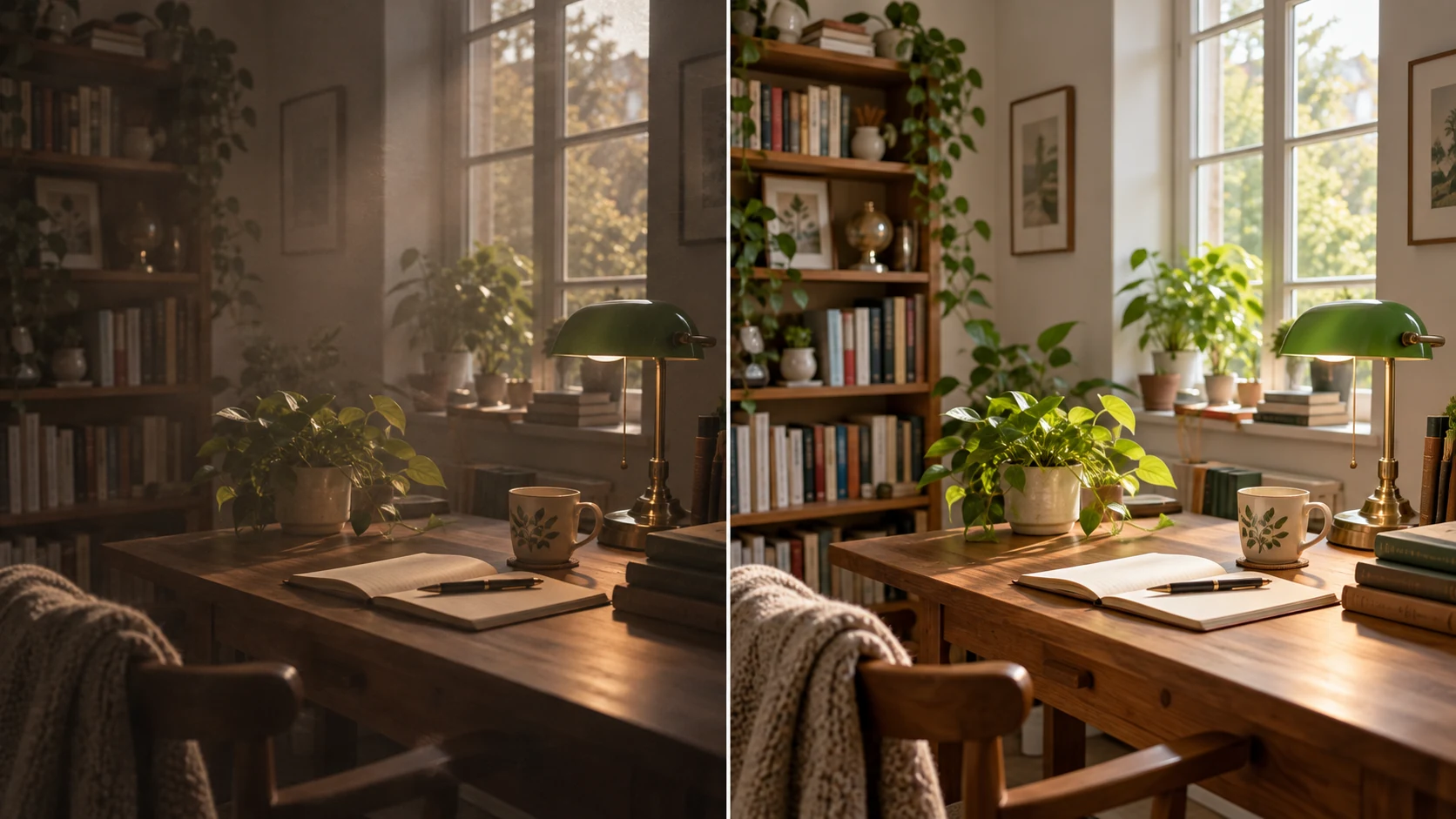
Illustration eines AI-Bearbeitungskonzepts, kein Test von EveryGen AI.
Einführung
Verorte die Änderung für den AI-Fotoeditor in EveryGen AI
Beschreibe Objekt, Position und Grenze für den AI-Fotoeditor. EveryGen AI erhält einen schriftlichen Auftrag; Wörter wie hier oder dies benötigen deshalb einen sichtbaren Bezugspunkt.
Benenne Objekt und festen Bezugspunkt in EveryGen AI
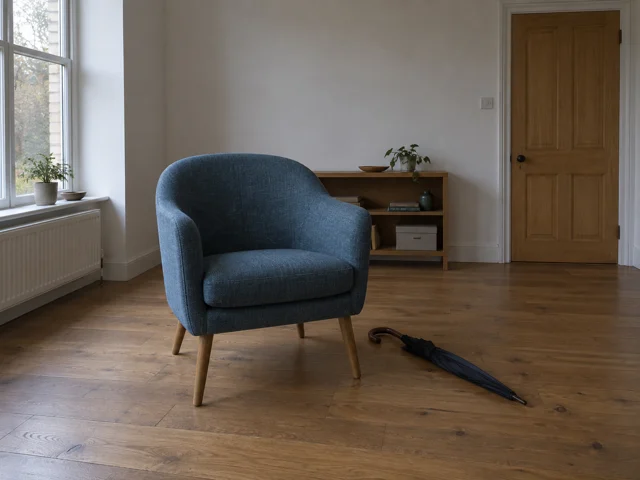
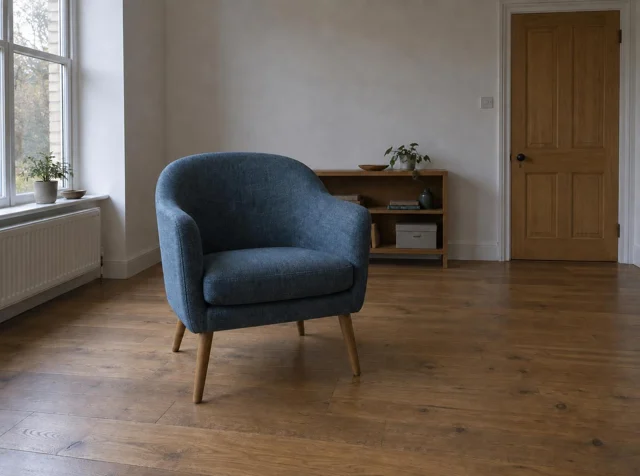
Benenne den zusammengefalteten dunklen Regenschirm neben dem Stuhl unten rechts, statt nur darum zu bitten, eine Ablenkung zu entfernen.
- Der AI-Fotoeditor in EveryGen AI kann im Briefing sowohl Aussehen als auch Position erhalten.
- Unterscheide ähnliche Objekte anhand eines festen benachbarten Bezugspunkts und prüfe, ob deine Ortsangaben zum Foto passen.
Beschreibe die Fläche, die eine Ablenkung ersetzt
Bitte bei diesem Regenschirm um eine Fortsetzung des sichtbaren Holzbodens an seiner bisherigen Stelle. Gib dem AI-Fotoeditor auf EveryGen AI Dielenrichtung, Perspektive und umgebendes Licht als Referenzen für die Ergänzung vor.
Begrenze den Auftrag in EveryGen AI
Bitte darum, Stuhl, andere Möbel, Blickpunkt und die gesamte Farbgestaltung möglichst genau zu erhalten. Der AI-Fotoeditor in EveryGen AI nutzt in seinem standardmäßigen Ablauf mit GPT Image 2 schriftliche Anweisungen, ohne Pinsel oder gemalte Auswahl auf dem Bildschirm. Prüfe das gesamte Ergebnis, denn eine beschriebene Grenze verhindert keine Änderungen an anderen Stellen.
So funktioniert es
So nutzt du den AI-Fotoeditor in EveryGen AI
- Eingabe
 Referenzbild 1SCHRITT 1
Wähle die vorhandene Szene
Öffne den AI-Fotoeditor in EveryGen AI und lade das Foto für die Referenzbearbeitung mit GPT Image 2 hoch. Bewahre die Originaldatei für den späteren Vergleich auf.
- ModellGPT Image 21KPromptAusgabeSCHRITT 2
Verorte die gewünschte Änderung
Gib dem AI-Fotoeditor in EveryGen AI das Ziel, die Position und den gewünschten Ersatz oder die gewünschte Korrektur vor. Benenne die wichtigen benachbarten Details, die du anschließend prüfen wirst.
 VorherNachherSCHRITT 3
Prüfe Einstellungen und Credits
Prüfe Referenzen, Bildformat, Größe und Ausgabeanzahl des AI-Fotoeditors in EveryGen AI. Melde dich mit ausreichenden Credits an und bestätige die angezeigten Kosten vor der Verarbeitung beim Anbieter.
- SCHRITT 4
Vergleiche in zwei Durchgängen
Prüfe zuerst die Zieländerung des AI-Fotoeditors von EveryGen AI und anschließend umliegende Objekte und das gesamte Foto. Wähle die Überarbeitung, die den tatsächlichen Auftrag erfüllt.
Funktionen
Gib dem AI-Fotoeditor eine Lichtrichtung vor
Sage dem AI-Fotoeditor, welcher Teil besser erkennbar werden soll. In EveryGen AI hilft dir eine klare Lichtrichtung zu beurteilen, ob die Atmosphäre der Vorlage die Überarbeitung überstanden hat.
Hebe das Motiv hervor, ohne die Szene flach wirken zu lassen
Bitte beim Porträt mit Fensterlicht um eine etwas besser erkennbare schattige Wange und den Erhalt des weichen Lichts von links.
- Gib dem AI-Fotoeditor in EveryGen AI natürliche Gesichtstiefe als Prüfschwerpunkt vor.
- Vergleiche Augen und Mund mit der Vorlage; höhere Helligkeit macht veränderte Gesichtszüge nicht allein deshalb akzeptabel, weil sie deutlicher erscheinen.
Verringere störende Spitzlichter behutsam
Ein heller Reflex auf einer Vase kann ihre Form verdecken; sämtliche Reflexe zu entfernen würde jedoch ihr Aussehen verändern. Sage dem AI-Fotoeditor auf EveryGen AI, welches Spitzlicht weicher werden soll. Vergleiche danach Rand, Kontur und sichtbaren Inhalt, denn die erzeugte Korrektur kann neben dem hellen Bereich auch das Objekt neu interpretieren.
Verfolge das Schattenmuster im gesamten Bild
Prüfe unter Stühlen und neben Fensterrahmen, ob die Lichtrichtung schlüssig bleibt. Eine Überarbeitung mit dem AI-Fotoeditor von EveryGen AI sollte auf widersprüchliche Schatten geprüft werden oder auf solche, die Möbel nicht mehr mit dem Boden verbinden. Beschreibe vorhandene Weichheit und Richtung in der Anfrage und beurteile am tatsächlichen Ergebnis, ob diese Beziehungen überzeugend bleiben.
Definiere Farbänderungen im AI-Fotoeditor anhand von Bezugspunkten
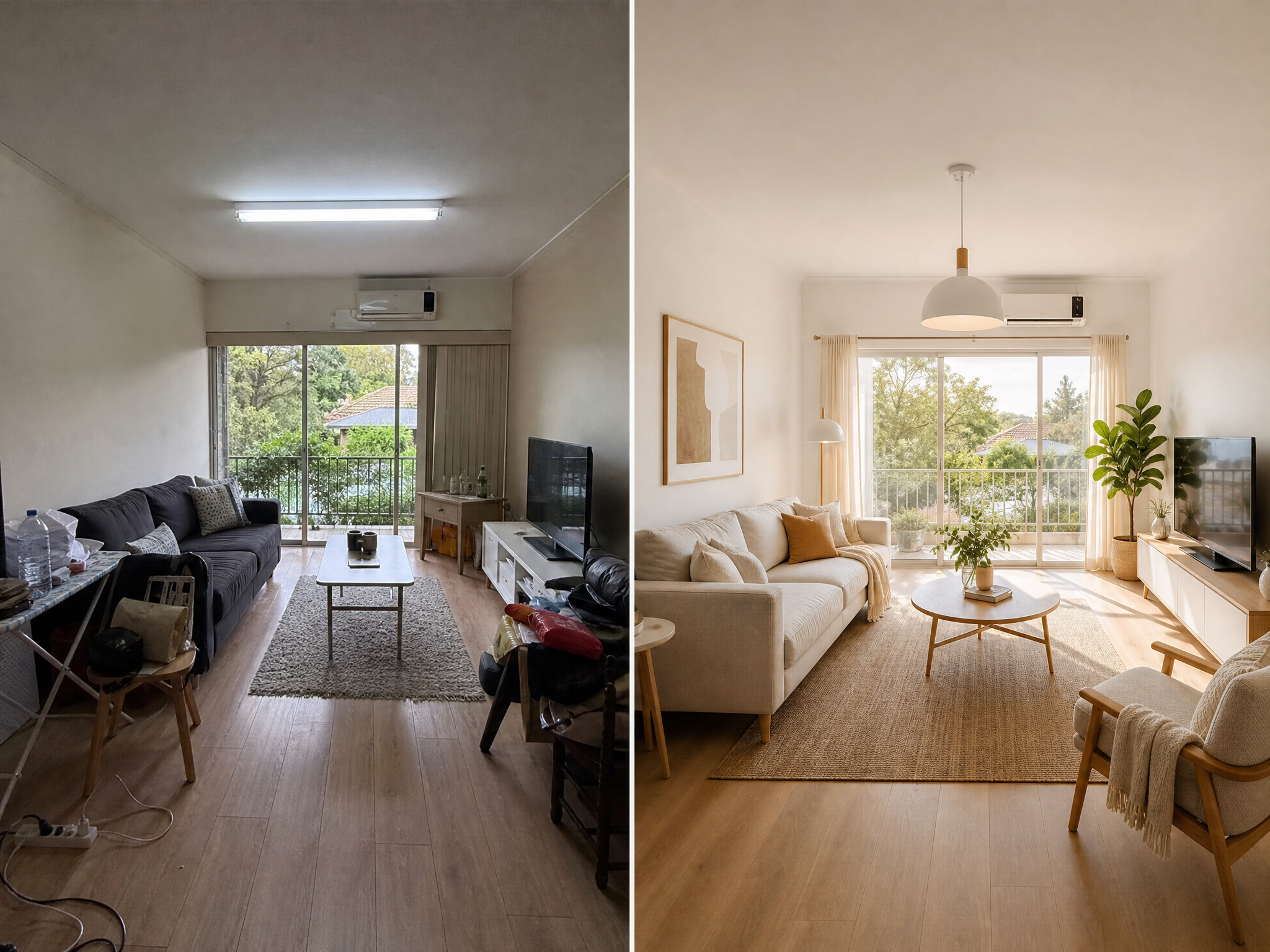
Benenne einen Farbstich oder eine Oberflächenfarbe vor dem Absenden an EveryGen AI. Der AI-Fotoeditor sollte ein überprüfbares Ziel erhalten statt einer allgemeinen Bitte um ein schöneres Foto.
Unterscheide Farbstich und Objektfarbe
Ein blauer Farbstich über dem Raum ist etwas anderes als ein blaues Kissen, dessen Farbe erhalten bleiben soll.
- Sage dem AI-Fotoeditor in EveryGen AI, welche neutralen Flächen die Korrektur bestimmen und welche Objektfarben wichtig sind.
- Vergleiche Licht und Kissen unabhängig voneinander, statt eine globale Änderung zu akzeptieren, die nebenbei einen wichtigen Teil umfärbt.
Ändere eine Fläche gezielt
Benenne für eine wärmere Wand die Fläche hinter dem Sofa und bitte um gedecktes Terrakotta bei erhaltener Textur. So erhält der AI-Fotoeditor auf EveryGen AI einen klareren Auftrag als durch eine allgemeine Vorgabe für warme Farben. Prüfe angrenzende Möbel, reflektiertes Licht und die Ränder der Wand, bevor du die überarbeitete Farbe im Raum akzeptierst.
Prüfe die Farbabstimmung aus EveryGen AI in Anzeigegröße
Eine Reiseszene kann von einer sanften Abendstimmung profitieren, während ein fotografiertes Produkt genaue Farbreferenzen benötigt. Gib dem AI-Fotoeditor in EveryGen AI einen definierten Zweck vor, statt unverbundene Effekte aufeinanderzustapeln.

Ändere Objekte und Umgebungen mit dem AI-Fotoeditor
Entfernen, Ersetzen und eine neue Umgebung sind unterschiedliche Aufgaben für den AI-Fotoeditor. EveryGen AI lässt dich deren Zweck beschreiben und die Vorlage zum Vergleichen behalten.
Entferne eine Ablenkung, bevor du den Raum neu aufbaust
Entferne die herumliegende Tasche neben einer Bank, bevor du um eine insgesamt aufgeräumtere Szene bittest.
- Der AI-Fotoeditor in EveryGen AI kann eine Fortsetzung des zuvor verdeckten Bereichs erzeugen.
- Prüfe wiederholte Texturen, unterbrochene Bodenlinien und Übergänge rund um die Ergänzung; eine plausibel wirkende Stelle ist erzeugter Inhalt und kein verifizierter verborgener Hintergrund.
Lege beim Objektaustausch Größe und Bodenkontakt fest
Eine Stehlampe durch eine Pflanze zu ersetzen erfordert neben einem Objektnamen auch Platzierungsangaben. Beschreibe dem AI-Fotoeditor auf EveryGen AI eine ähnliche Höhe, eine klar begrenzte Silhouette und einen Topf auf demselben Boden. Prüfe Kontaktschatten und benachbarte Möbel, statt zuzulassen, dass das neue Objekt eine andere Anordnung erzwingt.
Lass die neue Umgebung das Motiv unterstützen
Ein ruhigerer Proberaum kann ein Musikerfoto verständlicher machen als eine aufwendig erfundene Bühne. Gib dem AI-Fotoeditor in EveryGen AI die Rolle der Umgebung und ihre Lichtrichtung vor. Prüfe Instrument, Finger und Haare neben dem Original, auch wenn die Anfrage nur den Hintergrund ändern sollte.
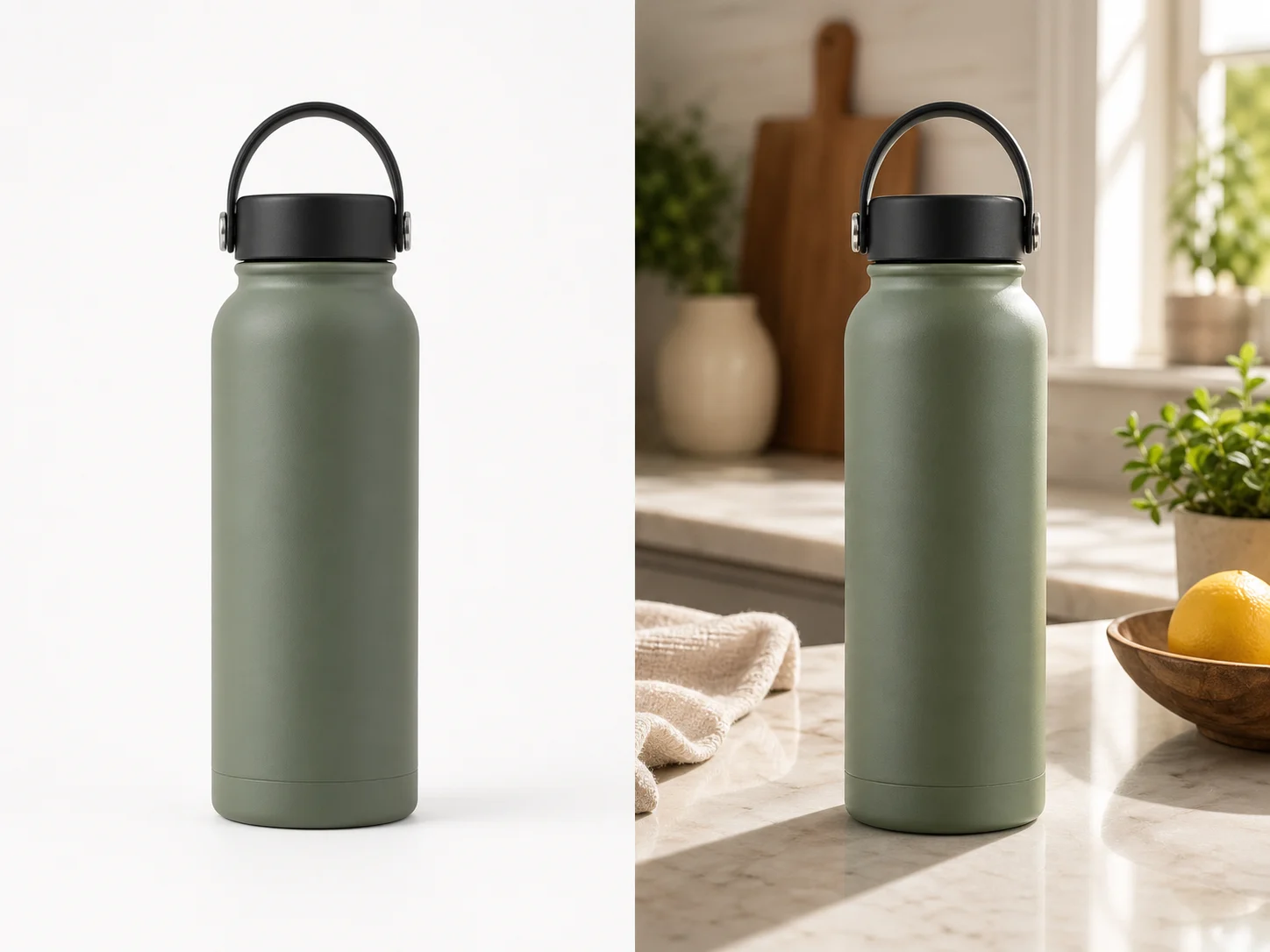
Sende eine Anfrage an den AI-Fotoeditor in EveryGen AI
Der AI-Fotoeditor beginnt mit einer Konfiguration zur Referenzbearbeitung. EveryGen AI benötigt Vorlage, Prompt, gewählte Einstellungen und deine Prüfung der aktuellen Kostenangabe vor der Generierung.
Lade die Vorlage hoch und beschreibe die Hauptänderung
Lade das Foto hoch, das die Szene festlegt, und gib dem AI-Fotoeditor in EveryGen AI eine Hauptbearbeitung vor. Benenne das wichtige zu erhaltende Merkmal und den gewünschten Ersatz oder die Korrektur. Die Bearbeitung benötigt mindestens ein Ausgangsbild; eine gedachte Szene ohne Referenz gehört zu einer eigenen Aufgabe für die Bilderstellung aus Text.
Wähle nützliche Referenzen und Ausgabeeinstellungen
Das standardmäßig gewählte GPT Image 2 akzeptiert bis zu sechzehn Bearbeitungsreferenzen und Prompts mit drei bis 20.000 Zeichen. Nutze im AI-Fotoeditor in EveryGen AI nur hilfreiche Vorlagen und erkläre zusätzliche Rollen. Wähle 1K, 2K oder 4K mit einer bis vier Ausgaben. Die Anfrage legt JPEG und hohe Qualität fest; Auto garantiert nicht die ursprüngliche Bildfläche.
Bewahre die stärkste Überarbeitung aus EveryGen AI auf
Melde dich mit ausreichenden Credits an, bevor der AI-Fotoeditor auf EveryGen AI arbeitet. Eingaben und Ergebnisse werden hochgeladen und in deinem Konto gespeichert; die Verarbeitung beim Anbieter erfolgt über das Netzwerk. Prüfe die Kostenangabe nach Einstellungsänderungen erneut. Bewahre die gewählte Überarbeitung mit ihrem Prompt auf und richte eine weitere kostenpflichtige Anfrage auf eine verbleibende Abweichung statt auf unerklärte Varianten.

Prüfe Änderungen des AI-Fotoeditors auch außerhalb des Ziels
Prüfe die gewünschte Änderung des AI-Fotoeditors und anschließend den Rest des Bildes. Die Generierung in EveryGen AI kann neben dem benannten Ziel auch nahe oder entfernte Details verändern.
Prüfe, ob das benannte Problem gelöst wurde
Ist der Regenschirm verschwunden, die Wange besser erkennbar oder hat die Wand den gewünschten Farbton? Vergleiche das Ergebnis direkt mit der Anweisung für den AI-Fotoeditor in EveryGen AI.
Prüfe die Umgebung veränderter Grenzen
Untersuche Haare vor dem Hintergrund, Stuhlbeine vor dem Boden und reflektierende Objekte neben einer geänderten Fläche. Ein Ergebnis des AI-Fotoeditors von EveryGen AI kann unpassende Ränder oder doppelte Details enthalten. Prüfe den veränderten Bereich, seine unmittelbaren Nachbarn und anschließend das Hauptmotiv, bevor du feine Texturen beurteilst.
Prüfe Zielansicht und feine Details
Teste das Bild in seiner Profilkarte, im Artikel oder in der geplanten Komposition und vergrößere anschließend wichtige Details zur Prüfung. Vergleiche die Überarbeitung des AI-Fotoeditors von EveryGen AI in beiden Ansichten mit dem Original. Behalte die Vorlage, wenn das Ergebnis glatter aussieht, aber das Motiv oder den Ausdruck verändert, der das Foto nützlich machte.
Beispielprompts
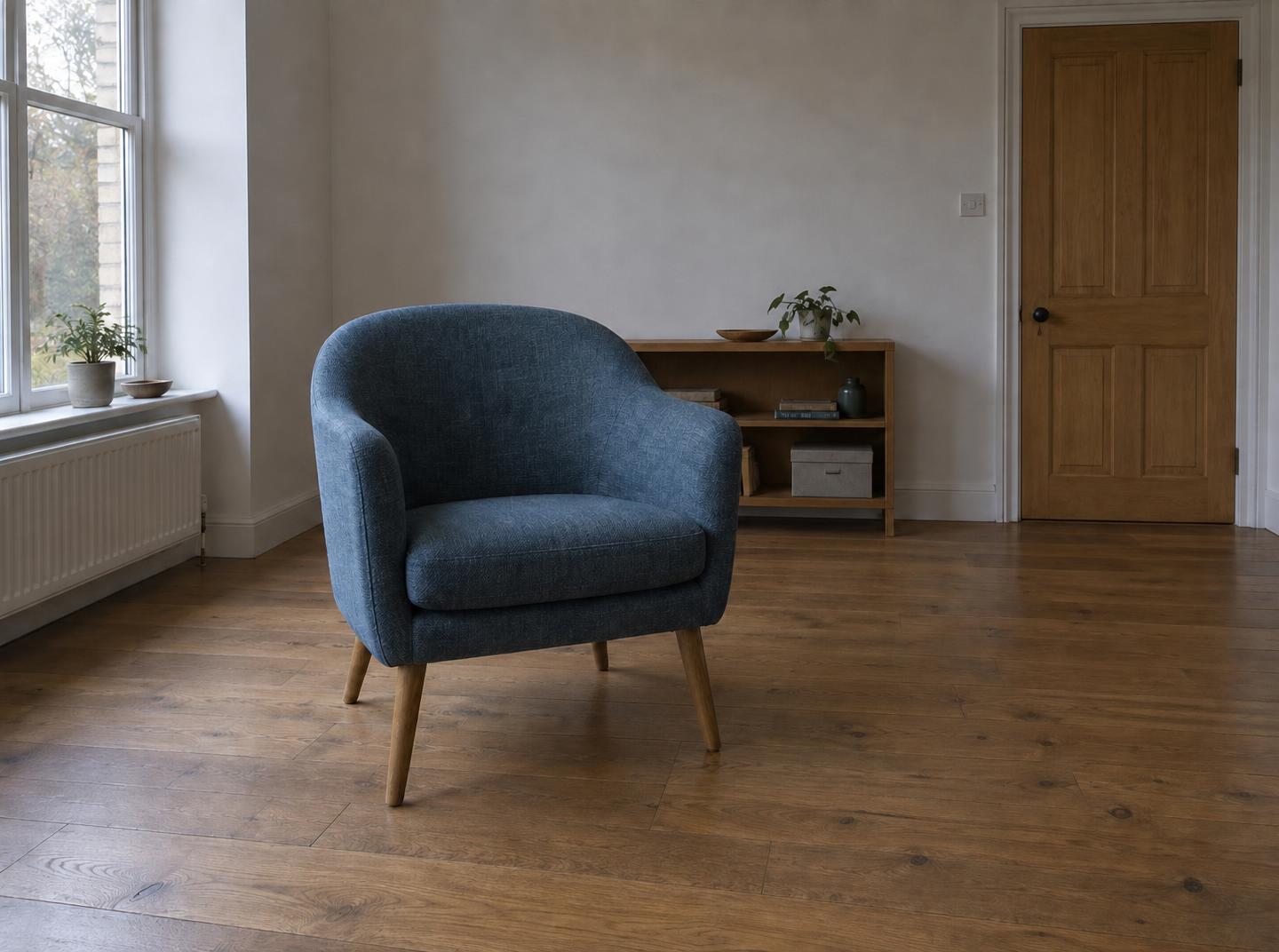
Remove a single floor-level distraction
Use my uploaded room photograph. Remove only the folded dark umbrella beside the chair at the lower right, and fill its former position with a plausible continuation of the visible wooden floor. Follow the surrounding plank direction, perspective, and lighting. Retain the chair, other furniture, camera viewpoint, and overall color treatment as closely as possible. Do not add objects or redesign the room.
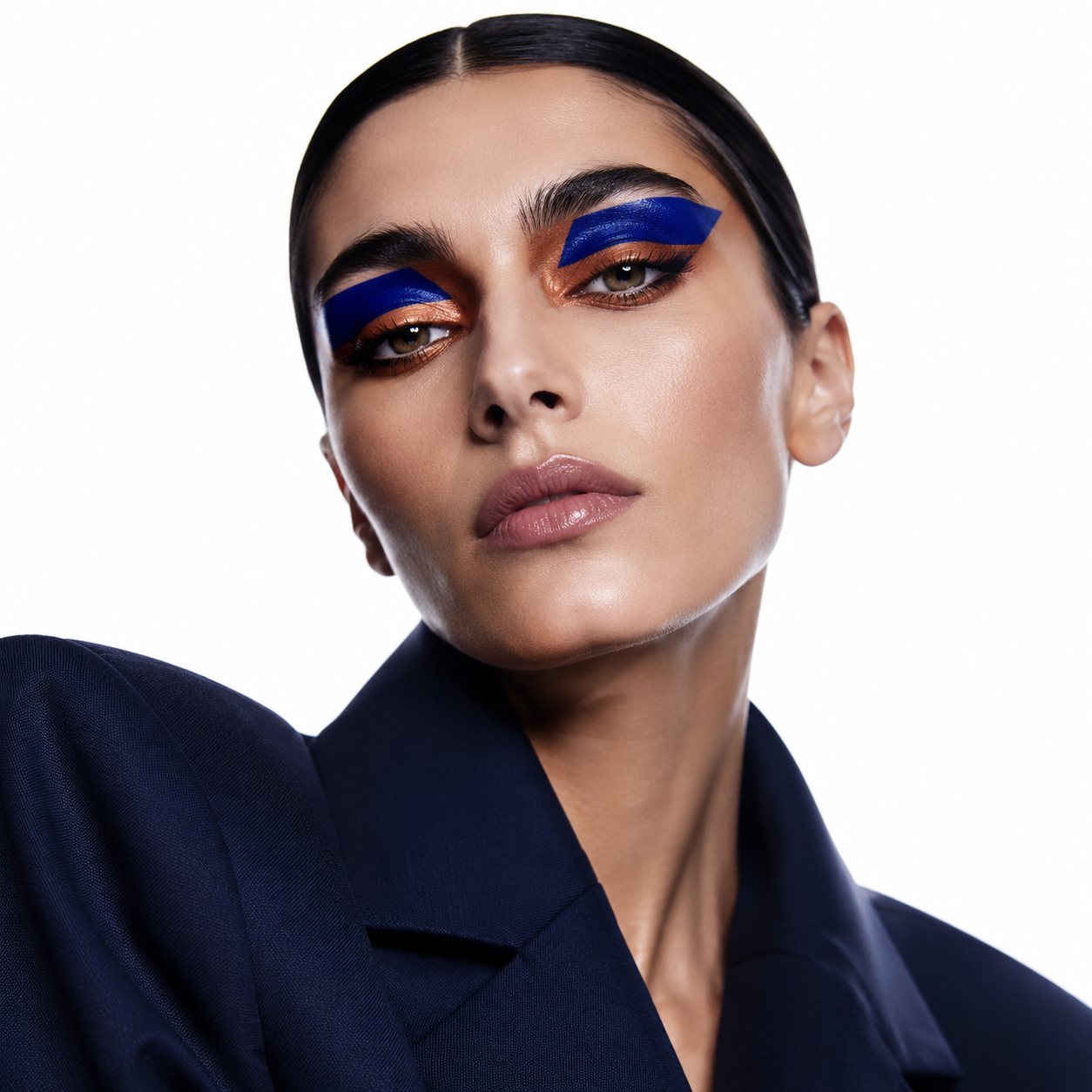
Improve a naturally lit portrait
Edit the uploaded portrait with a restrained lighting correction. Make the shadowed side of the face a little more readable while keeping the soft window light from the left and natural facial depth. Reduce the cool overall cast without changing the person's recognizable features, clothing color, or background arrangement. Retain believable skin texture. Avoid glossy smoothing, new accessories, or a different pose.
Beispielabläufe
Beispielhafte Abläufe zum Planen, Generieren und Prüfen deiner Arbeit.
Workflow-Beispiele für EveryGen AI
Beginne mit einem Produktfoto und einem klaren Auftrag für die Bildbearbeitung. Vergleiche den Entwurf mit dem Original und prüfe Form, Etiketten und Proportionen, bevor du ihn auf einer Produktseite verwendest. Ergänze bestätigte Logos und genaue Texte in deiner Designanwendung.
Wähle ein Videomodell und beschreibe eine kleine Bewegung, etwa ein langsam rotierendes Objekt. Prüfe verfügbare Dauer, Auflösung und Credits. Kontrolliere die Kontinuität des Objekts und den Ton, bevor du den Clip weiterbearbeitest.
Beschreibe im Bildarbeitsbereich das Motiv, den Blickwinkel und eine visuelle Metapher zum Thema deines Artikels. Prüfe das Ergebnis im vorgesehenen Layout. Passe Bildausschnitt oder Komposition an, wenn das Bild vom Titel ablenkt oder wichtige Details verdeckt.
Ist die Bildgröße passend, die Datei aber zu groß, melde dich an und nutze die Bildkomprimierung. Die Komprimierung erfolgt im Browser; Eingaben und Ergebnisse werden in deinem Konto gespeichert. Vergleiche die Ergebnisse, bevor du einzelne Bilder oder ein ZIP herunterlädst.
Füge deinen Entwurf in Humanize AI ein und wähle einen natürlichen, freundlichen oder professionellen Ton. Prüfe Bedeutung, Namen, Zahlen und Fachbegriffe, bevor du die überprüfte Fassung kopierst oder herunterlädst. Erkennungsergebnisse und Veröffentlichungserfolge sind nicht garantiert.
Halte Farben, Blickwinkel, Licht und Motivgröße in einem wiederverwendbaren Briefing fest. Stelle passende Referenzen bereit, wenn dein gewähltes Bildmodell Referenzbilder unterstützt. Vergleiche die Bilder miteinander und überarbeite Unterschiede, statt von automatisch einheitlichen Ergebnissen auszugehen.
Preise und Credit-Tarife von EveryGen AI
Jederzeit kündbar
Lite
50% Rabatt0.025 / Credit
Jährliche Abrechnung: $179· Spare $179.8
Videomodelle


Bildmodelle



- Enthält MiniMax H3 und alle Premium-Modelle
- Bis zu 1 Aufgaben zur Stapelgenerierung
- Standardgeschwindigkeit bei der Generierung
- Standard-Erfolgsquote bei der Generierung
- Standard-Kundensupport
- Lizenz zur kommerziellen Nutzung
Standard
50% Rabatt0.017 / Credit
Jährliche Abrechnung: $299· Spare $299.8
Videomodelle
Bildmodelle
- Enthält MiniMax H3 und alle Premium-Modelle
- Bis zu 4 Aufgaben zur Stapelgenerierung
- Bevorzugte Verarbeitung
- Hohe Erfolgsquote bei der Generierung
- Bevorzugter Kundensupport
- Lizenz zur kommerziellen Nutzung
Pro
50% Rabatt0.014 / Credit
Jährliche Abrechnung: $599· Spare $599.8
Videomodelle
Bildmodelle
- Enthält MiniMax H3 und alle Premium-Modelle
- Bis zu 10 Aufgaben zur Stapelgenerierung
- Schnellste Generierung
- Hohe Erfolgsquote bei der Generierung
- Persönliche Kundenbetreuung
- Lizenz zur kommerziellen Nutzung
Max
50% Rabatt0.012 / Credit
Jährliche Abrechnung: $1,199· Spare $1,199.8
Videomodelle
Bildmodelle
- Enthält MiniMax H3 und alle Premium-Modelle
- Bis zu 10 Aufgaben zur Stapelgenerierung
- Schnellste Generierung
- Hohe Erfolgsquote bei der Generierung
- Persönliche Kundenbetreuung
- Lizenz zur kommerziellen Nutzung
Sicher bezahlen mit























Häufige Fragen
Häufige Fragen
Hat der AI-Fotoeditor auf EveryGen AI einen Pinsel?
Der standardmäßige Ablauf des AI-Fotoeditors mit GPT Image 2 in EveryGen AI nutzt schriftliche Anweisungen zur Referenzbearbeitung, ohne Bildschirmpinsel oder Werkzeug zum Malen einer Maske. Beschreibe Ziel und Nachbarn deutlich. Andere Modelle haben andere Bedienelemente; gehe nicht davon aus, dass eine beschriebene Grenze unveränderte Pixel sperrt.
Kann der AI-Fotoeditor eine kleine lokale Änderung vornehmen?
Du kannst den AI-Fotoeditor in EveryGen AI bitten, ein bestimmtes Objekt oder einen Bereich zu ändern, etwa den Regenschirm neben einem Stuhl. Die Generierung kann trotzdem andere Details verändern. Vergleiche gewünschten Ersatz, benachbarte Grenzen und Hauptmotiv mit dem Original, bevor du die vollständige Überarbeitung akzeptierst.
Kann der AI-Fotoeditor Licht und Farbe zusammen korrigieren?
Du kannst dem AI-Fotoeditor auf EveryGen AI beides beschreiben, solltest die Änderungen aber trennen, wenn der Vergleich schwierig wird. Prüfe zuerst die Lichtbearbeitung und entscheide anschließend, ob die Farbe noch angepasst werden muss. Bewahre die Vorlage auf und ermittle, welche Änderung das Bild verbessert oder eine Abweichung eingeführt hat.
Warum könnte der AI-Fotoeditor ein anderes Objekt verändern?
Ein mehrdeutiges Briefing für den AI-Fotoeditor kann mehrere plausible Ziele offenlassen. Benenne in EveryGen AI die Objektposition, das sichtbare Aussehen und einen festen benachbarten Bezugspunkt. Entferne widersprüchliche Anweisungen und vergleiche eine neue Anfrage mit dem Original; klarere Sprache lenkt die Generierung, ohne exakte Isolation zu gewährleisten.
Zeigt das Entfernen im AI-Fotoeditor die verborgene Originalszene?
Nein. Der AI-Fotoeditor in EveryGen AI kann aus sichtbarem Kontext eine plausible Fortsetzung erzeugen, ohne den verdeckten Inhalt zu verifizieren. Behandle rekonstruierte Schrift, Architektur, Gesichter oder Produktdetails als erzeugte Interpretation. Nutze ein genaues Original oder eine unabhängige Aufzeichnung, wenn die verborgene Information wichtig ist.
Jetzt starten
Plane eine Änderung mit dem AI-Fotoeditor in EveryGen AI
Wähle dein Foto und verorte die Änderung mit Worten. Prüfe Eingaben, Einstellungen und Credits des AI-Fotoeditors in EveryGen AI und vergleiche anschließend die gesamte Überarbeitung, bevor du entscheidest, welche Datei in dein Projekt gehört.
Ein Foto zum Bearbeiten hochladen