 EveryGen AI
KI-Hintergrundentferner auf EveryGen AI für wiederverwendbare transparente Freisteller
Bereite ein fotografiertes Motiv für ein anderes Layout vor. Der KI-Hintergrundentferner auf EveryGen AI öffnet mit Bria RMBG 2.0: Liefere ein JPEG, PNG oder WebP bis 30 MiB, prüfe Credits und führe die Entfernung ohne Prompt aus. Der Workflow liefert einen PNG-Freisteller zur Prüfung. Halte das Originalfoto bereit und prüfe feine Kanten, innere Zwischenräume und Transparenz vor der nächsten Platzierung.
Bildarbeitsbereich
Beispielbild

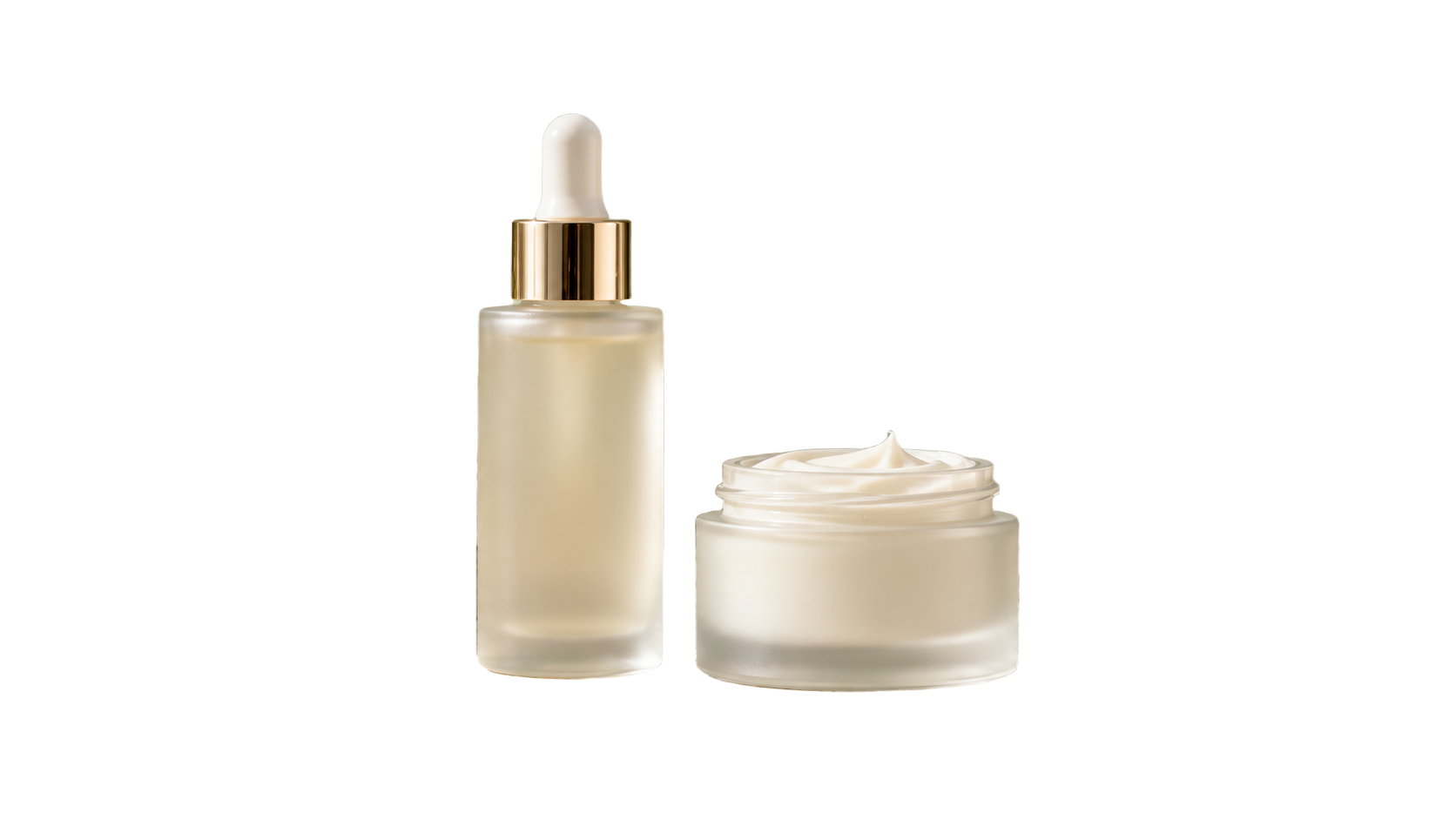
Tatsächliche Bria-Ausgabe aus einem AI-generierten Produktbild.
Einführung
Eine Quelle für den KI-Hintergrundentferner in EveryGen AI wählen
Gib dem KI-Hintergrundentferner ein Foto mit einem klaren vorgesehenen Motiv. EveryGen AI trennt sichtbares Material; eine im Quellrahmen fehlende Kante kann es nicht liefern.
Das vorgesehene Motiv innerhalb des Rahmens halten
Eine Quelle, in der ein Teil von Ärmel, Griff oder Schuh fehlt, ist ein schlechter Ausgangspunkt.
- Halte das gesamte vorgesehene Motiv für einen vollständigen Freisteller sichtbar.
- Verwende den KI-Hintergrundentferner in EveryGen AI mit dieser vollständigen Quelle.
Kontrastarme Kanten vor dem Hochladen prüfen
Heller Stoff neben einer hellen Wand und dunkles Haar vor tiefem Schatten können schwer zu trennen sein. Prüfe diese Grenzen vor der Verwendung des KI-Hintergrundentferners auf EveryGen AI. Ein klareres Original kann nützlicher sein als eine weitere Anfrage mit derselben mehrdeutigen Quelle; das Modell benötigt weiterhin sichtbare Anhaltspunkte.
Entscheiden, was zum Freisteller gehört
Entscheide bei einer Tasse neben einem Löffel, ob das wiederverwendbare Bild beide enthalten soll. Der KI-Hintergrundentferner in EveryGen AI hat kein Promptfeld, um das zu behaltende Objekt zu benennen. Wähle eine Quelle, die dein vorgesehenes Motiv klar zeigt, und prüfe anschließend, ob benachbarte Requisiten bleiben oder ein erwarteter Begleiter verschwindet.
So funktioniert es
So verwendest du den KI-Hintergrundentferner in EveryGen AI
- Eingabe
 Referenzbild 1SCHRITT 1
Eine vollständige Quelle wählen
Öffne den KI-Hintergrundentferner in EveryGen AI und lade ein unterstütztes Bild bis 30 MiB hoch. Halte das gesamte vorgesehene Motiv sichtbar und bewahre das Originalfoto auf.
- ModellBria RMBG 2.0originalAusgabeSCHRITT 2
Das spezielle Modell bestätigen
Prüfe Bria RMBG 2.0 im Arbeitsbereich des KI-Hintergrundentferners auf EveryGen AI. Es verwendet eine Eingabe, die Konfiguration Original und PNG, ohne Szenenprompt oder Auswahl mehrerer Ausgaben.
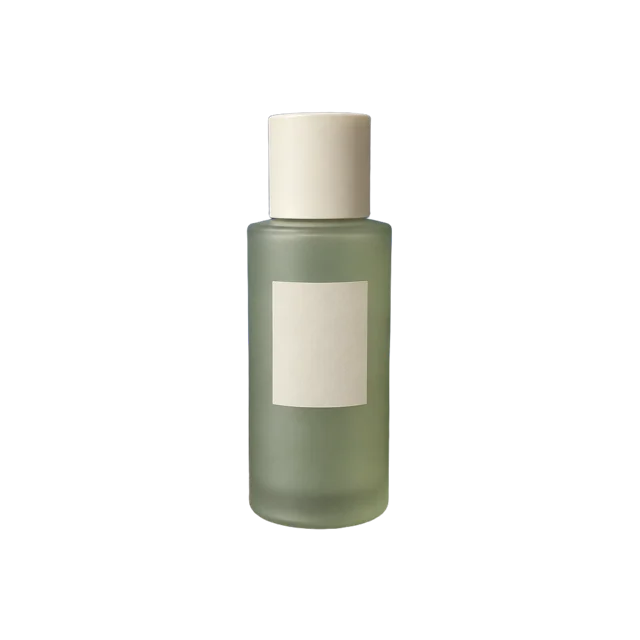 VorherNachherSCHRITT 3
Credits prüfen und Entfernung ausführen
Melde dich mit genügend Credits für den KI-Hintergrundentferner in EveryGen AI an. Prüfe die angezeigten Kosten vor dem Senden des Bildes zur Verarbeitung beim Anbieter ohne Anweisung für eine Ersatzszene.
- SCHRITT 4
Vor der Platzierung des Freistellers prüfen
Vergleiche das PNG des KI-Hintergrundentferners aus EveryGen AI mit seiner Quelle. Prüfe feine Kanten, innere Zwischenräume und Transparenz vor dem Herunterladen und Anordnen in einem anderen Layout.
Funktionen
Den KI-Hintergrundentferner ohne Prompt ausführen
Der KI-Hintergrundentferner verwendet hier ein spezielles Bildverarbeitungsmodell. EveryGen AI beginnt mit einem Quellbild ohne schriftliche Szenenbeschreibung oder Zuweisung eines Ersatzhintergrunds.
Eine unterstützte Eingabe für EveryGen AI wählen
EveryGen AI akzeptiert für diese Auswahl des KI-Hintergrundentferners ein JPEG, PNG oder WebP bis 30 MiB.
- Konvertiere ein nicht unterstütztes Format bei Bedarf separat.
- Das Hochladen einer Referenzsammlung gehört nicht zu dieser Einzelbildanfrage, auch wenn andere Modelle solche Sammlungen akzeptieren.
Konto- und Credit-Ablauf prüfen
Melde dich mit ausreichend Credits an, bevor du den KI-Hintergrundentferner auf EveryGen AI ausführst. Die Quelle wird hochgeladen, die Verarbeitung beim Anbieter benötigt Netzwerkzugriff und Eingaben sowie Ergebnisse werden in deinem Konto gespeichert. Lies die angezeigten Kosten vor dem Absenden; dieser Bria-Workflow unterscheidet sich vom Browserwerkzeug, das Bilder ohne Generierungsgebühr verarbeitet.
Entfernung von Szenengenerierung unterscheiden
Eine blaue Wand oder ein neuer Studioboden ist eine separate Aufgabe vom KI-Hintergrundentferner auf EveryGen AI. Stelle zuerst den Freisteller fertig und prüfe ihn. Die beibehaltenen Beispielprompts beschreiben spätere Referenzbearbeitungen mit GPT Image 2. Ihre Aktionen zur Promptübernahme wechseln zu diesem Bearbeitungsworkflow, statt Bria Anweisungen zu geben.
Kanten und Öffnungen des KI-Hintergrundentferners prüfen
Prüfe am Ergebnis des KI-Hintergrundentferners mehr als die größte Silhouette. EveryGen AI liefert den Freisteller; deine Prüfung sollte feine Strähnen und kleine Öffnungen innerhalb des Motivs einschließen.
Haare, Fell und Fasern prüfen
Achte auf verlorene Haarsträhnen, verklumptes Fell oder Reste des alten Hintergrunds zwischen feinen Fasern.
- Prüfe das Ergebnis des KI-Hintergrundentferners aus EveryGen AI genau und anschließend in seiner Zielgröße.
- Vergleiche es in deinem Designworkflow auf hellem und dunklem Untergrund; ein heller Saum kann auf einem verschwinden und auf dem anderen auffallen.
Durch Griffe und Stuhlzwischenräume schauen
Ein Stuhl hat Zwischenräume zwischen den Beinen, eine Tasche kann einen offenen Riemen haben und eine Tasse Platz innerhalb ihres Henkels. Prüfe diese inneren Bereiche nach dem KI-Hintergrundentferner in EveryGen AI. Eine überzeugende Außenkontur kann noch Hintergrundflecken enthalten, die eine Öffnung bei anderer Platzierung geschlossen wirken lassen.
Durchscheinendes Material selbst untersuchen
Glas, Schleier und dünner Kunststoff können reflektierte oder durchgelassene Hintergrundfarbe im Objekt tragen. Ein Freisteller des KI-Hintergrundentferners aus EveryGen AI kann neben dem Umriss auch Arbeit an diesen inneren Flächen benötigen. Prüfe das sichtbare Material vor dem geplanten Untergrund, statt anzunehmen, transparente Umgebung entferne jede Spur der alten Szene.

Die Ausgabefläche des KI-Hintergrundentferners verstehen
Der KI-Hintergrundentferner verwendet in EveryGen AI die Größenkonfiguration Original. Dieser Workflow fordert weder Beschnitt noch Vergrößerung an. Plane deshalb Bildfläche und Motivplatzierung separat.
Bildfläche und sichtbares Motiv separat messen
Ein kleines Motiv in einem großen Foto wird nicht allein dadurch zu einem eng gerahmten Bildelement, dass seine Umgebung entfernt wird.
- Der KI-Hintergrundentferner in EveryGen AI bietet die Konfiguration Original ohne automatisches enges Zuschneiden.
- Prüfe gelieferte Breite und Höhe und vergleiche anschließend sichtbares Motiv und Ränder mit dem vorgesehenen Platz.
PNG bei der Übergabe aus EveryGen AI beibehalten
Bewahre das zurückgegebene PNG beim Übertragen des Ergebnisses des KI-Hintergrundentferners aus EveryGen AI in einen anderen Editor. JPEG kann die Transparenz des Freistellers nicht speichern. Eine weiß wirkende Vorschau allein belegt den Dateiinhalt nicht: Platziere ihn vor einem farbigen Untergrund, um die Alpha-Grenze zu prüfen und Vorschaufläche von Bildpixeln zu unterscheiden.
Anhaftende Schatten und Reflexionen prüfen
Ein Schatten kann entfernt, teilweise behalten oder für eine andere Oberfläche ungeeignet sein. Prüfe, was der KI-Hintergrundentferner in EveryGen AI unter dem Motiv belässt.
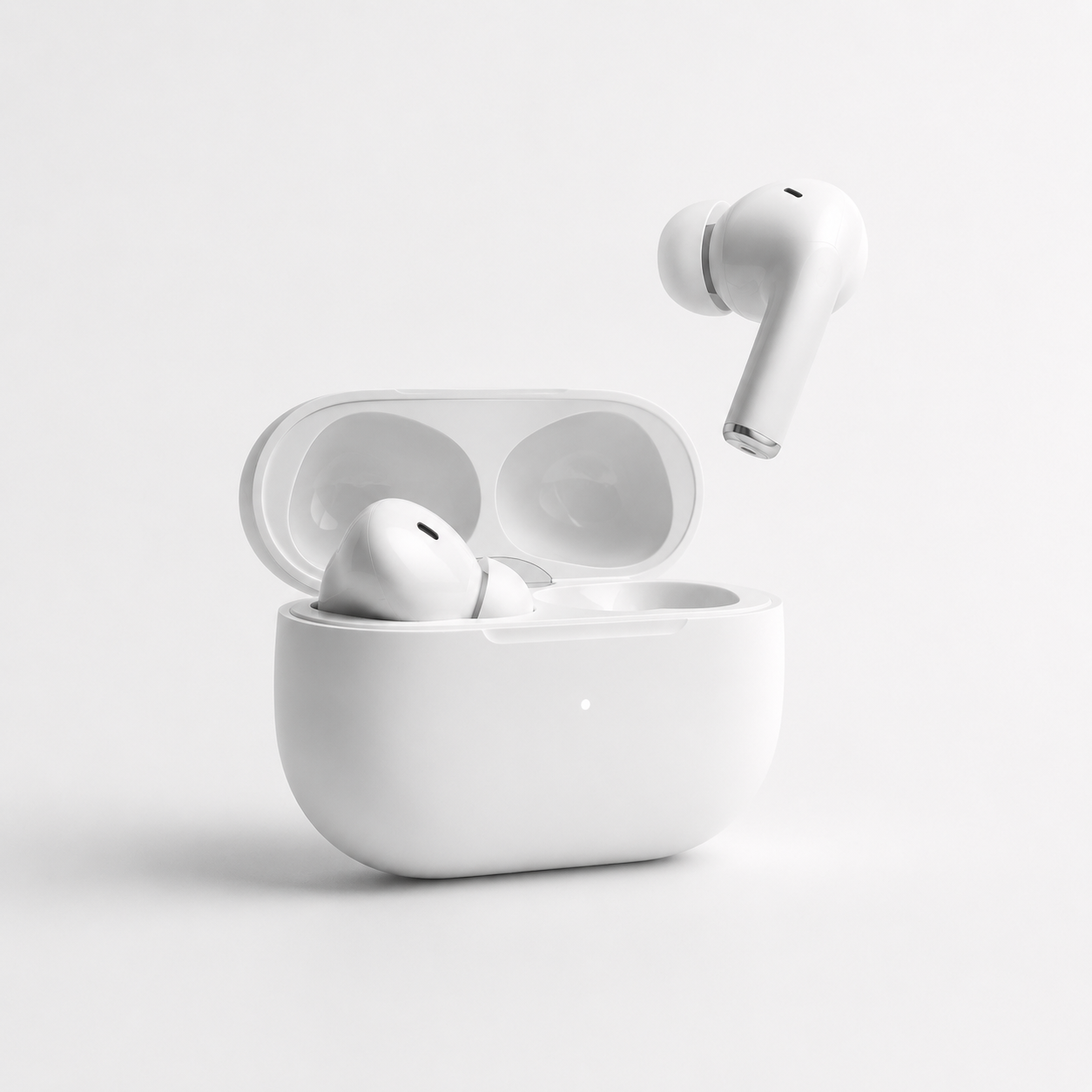
Einen Freisteller des KI-Hintergrundentferners mit EveryGen AI platzieren
Ein Freisteller benötigt nach dem KI-Hintergrundentferner ein passendes Ziel. EveryGen AI bereitet prüfbares und platzierbares Material vor; Hintergrundfarbe, Maßstab und Ausrichtung bleiben Designentscheidungen.
Vor der Zielfarbe testen
Helle Keramik braucht Abstand zu einer hellen Karte, während eine dunkle Jacke vor tiefem Blau verschwinden kann. Teste die Ausgabe des KI-Hintergrundentferners aus EveryGen AI vor der tatsächlichen Zielfarbe.
Motive nach sichtbarer Größe ausrichten
Gleiche Bildflächenabmessungen ergeben keine gleich groß wirkenden Produkte in einer Katalogzeile. Vergleiche sichtbare Höhen, Breiten und leere Ränder der Freisteller des KI-Hintergrundentferners aus EveryGen AI vor der Anordnung. Lege Platzierung und Maßstab im Ziellayout fest; unabhängige Fotos können ihre Motive auch bei gleichen Dateiabmessungen unterschiedlich gerahmt haben.
Für neue Umgebungen einen separaten Workflow verwenden
Verwende den Freisteller für einen erfundenen Raum oder eine Präsentationsszene als Referenz in einer separaten Bildbearbeitungsanfrage. Der KI-Hintergrundentferner auf EveryGen AI generiert diese Umgebung nicht. Benenne zu erhaltende Motivdetails und vergleiche das spätere Ergebnis mit dem Original, da Szenengenerierung auch Form, Oberfläche oder Farbe neu interpretieren kann.

Ein unvollkommenes Ergebnis des KI-Hintergrundentferners verbessern
Bestimme den konkreten Verlust oder Rückstand vor einem weiteren Versuch mit dem KI-Hintergrundentferner. EveryGen AI fügt dieser speziellen Entfernungsanfrage keine Textanweisung zur Kantenreparatur hinzu.
Fehlende Teile mit dem Original vergleichen
Suche eine ausgelassene Ärmelkante, ein Blatt, Griffsegment oder einen Riemen neben dem Originalfoto. Prüfe das PNG des KI-Hintergrundentferners aus EveryGen AI sowohl auf unerwünschte Reste als auch auf verlorene Motivflächen. Eine glattere Silhouette ist keine nützliche Verbesserung, wenn sie einen für die nächste Komposition vorgesehenen Teil des Artikels entfernt.
Eine klarere Quelle für EveryGen AI versuchen
Versuche ein Foto mit deutlicheren Grenzen, wenn ähnliche Farben oder Überlappung die Trennung erschweren. Der KI-Hintergrundentferner in EveryGen AI kann keinen längeren Prompt zum Wiederherstellen des fehlenden Teils erhalten. Gibt es keine andere Quelle, verwende einen geeigneten manuellen Workflow zur Kantenbearbeitung und prüfe die fertige Datei, statt eine ungeklärte Anfrage zu wiederholen.
Wiederverwendbares Material und sein Original behalten
Bewahre Originalfoto und gewähltes Ergebnis des KI-Hintergrundentferners aus EveryGen AI als separate Dateien auf. Notiere die geprüfte Platzierung: Eine in einer kleinen Karte akzeptable Kante kann für eine größere Ansicht ungeeignet bleiben. So erhält die spätere Designarbeit sowohl das wiederverwendbare PNG als auch den nötigen Beleg für eine erneute Kantenprüfung.

Beispielprompts
After removal: edit a studio setting with GPT Image 2
For GPT Image 2 reference editing after background removal: use my uploaded transparent cutout as the subject. Create a pale gray studio scene with a matte floor, gentle light from the upper left, and a subtle contact shadow beneath the subject. Aim to retain its recognizable shape, colors, and visible details. Keep the full subject in frame, with no extra objects, text, or logos. Review subject details after generation.
After removal: edit a warm display setting with GPT Image 2
For GPT Image 2 reference editing after background removal: place my uploaded cutout on a simple warm ivory display surface against a quiet muted blue background. Use a viewpoint compatible with the subject reference and soft light from the right. Create a believable contact shadow without covering the subject. Retain its visible construction and color as closely as possible. Do not add decorative props, labels, or lettering.
Beispielabläufe
Beispielhafte Abläufe zum Planen, Generieren und Prüfen deiner Arbeit.
Workflow-Beispiele für EveryGen AI
Beginne mit einem Produktfoto und einem klaren Auftrag für die Bildbearbeitung. Vergleiche den Entwurf mit dem Original und prüfe Form, Etiketten und Proportionen, bevor du ihn auf einer Produktseite verwendest. Ergänze bestätigte Logos und genaue Texte in deiner Designanwendung.
Wähle ein Videomodell und beschreibe eine kleine Bewegung, etwa ein langsam rotierendes Objekt. Prüfe verfügbare Dauer, Auflösung und Credits. Kontrolliere die Kontinuität des Objekts und den Ton, bevor du den Clip weiterbearbeitest.
Beschreibe im Bildarbeitsbereich das Motiv, den Blickwinkel und eine visuelle Metapher zum Thema deines Artikels. Prüfe das Ergebnis im vorgesehenen Layout. Passe Bildausschnitt oder Komposition an, wenn das Bild vom Titel ablenkt oder wichtige Details verdeckt.
Ist die Bildgröße passend, die Datei aber zu groß, melde dich an und nutze die Bildkomprimierung. Die Komprimierung erfolgt im Browser; Eingaben und Ergebnisse werden in deinem Konto gespeichert. Vergleiche die Ergebnisse, bevor du einzelne Bilder oder ein ZIP herunterlädst.
Füge deinen Entwurf in Humanize AI ein und wähle einen natürlichen, freundlichen oder professionellen Ton. Prüfe Bedeutung, Namen, Zahlen und Fachbegriffe, bevor du die überprüfte Fassung kopierst oder herunterlädst. Erkennungsergebnisse und Veröffentlichungserfolge sind nicht garantiert.
Halte Farben, Blickwinkel, Licht und Motivgröße in einem wiederverwendbaren Briefing fest. Stelle passende Referenzen bereit, wenn dein gewähltes Bildmodell Referenzbilder unterstützt. Vergleiche die Bilder miteinander und überarbeite Unterschiede, statt von automatisch einheitlichen Ergebnissen auszugehen.
Preise und Credit-Tarife von EveryGen AI
Jederzeit kündbar
Lite
50% Rabatt0.025 / Credit
Jährliche Abrechnung: $179· Spare $179.8
Videomodelle


Bildmodelle



- Enthält MiniMax H3 und alle Premium-Modelle
- Bis zu 1 Aufgaben zur Stapelgenerierung
- Standardgeschwindigkeit bei der Generierung
- Standard-Erfolgsquote bei der Generierung
- Standard-Kundensupport
- Lizenz zur kommerziellen Nutzung
Standard
50% Rabatt0.017 / Credit
Jährliche Abrechnung: $299· Spare $299.8
Videomodelle
Bildmodelle
- Enthält MiniMax H3 und alle Premium-Modelle
- Bis zu 4 Aufgaben zur Stapelgenerierung
- Bevorzugte Verarbeitung
- Hohe Erfolgsquote bei der Generierung
- Bevorzugter Kundensupport
- Lizenz zur kommerziellen Nutzung
Pro
50% Rabatt0.014 / Credit
Jährliche Abrechnung: $599· Spare $599.8
Videomodelle
Bildmodelle
- Enthält MiniMax H3 und alle Premium-Modelle
- Bis zu 10 Aufgaben zur Stapelgenerierung
- Schnellste Generierung
- Hohe Erfolgsquote bei der Generierung
- Persönliche Kundenbetreuung
- Lizenz zur kommerziellen Nutzung
Max
50% Rabatt0.012 / Credit
Jährliche Abrechnung: $1,199· Spare $1,199.8
Videomodelle
Bildmodelle
- Enthält MiniMax H3 und alle Premium-Modelle
- Bis zu 10 Aufgaben zur Stapelgenerierung
- Schnellste Generierung
- Hohe Erfolgsquote bei der Generierung
- Persönliche Kundenbetreuung
- Lizenz zur kommerziellen Nutzung
Sicher bezahlen mit























Häufige Fragen
Häufige Fragen
Benötigt der KI-Hintergrundentferner auf EveryGen AI einen Prompt?
Nein. Der KI-Hintergrundentferner öffnet mit Bria RMBG 2.0 und verwendet ein Quellbild ohne Prompt. EveryGen AI zeigt die Beispielszenenanweisungen für eine spätere Referenzbearbeitung mit GPT Image 2; ihre Übernahme ändert die Arbeitsbereichsaufgabe, statt der Entfernung Anweisungen hinzuzufügen.
Welche Dateien akzeptiert der KI-Hintergrundentferner?
Liefere dem KI-Hintergrundentferner in EveryGen AI ein JPEG, PNG oder WebP bis 30 MiB. Die konfigurierte Ausgabe ist ein PNG-Freisteller. Prüfe die vollständige Sichtbarkeit des vorgesehenen Motivs und bewahre die Quelle zum Vergleich auf, bevor du Kanten oder Transparenz freigibst.
Beschneidet oder vergrößert der KI-Hintergrundentferner mein Motiv?
Der KI-Hintergrundentferner verwendet in EveryGen AI die Konfiguration Original ohne auswählbare Vergrößerungsstufe oder automatisches enges Zuschneiden. Prüfe die zurückgegebenen Dateiabmessungen und die sichtbaren Ränder um das Motiv.
Kann der KI-Hintergrundentferner eine neue Studioszene erstellen?
Nein. Verwende den KI-Hintergrundentferner in EveryGen AI für einen transparenten Freisteller und wähle anschließend einen separaten Referenzbearbeitungsworkflow für eine generierte Umgebung. Vergleiche dieses spätere Ergebnis mit der Motivquelle, da eine neue Umgebung keinen unveränderten Aufbau, keine unveränderte Farbe und kein unverändertes Etikett garantiert.
Warum hat ein Ergebnis des KI-Hintergrundentferners einen Saum?
Feine Strähnen, Unschärfe, reflektierte Farbe und durchscheinende Flächen können eine Grenze des KI-Hintergrundentferners erschweren. Prüfe das Ergebnis aus EveryGen AI in deinem Editor vor kontrastierenden Untergründen. Wähle eine klarere Quelle oder bearbeite die Kante manuell, wenn Rückstände das tatsächliche Ziel beeinträchtigen; eine erfolgreiche Anfrage garantiert keine perfekte Trennung.
Jetzt starten
Einen Freisteller mit dem KI-Hintergrundentferner in EveryGen AI vorbereiten
Wähle für den KI-Hintergrundentferner in EveryGen AI eine vollständige Quelle, prüfe Credits und führe die Einzelbildanfrage aus. Prüfe das tatsächliche PNG vor seiner Verwendung in einem Layout oder einer separaten Hintergrundbearbeitung.
Ein Bild zur Hintergrundentfernung hochladen