 EveryGen AI
Nano Banana 2 auf EveryGen AI für neue Szenen und Referenzbearbeitungen
Gib einem Bild einen Zweck, bevor du seine Einstellungen wählst. Nano Banana 2 auf EveryGen AI beginnt im Textmodus mit quadratischer 1K-Bildfläche und unterstützt auch Referenzbearbeitung sowie 2K und 4K. Entwickle eine Tagebuchszene, eine Gruppe illustrierter Kräuterkarten oder einen ruhigeren Schauplatz für eine vorhandene Schale. Prüfe Anfrage und Punkte und vergleiche das zurückgegebene Bild anschließend mit dieser Aufgabe.
Bildarbeitsbereich
Beispielbild
 1 / 30
Einführung
Nano Banana 2 in EveryGen AI erkunden
Nano Banana 2 ist das Modell Gemini 3.1 Flash Image von Google. EveryGen AI bietet für diese Auswahl Erstellung aus Text und Referenzbearbeitung. Lite und Pro haben eigene Konfigurationen.
Das richtige Ausgangsmaterial wählen
Beginne mit Worten, wenn Tagebuch, Zugtisch und Landschaft bisher nur in deiner Idee existieren. Wähle den Bildmodus, wenn ein Foto bereits die handgemachte Schale definiert, die du anders präsentieren möchtest. Nano Banana 2 in EveryGen AI trennt diese Ausgangspunkte. Der Textmodus braucht ein schriftliches Briefing ohne Bildreferenzen, die Bearbeitung mindestens ein bereitgestelltes Bild.
Die Einrichtung in EveryGen AI vor dem Abschicken lesen
EveryGen AI öffnet diese Seite für Nano Banana 2 im Textmodus bei 1:1 und 1K mit einer gewählten Ausgabe. Der Arbeitsbereich bietet eine bis vier angeforderte Bilder, bis zu vierzehn Bearbeitungsreferenzen und Prompts mit bis zu 20.000 Zeichen. Anfragen nutzen Anbieterverarbeitung und Kontospeicherung und benötigen Anmeldung, Netzwerkzugang und genügend Punkte. Das ist von lokalen Browser-Bildwerkzeugen getrennt und bietet keinen Ablauf zur Offline-Generierung oder Generierung ohne Uploads.
So funktioniert es
So nutzt du Nano Banana 2 in EveryGen AI
- PromptSCHRITT 1
Das Ausgangsmaterial wählen
Öffne Nano Banana 2 in EveryGen AI. Beginne für eine neue Szene im Textmodus oder wähle die Bearbeitung und liefere Referenzen, die das zu überarbeitende Motiv definieren.
- ModellNano Banana 21K1:1PromptSCHRITT 2
Eine visuelle Aufgabe beschreiben
Gib Nano Banana 2 in EveryGen AI Motiv, Umgebung, Blickwinkel und Lichtrichtung vor. Benenne bei der Bearbeitung Referenzrollen, gewünschte Änderungen und die Merkmale, die du hinterher prüfen wirst.
- Detail
 SCHRITT 3
Die Bildfläche setzen und Punkte prüfen
Wähle Seitenverhältnis, Auflösung und angeforderte Anzahl von Nano Banana 2 in EveryGen AI. Prüfe aktuelles Punkteangebot und Eingaben vor dem Abschicken, statt automatisch die größten Einstellungen zu wählen.
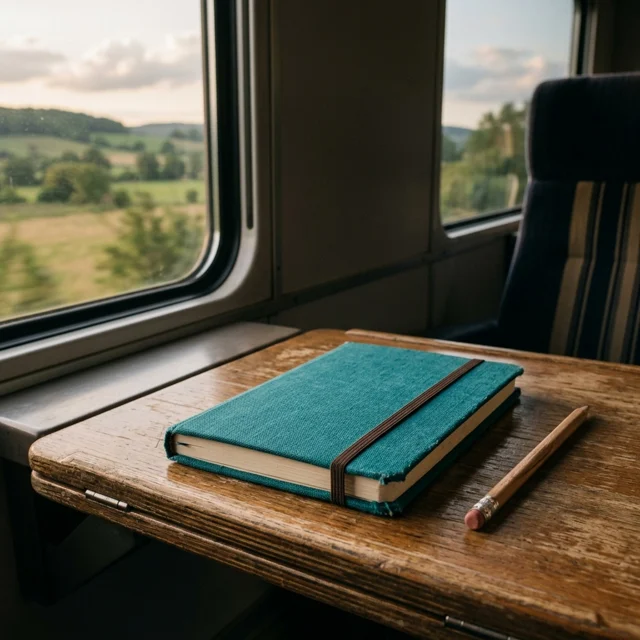
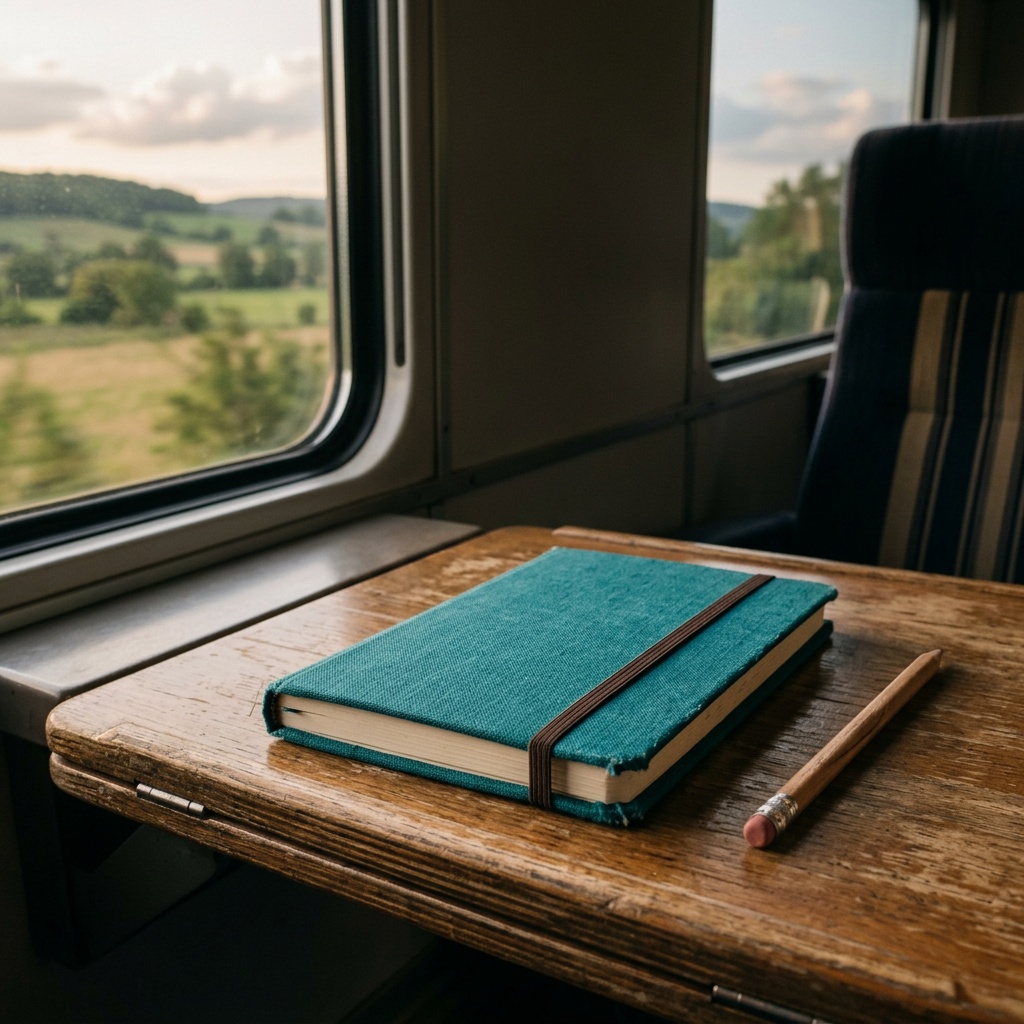
- Create an editorial travel image showing a closed teal notebook and a simple pencil on a small train table. Soft late-afternoon light enters through the window, with an indistinct countryside landscape outside. Keep the notebook as the clear focal point, show realistic paper and fabric textures, and leave a calm area above the table for later text. No visible logos, ticket details, people, or readable words.HerunterladenSCHRITT 4
Vor der Dateinutzung prüfen
Vergleiche die Ausgabe von Nano Banana 2 aus EveryGen AI mit Briefing und möglichen Referenzen. Prüfe Gesamtbild und feine Details, bevor du das Bild auswählst oder eine konkrete Überarbeitung anforderst.
Funktionen
Die Ausgabe von Nano Banana 2 für ihren Einsatzzweck wählen
Wähle die Auflösung von Nano Banana 2 in EveryGen AI danach, wo das Bild erscheinen soll. Größe, Komposition und sichtbare Details brauchen jeweils eine eigene Prüfung.
Die Anfrage in EveryGen AI ans Ziel anpassen
Eine Artikelkarte, Präsentationsfolie und größere Visualisierung verlangen unterschiedliche Dinge von derselben Idee. Wähle bei Nano Banana 2 auf EveryGen AI 1K, 2K oder 4K, nachdem du entschieden hast, aus welcher Nähe das Bild betrachtet wird. Wähle ein unterstütztes Seitenverhältnis wie Quadrat, Hoch- oder Querformat. Automatisches Bildformat ist ebenfalls verfügbar. Prüfe nach dem Einstellen von Bildfläche und Ausgabeanzahl das Angebot vor dem Abschicken.
Eine andere Größe als neue Generierung behandeln
Eine größere Einstellung repariert weder ein unlesbares Etikett noch ein falsch platziertes Objekt oder einen widersprüchlichen Schatten. Eine weitere Anfrage an Nano Banana 2 in EveryGen AI generiert ein weiteres Ergebnis und kann die Anordnung neu interpretieren. Sie ist kein Regler zum Vergrößern einer identischen Datei. Vergleiche das neue Bild unabhängig. Wenn Schalenrand oder Tagebuchproportionen falsch sind, verbessere die Anweisung oder fordere eine Bearbeitung an, bevor du beurteilst, ob eine größere Ausgabe hilfreiche Details besser sichtbar machen würde.
Nano Banana 2 eine konkrete schriftliche Szene geben
Nutze einen Prompt für Nano Banana 2 als visuelles Briefing. EveryGen AI gibt dem Modell deine Anweisungen. Beschreibe deshalb Motiv, Umgebung und Beziehungen, die die beabsichtigte Szene verständlich machen.
Die Szene vor der Dekoration verständlich machen
Beschreibe das Notizbuch als Blickfang auf einem kleinen Zugtisch, mit Bleistift daneben und weicher Landschaft hinter dem Fenster. Sage Nano Banana 2 in EveryGen AI, welche Details scharf sein sollen und wo spätes Nachmittagslicht eintritt. Das schafft konkrete Beziehungen für die Prüfung: ein auf einer Fläche ruhender Bleistift, eine plausible Notizbuchkante und ein Fensterausblick, der die Reise unterstützt, ohne zum Hauptmotiv zu werden.
Das Hintergrundbriefing für EveryGen AI gezielt halten
Nutze den Hintergrund, um das Motiv zu erklären, ohne ihm eine zweite konkurrierende Geschichte zu geben. Eine gedeckte Werkbank kann eine handgemachte Schale besser unterstützen als ein Raum voller unverbundener Werkzeuge. Benenne beim Schreiben eines Briefings für Nano Banana 2 in EveryGen AI, was hinter den Gegenstand gehört, und lasse nutzlose Dekoration weg. Prüfe nach der Generierung kleine Hintergrundobjekte und Bildränder.
Ein vorhandenes Bild mit Nano Banana 2 überarbeiten
Der Bildmodus beginnt mit erhaltenswertem Material. Gib Nano Banana 2 in EveryGen AI eine konkrete Änderung vor und kennzeichne, welche Referenz das ursprüngliche Motiv oder die Komposition festlegt.
Jeder Referenz eine hilfreiche Rolle geben
Eine Quelle kann die Schale definieren, eine andere gewünschtes Licht oder die Palette erklären. Die Bearbeitung mit Nano Banana 2 akzeptiert in EveryGen AI bis zu vierzehn Eingaben, doch das Maximum ist kein Ziel. Benenne jede Referenzrolle und die Hauptvorlage, wenn Quellen widersprüchlich sind. Bitte um einen ruhigeren Schauplatz und strebe zugleich den Erhalt von Rand, Glasurmuster, Proportionen und Blickwinkel an. Diese Anweisungen leiten eine Bearbeitung, statt jedes Originalpixel zu fixieren.
Die Bearbeitung aus EveryGen AI mit der Vorlage vergleichen
Prüfe das Ergebnis von Nano Banana 2 aus EveryGen AI neben der Vorlage auf Schalensilhouette, Rand, Oberflächenmuster und Tischkontakt. Eine erfolgreiche Hintergrundänderung kann trotzdem das Objekt verändern. Wenn das Foto echte Ware darstellt, bestätige, dass zurückgegebene Form und Oberfläche für den vorgesehenen Einsatz genau genug bleiben. Halte erkundende Präsentationsänderungen von Aussagen über Konstruktion, Inhalt oder Merkmale getrennt, die die Vorlage nicht zeigt.
Eine visuelle Familie mit Nano Banana 2 aufbauen
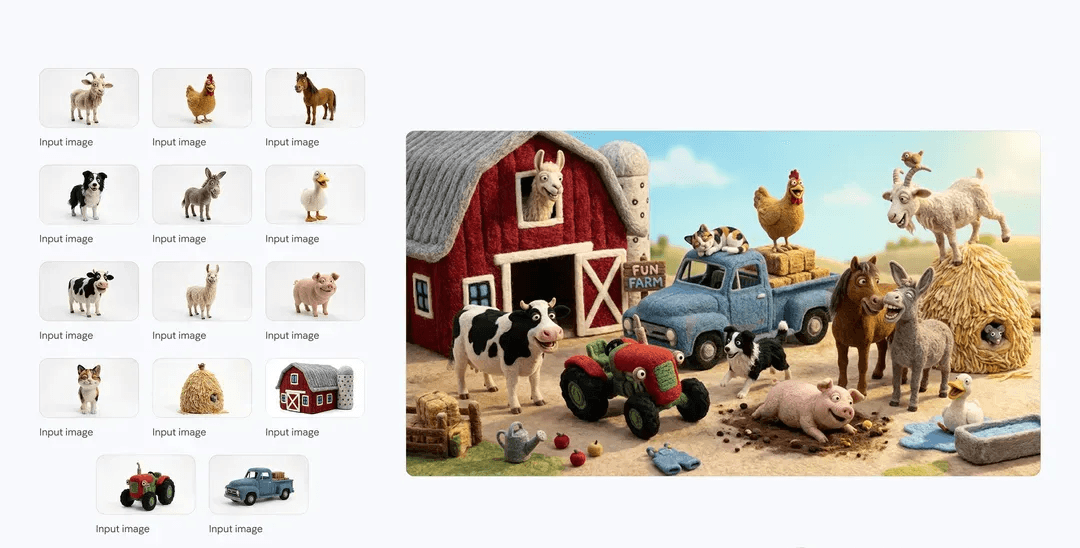
Zusammengehörige Bilder von Nano Banana 2 können mit gemeinsamen schriftlichen Entscheidungen beginnen. Übernimm diese Regeln in jede Anfrage an EveryGen AI, statt anzunehmen, das Modell erinnere sich an die vorherige Szene.
Regeln wiederholen, statt Modellgedächtnis anzunehmen
Schreibe kurze visuelle Regeln für illustrierte Kräuterkarten: cremefarbener Hintergrund, weiches Licht von links, zurückhaltende Grüntöne, leicht erhöhter Blickwinkel und Töpfe mit einfachen Silhouetten. Füge diese Regeln jeder Anfrage an Nano Banana 2 auf EveryGen AI hinzu. Benenne bewusste Ausnahmen, statt zu hoffen, ein neues Motiv übernehme frühere Entscheidungen automatisch. Diese gemeinsamen Anweisungen ordnen eine Serie, garantieren aber kein identisches Licht, keine Figurenidentität oder gleichen Stil zwischen unabhängigen Ergebnissen.
Jedem Material aus EveryGen AI einen Platz in der Gruppe geben
Eine einleitende Kräuterkarte kann drei unterschiedliche Pflanzenformen brauchen, ein unterstützendes Bild dagegen einen ruhigeren einzelnen Topf neben erklärendem Text. Sage Nano Banana 2 in EveryGen AI, welche Position jedes Bild im Layout erfüllen soll. Prüfe die Gruppe gemeinsam auf Maßstab, Abstände und Farbbeziehungen. Halte die Familie stimmig, ohne jede Komposition zu wiederholen.
Bilder von Nano Banana 2 in EveryGen AI prüfen
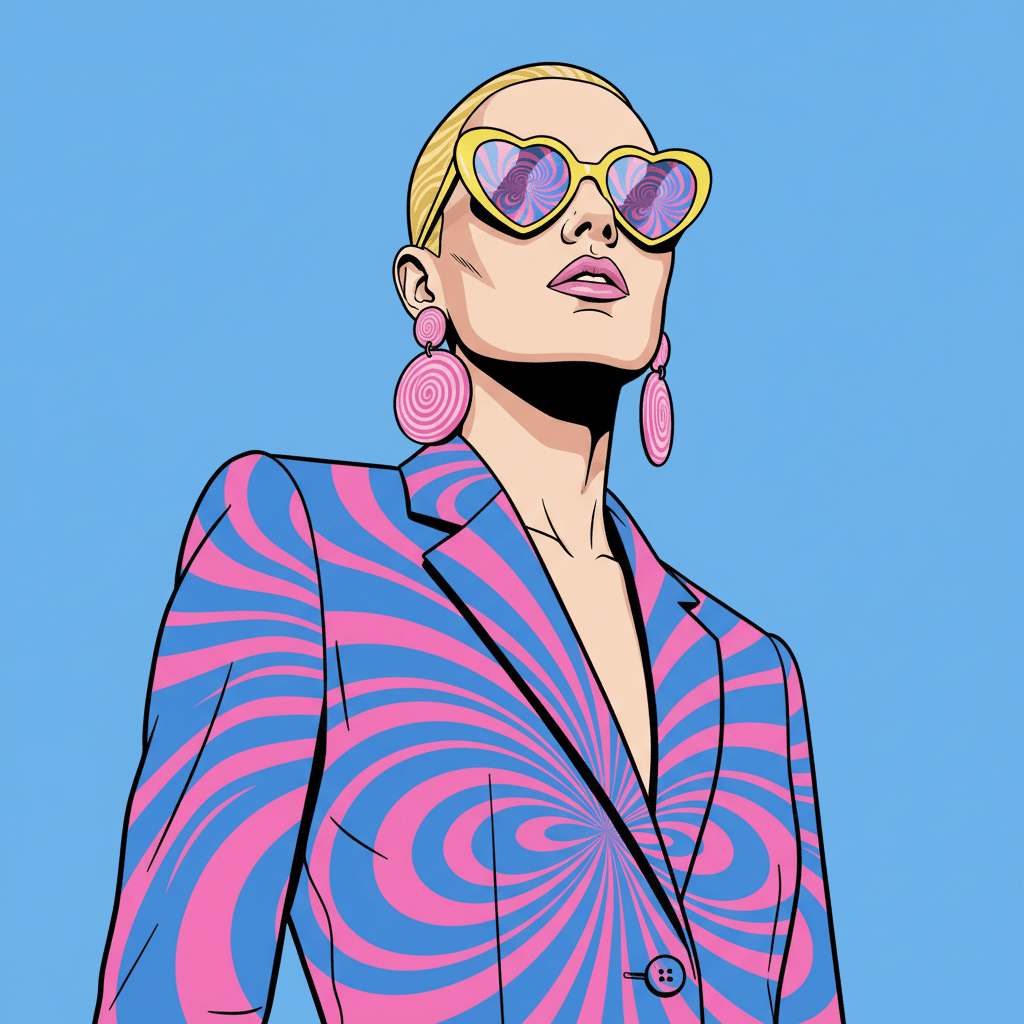
Der Abschluss einer Anfrage an Nano Banana 2 gibt das Bild nicht für ein Projekt frei. EveryGen AI liefert Bilder, deren Komposition, Referenzänderungen und erkennbare Details geprüft werden müssen.
Gesamtbild und kleine Details prüfen
Betrachte das vollständige Bild in der vorgesehenen Anzeigegröße und prüfe dann Details, die einer näheren Betrachtung nicht standhalten könnten. Eine Ausgabe von Nano Banana 2 aus EveryGen AI kann eine klare Gesamtanordnung haben und dennoch einen ungewöhnlichen Stängel, undeutlichen Rand oder unbeabsichtigte Schrift zeigen. Die Standardanfrage legt JPEG fest. Diese Modellseite ist deshalb kein eigener Exportablauf für transparente Hintergründe und keine bearbeitbare Gestaltungsdatei mit Ebenen.
Exakten Text nach der Generierung in EveryGen AI vorbereiten
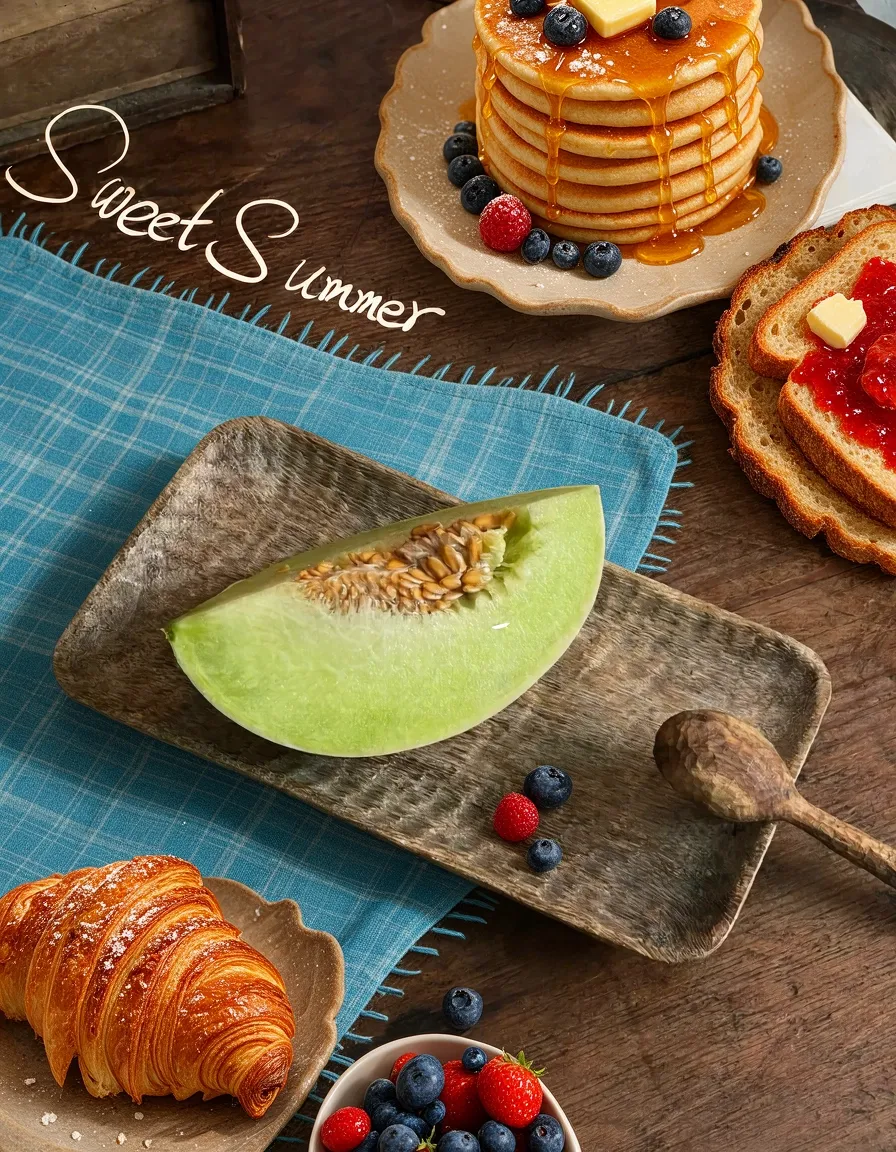
Plane für eine Überschrift oder sachliche Beschriftung einen ruhigen Bereich und halte angeforderten Wortlaut knapp. Lies Schrift von Nano Banana 2 aus EveryGen AI Korrektur, statt aus dem Prompt korrekten Text in den zurückgegebenen Pixeln abzuleiten. Ergänze bei Bedarf freigegebenen Text und genaue Logos separat in deinem Gestaltungseditor. Bewahre das gewählte Bild mit seinem Briefing auf und notiere verbleibende Korrekturen.
Beispielprompts
Text to image: a journal beside a train window
Create an editorial travel image showing a closed teal notebook and a simple pencil on a small train table. Soft late-afternoon light enters through the window, with an indistinct countryside landscape outside. Keep the notebook as the clear focal point, show realistic paper and fabric textures, and leave a calm area above the table for later text. No visible logos, ticket details, people, or readable words.
Text to image: a coherent illustrated card
Create a friendly illustration for a website card about growing herbs at home. Show three small terracotta pots with basil, mint, and rosemary on a clean cream background. Use softly textured shapes, gentle shadows toward the right, a restrained green palette, and a slightly elevated viewpoint. Give each plant a distinct silhouette without excessive detail. Do not add labels, decorative lettering, logos, hands, or extra gardening equipment.
Image edit: a quieter presentation for a handmade bowl
Use the uploaded bowl photograph as the source. Replace the busy surrounding scene with a pale workbench against a muted warm wall. Aim to preserve the bowl silhouette, rim shape, visible glaze pattern, and existing viewpoint. Keep lighting soft and plausible, with a natural shadow connecting the bowl to the surface. Do not invent branding, change the material, add food, or alter the bowl proportions.
Beispielabläufe
Beispielhafte Abläufe zum Planen, Generieren und Prüfen deiner Arbeit.
Workflow-Beispiele für EveryGen AI
Beginne mit einem Produktfoto und einem klaren Auftrag für die Bildbearbeitung. Vergleiche den Entwurf mit dem Original und prüfe Form, Etiketten und Proportionen, bevor du ihn auf einer Produktseite verwendest. Ergänze bestätigte Logos und genaue Texte in deiner Designanwendung.
Wähle ein Videomodell und beschreibe eine kleine Bewegung, etwa ein langsam rotierendes Objekt. Prüfe verfügbare Dauer, Auflösung und Credits. Kontrolliere die Kontinuität des Objekts und den Ton, bevor du den Clip weiterbearbeitest.
Beschreibe im Bildarbeitsbereich das Motiv, den Blickwinkel und eine visuelle Metapher zum Thema deines Artikels. Prüfe das Ergebnis im vorgesehenen Layout. Passe Bildausschnitt oder Komposition an, wenn das Bild vom Titel ablenkt oder wichtige Details verdeckt.
Ist die Bildgröße passend, die Datei aber zu groß, melde dich an und nutze die Bildkomprimierung. Die Komprimierung erfolgt im Browser; Eingaben und Ergebnisse werden in deinem Konto gespeichert. Vergleiche die Ergebnisse, bevor du einzelne Bilder oder ein ZIP herunterlädst.
Füge deinen Entwurf in Humanize AI ein und wähle einen natürlichen, freundlichen oder professionellen Ton. Prüfe Bedeutung, Namen, Zahlen und Fachbegriffe, bevor du die überprüfte Fassung kopierst oder herunterlädst. Erkennungsergebnisse und Veröffentlichungserfolge sind nicht garantiert.
Halte Farben, Blickwinkel, Licht und Motivgröße in einem wiederverwendbaren Briefing fest. Stelle passende Referenzen bereit, wenn dein gewähltes Bildmodell Referenzbilder unterstützt. Vergleiche die Bilder miteinander und überarbeite Unterschiede, statt von automatisch einheitlichen Ergebnissen auszugehen.
Preise und Credit-Tarife von EveryGen AI
Jederzeit kündbar
Lite
50% Rabatt0.025 / Credit
Jährliche Abrechnung: $179· Spare $179.8
Videomodelle


Bildmodelle



- Enthält MiniMax H3 und alle Premium-Modelle
- Bis zu 1 Aufgaben zur Stapelgenerierung
- Standardgeschwindigkeit bei der Generierung
- Standard-Erfolgsquote bei der Generierung
- Standard-Kundensupport
- Lizenz zur kommerziellen Nutzung
Standard
50% Rabatt0.017 / Credit
Jährliche Abrechnung: $299· Spare $299.8
Videomodelle
Bildmodelle
- Enthält MiniMax H3 und alle Premium-Modelle
- Bis zu 4 Aufgaben zur Stapelgenerierung
- Bevorzugte Verarbeitung
- Hohe Erfolgsquote bei der Generierung
- Bevorzugter Kundensupport
- Lizenz zur kommerziellen Nutzung
Pro
50% Rabatt0.014 / Credit
Jährliche Abrechnung: $599· Spare $599.8
Videomodelle
Bildmodelle
- Enthält MiniMax H3 und alle Premium-Modelle
- Bis zu 10 Aufgaben zur Stapelgenerierung
- Schnellste Generierung
- Hohe Erfolgsquote bei der Generierung
- Persönliche Kundenbetreuung
- Lizenz zur kommerziellen Nutzung
Max
50% Rabatt0.012 / Credit
Jährliche Abrechnung: $1,199· Spare $1,199.8
Videomodelle
Bildmodelle
- Enthält MiniMax H3 und alle Premium-Modelle
- Bis zu 10 Aufgaben zur Stapelgenerierung
- Schnellste Generierung
- Hohe Erfolgsquote bei der Generierung
- Persönliche Kundenbetreuung
- Lizenz zur kommerziellen Nutzung
Sicher bezahlen mit























Häufige Fragen
Häufige Fragen
Welches Modell nutzt Nano Banana 2 auf EveryGen AI?
Nano Banana 2 bezeichnet das Modell Gemini 3.1 Flash Image von Google. EveryGen AI bietet hier seine Auswahl zur Erstellung aus Text und Bildbearbeitung. Bestätige das gewählte Modell vor dem Abschicken, besonders beim Wechsel zwischen dieser Seite, Pro und Lite. Ihre Namen bedeuten keine austauschbaren Arbeitsbereichseinstellungen.
Ist Nano Banana 2 dieselbe Auswahl wie Lite oder Pro?
Nein. EveryGen AI konfiguriert Nano Banana 2, Nano Banana Pro und Nano Banana 2 Lite separat. Diese Seite unterstützt Erstellung und Bearbeitung mit 1K, 2K und 4K. Prüfe die Einstellungen des gewählten Modells, statt verfügbare Steuerelemente eines anderen Modells in die Anfrage zu übertragen.
Welche Bildflächengrößen kann ich bei Nano Banana 2 wählen?
Wähle 1K, 2K oder 4K in EveryGen AI für Nano Banana 2. Diese Seite beginnt mit quadratischem 1K. Weitere unterstützte Seitenverhältnisse und automatisches Bildformat sind verfügbar. Bestimme zuerst das Ziel und prüfe tatsächliche Ausgabeabmessungen, statt aus der Größenbezeichnung einen geeigneten endgültigen Ausschnitt abzuleiten.
Wie viele Bearbeitungsreferenzen erlaubt Nano Banana 2?
Der Bildmodus für Nano Banana 2 akzeptiert in EveryGen AI eine bis vierzehn Referenzen. Der Textmodus beginnt ohne Bildeingaben. Kennzeichne, welche Quelle das Motiv festlegt und was jede weitere Referenz beiträgt. Vergleiche das Ergebnis dann mit diesen Quellen, statt aus ihrer Anwesenheit exakten Erhalt abzuleiten.
Läuft Nano Banana 2 auf EveryGen AI offline?
Nein. Nano Banana 2 ist ein angemeldeter Cloud-Generierungsablauf auf EveryGen AI und benötigt Netzwerkzugang und genügend Punkte. Referenzen und Ergebnisse werden hochgeladen und in deinem Konto gespeichert. Die Anfrage wird zur Anbieterverarbeitung gesendet. Browser-Bildwerkzeuge haben einen anderen Berechnungsablauf.
Behebt eine größere Einstellung bei Nano Banana 2 Fehler?
Nein. Prüfe bei Nano Banana 2 Komposition, Vorlagengenauigkeit und Wortlaut unabhängig von der Größe. Eine weitere Generierung in EveryGen AI kann das Bild neu interpretieren, statt ein identisches Bild zu vergrößern. Passe eine widersprüchliche Anweisung an oder fordere eine gezielte Bearbeitung an, wenn das verbleibende Problem Form, Platzierung oder Licht betrifft.
Wie prüfe ich Anzahl und Punkte bei Nano Banana 2?
EveryGen AI bietet eine bis vier angeforderte Ausgaben von Nano Banana 2. Prüfe aktuelle Anzahl und angezeigtes Punkteangebot vor dem Abschicken und erneut nach einer Konfigurationsänderung. Mehr Kandidaten garantieren kein hilfreiches Ergebnis. Prüfe die erste Gruppe, bevor du über eine weitere kostenpflichtige Anfrage entscheidest.
Jetzt starten
Ein hilfreiches Bild mit EveryGen AI Nano Banana 2 planen
Wähle eine neue Szene oder gezielte Bearbeitung und prüfe deren Einstellungen in EveryGen AI. Nutze Nano Banana 2 für eine visuelle Aufgabe, die du beschreiben und prüfen kannst, und behalte dann das Ergebnis, das dem vorgesehenen Layout dient.
Mit EveryGen AI erstellen