 EveryGen AI
Video zu Video in EveryGen AI für die Neuinterpretation einer Bewegung mit gezielten Referenzen
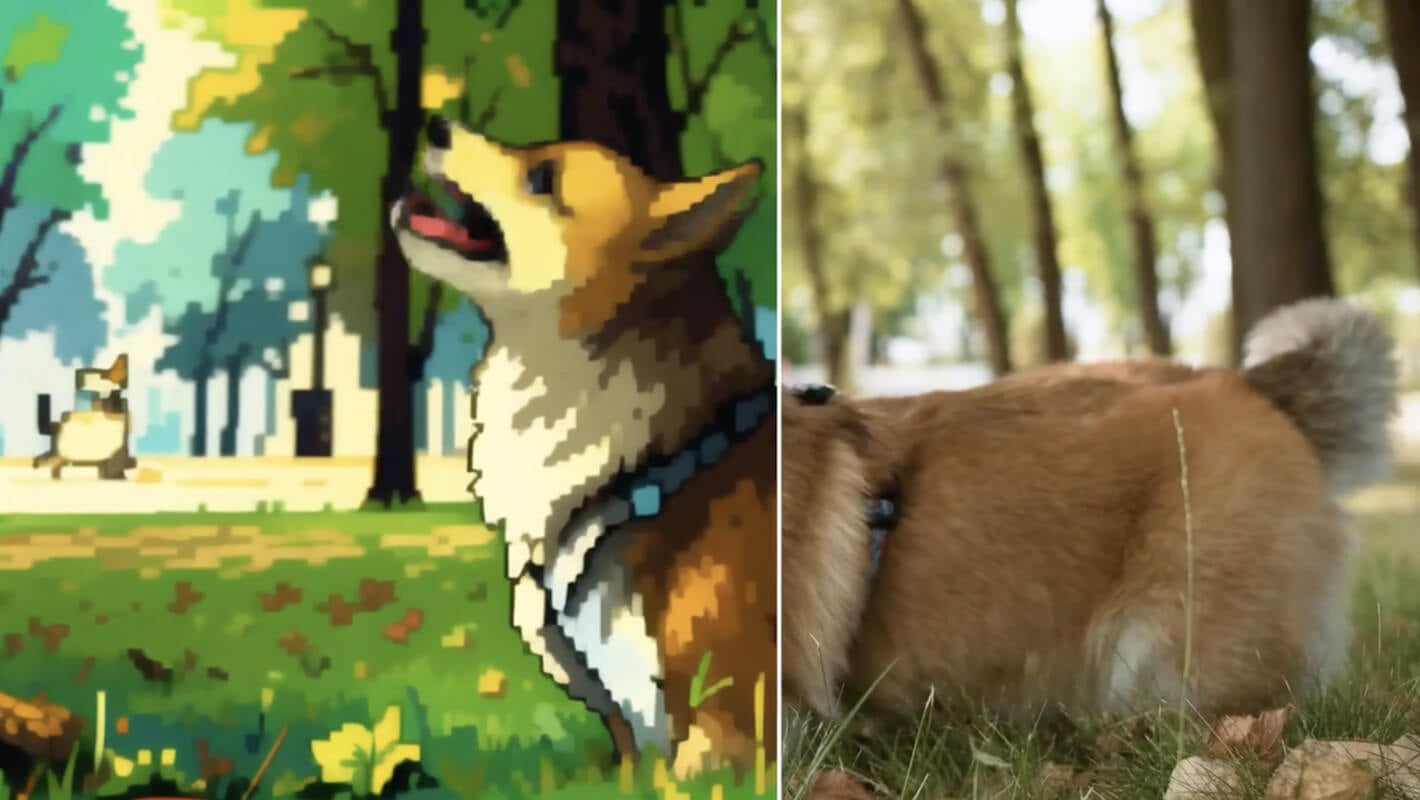
Nimm eine aussagekräftige Bewegung als Ausgangsidee und erkunde eine andere visuelle Gestaltung darum herum. Video zu Video in EveryGen AI verwendet den Referenzmodus von MiniMax H3, beginnend mit fünf Sekunden, 2K und adaptivem Bildformat. Lade die Bewegungsquelle hoch, beschreibe zu übernehmende Aspekte und gib unterstützenden Referenzen klare Rollen. Prüfe den zurückgegebenen Clip als neu generierte Interpretation.
Videoarbeitsbereich
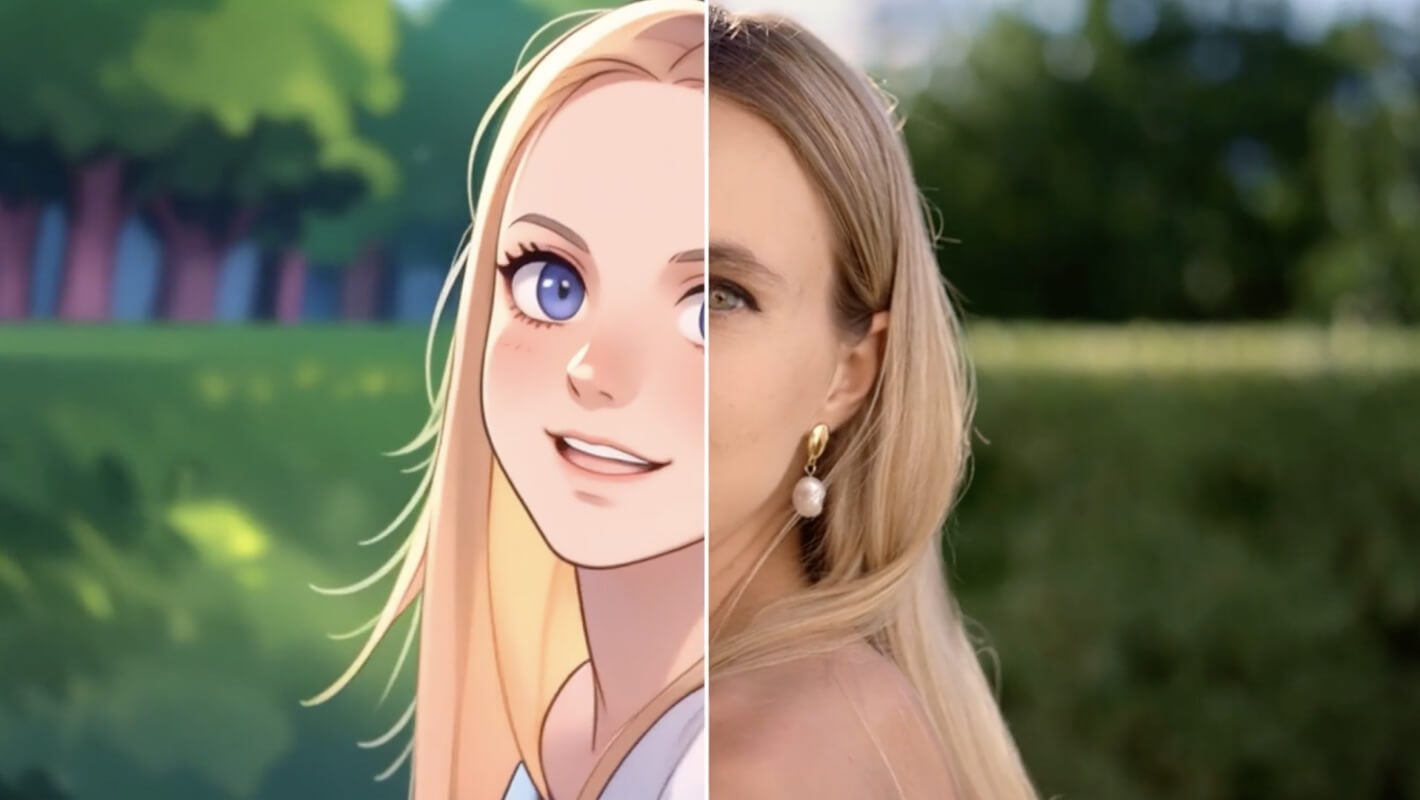
A portrait in flat cartoon colors
12/18Prompt ansehen
Use @Video 1 as the source adult woman’s portrait performance. Reinterpret the footage as flat-color cartoon animation with clean outlines, restrained shading, and a simple coherent palette. Follow the existing facial movement, head direction, framing, and background arrangement. Create a five-second interpretation without adding new gestures, extra subjects, camera changes, or written captions.
Einführung
Video zu Video mit einer aussagekräftigen Quelle beginnen
Wähle eine Quelle für Video zu Video in EveryGen AI nach Handlung und Komposition, bevor du über die Änderung der visuellen Gestaltung entscheidest.
Die zu erhaltende Bewegung finden
Eine Tänzerin bei einer vollständigen Drehung oder ein Fahrrad vor einer Mauer liefert eine verständliche Bewegungsidee. Erkläre Video zu Video in EveryGen AI, warum diese Bewegung wichtig ist. Ist die Quelle visuell überladen, entscheide zuerst, welches Motiv in der neuen Interpretation zentral bleiben soll.
Eine Veränderung mit Zweck wählen
Eine tonartige Gestaltung kann eine einfache Geste spielerisch wirken lassen; ein zurückhaltend gemalter Look kann einer Landschaft illustrative Wirkung geben. Gib Video zu Video in EveryGen AI einen Grund für die Veränderung, statt eine Sammlung unzusammenhängender Effekte über demselben Material anzufordern.
Das Referenzmodell verwenden
Video zu Video in EveryGen AI beginnt im Referenzmodus von MiniMax H3 mit fünf Sekunden, 2K und adaptivem Bildformat. Wähle ganzzahlige Dauern von fünf bis fünfzehn Sekunden, adaptiv oder sechs feste Seitenverhältnisse sowie eine bis vier Kandidaten. Das Modell erstellt eine neue Interpretation des Materials; weder die 2K-Stufe noch zusätzliche Kandidaten belegen erhaltene Quellframes.
So funktioniert es
So erstellst du mit Video zu Video in EveryGen AI
- EingabeReferenzvideo 1SCHRITT 1
Den Quellclip wählen
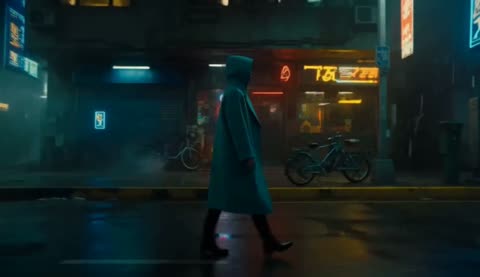
Wähle für Video zu Video in EveryGen AI den Referenzmodus von MiniMax H3 und lade Material mit der Bewegung hoch, die du neu interpretieren möchtest.
- ModellMiniMax H32K5sPrompt
 AusgabeSCHRITT 2
Referenzrollen zuweisen
Gib Video zu Video in EveryGen AI ein klares Veränderungskonzept und benenne, welche optionalen Bilder, Videos oder Audiodateien Aussehen, Bewegung und Atmosphäre führen.
- Erstes BildLetztes Bild
 0.0s
0.0s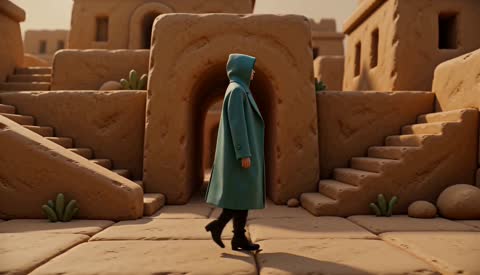 2.6s
2.6s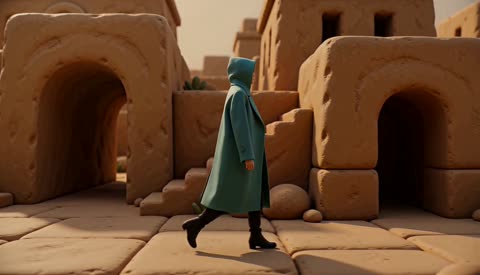 4.7sSCHRITT 3
Die Interpretation generieren
Beginne Video zu Video in EveryGen AI mit fünf Sekunden und 2K, prüfe die angezeigten Credits und generiere eine kurze Interpretation deiner Quellen.
- SCHRITT 4
Den gesamten Clip prüfen
Betrachte Bewegung, wechselnde Details und Ton von Video zu Video in EveryGen AI gemeinsam und überarbeite anschließend einen schwachen Aspekt vor der Wahl deiner Downloadversion.
Funktionen
Ein gezieltes Referenzset für Video zu Video aufbauen
Gib jeder Referenz für Video zu Video in EveryGen AI eine konkrete Rolle, statt mehrere konkurrierende Definitionen der fertigen Szene zu liefern.
Die Hauptbewegungsquelle kennzeichnen
Bestimme ein hochgeladenes Video als Grundlage für Handlung und Kamerabeziehung. Sage Video zu Video in EveryGen AI, welcher Bewegung es folgen soll und welche Quelldetails nebensächlich sind. Das ist klarer, als mehrere Clips hinzuzufügen und ihre relative Bedeutung unerklärt zu lassen.
- Wähle die klarste Bewegungsquelle für deine Anfrage an EveryGen AI.
- Benenne die Bewegungsquelle ausdrücklich in den Anweisungen für Video zu Video in EveryGen AI.
Aussehen von Bewegung trennen
Verwende eine Bildreferenz für eine Oberfläche, Palette, Kleidung oder Umgebung, die das Video nicht zeigt. Erkläre ihre Rolle für Video zu Video in EveryGen AI. Eine Keramiktexturreferenz sollte das Aussehen führen, statt das bewegte Motiv durch eine unzusammenhängende Vase oder Skulptur zu ersetzen.
Unterstützendes Material gezielt auswählen
Der Referenzmodus von MiniMax H3 erlaubt bis zu neun Bilder, drei Videos und drei Audiodateien, bei insgesamt zwölf Dateien. Füge EveryGen AI nur dann unterstützende Referenzen für Video zu Video hinzu, wenn sie die Aufgabe klären. Verwende autorisiertes Material und benenne seine Rollen; Audio allein ist ohne Bild oder Video keine gültige Referenzanfrage.
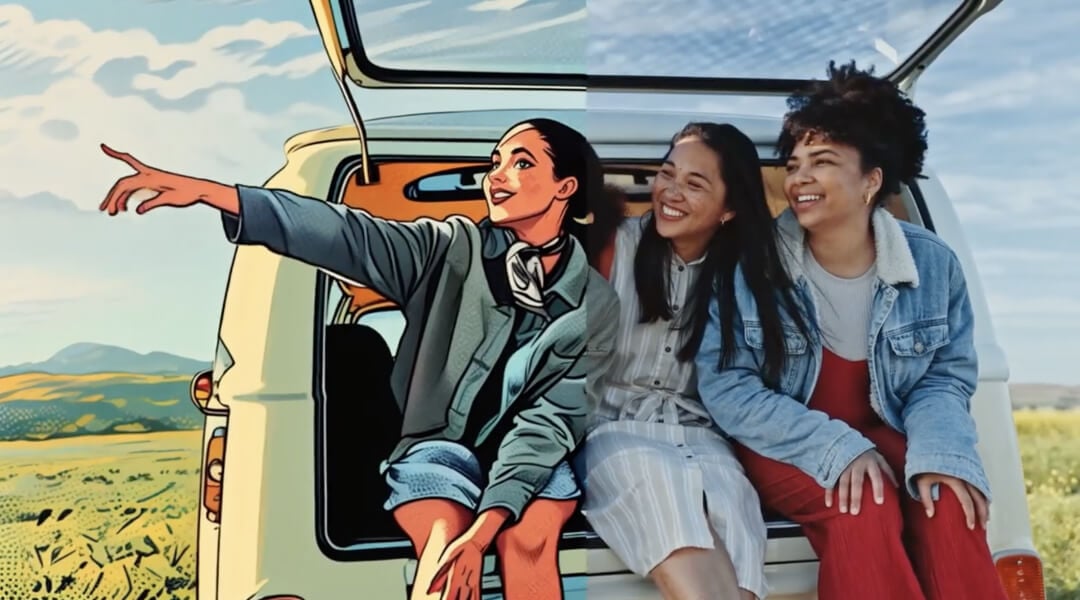
Den Look für Video zu Video konkret beschreiben
Beschreibe Oberflächen, Kanten, Palette und Licht für Video zu Video in EveryGen AI, damit der beabsichtigte Look ein konkretes visuelles Vokabular erhält.
Oberflächen und Kanten beschreiben
Bitte für einen handgemachten Look um matte Tonoberflächen, runde Formen und leichte modellierte Unregelmäßigkeiten. Beschreibe für gemalte Bilder breite Farbformen und ruhige Oberflächentextur. Video zu Video in EveryGen AI benötigt ein zum Motiv passendes, stimmiges visuelles Vokabular statt mehrerer unverträglicher Materialien.
- Wähle vor dekorativen Akzenten eine vorherrschende Materialgestaltung für EveryGen AI.
- Halte Konturen von Video zu Video in EveryGen AI vor dem vorgesehenen Hintergrund verständlich.
Farben eine Hierarchie geben
Begrenze die Palette auf einige verwandte Farben und einen Akzent. Ein blaugrüner Mantel vor einer warmen Steinumgebung schafft eine nützliche Unterscheidung. Führe Video zu Video in EveryGen AI so, dass das Motiv während der gesamten Bewegung sichtbar bleibt statt nur in einem attraktiven Anfangsframe.
Details auf die Aufnahme abstimmen
Eine entfernte Person benötigt eher eine erkennbare Silhouette als aufwendige Nähte. Ein nahes Objekt kann eine verständliche Oberfläche benötigen. Passe Anweisungen für Video zu Video in EveryGen AI an die Kameradistanz an, damit winzige Details nicht mit der Haupthandlung konkurrieren oder zu ablenkender Textur werden.
Motive von Video zu Video glaubhaft in ihrer Umgebung halten
Verbinde Motiv, Boden und umgebende Objekte im Konzept für Video zu Video in EveryGen AI, wenn du die Umgebung änderst.
Den nutzbaren Raum beschreiben
Lasse beim Versetzen eines gehenden Motivs in ein Gewächshaus einen freien Weg zwischen den Pflanztischen. Sage Video zu Video in EveryGen AI, wo die Handlung innerhalb dieser Umgebung stattfindet. Ein schöner Hintergrund ist weniger nützlich, wenn Möbel direkt durch den Weg des Motivs erscheinen.
- Halte den Weg des Motivs in EveryGen AI während der vorgesehenen Bewegung frei.
- Prüfe Füße und Kontaktschatten von Video zu Video aus EveryGen AI im Verlauf der Handlung.
Die Beleuchtung über die Szene hinweg verbinden
Ein von links beleuchtetes Motiv sollte nicht neben Schatten stehen, die starkes Licht von der Gegenseite nahelegen. Beschreibe die Hauptlichtquelle für Video zu Video in EveryGen AI und prüfe das Ergebnis. Aussehen und Atmosphäre müssen sich gemeinsam ändern, wenn sich die Umgebung deutlich verändert.
Vordergrundüberdeckungen berücksichtigen
Äste, Türrahmen und Vordergrundobjekte können ein bewegtes Motiv verdecken. Halte diese Überlappungen im Konzept für Video zu Video in EveryGen AI einfach. Beobachte den Moment des Wiedererscheinens genau, weil sich Kleidung, Gliedmaßen oder Objektformen nach dem Auftauchen hinter einem anderen Element verändern können.
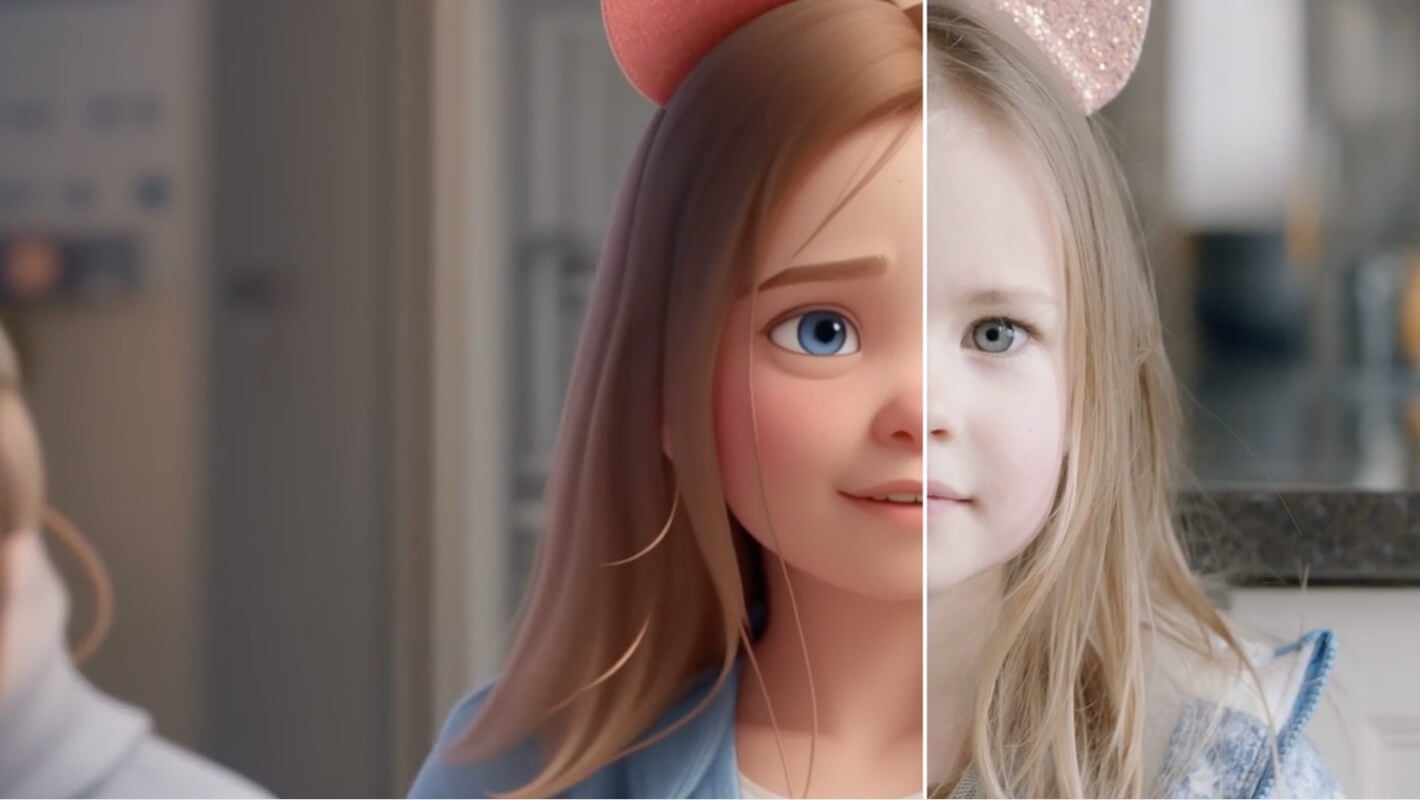
Das Tempo von Video zu Video ohne Überladung des Clips führen
Gib Video zu Video in EveryGen AI ein verständliches Ereignis und erkläre Tonreferenzen, ohne eine unverändert erhaltene Originaltonspur vorauszusetzen.
Einen verständlichen Bewegungsabschnitt wählen
Enthält die Quelle mehrere Handlungen, bestimme diejenige für die Ausgabe: Drehung, Winken oder Durchqueren. Video zu Video in EveryGen AI lässt sich leichter prüfen, wenn du ein einzelnes kurzes Ereignis anforderst, statt eine ganze Sequenz zusammenzupressen.
Unterstützende Bewegungsreferenzen erklären
Ein zusätzliches Video kann eine Bewegungsqualität oder Kameraidee verdeutlichen. Sage Video zu Video in EveryGen AI, was es daraus übernehmen und was es nicht kopieren soll. Mehrere Referenzen werden nicht automatisch zu einer zusammengesetzten Sequenz, und ihr Timing ist keine bildgenaue Schnittanweisung.
Tonreferenzen eine Rolle geben
Eine autorisierte Audioreferenz kann die Atmosphäre von Video zu Video in EveryGen AI führen. Erkläre ihre Rolle, ohne eine unverändert kopierte Tonspur vorauszusetzen. Der Referenzmodus von H3 bietet Uploads für Audioreferenzen ohne Ein-/Ausschalter für nativen Ton. Höre den zurückgegebenen Clip an, wenn er Ton enthält, und bereite bei Bedarf präzise Tonbearbeitung separat vor.
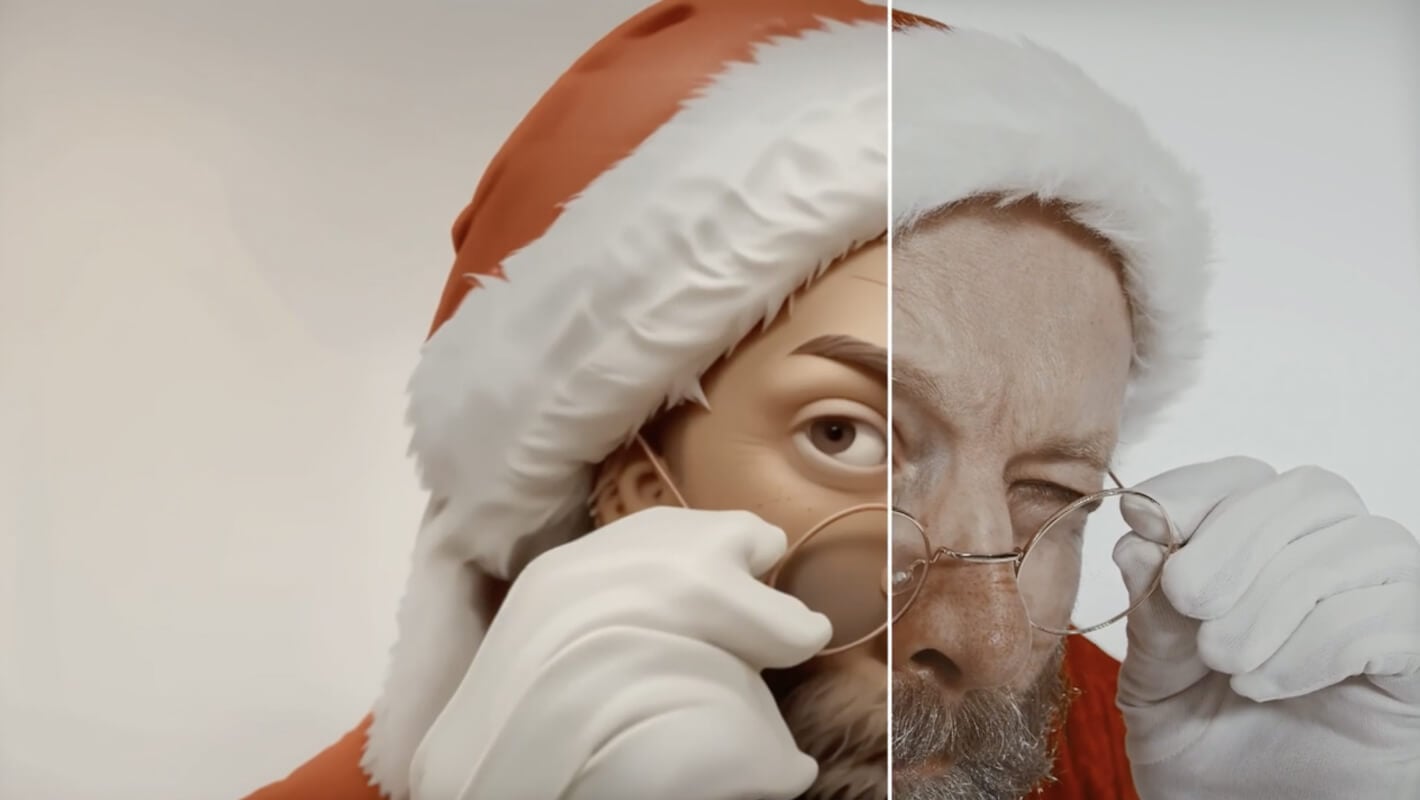
Video zu Video in EveryGen AI als neue Interpretation prüfen
Vergleiche die gesamte Interpretation von Video zu Video aus EveryGen AI mit den Bewegungs- und Gestaltungsentscheidungen, die du übernehmen wolltest.
Die Handlung vor der Ausarbeitung prüfen
Vollendet das Motiv deine gewählte Drehung, Durchquerung oder Geste? Sieh die Ausgabe von Video zu Video aus EveryGen AI in normalem Tempo an, bevor du einzelne Momente untersuchst. Eine überzeugende Materialgestaltung sollte nicht von einer unverständlichen oder physisch unplausiblen Handlung ablenken.
Auf Veränderungen im Verlauf achten
Prüfe Konturen, Hände, Accessoires und wiederkehrende Hintergrundmerkmale über den Clip hinweg. Video zu Video in EveryGen AI kann sie im Verlauf der Handlung neu interpretieren. Vergleiche diese Details für eine Serie auch zwischen Ausgaben; übereinstimmende Prompts und Referenzdateien garantieren keine vollkommen identischen visuellen Identitäten.
Die schwächste Anweisung überarbeiten
Behalte die gelungene Handlung und ändere eine Schwäche. Prüfe Einstellungen von Video zu Video in EveryGen AI, melde dich mit genügend Credits an und prüfe die Kosten vor der Cloudverarbeitung. Der Prompt ist erforderlich und auf 7000 Zeichen begrenzt. Eingaben und Ergebnisse werden hochgeladen und in deinem Konto gespeichert; bewahre den freigegebenen Clip zusammen mit dem Konzept für die Veränderung auf.
Beispielprompts
Clay-like interpretation of a walking shot
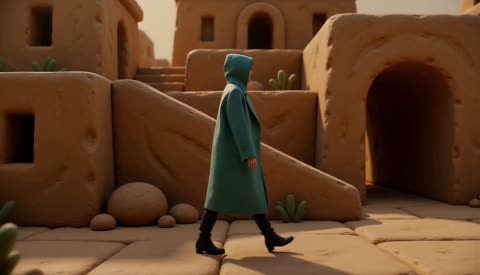
Use @Video 1 for the walking action and camera relationship. Reimagine the scene with matte clay-like surfaces, rounded shapes, a muted teal coat, and warm sandstone surroundings. Keep one subject moving along a clear path. Five-second interpretation, restrained background motion, soft footstep atmosphere. Do not introduce extra people, titles, or scene cuts.
A greenhouse version of the source scene
Use @Video 1 for the main subject and movement. Use @Image 1 only for the greenhouse setting, soft window light, and botanical palette. Place the subject on a clear aisle with consistent ground contact and gentle leaf movement. Generate one five-second interpretation with quiet greenhouse ambience. Keep the background secondary and avoid added captions.
Beispielabläufe
Beispielhafte Abläufe zum Planen, Generieren und Prüfen deiner Arbeit.
Workflow-Beispiele für EveryGen AI
Beginne mit einem Produktfoto und einem klaren Auftrag für die Bildbearbeitung. Vergleiche den Entwurf mit dem Original und prüfe Form, Etiketten und Proportionen, bevor du ihn auf einer Produktseite verwendest. Ergänze bestätigte Logos und genaue Texte in deiner Designanwendung.
Wähle ein Videomodell und beschreibe eine kleine Bewegung, etwa ein langsam rotierendes Objekt. Prüfe verfügbare Dauer, Auflösung und Credits. Kontrolliere die Kontinuität des Objekts und den Ton, bevor du den Clip weiterbearbeitest.
Beschreibe im Bildarbeitsbereich das Motiv, den Blickwinkel und eine visuelle Metapher zum Thema deines Artikels. Prüfe das Ergebnis im vorgesehenen Layout. Passe Bildausschnitt oder Komposition an, wenn das Bild vom Titel ablenkt oder wichtige Details verdeckt.
Ist die Bildgröße passend, die Datei aber zu groß, melde dich an und nutze die Bildkomprimierung. Die Komprimierung erfolgt im Browser; Eingaben und Ergebnisse werden in deinem Konto gespeichert. Vergleiche die Ergebnisse, bevor du einzelne Bilder oder ein ZIP herunterlädst.
Füge deinen Entwurf in Humanize AI ein und wähle einen natürlichen, freundlichen oder professionellen Ton. Prüfe Bedeutung, Namen, Zahlen und Fachbegriffe, bevor du die überprüfte Fassung kopierst oder herunterlädst. Erkennungsergebnisse und Veröffentlichungserfolge sind nicht garantiert.
Halte Farben, Blickwinkel, Licht und Motivgröße in einem wiederverwendbaren Briefing fest. Stelle passende Referenzen bereit, wenn dein gewähltes Bildmodell Referenzbilder unterstützt. Vergleiche die Bilder miteinander und überarbeite Unterschiede, statt von automatisch einheitlichen Ergebnissen auszugehen.
Preise und Credit-Tarife von EveryGen AI
Jederzeit kündbar
Lite
50% Rabatt0.025 / Credit
Jährliche Abrechnung: $179· Spare $179.8
Videomodelle


Bildmodelle



- Enthält MiniMax H3 und alle Premium-Modelle
- Bis zu 1 Aufgaben zur Stapelgenerierung
- Standardgeschwindigkeit bei der Generierung
- Standard-Erfolgsquote bei der Generierung
- Standard-Kundensupport
- Lizenz zur kommerziellen Nutzung
Standard
50% Rabatt0.017 / Credit
Jährliche Abrechnung: $299· Spare $299.8
Videomodelle
Bildmodelle
- Enthält MiniMax H3 und alle Premium-Modelle
- Bis zu 4 Aufgaben zur Stapelgenerierung
- Bevorzugte Verarbeitung
- Hohe Erfolgsquote bei der Generierung
- Bevorzugter Kundensupport
- Lizenz zur kommerziellen Nutzung
Pro
50% Rabatt0.014 / Credit
Jährliche Abrechnung: $599· Spare $599.8
Videomodelle
Bildmodelle
- Enthält MiniMax H3 und alle Premium-Modelle
- Bis zu 10 Aufgaben zur Stapelgenerierung
- Schnellste Generierung
- Hohe Erfolgsquote bei der Generierung
- Persönliche Kundenbetreuung
- Lizenz zur kommerziellen Nutzung
Max
50% Rabatt0.012 / Credit
Jährliche Abrechnung: $1,199· Spare $1,199.8
Videomodelle
Bildmodelle
- Enthält MiniMax H3 und alle Premium-Modelle
- Bis zu 10 Aufgaben zur Stapelgenerierung
- Schnellste Generierung
- Hohe Erfolgsquote bei der Generierung
- Persönliche Kundenbetreuung
- Lizenz zur kommerziellen Nutzung
Sicher bezahlen mit























Häufige Fragen
Häufige Fragen
Was verändert Video zu Video?
Lenke Video zu Video in EveryGen AI mithilfe von Quelle und unterstützenden Referenzen auf eine andere visuelle Gestaltung, Umgebung oder Bewegung. Das Ergebnis ist neu generiertes Material. Es legt keinen reversiblen Filter über gesperrte Originalframes und erzeugt keine herkömmliche bearbeitbare Zeitleiste mit garantiertem Quelltiming.
Welches Modell verwendet Video zu Video hier?
Video zu Video in EveryGen AI beginnt im Referenzmodus von MiniMax H3 mit fünf Sekunden, 2K und adaptivem Bildformat. Wähle fünf bis fünfzehn Sekunden in ganzen Sekundenschritten. Diese Voreinstellung bietet 2K statt der Auflösungsoptionen von Turbo; ein Modellwechsel verändert den Workflow. Prüfe die tatsächliche Konfiguration und aktuellen Kosten vor dem Absenden.
Wie viele Referenzdateien kann ich hochladen?
Video zu Video in EveryGen AI akzeptiert bis zu neun Bilder, drei Videos und drei Audioreferenzen, bei maximal zwölf Dateien insgesamt. Dies sind Grenzen statt eines erforderlichen Sets. Gib jeder Datei eine klare Rolle und halte das Set nach Möglichkeit klein. Der Referenzmodus benötigt visuelles Material; Audio allein genügt nicht.
Bleiben jede Bewegung und alle Gesichtsmerkmale erhalten?
Video zu Video in EveryGen AI kann bei der neuen Interpretation Timing, Ausdrücke, Kleidung und Objektdetails verändern. Prüfe den vollständigen Clip neben deinen Quellen einschließlich Verdeckung und Oberflächenkontakt. Verwende für Abschnitte mit erforderlichen exakten Originalframes oder aufgenommenem Ton einen separaten herkömmlichen Bearbeitungsprozess.
Kann ich mehrere Videos zu einer längeren Sequenz verbinden?
Referenzen für Video zu Video in EveryGen AI führen einen generierten kurzen Clip, statt Segmente zur automatischen Aneinanderreihung bereitzustellen. Eine bis vier Ausgaben sind separate Kandidaten statt eines längeren zusammengesetzten Films. Plane jede Szene innerhalb der unterstützten Dauer, prüfe sie und ordne ausgewählte Clips in deinem eigenen Schnittworkflow an.
Jetzt starten
Eine neue Richtung mit Video zu Video in EveryGen AI erkunden
Wähle eine nützliche Quellbewegung und gib unterstützenden Referenzen unterschiedliche Rollen. Prüfe Einstellungen und Credits von Video zu Video in EveryGen AI und vergleiche anschließend die zurückgegebene Interpretation mit beabsichtigter Handlung, Atmosphäre und Gestaltung vor dem Herunterladen deiner Auswahl.
Deinen Quellclip neu interpretieren