 EveryGen AI
EveryGen AI · Wan 2.7 für gezielte Produktenthüllungen und visuelle Übergänge
Gib einer kurzen Szene einen klaren Anfang, eine sinnvolle Bewegung und ein Ziel. Erstelle mit Wan 2.7 auf EveryGen AI Videos aus Text oder Bildern. Richte Dauer und Komposition danach aus, was Betrachter erkennen sollen, statt das Bild mit Aktivität zu füllen.
Videoarbeitsbereich
The wooden elevator opens
28/33Prompt ansehen
Five-second continuous frontal shot of closed wooden elevator doors opening slowly to reveal one adult woman standing inside. Keep the camera fixed at eye level and the woman relaxed, facing forward. Preserve a simple, balanced composition with warm wood grain and soft interior light. End with the doors open and the woman still standing.
Einführung
EveryGen AI | Was ist Wan 2.7?
Wan 2.7 auf EveryGen AI ist ein über fal verfügbares Videogenerierungsmodell von Alibaba. Es bietet getrennte Wege, um eine Szene aus Text zu erstellen oder bereitgestellte Bilder zu animieren.
Von einer geschriebenen Szene zu einer bewegten Komposition
Für ein neues Konzept legt Wan 2.7 auf EveryGen AI Motive, Umgebung und Bewegung anhand einer schriftlichen Beschreibung an. Der Bildmodus kann ein Anfangsbild und ein optionales Endbild verwenden, um einen Übergang zu führen. Diese Ausgangslagen unterscheiden sich: Ein beschreibendes Briefing lässt das Aussehen offen; bereitgestellte Frames geben der Anfrage konkrete visuelle Anker.
Der Arbeitsbereich für Wan 2.7
Der Arbeitsbereich unterstützt Text- und Bildgenerierung mit 720p oder 1080p und einer Dauer von 2 bis 15 Sekunden. Im Textmodus stehen fünf Seitenverhältnisse für Querformat, Hochformat und Quadrat bereit. Entwickle mit Wan 2.7 auf EveryGen AI eine bestimmte Aufnahme und prüfe Bewegung und Motivdetails, bevor du sie in ein fertiges Projekt übernimmst. Die erste Anfrage verwendet Text, 720p, fünf Sekunden und 16:9. Der erforderliche Prompt akzeptiert bis zu 5000 Zeichen. Im Bildmodus ist ein Anfangsbild nötig und ein Endbild optional; eine Seitenverhältnisauswahl gibt es dort nicht. Beide Modi bieten weder Video- oder Audioreferenz-Uploads noch einen Schalter für natives Audio.
So funktioniert es
So erstellst du mit Wan 2.7 in EveryGen AI Videos
- PromptSCHRITT 1
Wähle das Ausgangsmaterial
Wähle Wan 2.7 auf EveryGen AI und den Text- oder Bildmodus. Bereite für die Bildgenerierung ein Anfangsbild vor und ergänze ein Endbild, wenn das Ziel wichtig ist.
- ModellWan 2.7720p16:97sPromptSCHRITT 2
Beschreibe die Änderung
Beschreibe für Wan 2.7 auf EveryGen AI, was sich bewegen, was stabil bleiben und wie die Aufnahme enden soll. Nutze sichtbare Handlungen statt einer langen Folge von Stimmungswörtern.
- Erstes BildLetztes Bild
 0.0s
0.0s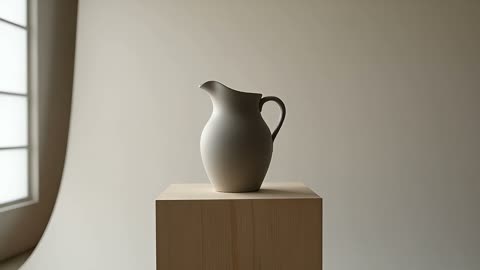 3.5s
3.5s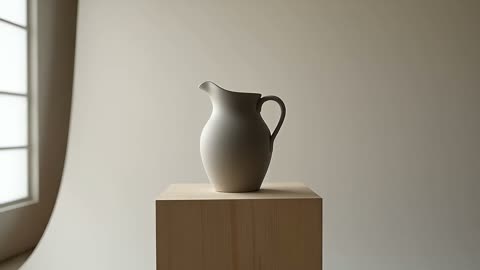 6.3sSCHRITT 3
Lege die Aufnahmebedingungen fest
Wähle für Wan 2.7 auf EveryGen AI eine Dauer von 2 bis 15 Sekunden sowie 720p oder 1080p. Wähle im Textmodus das Seitenverhältnis und prüfe anschließend die angezeigten Credits.
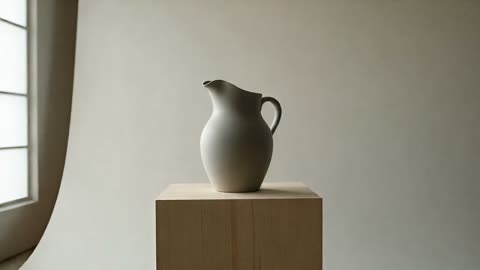
- Create one seven-second landscape shot of a matte ceramic pitcher standing on a pale wooden pedestal. The camera makes a slow sideways slide that reveals the curve of the handle. Keep the pitcher, pedestal, lighting, and background fixed. Soft window light from the left. End with a brief steady hold. No people, labels, new objects, or scene cuts.HerunterladenSCHRITT 4
Prüfe das vollständige Ergebnis
Spiele den Clip von Wan 2.7 auf EveryGen AI vom Anfang bis zum Ende ab und prüfe Motiv, Übergang und Abschlusskomposition. Überarbeite das wichtigste Problem, bevor du eine weitere Version erstellst.
Funktionen
EveryGen AI | Gib Wan 2.7 genau die Zeit, die die Handlung braucht
Eine kurze Enthüllung und ein allmählicher Perspektivwechsel stellen unterschiedliche Anforderungen an die Dauer. Richte die Dauer für Wan 2.7 auf EveryGen AI am Ereignis aus, nicht an einer beliebigen Obergrenze.
Mach einen kurzen Einschub sofort verständlich
Ein zweisekündiger Einschub lässt wenig Raum für Erklärungen. Zeige den wichtigen Gegenstand von Anfang an und fordere eine Änderung an, etwa ein Band, das neben einer Verpackung zur Ruhe kommt. Beschreibe bei Wan 2.7 auf EveryGen AI die Ausgangsanordnung vor der Handlung. So erhält die Aufnahme ein klares Ziel, auch wenn sie im Schnitt zwischen längeren Szenen steht.
Lass Raum für das Ankommen
Teile eine längere Bewegung in Anfang, Veränderung und ruhigen Abschluss. Eine Kamera könnte sich einer Präsentation nähern, deren Oberflächenstruktur zeigen und vor Clipende anhalten. Schreibe diese Entwicklung in das Briefing für Wan 2.7 auf EveryGen AI, ohne unzusammenhängende Ereignisse hineinzudrängen. Eine abschließende Pause erleichtert die Beurteilung und die Platzierung neben anderem Material.
EveryGen AI | Verbinde zwei visuelle Zustände mit Wan 2.7
Bildgenerierung lässt sich gezielter führen, wenn das Ziel ebenso wichtig ist wie der Anfang. Wan 2.7 auf EveryGen AI akzeptiert Anfangs- und Endframes für diese Art von visuellem Briefing.
Wähle Endpunkte, die zur selben Szene gehören
Eine geschlossene Präsentationsschachtel und dieselbe geöffnete Schachtel auf demselben Tisch bilden ein verständliches Paar. Gleiche Proportionen, Blickwinkel und umgebende Gegenstände ab, bevor du sie an Wan 2.7 auf EveryGen AI sendest. Beschreibe die physische Änderung zwischen den Bildern. Widersprüchliche Beschriftungen, Lichtrichtungen oder Produktformen lassen Mehrdeutigkeiten, die ein Bewegungsprompt allein möglicherweise nicht auflöst.
Prüfe den Weg ebenso wie die Endpunkte
Zwei bereitgestellte Bilder bestätigen nicht jeden Zwischenframe. Achte auf verformte Deckel, gleitende Oberflächen und ohne Ursache auftauchende Objekte. Ein Übergang mit Wan 2.7 auf EveryGen AI ist brauchbar, wenn die Bewegung durchgehend visuell nachvollziehbar bleibt, nicht nur wenn Anfang und Ende den gewünschten Zuständen ähneln. Überarbeite die Handlung oder nutze besser zusammenpassende Bilder, wenn der Mittelteil unklar wird.
EveryGen AI | Richte die Szene mit Wan 2.7 am Verwendungsort aus
Die Komposition beginnt vor der Bewegung. Die fünf Textmodusformate von Wan 2.7 auf EveryGen AI ermöglichen eine Szene für ihre geplante Anzeigeform, statt auf einen späteren Zuschnitt zu setzen.
Nutze Breite oder Höhe mit einem klaren Ziel
Der Textmodus bietet 16:9, 9:16, 1:1, 4:3 und 3:4. Wähle einen breiten Rahmen für seitliche Bewegung oder einen hohen für ein durch die Komposition aufsteigendes Motiv. Teile Wan 2.7 auf EveryGen AI mit, wo das Motiv beginnt und wie viel Umgebung sichtbar bleibt. Platziere wichtige Beschriftungen oder Merkmale nicht an einer Kante, die die Bewegung überschreiten wird.
Bereite Bildeingaben als fertige Kompositionen vor
Beginne im Bildmodus mit einem Bild, dessen Rahmen bereits zur Handlung passt. Ein enger Zuschnitt kann keinen Platz für das Drehen eines Griffs oder die Enthüllung weiterer Umgebung durch die Kamera lassen. Bereite für Wan 2.7 auf EveryGen AI ein brauchbares Anfangsbild vor, statt von der Bewegungsanweisung eine Wiederherstellung fehlender Bildinformationen zu erwarten. Prüfe das Endbild auf dieselben Grenzen.
EveryGen AI | Lenke die Aufmerksamkeit durch Bewegung mit Wan 2.7
Eine nützliche Bewegung macht etwas sichtbar. Gib Wan 2.7 auf EveryGen AI einen erkennbaren Grund für die Bewegung von Kamera oder Motiv und ordne andere Änderungen diesem Ziel unter.
Trenne Kamera- und Motivbewegung
Fordere eine Kamerafahrt an einem ruhenden Gegenstand vorbei oder einen drehenden Gegenstand in einer festen Ansicht an. Beides zu mischen kann die gewünschte Änderung schwerer beurteilbar machen. Benenne im Prompt für Wan 2.7 auf EveryGen AI, welches Element sich bewegt und welches verankert bleibt. Beschreibe das Tempo in Bezug auf die Enthüllung, etwa eine langsame Annäherung, die anhält, bevor das Etikett den Rahmen füllt.
Erhalte dieselben räumlichen Beziehungen während der Aufnahme
Lass eine feste Referenz sichtbar: die Tischkante, einen Sockel oder ein festes Hintergrundmerkmal. Solche Details machen Entfernung und Richtung verständlich. Achte bei der Prüfung von Wan 2.7 auf EveryGen AI darauf, ob Schatten, Reflexionen und Kontaktpunkte weiterhin zum Hauptobjekt passen. Eine zurückhaltende Aufnahme kann mehr vermitteln als eine komplizierte Bewegung mit unsicherer Geometrie.
EveryGen AI | Wähle und prüfe die Ausgabe von Wan 2.7
Die Ausgabegröße ist eine Produktionsentscheidung, kein Ersatz für eine stimmige Szene. Vergleiche die vollständige Aufnahme von Wan 2.7 auf EveryGen AI, bevor du festlegst, welche Details eine weitere Überarbeitung brauchen.
Wähle 720p oder 1080p für die Aufgabe
Nutze die verfügbare Auflösung bewusst und prüfe vor dem Absenden die Credits im Arbeitsbereich. Eine Aufnahme von Wan 2.7 auf EveryGen AI für genaue Betrachtung braucht eine Prüfung feiner Kanten und kleiner Schrift in der gelieferten Größe. Eine Auflösungsangabe belegt nicht, dass Text, Materialien oder Produktproportionen stimmen. Beurteile diese Merkmale im tatsächlichen Ergebnis.
Verfeinere die kleinste wichtige Änderung
Behalte gelungene Teile des Briefings und benenne eine beobachtbare Korrektur: langsamere Kamerafahrt, ein stabileres Objekt oder eine längere Endpause. Dokumentiere Eingaben und Einstellungen des verglichenen Entwurfs von Wan 2.7 auf EveryGen AI. So erhält der nächste Versuch eine konkrete Frage, statt eine vielversprechende Komposition durch eine völlig andere Szene zu ersetzen. Melde dich vor dem Absenden mit ausreichend Credits an. Eingaben und Ergebnisse werden durch netzwerkabhängige Cloud-Verarbeitung in deinem Konto gespeichert. Wähle ein bis vier unabhängige Entwürfe und prüfe das aktuelle Angebot. Diese Anzahl erzeugt weder automatische Perspektiven noch eine fertige Sequenz.
Beispielprompts
Text: a measured ceramic reveal
Create one seven-second landscape shot of a matte ceramic pitcher standing on a pale wooden pedestal. The camera makes a slow sideways slide that reveals the curve of the handle. Keep the pitcher, pedestal, lighting, and background fixed. Soft window light from the left. End with a brief steady hold. No people, labels, new objects, or scene cuts.
Image endpoints: open the presentation box
Use the supplied first image of the closed box and the supplied last image of the same box open as the scene endpoints. Over eight seconds, show the lid opening in one smooth movement toward the ending arrangement. Preserve the box proportions, table position, and lighting. Keep the camera steady. No extra products, hands, lettering, or abrupt cuts.
Image: reveal a woven texture
Animate the supplied product photograph for five seconds. Keep the woven basket resting firmly on its surface. Move the camera gently closer to reveal the weave while retaining the whole handle in frame. Maintain the existing color, shape, light direction, and surroundings. Settle before the end without introducing another object or changing the design.
Beispielabläufe
Beispielhafte Abläufe zum Planen, Generieren und Prüfen deiner Arbeit.
Workflow-Beispiele für EveryGen AI
Beginne mit einem Produktfoto und einem klaren Auftrag für die Bildbearbeitung. Vergleiche den Entwurf mit dem Original und prüfe Form, Etiketten und Proportionen, bevor du ihn auf einer Produktseite verwendest. Ergänze bestätigte Logos und genaue Texte in deiner Designanwendung.
Wähle ein Videomodell und beschreibe eine kleine Bewegung, etwa ein langsam rotierendes Objekt. Prüfe verfügbare Dauer, Auflösung und Credits. Kontrolliere die Kontinuität des Objekts und den Ton, bevor du den Clip weiterbearbeitest.
Beschreibe im Bildarbeitsbereich das Motiv, den Blickwinkel und eine visuelle Metapher zum Thema deines Artikels. Prüfe das Ergebnis im vorgesehenen Layout. Passe Bildausschnitt oder Komposition an, wenn das Bild vom Titel ablenkt oder wichtige Details verdeckt.
Ist die Bildgröße passend, die Datei aber zu groß, melde dich an und nutze die Bildkomprimierung. Die Komprimierung erfolgt im Browser; Eingaben und Ergebnisse werden in deinem Konto gespeichert. Vergleiche die Ergebnisse, bevor du einzelne Bilder oder ein ZIP herunterlädst.
Füge deinen Entwurf in Humanize AI ein und wähle einen natürlichen, freundlichen oder professionellen Ton. Prüfe Bedeutung, Namen, Zahlen und Fachbegriffe, bevor du die überprüfte Fassung kopierst oder herunterlädst. Erkennungsergebnisse und Veröffentlichungserfolge sind nicht garantiert.
Halte Farben, Blickwinkel, Licht und Motivgröße in einem wiederverwendbaren Briefing fest. Stelle passende Referenzen bereit, wenn dein gewähltes Bildmodell Referenzbilder unterstützt. Vergleiche die Bilder miteinander und überarbeite Unterschiede, statt von automatisch einheitlichen Ergebnissen auszugehen.
Preise und Credit-Tarife von EveryGen AI
Jederzeit kündbar
Lite
50% Rabatt0.025 / Credit
Jährliche Abrechnung: $179· Spare $179.8
Videomodelle


Bildmodelle



- Enthält MiniMax H3 und alle Premium-Modelle
- Bis zu 1 Aufgaben zur Stapelgenerierung
- Standardgeschwindigkeit bei der Generierung
- Standard-Erfolgsquote bei der Generierung
- Standard-Kundensupport
- Lizenz zur kommerziellen Nutzung
Standard
50% Rabatt0.017 / Credit
Jährliche Abrechnung: $299· Spare $299.8
Videomodelle
Bildmodelle
- Enthält MiniMax H3 und alle Premium-Modelle
- Bis zu 4 Aufgaben zur Stapelgenerierung
- Bevorzugte Verarbeitung
- Hohe Erfolgsquote bei der Generierung
- Bevorzugter Kundensupport
- Lizenz zur kommerziellen Nutzung
Pro
50% Rabatt0.014 / Credit
Jährliche Abrechnung: $599· Spare $599.8
Videomodelle
Bildmodelle
- Enthält MiniMax H3 und alle Premium-Modelle
- Bis zu 10 Aufgaben zur Stapelgenerierung
- Schnellste Generierung
- Hohe Erfolgsquote bei der Generierung
- Persönliche Kundenbetreuung
- Lizenz zur kommerziellen Nutzung
Max
50% Rabatt0.012 / Credit
Jährliche Abrechnung: $1,199· Spare $1,199.8
Videomodelle
Bildmodelle
- Enthält MiniMax H3 und alle Premium-Modelle
- Bis zu 10 Aufgaben zur Stapelgenerierung
- Schnellste Generierung
- Hohe Erfolgsquote bei der Generierung
- Persönliche Kundenbetreuung
- Lizenz zur kommerziellen Nutzung
Sicher bezahlen mit























Häufige Fragen
Häufige Fragen
Was kann ich mit Wan 2.7 auf EveryGen AI erstellen?
Nutze Wan 2.7 auf EveryGen AI für textbasierte Szenen oder bildgeführte Bewegung, einschließlich Produktenthüllungen und Übergängen zwischen passenden Anfangs- und Endframes. Behandle jedes Ergebnis als zu prüfenden Entwurf, nicht als automatischen Beleg für Produktgenauigkeit.
Welche Auflösungen bietet Wan 2.7 auf EveryGen AI?
Wan 2.7 auf EveryGen AI bietet in diesem Arbeitsbereich 720p und 1080p. Wähle die Ausgabegröße vor der Generierung und prüfe die angezeigten Credits. Beide Einstellungen erfordern weiterhin die Prüfung feiner Details und visueller Kontinuität.
Wie lang kann ein Clip von Wan 2.7 auf EveryGen AI sein?
Wähle für Wan 2.7 auf EveryGen AI eine Dauer von 2 bis 15 Sekunden. Ein kurzer Einschub zeigt eine unmittelbare Änderung; eine längere Aufnahme gibt einer Enthüllung mehr Raum für Entwicklung und Abschluss.
Kann Wan 2.7 auf EveryGen AI Anfangs- und Endbilder verwenden?
Ja. Der Bildablauf von Wan 2.7 auf EveryGen AI unterstützt ein Anfangsbild und ein optionales Endbild. Nutze zusammenpassende Bilder und beschreibe ihren Übergang. Prüfe anschließend die Bewegung, die diese visuellen Zustände verbindet.
Welche Seitenverhältnisse bietet der Textmodus von Wan 2.7 auf EveryGen AI?
Der Textarbeitsbereich von Wan 2.7 auf EveryGen AI bietet 16:9, 9:16, 1:1, 4:3 und 3:4. Wähle die Form vor detaillierten Anweisungen zum Bildausschnitt, damit die Bewegung innerhalb der Komposition genügend Raum hat.
Erhält Wan 2.7 jedes Produktdetail exakt?
Exakte Erhaltung ist nicht garantiert. Prüfe die Ausgabe von Wan 2.7 auf EveryGen AI auf veränderte Schrift, Geometrie, Reflexionen und Kontaktpunkte. Ein überzeugender visueller Effekt soll kein Merkmal darstellen, das das echte Produkt nicht besitzt.
Wo prüfe ich die Generierungskosten von Wan 2.7?
Prüfe nach deiner Einstellungswahl und vor dem Absenden die Credits im Arbeitsbereich für Wan 2.7 auf EveryGen AI. Kontrolliere den Betrag bei einer anderen Konfiguration oder einer weiteren Generierung erneut, statt die Gültigkeit eines früheren Angebots vorauszusetzen.
Jetzt starten
Plane die nächste Enthüllung mit Wan 2.7 auf EveryGen AI
Bring ein klares Motiv, eine zielgerichtete Bewegung und ein passendes Ziel mit. Prüfe Einstellungen und Credits und erstelle dann mit Wan 2.7 auf EveryGen AI eine Aufnahme, die du von Anfang bis Ende beurteilen kannst.
Videoarbeitsbereich öffnen