 EveryGen AI
AI-Anime-Generator auf EveryGen AI für eigene Figuren und stimmige Szenen
Gib einer eigenen Figur einen Ort, an den sie gehört. Der AI-Anime-Generator in EveryGen AI öffnet sich mit GPT Image 2 im Textmodus, dem Hochformat 3:4 und 1K. Beschreibe eine Rolle, eine Handlung, Kleidung, Beleuchtung und einen sinnvollen Schauplatz. Prüfe Konfiguration und Punkte und vergleiche den illustrierten Entwurf anschließend mit deinem Briefing, bevor du Ausdruck, Silhouette oder Umgebung weiterentwickelst.
Bildarbeitsbereich
Beispielbild
 22 / 30
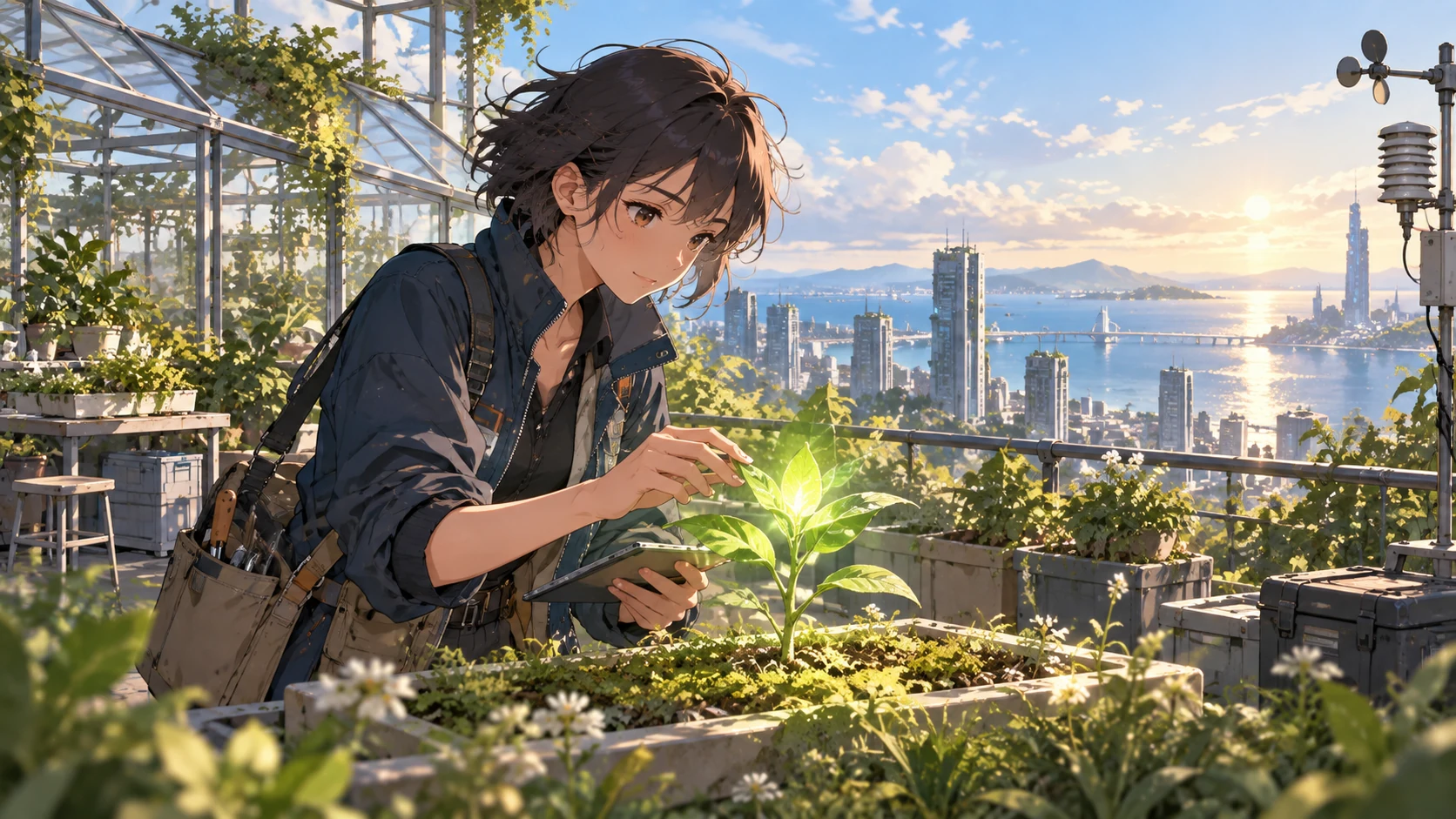
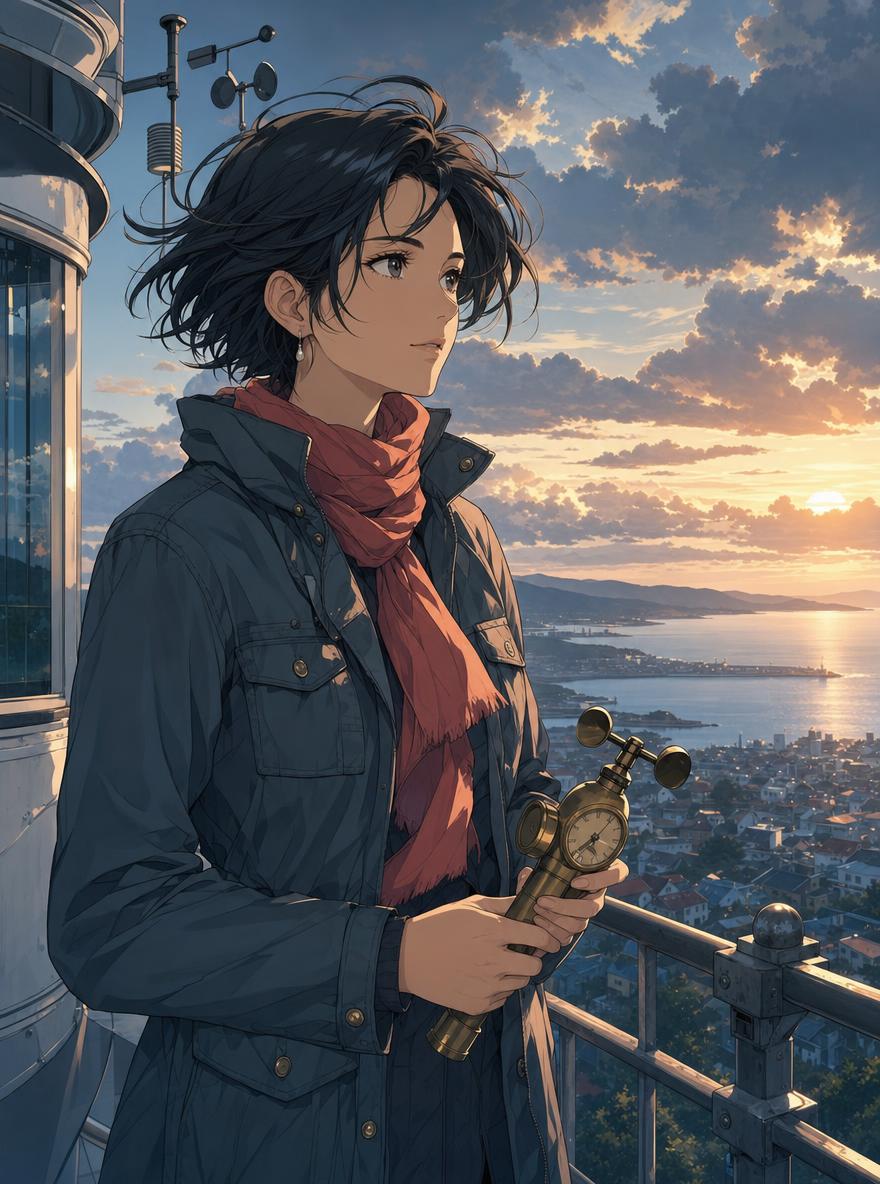
AI-generierte Illustration einer fiktiven Botanikerin auf einem Dach und einer Küstenstadt.
Einführung
Dem AI-Anime-Generator in EveryGen AI eine Figur geben
Beginne mit einer Person und einem Zweck. Der AI-Anime-Generator in EveryGen AI erhält ein klareres Briefing, wenn Rolle, Ausdruck, Outfit und Handlung zu derselben erdachten Figur gehören.
Mit Rolle und Persönlichkeit beginnen
Beschreibe eine erwachsene Person aus der Wetterforschung mit ruhigem, neugierigem Ausdruck und einem tragbaren Messinstrument aus Messing.
- Gib dem AI-Anime-Generator auf EveryGen AI diese Rolle vor, bevor dekorative Merkmale hinzukommen.
- Die Handlung erklärt, warum die Requisite ins Bild gehört.
Die Silhouette erkennbar machen
Eine schieferfarbene Feldjacke, kurzes windzerzaustes Haar und ein korallfarbener Schal geben der forschenden Person einen erkennbaren Umriss. Sage dem AI-Anime-Generator in EveryGen AI, welche Formen auf den ersten Blick zählen. Zu viele Bänder, Schnallen oder Verzierungen können mit dieser Silhouette konkurrieren.
Eigene visuelle Bestandteile beschreiben
Fordere klare Linien, zurückhaltende Cel-Schattierung und eine weich gemalte Umgebung an. Der AI-Anime-Generator in EveryGen AI nutzt GPT Image 2 statt eines separat benannten speziellen Anime-Modells. Beschreibe die Gestaltung direkt mit deiner eigenen Figur und ihrem Kostüm. Konkrete Entscheidungen für Linien, Schatten und Textur geben eine klarere Richtung als eine unerklärte Stilbezeichnung.
So funktioniert es
So nutzt du den AI-Anime-Generator in EveryGen AI
- PromptSCHRITT 1
Eine eigene Figur definieren
Öffne den AI-Anime-Generator in EveryGen AI mit GPT Image 2 im Textmodus. Beschreibe eine Rolle, Ausdruck, Outfit und einen bedeutungsvollen Gegenstand, ohne ein Ausgangsbild zu benötigen.
- ModellGPT Image 21K3:4PromptSCHRITT 2
Der Figur eine Szene geben
Beschreibe dem AI-Anime-Generator in EveryGen AI Handlung, Schauplatz, Ausschnitt und Licht. Halte die Umgebung gegenüber der Person zweitrangig und lasse Raum für die sichtbare Geste.
- Detail
 SCHRITT 3
Prüfen und einen Entwurf generieren
Beginne im AI-Anime-Generator in EveryGen AI bei 3:4/1K. Prüfe Ausgaben und Punkteangebot und melde dich vor dem Abschicken der Textanfrage mit genügend Punkten an.
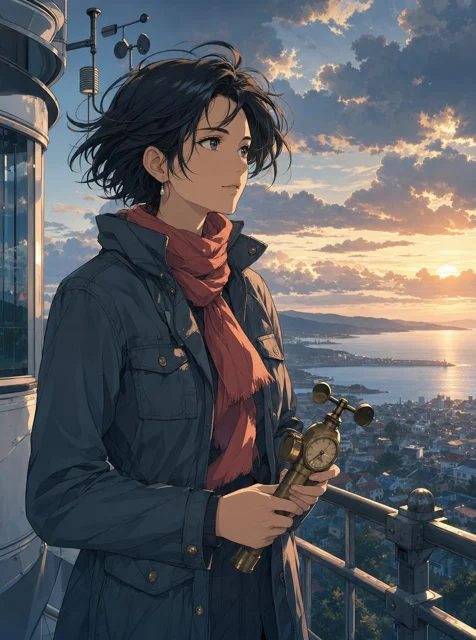
- Create an original anime illustration of an adult weather researcher on an observatory balcony above a coastal town. Short windswept dark hair, a slate field jacket, a coral scarf, and a brass handheld weather instrument. Calm, curious expression, waist-up framing, clearly drawn hands. Warm sunset rim light, a quieter cool foreground, distant clouds, and layered atmospheric depth. Clean linework with restrained cel shading and a softly painted environment. Portrait composition, no text, logos, or recognizable franchise elements.HerunterladenSCHRITT 4
Ein Problem prüfen und verfeinern
Vergleiche den Entwurf des AI-Anime-Generators aus EveryGen AI mit deinem Briefing. Prüfe Anatomie, Kostüm, Objektkontakt und Perspektive, bevor du ihn auswählst oder eine gezielte Überarbeitung mit Referenzbearbeitung planst.
Funktionen
Einen Schauplatz mit Zweck für den AI-Anime-Generator aufbauen
Ein Hintergrund sollte erklären, wohin die Figur gehört. Gib dem AI-Anime-Generator in EveryGen AI Ort, Zeit und Aktivität vor, mit einer Umgebung, die die Person unterstützt, statt mit ihr zu konkurrieren.
Dem Schauplatz eine Funktion geben
Ein Observatoriumsbalkon gibt der forschenden Person einen Grund, ein Wetterinstrument über der Küstenstadt zu halten.
- Gib dem AI-Anime-Generator auf EveryGen AI diese Beziehung zwischen Person und Ort vor.
- Im Gewächshausbeispiel erklärt die Werkbank einer instrumentenbauenden Person Werkzeuge und Haltung. Behalte nur Gegenstände, die die Handlung verständlich machen.
Tiefe in EveryGen AI planen
Beschreibe einen ruhigeren Vordergrund, einen klaren Figurenbereich und entfernte Wolken über der Stadt. Der AI-Anime-Generator in EveryGen AI erhält einen Tiefenplan, ohne jede Ebene gleich detailliert zu gestalten. Prüfe, dass Gesicht und Instrument hervortreten.
Wetter innerhalb der Szene sichtbar machen
Warmes Gegenlicht bei Sonnenuntergang und ein kühlerer Vordergrund schaffen eine stimmige Wetterrichtung. Sage dem AI-Anime-Generator auf EveryGen AI, welche sichtbaren Folgen das für Haare, Kleidung und Geländer hat. Im Gewächshaus passt weiches bedecktes Licht durch das Dach zu gedeckten Grüntönen und warmem Holz. Vermeide konkurrierende Tageszeitanweisungen innerhalb einer Szene.
Die Komposition des AI-Anime-Generators anleiten
Entscheide, was das Publikum zuerst bemerken soll. Der AI-Anime-Generator in EveryGen AI nutzt schriftliche Anweisungen für Ausschnitt, Geste, Farbhierarchie und Freiraum. Benenne diese Entscheidungen, bevor kleine Dekorationen hinzukommen.
Den Kameraabstand wählen
Die Seite beginnt im Hochformat 3:4, das eine Figur ab der Taille und etwas Umgebung aufnehmen kann.
- Gib dem AI-Anime-Generator in EveryGen AI Kameraabstand und genügend Platz über dem Kopf vor.
- Eine vollständige Figur braucht eine andere Raumbalance als eine Gesichtsstudie. Prüfe den Ausschnitt, bevor du feinere Kostümdetails anforderst.
Die Pose klar abstützen
Beginne mit einer verständlichen Drehung im Stand oder einer gestützten Sitzhaltung. Gib dem AI-Anime-Generator auf EveryGen AI klaren Handkontakt mit Instrument oder Werkbank vor. Prüfe danach Handgelenke, Ellbogen, Schultern und Objektmaßstab. Ein ausdrucksvolles Gesicht löst weder mit einem Werkzeug verschmolzene Finger noch einen unplausibel verbundenen Arm auf.
Eine zurückhaltende Farbhierarchie schaffen
Wähle schieferfarbene Kleidung und einen korallfarbenen Akzent vor dem wärmeren Himmel. Der AI-Anime-Generator in EveryGen AI kann eine dominante Palette erhalten, ohne jede Oberfläche gleich stark zu sättigen. Vergleiche Schal, Gesicht und entfernte Stadt gemeinsam.
Den Entwurf des AI-Anime-Generators in EveryGen AI ausführen
Lasse jeden Versuch eine visuelle Frage beantworten. Der AI-Anime-Generator in EveryGen AI beginnt mit der Bilderstellung aus Text. Referenzbearbeitung ist ein separater Modus, den du für einen vorhandenen Entwurf auswählen kannst.
Die Szene in verständlicher Reihenfolge schreiben
Schreibe Motiv, Handlung, Schauplatz, Ausschnitt und Licht in dieser Reihenfolge, mit wichtigen Figurenhinweisen vor Dekoration.
- Der AI-Anime-Generator in EveryGen AI akzeptiert Textprompts mit drei bis 20.000 Zeichen.
- Im anfänglichen Textmodus ist kein Upload erforderlich. Halte das Briefing knapp genug, um widersprüchliche Anweisungen vor dem Abschicken zu erkennen.
Die Anfrageeinstellungen prüfen
GPT Image 2 bietet Auto oder fünfzehn feste Seitenverhältnisse, 1K, 2K oder 4K und eine bis vier Ausgaben. Der AI-Anime-Generator in EveryGen AI beginnt bei 3:4/1K und fordert JPEG mit hoher Qualität an. Prüfe das Punkteangebot nach Änderungen. Melde dich mit genügend Punkten an. Cloud-Anfragen und ihre Ergebnisse werden in deinem Konto gespeichert.
Eine sichtbare Schwäche überarbeiten
Behalte die stärkste Idee und bearbeite einen ruhigeren Hintergrund, eine klarere Hand oder einen wärmeren Ausdruck. Wechsle für eine referenzgeleitete Überarbeitung den AI-Anime-Generator in EveryGen AI zur Bildbearbeitung und lade den gewählten Entwurf hoch. GPT Image 2 akzeptiert dort bis zu sechzehn Referenzen. Erkläre ihre Rollen und prüfe dann, ob sich die Figur über deine gewünschte Überarbeitung hinaus verändert hat.
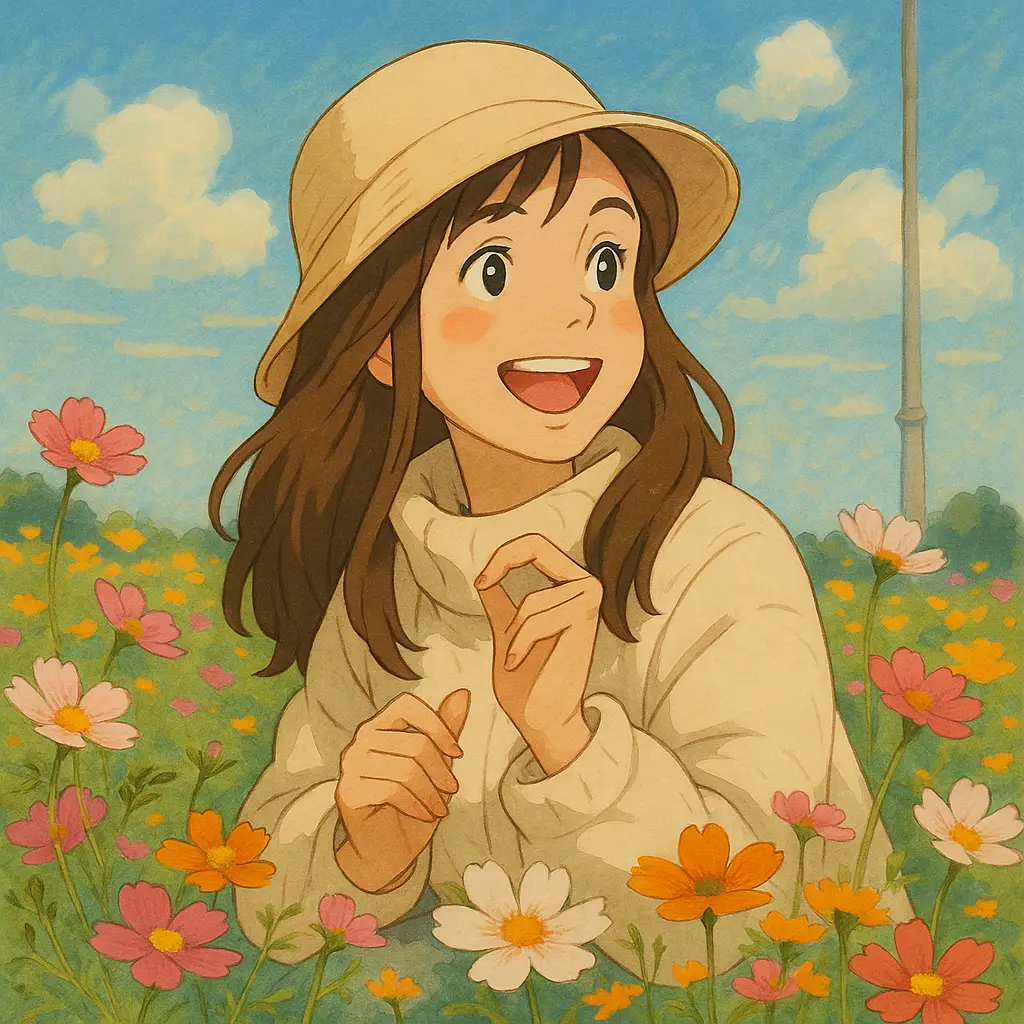
Konstruktion und Kontinuität des AI-Anime-Generators prüfen
Eine starke Palette kann Strukturprobleme verdecken. Vergleiche das Ergebnis des AI-Anime-Generators aus EveryGen AI mit deinem Briefing und prüfe Anatomie, Gegenstände, Perspektive und wiederkehrende Figurenmerkmale anschließend getrennt.
Anatomie und Accessoires prüfen
Prüfe Augen, Finger, Ellbogen, Kleidungsverbindungen und das Instrument als einzelne Formen.
- Ein Entwurf des AI-Anime-Generators aus EveryGen AI kann attraktive Textur um eine unplausible Form enthalten.
- Achte auf in Jacken übergehende Riemen oder Werkzeuge, die ihre Konstruktion verlieren. Vergleiche die Pose, ohne dich auf die Umgebung zu verlassen, um sie überzeugend wirken zu lassen.
Der Geometrie der Umgebung folgen
Verfolge Balkongeländer, Gewächshausrahmen, Werkbankkanten und Horizontlinien durch das Bild. Der AI-Anime-Generator in EveryGen AI sollte auf einen Raum geprüft werden, den die Figur einnehmen könnte. Kontrolliere Hand- und Fußkontakt mit nahen Oberflächen ebenso wie Perspektive. Eine ruhigere Umgebung kann dem Konzept besser dienen als aufwendige, aber widersprüchliche Geometrie.
Wiederkehrende Figuren in EveryGen AI vergleichen
Vergleiche Frisur, Outfit, Proportionen und charakteristische Objekte, wenn du mehrere Szenen entwickelst. Die Wiederverwendung einer Beschreibung im AI-Anime-Generator auf EveryGen AI garantiert keine identische Figur. Bewahre den gewählten Entwurf als Referenz für dein Projekt auf und prüfe jedes Ergebnis unabhängig, bevor du es als weiteren Moment derselben Geschichte behandelst.
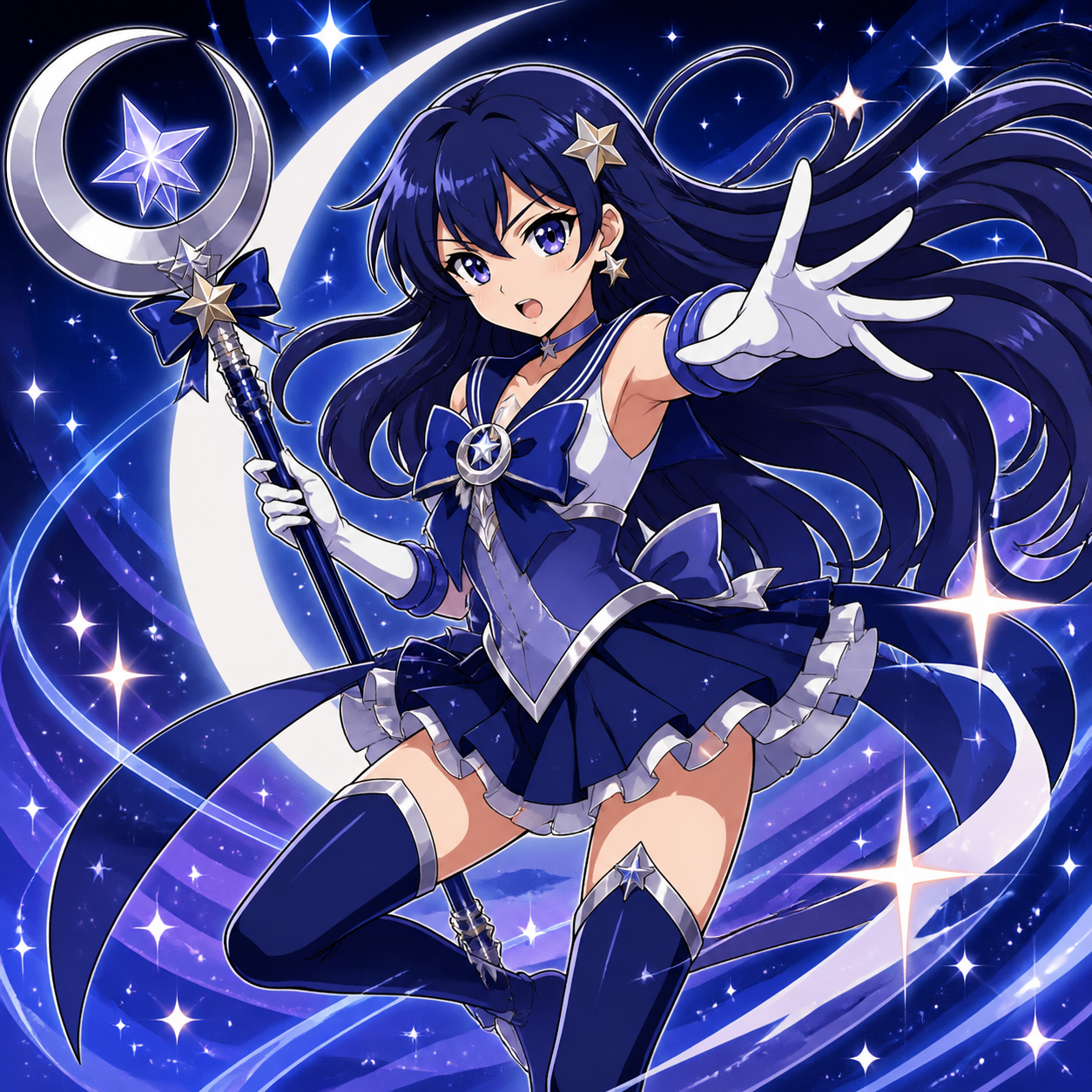
Das Konzept des AI-Anime-Generators für seinen Einsatzzweck entwickeln
Behalte die hilfreichen Entscheidungen aus der Erkundung bei. Der AI-Anime-Generator in EveryGen AI erzeugt Standbildkonzepte. Wähle die Figur, bereite das Ziellayout vor und halte die Richtung fest, die deinem Projekt dient.
Das vorgesehene Illustrationslayout berücksichtigen
Eine Profilillustration braucht ein erkennbares Gesicht, ein Geschichtenbild Platz für Handlung und Schauplatz.
- Gib dem AI-Anime-Generator in EveryGen AI Zweck und Ausschnitt des Ziels vor.
- Teste die gewählte Szene in deinem Layout. Ein Standbildkonzept kann die Idee einer animierten Welt vermitteln, ohne selbst Animation oder eine fertige Produktion zu liefern.
Endgültige Typografie separat bearbeitbar halten
Fordere für Cover oder Plakat ruhigen Raum an, wo der endgültige Titel stehen soll. Der AI-Anime-Generator auf EveryGen AI kann diese Vorgabe für die Komposition aufnehmen, ohne jede Beschriftung einzubetten. Ergänze exakte Typografie in deinem Gestaltungsablauf und prüfe Schreibweise und Platzierung. Ein separater Titel lässt dich den Wortlaut ändern und eine hilfreiche Illustration beibehalten.
Erfolgreiche Entscheidungen speichern
Speichere Briefing, bevorzugtes Bild, Palette und prägende Kostümdetails. Gib dem AI-Anime-Generator in EveryGen AI die nächste Aufgabe anhand dieser konkreten Entscheidungen statt aus der Erinnerung an einen ansprechenden Entwurf. Prüfe den neuen Kandidaten neben der vorherigen Wahl.
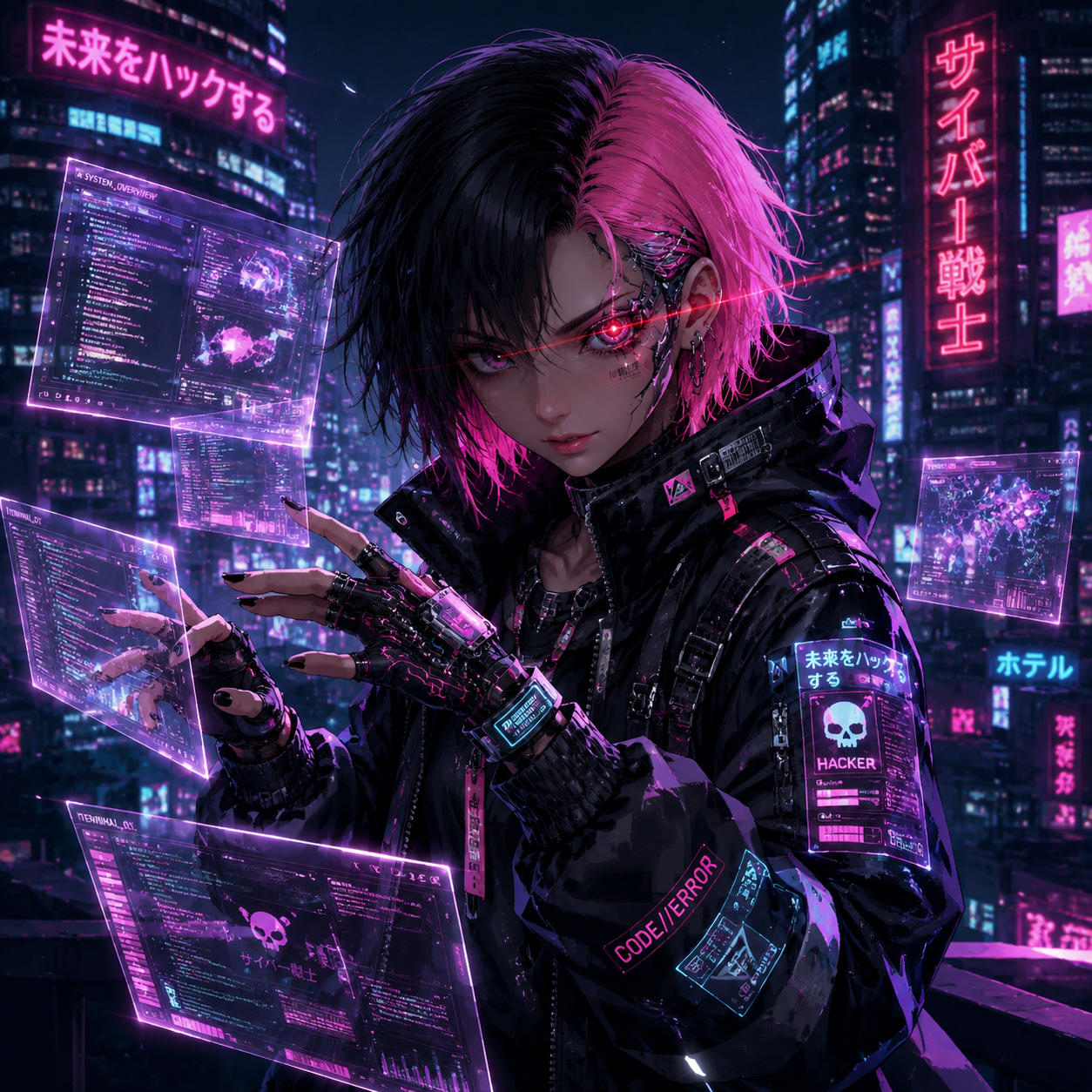
Beispielprompts
The rooftop weather researcher
Create an original anime illustration of an adult weather researcher on an observatory balcony above a coastal town. Short windswept dark hair, a slate field jacket, a coral scarf, and a brass handheld weather instrument. Calm, curious expression, waist-up framing, clearly drawn hands. Warm sunset rim light, a quieter cool foreground, distant clouds, and layered atmospheric depth. Clean linework with restrained cel shading and a softly painted environment. Portrait composition, no text, logos, or recognizable franchise elements.
The greenhouse instrument maker
An original adult anime character repairs a small wooden musical instrument at a greenhouse workbench. Rolled sleeves, round glasses, a simple apron, and a focused but gentle expression. Show the character from the waist up with a readable silhouette, clear hands, and only a few organized tools. Soft overcast daylight through the glass roof, muted botanical greens, warm wood, and one amber accent. Detailed but quiet environment, clean expressive linework, portrait framing, no captions or brand marks.
Beispielabläufe
Beispielhafte Abläufe zum Planen, Generieren und Prüfen deiner Arbeit.
Workflow-Beispiele für EveryGen AI
Beginne mit einem Produktfoto und einem klaren Auftrag für die Bildbearbeitung. Vergleiche den Entwurf mit dem Original und prüfe Form, Etiketten und Proportionen, bevor du ihn auf einer Produktseite verwendest. Ergänze bestätigte Logos und genaue Texte in deiner Designanwendung.
Wähle ein Videomodell und beschreibe eine kleine Bewegung, etwa ein langsam rotierendes Objekt. Prüfe verfügbare Dauer, Auflösung und Credits. Kontrolliere die Kontinuität des Objekts und den Ton, bevor du den Clip weiterbearbeitest.
Beschreibe im Bildarbeitsbereich das Motiv, den Blickwinkel und eine visuelle Metapher zum Thema deines Artikels. Prüfe das Ergebnis im vorgesehenen Layout. Passe Bildausschnitt oder Komposition an, wenn das Bild vom Titel ablenkt oder wichtige Details verdeckt.
Ist die Bildgröße passend, die Datei aber zu groß, melde dich an und nutze die Bildkomprimierung. Die Komprimierung erfolgt im Browser; Eingaben und Ergebnisse werden in deinem Konto gespeichert. Vergleiche die Ergebnisse, bevor du einzelne Bilder oder ein ZIP herunterlädst.
Füge deinen Entwurf in Humanize AI ein und wähle einen natürlichen, freundlichen oder professionellen Ton. Prüfe Bedeutung, Namen, Zahlen und Fachbegriffe, bevor du die überprüfte Fassung kopierst oder herunterlädst. Erkennungsergebnisse und Veröffentlichungserfolge sind nicht garantiert.
Halte Farben, Blickwinkel, Licht und Motivgröße in einem wiederverwendbaren Briefing fest. Stelle passende Referenzen bereit, wenn dein gewähltes Bildmodell Referenzbilder unterstützt. Vergleiche die Bilder miteinander und überarbeite Unterschiede, statt von automatisch einheitlichen Ergebnissen auszugehen.
Preise und Credit-Tarife von EveryGen AI
Jederzeit kündbar
Lite
50% Rabatt0.025 / Credit
Jährliche Abrechnung: $179· Spare $179.8
Videomodelle


Bildmodelle



- Enthält MiniMax H3 und alle Premium-Modelle
- Bis zu 1 Aufgaben zur Stapelgenerierung
- Standardgeschwindigkeit bei der Generierung
- Standard-Erfolgsquote bei der Generierung
- Standard-Kundensupport
- Lizenz zur kommerziellen Nutzung
Standard
50% Rabatt0.017 / Credit
Jährliche Abrechnung: $299· Spare $299.8
Videomodelle
Bildmodelle
- Enthält MiniMax H3 und alle Premium-Modelle
- Bis zu 4 Aufgaben zur Stapelgenerierung
- Bevorzugte Verarbeitung
- Hohe Erfolgsquote bei der Generierung
- Bevorzugter Kundensupport
- Lizenz zur kommerziellen Nutzung
Pro
50% Rabatt0.014 / Credit
Jährliche Abrechnung: $599· Spare $599.8
Videomodelle
Bildmodelle
- Enthält MiniMax H3 und alle Premium-Modelle
- Bis zu 10 Aufgaben zur Stapelgenerierung
- Schnellste Generierung
- Hohe Erfolgsquote bei der Generierung
- Persönliche Kundenbetreuung
- Lizenz zur kommerziellen Nutzung
Max
50% Rabatt0.012 / Credit
Jährliche Abrechnung: $1,199· Spare $1,199.8
Videomodelle
Bildmodelle
- Enthält MiniMax H3 und alle Premium-Modelle
- Bis zu 10 Aufgaben zur Stapelgenerierung
- Schnellste Generierung
- Hohe Erfolgsquote bei der Generierung
- Persönliche Kundenbetreuung
- Lizenz zur kommerziellen Nutzung
Sicher bezahlen mit























Häufige Fragen
Häufige Fragen
Braucht der AI-Anime-Generator auf EveryGen AI einen Upload?
Im anfänglichen Textablauf von GPT Image 2 ist kein Bild erforderlich. Beschreibe dem AI-Anime-Generator in EveryGen AI ein eigenes Motiv, Handlung, Schauplatz, Ausschnitt und Licht. Wenn ein vorhandener Entwurf die Überarbeitung leiten soll, wechsle zur Referenzbearbeitung und lade ihn hoch, statt vom Textmodus die Nutzung eines Bildes zu erwarten.
Welches Modell betreibt den AI-Anime-Generator?
Der AI-Anime-Generator in EveryGen AI beginnt mit GPT Image 2. Anime-inspirierte Illustration ist die Aufgabe, die du mit Linien, Schattierung, Proportionen und Textur im Prompt beschreibst. Es ist kein separat benanntes Anime-Modell. Andere Modellauswahlen haben eigene Steuerelemente. Prüfe deshalb die Konfiguration nach dem Wechsel.
Hält der AI-Anime-Generator auf EveryGen AI meine Figur identisch?
Figurenkontinuität ist nicht garantiert. Der AI-Anime-Generator in EveryGen AI kann Proportionen, Kostüme oder Accessoires zwischen Anfragen verändern, auch bei referenzbasierten Überarbeitungen. Bewahre ein kurzes Figurenbriefing und den gewählten Entwurf auf. Vergleiche dann Silhouette, Ausdruck und prägende Details jedes Kandidaten, bevor du ihn in dieselbe visuelle Geschichte aufnimmst.
Kann ich im AI-Anime-Generator Querformat wählen?
Der AI-Anime-Generator in EveryGen AI beginnt bei 3:4, aber GPT Image 2 unterstützt weitere Seitenverhältnisse. Wähle ein Format, das zur Szene passt, und passe Kameraabstandsanweisungen so an, dass die Figur hervorgehoben bleibt. Prüfe 1K/2K/4K, Ausgabeanzahl und angezeigtes Angebot, bevor du die veränderte Konfiguration abschickst.
Erstellt der AI-Anime-Generator Animation in EveryGen AI?
Dieser Ablauf des AI-Anime-Generators in EveryGen AI erstellt Standbilder. Nutze das Ergebnis, um eine Figur, Szene oder Illustrationsrichtung zu erkunden, und beurteile es für diesen Zweck. Eine stimmige Illustration belegt weder Bewegung noch Kontinuität zwischen Aufnahmen. Plane eine spätere Videoaufgabe separat mit ihren eigenen verfügbaren Steuerelementen.
Jetzt starten
Dem AI-Anime-Generator mit EveryGen AI eine eigene Szene geben
Wähle eine Rolle, Handlung und einen stimmigen Schauplatz. Erkunde mit dem AI-Anime-Generator in EveryGen AI den ersten Entwurf und prüfe Silhouette, Ausdruck und Konstruktion, bevor du die Figur weiterentwickelst.
Ein eigenes Anime-Konzept starten