 EveryGen AI
KI-Videoeditor in EveryGen AI für klar beschreibbare Änderungen
Eine gemusterte Wand lenkt vom Sprecher ab, oder ein Mantel braucht eine ruhigere Farbe. Beschreibe mit dem KI-Videoeditor in EveryGen AI eine sinnvolle Änderung an deinem Ausgangsvideo. MiniMax H3 startet im Modus Multi Reference mit 2K, fünf Sekunden und adaptivem Bildausschnitt. Vergleiche die erzeugte Interpretation mit dem Original, bevor du Änderungen außerhalb des vorgesehenen Ziels akzeptierst.
Videoarbeitsbereich
A beige sweater beside the window
18/18Prompt ansehen
Use @Video 1, showing an adult woman drinking from a cup beside a window. Change her clothing to a beige knitted sweater with believable folds and soft fabric texture. Aim to retain her appearance, cup, drinking action, camera position, and window lighting. Create a five-second revision with the same setting and no additional props or scene changes.
Einführung
Dem KI-Videoeditor eine klare Aufgabe geben
Wähle die Änderung, die den Clip nützlicher machen würde. Der KI-Videoeditor in EveryGen AI bietet einen durch Prompts geführten Überarbeitungsablauf und keinen Anlass, jede gestalterische Entscheidung zu ersetzen.
Die tatsächliche Ablenkung bestimmen
Vielleicht konkurriert eine gemusterte Wand mit dem Sprecher, oder der helle Mantel des Motivs dominiert die Komposition. Erkläre dem KI-Videoeditor in EveryGen AI, welches Problem am wichtigsten ist.
Den gewünschten Ersatz beschreiben
Fordere eine schlichte warmgraue Wand oder einen tiefblauen Mantel mit ähnlicher Silhouette an. Gib dem KI-Videoeditor in EveryGen AI eine positive Beschreibung des Ersatzes, statt nur die Entfernung eines Elements zu verlangen.
Überarbeitung und Arbeit an der Timeline unterscheiden
Der KI-Videoeditor in EveryGen AI startet im Modus H3 Multi Reference mit 2K, fünf Sekunden und adaptivem Bildausschnitt. Wähle eine ganzzahlige Dauer von fünf bis fünfzehn Sekunden und eine bis vier Varianten; feste Seitenverhältnisse stehen ebenfalls zur Verfügung. Er erzeugt neues Videomaterial, ohne eine bildgenaue Timeline, Pixelmasken oder verlustfreien Erhalt unveränderter Bereiche zu bieten.
So funktioniert es
So verwendest du den KI-Videoeditor in EveryGen AI
- EingabeReferenzvideo 1SCHRITT 1
Das Ausgangsmaterial hochladen
Wähle im KI-Videoeditor in EveryGen AI den Referenzmodus von MiniMax H3 und lade den Clip mit der Szene hoch, die du überarbeiten möchtest.
- BeispieleinstellungenMiniMax H32K5sPrompt
 AusgabeSCHRITT 2
Die Änderung beschreiben
Erkläre dem KI-Videoeditor in EveryGen AI, was sich ändern und was erkennbar bleiben soll, und weise unterstützenden Referenzen klare Rollen zu.
- Illustrative Vorschau
 VorherNachher
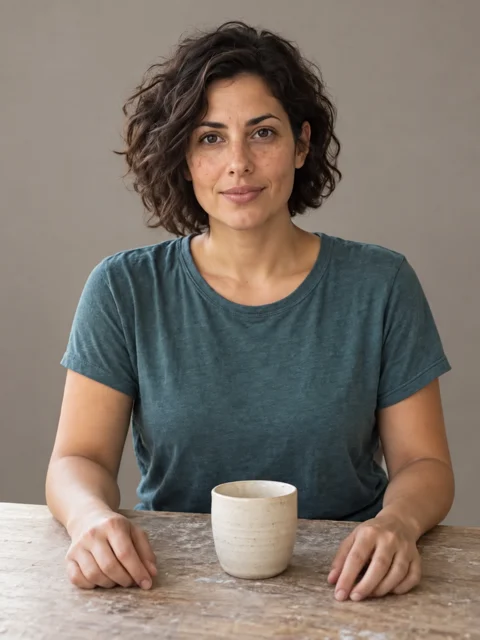
Replace the cluttered studio with a plain warm-gray wall while retaining the subject, table and mug.
SCHRITT 3Die Überarbeitung erzeugen
Starte den KI-Videoeditor in EveryGen AI mit fünf Sekunden und 2K, prüfe die angezeigten Credits und generiere die angeforderte kurze Überarbeitung.
- SCHRITT 4
Beide Versionen vergleichen
Vergleiche Änderungen und benachbarte Details des KI-Videoeditors in EveryGen AI mit deiner Vorlage und höre den Ton an, bevor du ein Ergebnis zum Herunterladen auswählst.
Funktionen
Dem KI-Videoeditor genau erklären, was gemeint ist
Schriftliche Beschreibungen brauchen eindeutige Bezugspunkte. Hilf dem KI-Videoeditor in EveryGen AI, das gemeinte Motiv von ähnlichen Gegenständen zu unterscheiden und die gewünschte Änderung von Details zu trennen, die erkennbar bleiben sollen.
Gegenstand und Position benennen
Beschreibe den roten Stuhl hinter dem Schreibtisch statt nur den Stuhl. Identifiziere bei einer Person das Motiv im Vordergrund mit der grünen Jacke. Der KI-Videoeditor in EveryGen AI benötigt ein eindeutiges Ziel, wenn mehrere Gegenstände oder Personen ähnliche visuelle Merkmale haben.
- Bestimme dein Ziel in EveryGen AI durch Position, Farbe und räumliche Beziehungen.
- Halte Anweisungen für den KI-Videoeditor in EveryGen AI konsistent, während sich das Motiv bewegt.
Die Grenzen der Anfrage beschreiben
Bitte darum, die Mantelfarbe zu ändern und den Schnitt beizubehalten oder die Wandoberfläche zu ersetzen, ohne die Türöffnung zu versetzen. Solche Grenzen erklären dem KI-Videoeditor in EveryGen AI deine Absicht. Prüfe das Ergebnis sorgfältig, denn eine schriftlich formulierte Grenze ist weder eine Pixelmaske noch eine Regel für exakten Erhalt.
Den gesamten relevanten Zeitraum beschreiben
Ein Mantel kann hinter einer Hand vorbeiziehen oder am Bildrand kurz verschwinden. Erkläre dem KI-Videoeditor in EveryGen AI, dass das gewünschte Erscheinungsbild für die gesamte Einstellung gelten soll. Prüfe das Wiedererscheinen nach jeder Verdeckung, statt nur die deutlichste Anfangsansicht zu beurteilen.

Mit dem KI-Videoeditor ein stimmiges Erscheinungsbild verändern
Eine überzeugende Überarbeitung verbindet Farbe, Textur und Licht. Beschreibe diese Beziehungen im Briefing für den KI-Videoeditor in EveryGen AI, statt eine neue Oberfläche ohne Rücksicht auf ihre Umgebung anzufordern.
Materialänderungen konkret halten
Eine glänzende Tasche in matte Leinwand zu verwandeln verändert Glanzlichter und Textur, nicht nur die Farbe. Erkläre dem KI-Videoeditor in EveryGen AI die gewünschte Oberfläche. Prüfe Griffe, Nähte und Falten, damit der Ersatz auch in Bewegung als ein zusammenhängender Gegenstand wirkt.
- Wähle in deinem Briefing für EveryGen AI eine stimmige Beziehung zwischen Material und Licht.
- Vergleiche die Glanzlichter des KI-Videoeditors in EveryGen AI mit benachbarten Flächen.
Eine freigegebene visuelle Referenz nutzen
Lade ein Bild hoch, zu dessen Verwendung du berechtigt bist, wenn Wörter ein Kleidungsstück, eine Palette oder eine Oberfläche nicht eindeutig vermitteln können. Erkläre dem KI-Videoeditor in EveryGen AI, welche Eigenschaft dieses Bild liefert. Eine Kleidungsreferenz sollte das Outfit leiten, statt stillschweigend das Motiv, die Pose und den gesamten Hintergrund zu ersetzen.
Unverbundene Überarbeitungen nicht bündeln
Ein neuer Haarschnitt, ein anderer Mantel, ein Ersatzraum und veränderte Bewegung sind mehrere eigenständige Anfragen. Beginne im KI-Videoeditor in EveryGen AI mit der nützlichsten Änderung und prüfe sie. Eine kleinere Aufgabe erleichtert das Erkennen unerwarteter Unterschiede und gibt der nächsten Überarbeitung einen klareren Ausgangspunkt.

Hintergründe und Atmosphäre im KI-Videoeditor steuern
Hintergrundänderungen betreffen mehr als die Kulisse. Der KI-Videoeditor in EveryGen AI braucht eine glaubwürdige Beziehung zwischen Motiv, umgebendem Raum und dem Licht, das sie verbindet.
Das Motiv glaubwürdig verankern
Wenn du einen unruhigen Raum durch ein einfaches Studio ersetzt, beschreibe einen zur Handlung passenden Boden oder eine Auflagefläche. Bitte den KI-Videoeditor in EveryGen AI um stimmigen Kontakt und Schatten. Beobachte während des gesamten überarbeiteten Clips die Füße der Person oder die Unterseite des Gegenstands.
- Prüfe bei deiner Überarbeitung in EveryGen AI, wo das Motiv die Umgebung berührt.
- Kontrolliere Konturen des KI-Videoeditors aus EveryGen AI dort, wo Haare und Requisiten die Kulisse überlagern.
Wetter mit sichtbaren Folgen ändern
Eine regnerische Atmosphäre sollte die sichtbare Umgebung beeinflussen und nicht nur schwebende Streifen ergänzen. Beschreibe dem KI-Videoeditor in EveryGen AI, ob der Boden feucht, das Licht bedeckt oder das Fenster mit Tropfen versehen sein soll. Halte die Anfrage so zurückhaltend, dass sich diese Beziehungen klar beurteilen lassen.
Eine ruhigere visuelle Hierarchie wählen
Verringere bei einem Präsentationsclip visuelle Konkurrenz, indem du einen einfacheren Hintergrund und weichere Hintergrundkontraste anforderst. Der KI-Videoeditor in EveryGen AI sollte den Sprecher oder Gegenstand unterstützen, der bereits die Botschaft trägt. Prüfe, ob dekoratives Licht oder neue Möbel inzwischen zum auffälligsten Merkmal geworden sind.

Referenzen des KI-Videoeditors nach ihrem Zweck ordnen
Nutze Referenzmaterial, um die Aufgabe zu verdeutlichen. Der KI-Videoeditor in EveryGen AI akzeptiert mehrere Medientypen; eine kleine, gut erklärte Auswahl lässt sich häufig leichter steuern als eine unkommentierte Sammlung.
Ausgangsmaterial und gestalterische Vorgaben unterscheiden
Kennzeichne das Hauptvideo als die zu überarbeitende Szene. Nutze ein weiteres Video nur, wenn es eine konkrete Bewegungsidee beisteuert. Der KI-Videoeditor in EveryGen AI sollte eine klare Erklärung zum Beitrag jeder Vorlage erhalten, statt widersprüchliche Anfragen zur gleichzeitigen Nachbildung mehrerer Szenen.
Uploads relevant halten
Der KI-Videoeditor in EveryGen AI akzeptiert bis zu neun Bilder, drei Videos und drei Audiodateien bei insgesamt zwölf Dateien. Mindestens ein Bild oder Video ist erforderlich; Audio allein kann keine Überarbeitung starten. Gib jeder Referenz eine klare Aufgabe, etwa dem Hauptvideo und einem Kleidungsbild, statt jede Kategorie unabhängig bis zur Höchstzahl zu füllen.
Ton separat erklären
Nutze eine autorisierte Audioreferenz, um dem KI-Videoeditor in EveryGen AI die gewünschte Atmosphäre zu erklären. Der H3-Referenzmodus bietet hier keinen Schalter für natives Audio; ein Tonupload belegt weder eine unveränderte Übernahme der Tonspur noch exakte Sprache. Prüfe zurückgegebenen Ton und erledige präzise Spurplatzierung und Wortlaut anschließend in deinem eigenen Editor.

Änderungen des KI-Videoeditors in EveryGen AI in zwei Durchgängen prüfen
Prüfe zuerst die angeforderte Bearbeitung und danach alles darum herum. So unterscheidest du den Erfolg der Hauptaufgabe des KI-Videoeditors in EveryGen AI von unerwünschten Änderungen an anderen Stellen.
Die beabsichtigte Änderung prüfen
Hat der Mantel während der gesamten Einstellung die gewünschte Farbe erhalten? Bleibt die schlichtere Wand konsistent, während sich das Motiv bewegt? Beurteile den KI-Videoeditor in EveryGen AI anhand der konkreten Anweisung, bevor du den allgemeinen Bildeindruck bewertest.
Benachbarte Details prüfen
Vergleiche Gesichter, Hände, Requisiten, bewegte Konturen und Hintergrundöffnungen mit der Vorlage. Der KI-Videoeditor in EveryGen AI kann Details außerhalb des angeforderten Ziels verändern. Prüfe normale Wiedergabe und angehaltene Momente, insbesondere dort, wo sich Gegenstände überlagern oder das Bild verlassen und wieder betreten.
Die nächste Anfrage gezielt halten
Wähle eine verbleibende Schwäche und behalte die nützlichen Entscheidungen aus der Vorlage bei. Melde dich mit ausreichend Credits an und prüfe vor der Verarbeitung in der Cloud das aktuelle Kostenangebot des KI-Videoeditors in EveryGen AI. H3 benötigt einen Prompt mit höchstens 7.000 Zeichen. Eingaben und Ergebnisse werden in deinem Konto gespeichert; halte das Original zum Vergleich bereit.

Beispielprompts
Simplify the background behind the subject
Use @Video 1 as the source scene. Replace the busy patterned wall behind the foreground subject with a plain warm-gray studio background. Keep the intended subject, pose, and main gesture recognizable. Match soft side lighting and believable contact shadows. Generate a five-second revision with subdued room ambience. Do not add text, furniture, or extra people.
Apply an approved wardrobe direction
Use @Video 1 as the source footage and @Image 1 only as the reference for the coat’s deep blue color and matte fabric. Revise the foreground adult subject’s coat while aiming to retain its silhouette, the main gesture, and the existing setting. Five-second revision. Keep the soundtrack unobtrusive and avoid new accessories, titles, or scene cuts.
Beispielabläufe
Beispielhafte Abläufe zum Planen, Generieren und Prüfen deiner Arbeit.
Workflow-Beispiele für EveryGen AI
Beginne mit einem Produktfoto und einem klaren Auftrag für die Bildbearbeitung. Vergleiche den Entwurf mit dem Original und prüfe Form, Etiketten und Proportionen, bevor du ihn auf einer Produktseite verwendest. Ergänze bestätigte Logos und genaue Texte in deiner Designanwendung.
Wähle ein Videomodell und beschreibe eine kleine Bewegung, etwa ein langsam rotierendes Objekt. Prüfe verfügbare Dauer, Auflösung und Credits. Kontrolliere die Kontinuität des Objekts und den Ton, bevor du den Clip weiterbearbeitest.
Beschreibe im Bildarbeitsbereich das Motiv, den Blickwinkel und eine visuelle Metapher zum Thema deines Artikels. Prüfe das Ergebnis im vorgesehenen Layout. Passe Bildausschnitt oder Komposition an, wenn das Bild vom Titel ablenkt oder wichtige Details verdeckt.
Ist die Bildgröße passend, die Datei aber zu groß, melde dich an und nutze die Bildkomprimierung. Die Komprimierung erfolgt im Browser; Eingaben und Ergebnisse werden in deinem Konto gespeichert. Vergleiche die Ergebnisse, bevor du einzelne Bilder oder ein ZIP herunterlädst.
Füge deinen Entwurf in Humanize AI ein und wähle einen natürlichen, freundlichen oder professionellen Ton. Prüfe Bedeutung, Namen, Zahlen und Fachbegriffe, bevor du die überprüfte Fassung kopierst oder herunterlädst. Erkennungsergebnisse und Veröffentlichungserfolge sind nicht garantiert.
Halte Farben, Blickwinkel, Licht und Motivgröße in einem wiederverwendbaren Briefing fest. Stelle passende Referenzen bereit, wenn dein gewähltes Bildmodell Referenzbilder unterstützt. Vergleiche die Bilder miteinander und überarbeite Unterschiede, statt von automatisch einheitlichen Ergebnissen auszugehen.
Preise und Credit-Tarife von EveryGen AI
Jederzeit kündbar
Lite
50% Rabatt0.025 / Credit
Jährliche Abrechnung: $179· Spare $179.8
Videomodelle


Bildmodelle



- Enthält MiniMax H3 und alle Premium-Modelle
- Bis zu 1 Aufgaben zur Stapelgenerierung
- Standardgeschwindigkeit bei der Generierung
- Standard-Erfolgsquote bei der Generierung
- Standard-Kundensupport
- Lizenz zur kommerziellen Nutzung
Standard
50% Rabatt0.017 / Credit
Jährliche Abrechnung: $299· Spare $299.8
Videomodelle
Bildmodelle
- Enthält MiniMax H3 und alle Premium-Modelle
- Bis zu 4 Aufgaben zur Stapelgenerierung
- Bevorzugte Verarbeitung
- Hohe Erfolgsquote bei der Generierung
- Bevorzugter Kundensupport
- Lizenz zur kommerziellen Nutzung
Pro
50% Rabatt0.014 / Credit
Jährliche Abrechnung: $599· Spare $599.8
Videomodelle
Bildmodelle
- Enthält MiniMax H3 und alle Premium-Modelle
- Bis zu 10 Aufgaben zur Stapelgenerierung
- Schnellste Generierung
- Hohe Erfolgsquote bei der Generierung
- Persönliche Kundenbetreuung
- Lizenz zur kommerziellen Nutzung
Max
50% Rabatt0.012 / Credit
Jährliche Abrechnung: $1,199· Spare $1,199.8
Videomodelle
Bildmodelle
- Enthält MiniMax H3 und alle Premium-Modelle
- Bis zu 10 Aufgaben zur Stapelgenerierung
- Schnellste Generierung
- Hohe Erfolgsquote bei der Generierung
- Persönliche Kundenbetreuung
- Lizenz zur kommerziellen Nutzung
Sicher bezahlen mit
























Häufige Fragen
Häufige Fragen
Ist der KI-Videoeditor ein Timeline-Editor?
Der KI-Videoeditor in EveryGen AI erstellt eine neue H3-Interpretation der gelieferten Referenzen und Vorgaben. Er besitzt weder eine Spur-Timeline noch bildgenaue Schnitte oder Pixelmasken. Nutze separate herkömmliche Schnittsoftware für eine präzise Zusammenstellung, unveränderte Quellbereiche und überprüfte Originalsprache; ein gezielter Prompt begründet keinen verlustfreien Erhalt.
Welche Änderungen kann ich vom KI-Videoeditor anfordern?
Beschreibe dem KI-Videoeditor in EveryGen AI Änderungen an Erscheinungsbild, Hintergrund, Atmosphäre oder Bewegung. Bestimme das Ziel anhand von Position, Farbe und Beziehungen und gib dann eine Ersetzungsanweisung. Prüfe anschließend benachbarte Gesichter, Hände und Gegenstände, denn eine schriftliche Anfrage garantiert nicht, dass jedes Detail außerhalb des Ziels unverändert bleibt.
Kann ich neben meinem Ausgangsvideo auch Bilder bereitstellen?
Der KI-Videoeditor in EveryGen AI akzeptiert höchstens neun Bilder, drei Videos und drei Audiodateien bei insgesamt zwölf Dateien und mindestens einer visuellen Datei. Erkläre jede Rolle, etwa Ausgangsvideo und Mantelerscheinungsbild. Eine Audioreferenz kann das erforderliche Bild oder Video nicht ersetzen.
Bleiben das ursprüngliche Gesicht und die Sprache exakt erhalten?
Der KI-Videoeditor in EveryGen AI garantiert weder eine unveränderte Identität noch exakte Sprache oder Mundbewegung. Vergleiche die vollständige Überarbeitung mit überprüftem Ausgangsmaterial, auch nach einer Verdeckung. H3 bietet hier keinen Schalter für natives Audio, und eine Referenztonspur dient als Vorgabe statt als zugesicherte unveränderte Übernahme; steuere exakte Tonspuren separat.
Stellt die Auswahl von 2K fehlende Details der Vorlage wieder her?
Der KI-Videoeditor in EveryGen AI fordert in diesem Ablauf eine 2K-Ausgabe an, ohne zu belegen, dass fehlende Informationen aus der Vorlage wiederhergestellt wurden. Prüfe Schrift, Gesichter und Texturen im tatsächlichen Ergebnis. Wähle nach Prüfung von Einstellungen und Credits eine bis vier Varianten; mehrere Interpretationen belegen kein wiederhergestelltes oder verifiziertes Original.
Jetzt starten
Gib dem KI-Videoeditor in EveryGen AI eine gezielte Änderung vor
Beginne mit Ausgangsmaterial und einer Überarbeitung, die du präzise beschreiben kannst. Prüfe Referenzen, Einstellungen und angezeigte Credits des KI-Videoeditors in EveryGen AI und vergleiche anschließend die angeforderte Änderung und die umliegenden Details mit dem Original, bevor du eine Variante herunterlädst.
Deine Videobearbeitung beschreiben