 EveryGen AI
KI-Musikvideogenerator in EveryGen AI für eine kurze visuelle Antwort auf Musik
Lasse Blätter über einer Spiegelung treiben oder eine ruhige Kamerabewegung die Tiefe der Szene zeigen. Der KI-Musikvideogenerator in EveryGen AI verwendet den Modus MiniMax H3 Multi Reference mit Bildern oder Filmmaterial und optionaler Audioführung. Beginne mit 2K, fünf Sekunden und adaptivem Bildformat und beurteile die visuelle Passage vor ihrer Einordnung in deine längere Musiksequenz.
Videoarbeitsbereich

A quiet illustrated cafe at dusk
13/18Prompt ansehen
Use @Image 1, the illustration of a man holding a book in a cafe at dusk. Create a slow five-second camera push with warm window light, a small natural shift of his gaze toward the book, and restrained background movement. Retain the illustration style, seated pose, book, table, and cafe arrangement, keeping the scene calm and continuous.
Einführung
Dem KI-Musikvideogenerator eine kurze visuelle Aufgabe geben
Gib dem KI-Musikvideogenerator in EveryGen AI eine Atmosphäre oder visuelle Veränderung zum Erkunden, statt einen ganzen Song automatisch illustrieren zu lassen.
Das Gefühl sichtbar beschreiben
Eine ruhige Passage kann langsam über einer Spiegelung bewegte Blätter nahelegen, eine stärkere Passage eine entschlossene Kameraannäherung. Sage dem KI-Musikvideogenerator in EveryGen AI, was das Publikum sehen soll.
Mit einem Bild oder Video beginnen
Liefere mindestens eine visuelle Referenz. Der KI-Musikvideogenerator in EveryGen AI verbindet Bilder oder Video mit autorisiertem Audio, unterstützt aber Audio allein nicht. Wähle eine zur musikalischen Richtung passende Szene, statt ein unzusammenhängendes Bild nur zur Erfüllung der Eingabeanforderung hinzuzufügen.
Ein kurzes Generierungsfenster verwenden
Der KI-Musikvideogenerator in EveryGen AI beginnt mit H3 Multi Reference, 2K, fünf Sekunden und adaptivem Bildformat. Wähle ganzzahlige Dauern von fünf bis fünfzehn Sekunden, bei Bedarf feste Seitenverhältnisse und eine bis vier Kandidaten. Baue eine längere Sequenz aus separat geprüften Passagen auf; eine Anfrage arrangiert keinen ganzen Song.
So funktioniert es
So verwendest du den KI-Musikvideogenerator in EveryGen AI
- Eingabe
 Referenzbild 1SCHRITT 1
Visuelle und Audioreferenzen wählen
Wähle im KI-Musikvideogenerator in EveryGen AI den Referenzmodus von MiniMax H3 und lade ein Bild oder Video hoch; ergänze bei Bedarf autorisiertes Audio.
- BeispieleinstellungenMiniMax H32K5sPromptAusgabeSCHRITT 2
Die visuelle Antwort beschreiben
Sage dem KI-Musikvideogenerator in EveryGen AI, wie sich die gelieferte Szene bewegen und anfühlen soll, und weise visuellen und Audioreferenzen klare Rollen zu.
- Illustrative Vorschau
Die Musik bestimmt die Atmosphäre, während sich die Kamera sanft dem Wasser nähert.
SCHRITT 3Eine kurze Szene generieren
Beginne den KI-Musikvideogenerator in EveryGen AI mit fünf Sekunden und 2K, prüfe die angezeigten Credits und generiere eine fokussierte visuelle Passage.
- SCHRITT 4
Stimmung und Bewegung vergleichen
Prüfe Bewegung und Ton des KI-Musikvideogenerators in EveryGen AI gemeinsam und verfeinere die schwächste Beziehung vor dem Herunterladen von Clips für deinen separaten Schnittworkflow.
Funktionen
Referenzen des KI-Musikvideogenerators einen klaren Zweck zuweisen
Sage dem KI-Musikvideogenerator in EveryGen AI, welche Referenz die Szene liefert, welche Bewegung führt und welche musikalische Atmosphäre beiträgt.
Den visuellen Anker wählen
Verwende ein Bild für eine gezielte Komposition oder Filmmaterial für ein bestehendes Motiv und seine Bewegung. Beschreibe seine Rolle für den KI-Musikvideogenerator in EveryGen AI. Ein starker Anker hält die Szene mit deinem Projekt verbunden, während unterstützende Referenzen nur die benötigten Eigenschaften beitragen.
- Halte das Hauptmotiv im visuellen Anker von EveryGen AI verständlich.
- Gib dem KI-Musikvideogenerator in EveryGen AI eine Hauptszene zum Entwickeln.
Den Beitrag des Audios beschreiben
Erkläre dem KI-Musikvideogenerator in EveryGen AI, ob Audio eine anhaltende Atmosphäre oder einen schärferen Energiewechsel nahelegt. Der Referenzmodus von H3 hat hier keinen Schalter für nativen Ton. Hochgeladener Ton führt die Gestaltung, ohne garantiert unveränderte Tonspurübernahme oder exakte Taktausrichtung; prüfe das zurückgegebene Bild und etwaiges begleitendes Audio.
Ein überfülltes Referenzset vermeiden
Verwende im KI-Musikvideogenerator in EveryGen AI bis zu neun Bilder, drei Videos und drei Audiodateien, bei insgesamt zwölf Dateien. Mindestens ein Bild oder Video ist erforderlich; Audio allein kann die Szene nicht starten. Ergänze eine Referenz nur, wenn sie eine konkrete Frage zu Gestaltung oder Atmosphäre beantwortet.
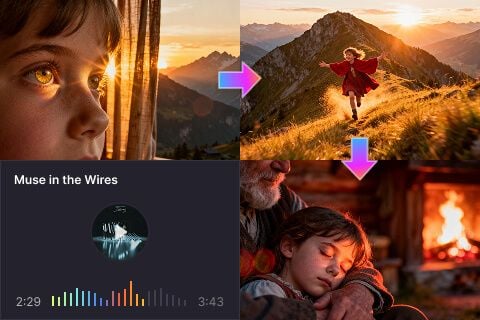
Bewegung des KI-Musikvideogenerators ohne exakte Taktversprechen beschreiben
Gib dem KI-Musikvideogenerator in EveryGen AI ein beobachtbares Tempo und einen klaren Verlauf, der ohne präzise musikalische Synchronisation nützlich bleibt.
Eine Bewegungsqualität wählen
Langsames Treiben, sanftes Schwingen oder eine gezielte Vorwärtsbewegung kann jeweils zu einer anderen Passage passen. Bitte den KI-Musikvideogenerator in EveryGen AI um eine vorherrschende Bewegungsqualität. Hektische Motivbewegung zusammen mit ruhiger Kamera und unzusammenhängenden Effekten kann die beabsichtigte musikalische Atmosphäre schwächen.
- Beschreibe Tempo, Gewicht und Richtung klar in deinem Konzept für EveryGen AI.
- Halte Bewegung des KI-Musikvideogenerators in EveryGen AI ohne aufwendige Choreografie verständlich.
Einen kleinen visuellen Verlauf schaffen
Eine Szene kann still beginnen, eine Bewegung entwickeln und zur Ruhe kommen, während eine Lichtspiegelung verblasst. Erkläre diesen Ablauf dem KI-Musikvideogenerator in EveryGen AI.
Die Quelle physische Grenzen vorgeben lassen
Eine unbewegte Landschaft eignet sich für bewegte Blätter oder einen zurückhaltenden Kameraweg; vorhandenes Auftrittsmaterial kann eine größere Geste führen. Stimme Anweisungen für den KI-Musikvideogenerator in EveryGen AI auf dein geliefertes Material ab. Dramatische Handlung aus einem eng beschnittenen Standbild kann zu viel erfundene Geometrie erfordern.
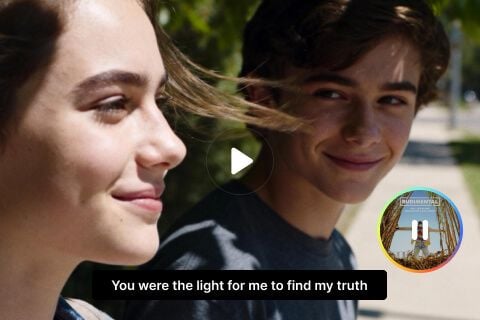
Atmosphäre des KI-Musikvideogenerators durch Bildentscheidungen aufbauen
Verwende Licht, Farbe und Tiefe des KI-Musikvideogenerators in EveryGen AI zur Darstellung musikalischer Atmosphäre, ohne die Aufnahme mit unzusammenhängenden Effekten zu füllen.
Der Palette eine Hierarchie geben
Wähle einen vorherrschenden Ton und einen kleinen zur Quelle passenden Akzent. Gedämpft grüne Umgebung mit warmen Spiegelungen vermittelt etwas anderes als helle, gleichmäßig gesättigte Farben. Gib dem KI-Musikvideogenerator in EveryGen AI diese Beziehung vor, damit der Schwerpunkt während der Atmosphäreentwicklung verständlich bleibt.
- Verbinde helle Akzente mit sichtbaren Objekten in deiner Szene von EveryGen AI.
- Prüfe Farbänderungen des KI-Musikvideogenerators aus EveryGen AI über die vollständige Aufnahme hinweg.
Tiefe zur Unterstützung der Kamera verwenden
Eine Vordergrundkante, ein Motivbereich und eine ruhigere Ferne schaffen Raum für eine sanfte Bewegung. Sage dem KI-Musikvideogenerator in EveryGen AI, welche Ebene am wichtigsten ist.
Effekte mit der Szene verbinden
Ein weiches Leuchten kann zu einer vorhandenen Lampe passen; eine Welle gehört auf sichtbares Wasser. Bitte den KI-Musikvideogenerator in EveryGen AI um in der Referenz verankerte Effekte. Unbegründete Blitze und schwebende Dekoration können von der Musik ablenken, statt ihren Charakter in ein stimmiges Bild zu übertragen.
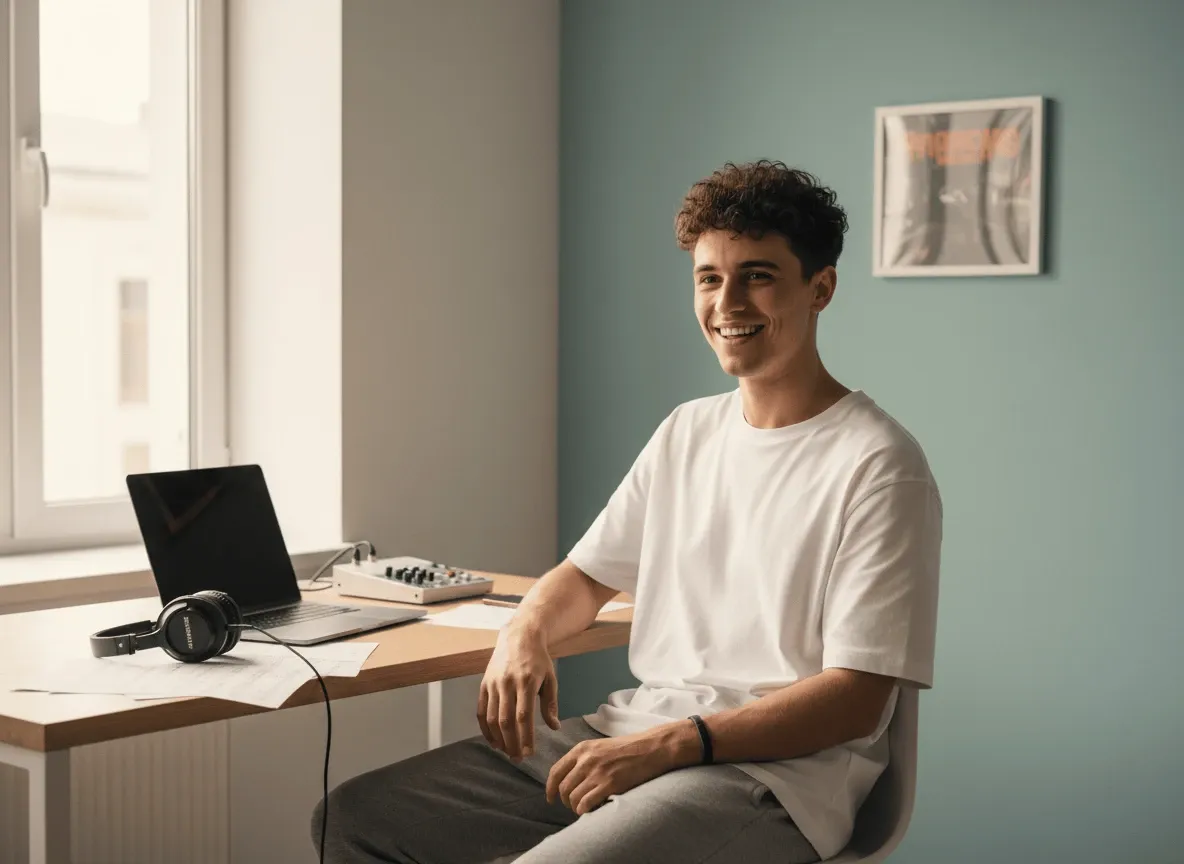
Szenen des KI-Musikvideogenerators als visuelle Serie entwickeln
Plane jede Ausgabe des KI-Musikvideogenerators in EveryGen AI als Aufnahme mit einer eigenen Rolle in deiner separat zusammengesetzten Sequenz.
Verschiedenen Aufnahmen verschiedene Rollen geben
Eine einführende Ansicht, eine nähere Geste und ein ruhiges Ende bieten nützliche Abwechslung. Bereite jede Anfrage an den KI-Musikvideogenerator in EveryGen AI anhand einer geeigneten visuellen Quelle vor. So entsteht gezielteres Material als mit mehreren fast identischen Clips und der Hoffnung, sie ergäben später eine Geschichte.
Wiederkehrende Details dokumentieren
Notiere Palette, Motivbeschreibung, Beleuchtung und bevorzugtes Kameraverhalten für verwandte Aufnahmen. Verwende diese Entscheidungen im KI-Musikvideogenerator in EveryGen AI erneut und vergleiche die tatsächlichen Ergebnisse. Ein gemeinsames Konzept kann Kontinuität führen, garantiert aber keine identischen Gesichter, Kleidungsstücke oder Umgebungen zwischen Anfragen.
Endgültige Schnittentscheidungen später treffen
Halte Titel, Liedtext, genaue Audioplatzierung und Übergänge in deinem separaten Schnittworkflow. Der KI-Musikvideogenerator in EveryGen AI ist weder Zeitleiste noch Untertitelmaschine. Eine klare Szene mit ruhigem Ende liefert nützlicheres Material für diese späteren Entscheidungen als fest ins Bild eingebrannte falsche Beschriftung.
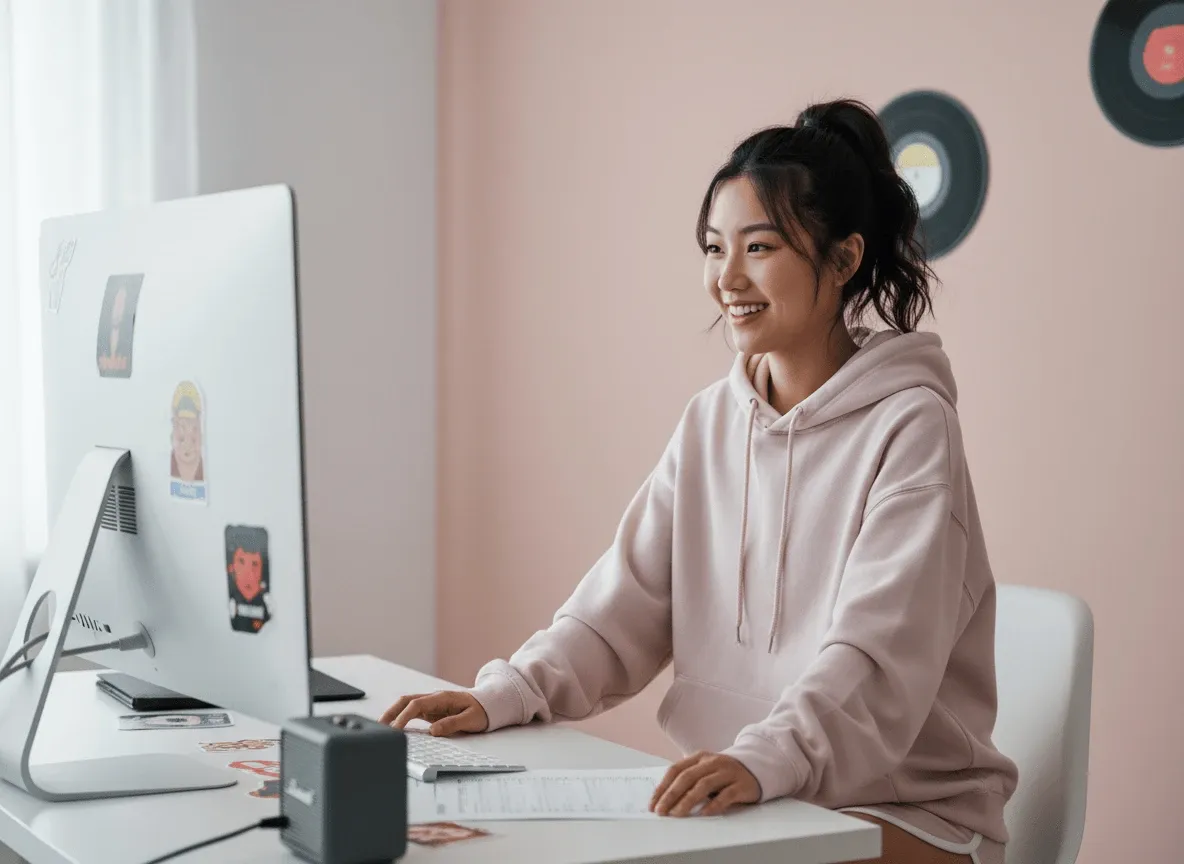
Bild und Ton des KI-Musikvideogenerators in EveryGen AI gemeinsam prüfen
Beurteile, ob Bild, Tempo und Ton des KI-Musikvideogenerators in EveryGen AI über die vollständige kurze Szene dieselbe Atmosphäre unterstützen.
Die Szene stumm ansehen
Sieh den Clip stumm an, um Bewegung und Verlauf zu prüfen. Die Ausgabe des KI-Musikvideogenerators in EveryGen AI sollte visuell eigenständig Sinn ergeben. Prüfe Motivdetails, Perspektive und unerwartete Objekte, bevor du dich auf Musik verlässt, um einer verwirrenden Szene Bedeutung zu geben.
Auf die tatsächliche Beziehung hören
Vergleiche zurückgegebenes Bild und etwaigen begleitenden Ton mit deiner beabsichtigten Energie. Der KI-Musikvideogenerator in EveryGen AI garantiert weder präzise Taktausrichtung noch exakte Wiedergabe von Referenzaudio. Beurteile das erhaltene Ergebnis, insbesondere unerwartete Sprache oder mit der vorgesehenen Atmosphäre konkurrierende Geräusche.
Die deutlichste Abweichung überarbeiten
Wähle eine Korrektur wie eine langsamere Kamera oder einfachere Palette. Melde dich mit genügend Credits an und prüfe die aktuellen Kosten des KI-Musikvideogenerators in EveryGen AI vor der Cloudverarbeitung. H3 benötigt einen Prompt mit bis zu 7.000 Zeichen. Eingaben und Ergebnisse werden in deinem Konto gespeichert; bewahre die gewählten Quellenrollen für spätere Sequenzarbeit auf.
Beispielprompts
A still image responds to the supplied audio
Use @Image 1 as the scene and composition reference. Use @Audio 1 to guide the overall musical atmosphere, not exact beat timing. Generate a five-second scene with one gentle camera move and restrained motion in existing environmental details. Keep the main subject recognizable and the palette coherent. Begin quietly and finish with a brief settled moment. No lyrics, captions, new subjects, or scene cuts.
A music-led variation of existing footage
Use @Video 1 for the main subject, setting, and basic motion. Let @Audio 1 guide a calmer, more flowing interpretation of that movement. Create one five-second scene with smooth camera behavior and minimal background distraction. Aim to retain the source subject and visual relationships. No extra performance actions, written lyrics, or abrupt cuts; exact soundtrack reproduction is not required.
Beispielabläufe
Beispielhafte Abläufe zum Planen, Generieren und Prüfen deiner Arbeit.
Workflow-Beispiele für EveryGen AI
Beginne mit einem Produktfoto und einem klaren Auftrag für die Bildbearbeitung. Vergleiche den Entwurf mit dem Original und prüfe Form, Etiketten und Proportionen, bevor du ihn auf einer Produktseite verwendest. Ergänze bestätigte Logos und genaue Texte in deiner Designanwendung.
Wähle ein Videomodell und beschreibe eine kleine Bewegung, etwa ein langsam rotierendes Objekt. Prüfe verfügbare Dauer, Auflösung und Credits. Kontrolliere die Kontinuität des Objekts und den Ton, bevor du den Clip weiterbearbeitest.
Beschreibe im Bildarbeitsbereich das Motiv, den Blickwinkel und eine visuelle Metapher zum Thema deines Artikels. Prüfe das Ergebnis im vorgesehenen Layout. Passe Bildausschnitt oder Komposition an, wenn das Bild vom Titel ablenkt oder wichtige Details verdeckt.
Ist die Bildgröße passend, die Datei aber zu groß, melde dich an und nutze die Bildkomprimierung. Die Komprimierung erfolgt im Browser; Eingaben und Ergebnisse werden in deinem Konto gespeichert. Vergleiche die Ergebnisse, bevor du einzelne Bilder oder ein ZIP herunterlädst.
Füge deinen Entwurf in Humanize AI ein und wähle einen natürlichen, freundlichen oder professionellen Ton. Prüfe Bedeutung, Namen, Zahlen und Fachbegriffe, bevor du die überprüfte Fassung kopierst oder herunterlädst. Erkennungsergebnisse und Veröffentlichungserfolge sind nicht garantiert.
Halte Farben, Blickwinkel, Licht und Motivgröße in einem wiederverwendbaren Briefing fest. Stelle passende Referenzen bereit, wenn dein gewähltes Bildmodell Referenzbilder unterstützt. Vergleiche die Bilder miteinander und überarbeite Unterschiede, statt von automatisch einheitlichen Ergebnissen auszugehen.
Preise und Credit-Tarife von EveryGen AI
Jederzeit kündbar
Lite
50% Rabatt0.025 / Credit
Jährliche Abrechnung: $179· Spare $179.8
Videomodelle


Bildmodelle



- Enthält MiniMax H3 und alle Premium-Modelle
- Bis zu 1 Aufgaben zur Stapelgenerierung
- Standardgeschwindigkeit bei der Generierung
- Standard-Erfolgsquote bei der Generierung
- Standard-Kundensupport
- Lizenz zur kommerziellen Nutzung
Standard
50% Rabatt0.017 / Credit
Jährliche Abrechnung: $299· Spare $299.8
Videomodelle
Bildmodelle
- Enthält MiniMax H3 und alle Premium-Modelle
- Bis zu 4 Aufgaben zur Stapelgenerierung
- Bevorzugte Verarbeitung
- Hohe Erfolgsquote bei der Generierung
- Bevorzugter Kundensupport
- Lizenz zur kommerziellen Nutzung
Pro
50% Rabatt0.014 / Credit
Jährliche Abrechnung: $599· Spare $599.8
Videomodelle
Bildmodelle
- Enthält MiniMax H3 und alle Premium-Modelle
- Bis zu 10 Aufgaben zur Stapelgenerierung
- Schnellste Generierung
- Hohe Erfolgsquote bei der Generierung
- Persönliche Kundenbetreuung
- Lizenz zur kommerziellen Nutzung
Max
50% Rabatt0.012 / Credit
Jährliche Abrechnung: $1,199· Spare $1,199.8
Videomodelle
Bildmodelle
- Enthält MiniMax H3 und alle Premium-Modelle
- Bis zu 10 Aufgaben zur Stapelgenerierung
- Schnellste Generierung
- Hohe Erfolgsquote bei der Generierung
- Persönliche Kundenbetreuung
- Lizenz zur kommerziellen Nutzung
Sicher bezahlen mit
























Häufige Fragen
Häufige Fragen
Funktioniert der KI-Musikvideogenerator nur mit Audio?
Füge dem KI-Musikvideogenerator in EveryGen AI mindestens ein Bild oder Video hinzu. Audio kann Atmosphäre führen, ersetzt aber die erforderliche visuelle Quelle nicht. Wähle eine deine musikalische Richtung unterstützende Komposition, etwa eine Landschaft für treibende Umgebungsbewegung, statt ein unzusammenhängendes Bild nur zur Erfüllung der Eingabe hinzuzufügen.
Baut der KI-Musikvideogenerator einen ganzen Song automatisch auf?
Der KI-Musikvideogenerator in EveryGen AI erstellt einzelne Szenen von fünf bis fünfzehn Sekunden, zunächst fünf Sekunden bei 2K. Wähle eine bis vier Kandidaten und prüfe jede Interpretation vor der Anordnung einer längeren Sequenz. Es gibt weder automatische Zeitleiste in Songlänge noch Liedtext-Untertitelmaschine oder vollständige Musikvideozusammenstellung; erledige diese Entscheidungen in deinem eigenen Editor.
Kann ich jede Bewegung auf einen Takt abstimmen?
Präzise Taktanpassung ist beim KI-Musikvideogenerator in EveryGen AI nicht garantiert. Beschreibe sichtbares Tempo, Bewegungsrichtung und ein ruhiges Ende und prüfe anschließend das Ergebnis. Der Referenzmodus von H3 hat hier keinen Schalter für nativen Ton. Kontrolliere exakte Synchronisation und Spurplatzierung separat, wenn eine Geste einen bestimmten musikalischen Zeitpunkt treffen muss.
Kann ich einen bestehenden Clip mit einer Musikreferenz verbinden?
Gib dem KI-Musikvideogenerator in EveryGen AI autorisiertes Filmmaterial für Motiv oder Bewegung und Audio für die musikalische Richtung. Erkläre beide Rollen ausdrücklich. Die Ausgabe ist eine neue Interpretation ohne garantiert unveränderte Frames oder Originaltonspurwiedergabe; vergleiche die zurückgegebene Szene und etwaigen begleitenden Ton vor der Einordnung in deine Sequenz.
Wie viele Dateien kann ich einbeziehen?
Der KI-Musikvideogenerator in EveryGen AI akzeptiert bis zu neun Bilder, drei Videos und drei Audiodateien, bei zwölf insgesamt und mindestens einer visuellen Datei. Beginne mit dem kleinsten nützlichen Set und kennzeichne jede Rolle. Mehr Referenzen sichern weder Kontinuität noch präzises Takttiming oder identische Gesichter über separate Anfragen hinweg.
Jetzt starten
Dem KI-Musikvideogenerator in EveryGen AI eine visuelle Passage geben
Wähle einen visuellen Anker und eine klare musikalische Atmosphäre für eine Passage. Prüfe Referenzen, Einstellungen und angezeigte Credits des KI-Musikvideogenerators in EveryGen AI und vergleiche anschließend Bild und etwaigen begleitenden Ton vor dem Herunterladen von Clips für deine längere Sequenz.
Eine von Musik inspirierte Szene erstellen