 EveryGen AI
EveryGen AI · AI-Video-Gesichtstausch für ein autorisiertes Konzept zum Personenersatz
Erkunde, wie das Aussehen einer anderen autorisierten erwachsenen Person zu einer kurzen Quelldarbietung passt. AI-Video-Gesichtstausch in EveryGen AI nutzt PixVerse Person Swap mit einem Porträtbild und einem Video. Der Personenmodus kann das gesamte Motiv verändern, nicht nur das Gesicht. Nutze AI-Video-Gesichtstausch für ein geprüftes visuelles Konzept, statt einen präzisen Identitätstransfer anzunehmen.
Videoarbeitsbereich
Lade ein Porträtbild und ein MP4/MOV-Video mit höchstens 8 Sekunden hoch. Für Videos über 5 Sekunden gilt die zweite Preisstufe.
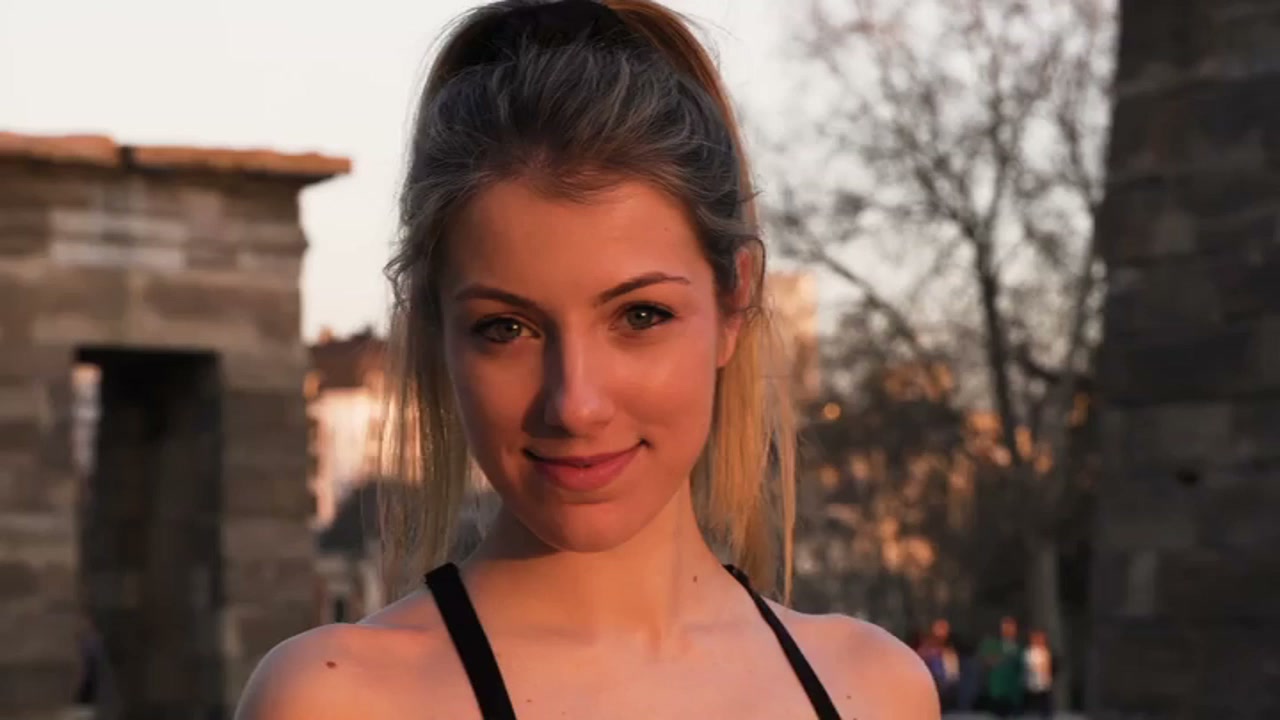
Pair the two adult portrait references
11/18Prompt ansehen
Prepare the authorized adult woman’s portrait video and a clear portrait image of the other authorized adult woman. Use the image as the replacement-person reference and the video as the source performance, keeping the video within eight seconds. Load both files, then review facial resemblance, hair, clothing, body changes, and the retained source audio in the result.
Einführung
AI-Video-Gesichtstausch als Personenersatz in EveryGen AI nutzen
Dieser Ablauf für AI-Video-Gesichtstausch in EveryGen AI verändert das visuelle Motiv mit PixVerse Person Swap. Richte Erwartungen an die gesamte Person, nicht an einen isolierten Gesichtsausschnitt.
Wissen, was das Modell verändert
Der Personenmodus kann neben dem Gesicht auch Haare, Kleidung und weitere sichtbare Merkmale verändern. Prüfe AI-Video-Gesichtstausch in EveryGen AI als Veränderung des gesamten Motivs. Gesichtsähnlichkeit allein genügt nicht, wenn Outfit oder Körper nicht mehr zur Szene passen.
Die zwei erforderlichen Eingaben vorbereiten
Liefere ein Porträtbild und ein Quellvideo von höchstens acht Sekunden. Das Porträt gibt das Ersatzaussehen vor, das Video die neu zu interpretierende Darbietung. Halte diese Rollen für AI-Video-Gesichtstausch in EveryGen AI bei der Materialauswahl getrennt, statt beide Uploads als austauschbare Referenzen zu behandeln.
Eine berechtigte kreative Nutzung wählen
Nutze fiktive Erwachsene oder autorisierte Mitwirkende für ein Besetzungs- oder Präsentationskonzept. Halte den Zweck des AI-Video-Gesichtstauschs in EveryGen AI klar, wenn du Mitwirkenden das Ergebnis zeigst. Erfinde keine Empfehlung und stelle die veränderte Darbietung nicht als Originalaufnahme dar.
So funktioniert es
So nutzt du AI-Video-Gesichtstausch in EveryGen AI
- EingabeReferenzvideo 1
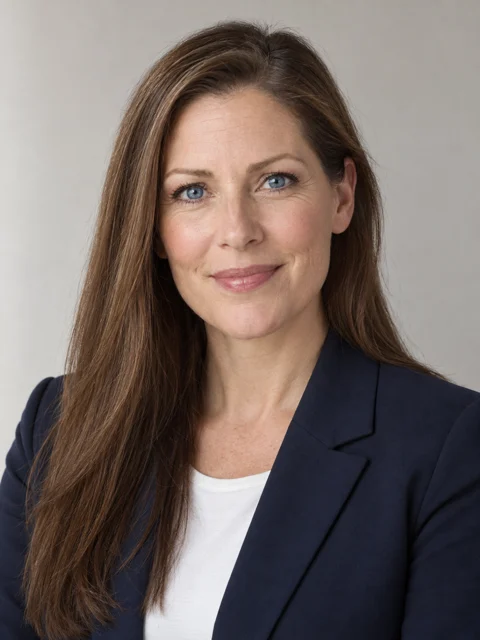 Referenzbild 2SCHRITT 1
Autorisierte Eingaben wählen
Bereite AI-Video-Gesichtstausch in EveryGen AI mit einem autorisierten Erwachsenenporträt und einem Quellvideo von höchstens acht Sekunden vor und halte beide Rollen klar.
- BeispieleinstellungenPixVerse Person Swap720p5s
 AusgabeSCHRITT 2
Die Ausgabe wählen
Wähle 720p, 540p oder 360p für AI-Video-Gesichtstausch in EveryGen AI. Der Personenmodus kann neben Gesichtszügen auch Kleidung und Körpererscheinung verändern.
- Illustrative Vorschau
 VorherNachher
Use a reference portrait to change the person in an existing clip. Check identity and moving edges.
SCHRITT 3Prüfen und verarbeiten
Prüfe das Punkteangebot bei „Erstellen“ für AI-Video-Gesichtstausch in EveryGen AI anhand deiner Cliplänge und schicke dann die zwei Eingaben ohne schriftlichen Prompt ab.
- SCHRITT 4
Das gesamte Ergebnis prüfen
Vergleiche Gesichtsmerkmale, Kleidung, Bewegung und erhaltenen Quellton des AI-Video-Gesichtstauschs in EveryGen AI, bevor du das Konzept mit den beteiligten Personen freigibst.
Funktionen
Dem AI-Video-Gesichtstausch ein klares Porträt geben
Das Porträt sollte die Ersatzperson deutlich zeigen. Wähle eine Referenz für AI-Video-Gesichtstausch in EveryGen AI nach sichtbaren Gesichtsinformationen statt dramatischer Bearbeitung oder aufwendiger Umgebung.
Das Gesicht unverdeckt halten
Wähle ein Foto mit sichtbaren Augen, Nase, Mund und Gesichtsumriss. Starke Filter, tiefe Schatten oder Hände vor dem Gesicht erschweren den Vergleich. Gib AI-Video-Gesichtstausch in EveryGen AI eine Referenz, mit der du das Ergebnis anhand tatsächlich sichtbarer Merkmale prüfen kannst, statt zu raten.
- Bevorzuge bei der Nutzung von EveryGen AI ein klares Erwachsenenporträt statt eines überfüllten Gruppenfotos.
- Halte die Referenz für AI-Video-Gesichtstausch in EveryGen AI während deiner Prüfung bereit.
Den Winkel im Video berücksichtigen
Ein frontales Porträt lässt sich leichter mit einer überwiegend frontalen Darbietung vergleichen als mit einem extremen Profil. Wähle Eingaben für AI-Video-Gesichtstausch in EveryGen AI, die die sichtbaren Kopfpositionen unterstützen. Prüfe Drehungen sorgfältig, weil ein einzelnes Porträt nicht jeden Winkel der Ersatzperson dokumentiert.
Aussehen von Gestaltungserwartungen trennen
Notiere prägende Gesichtsmerkmale und Frisur des Porträts vor der Verarbeitung. AI-Video-Gesichtstausch in EveryGen AI hat keinen Prompt zum Fixieren ausgewählter Merkmale. Wähle klare Eingaben und prüfe das Ergebnis, statt Anweisungen zu schreiben, die die Oberfläche nicht akzeptiert.
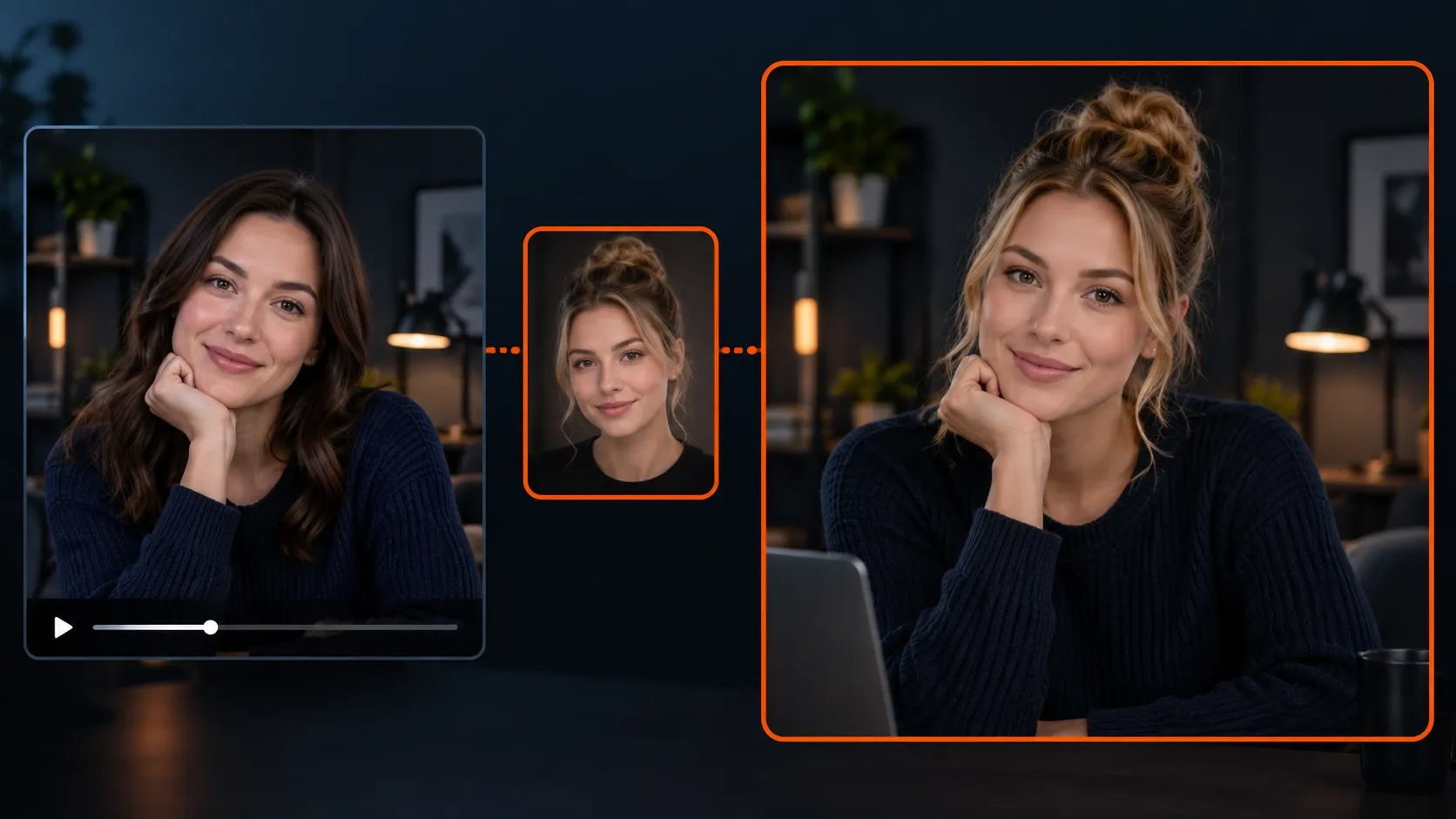
Material für AI-Video-Gesichtstausch klar vergleichbar vorbereiten
Wähle eine Quelle, deren Hauptmotiv erkennbar bleibt. AI-Video-Gesichtstausch in EveryGen AI lässt sich leichter beurteilen, wenn Bewegung, Ausschnitt und Identität nicht durch vermeidbare Ablenkungen verdeckt werden.
Eine klar sichtbare erwachsene Person nutzen
Wähle einen Clip mit einer erwachsenen Hauptperson statt eines dichten Austauschs mit mehreren ähnlichen Gesichtern. Die Seite für AI-Video-Gesichtstausch in EveryGen AI hat keinen Gesichtsauswahlpinsel und kein Bereichssteuerelement. Bereite die Quelle selbst so vor, dass die gewünschte Darbietung vor dem Hochladen klar ist.
- Halte bei der Nutzung von EveryGen AI den relevanten Kopf und Oberkörper im Bild.
- Prüfe Quellen für AI-Video-Gesichtstausch in EveryGen AI vorab auf wiederholte Verdeckungen oder plötzliche Schnitte.
Mit mäßiger Kopfbewegung beginnen
Eine kleine Drehung, ein Lächeln oder eine kurze Präsentationsgeste liefert hilfreiche Bewegung für die Prüfung, ohne den Vergleich zu überfordern. Die Prüfung von AI-Video-Gesichtstausch in EveryGen AI wird schwieriger, wenn das Gesicht wiederholt das Bild verlässt oder schnell zwischen Frontalansicht und extremem Profil wechselt.
Eine bewusste Dauer wählen
Die maximale Quelllänge beträgt acht Sekunden. Halte den Clip für AI-Video-Gesichtstausch in EveryGen AI lang genug für die benötigte Geste, ohne zusätzliches Einleitungsmaterial. Eine Dauer über fünf Sekunden fällt in eine weitere Preisstufe. Prüfe deshalb das Angebot für die tatsächlich hochgeladene Datei.
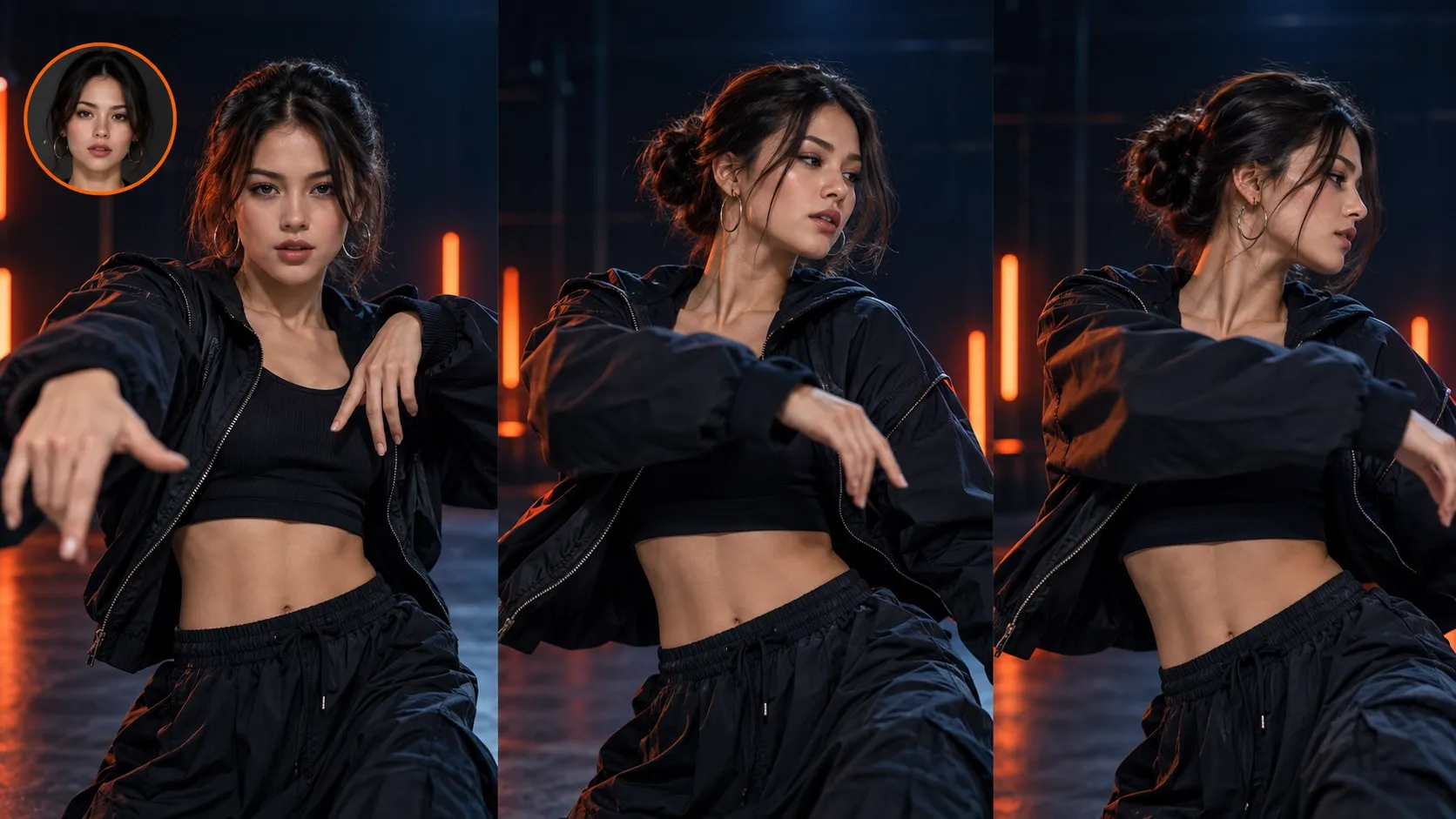
Die verfügbaren Steuerelemente für AI-Video-Gesichtstausch nutzen
Das ist ein uploadbasierter Ablauf. AI-Video-Gesichtstausch in EveryGen AI nutzt Porträt, Quellvideo und unterstützte Ausgabeeinstellung. Er verwendet keine schriftlichen Bearbeitungsprompts.
Mit der Standardausgabe beginnen
Die Auflösung für AI-Video-Gesichtstausch in EveryGen AI beginnt bei 720p; 360p und 540p sind ebenfalls verfügbar. Wähle die Einstellung für deine Prüfung oder das Ziel. Ausgabegröße belegt keine Ähnlichkeit. Prüfe deshalb Gesichtsaussehen und umfassendere Motivänderungen, bevor du eine Version als hilfreich einstufst.
- Vergleiche bei der Nutzung von EveryGen AI die Eingaben, bevor du eine neue Ersetzungsanfrage abschickst.
- Prüfe das Punkteangebot für AI-Video-Gesichtstausch in EveryGen AI nach der Auswahl der tatsächlichen Quelle.
Keine Erhaltungsschalter erfinden
Es gibt kein Promptfeld für eine exakte Gesichtssperre oder eine Anweisung zum Kleidungserhalt. AI-Video-Gesichtstausch in EveryGen AI kann im Personenmodus mehr als das Gesicht verändern. Wähle geeignete Eingaben und verwirf Ausgaben, deren umfassendere Erscheinungsänderungen dem beabsichtigten Konzept nicht dienen.
Die Rolle des Tons klar halten
Die Anfrage für AI-Video-Gesichtstausch in EveryGen AI aktiviert den Erhalt des Originaltons. Prüfe die tatsächlich zurückgegebene Tonspur, statt anzunehmen, die neu sichtbare Person liefere diese Stimme. Das ist eine visuelle Personenersetzung und kein Steuerelement zum Stimmenklonen. Prüfe, ob Ton und veränderte Darbietung zusammenpassen, bevor du sie in einen weiteren Schnitt übernimmst.
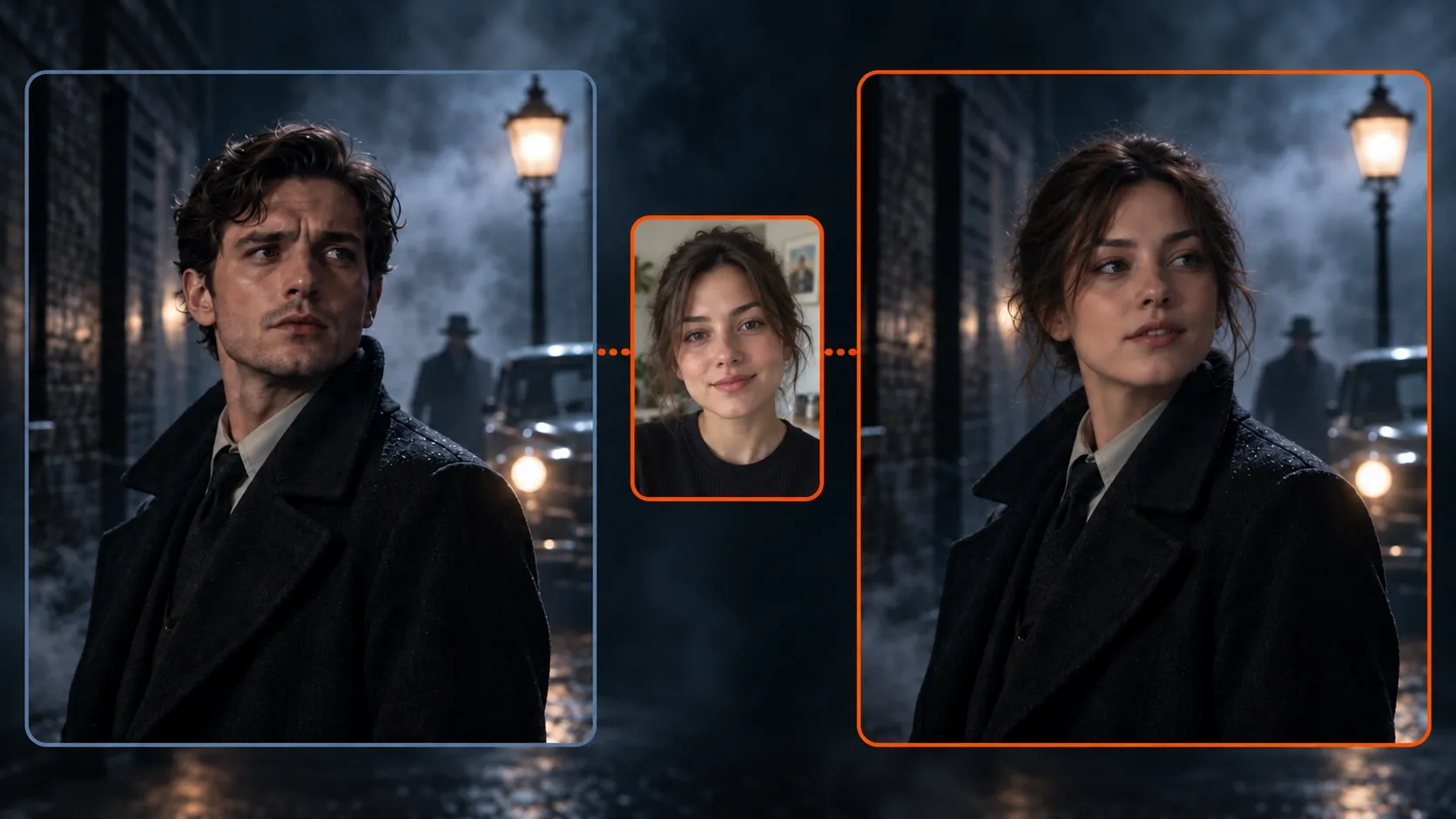
AI-Video-Gesichtstausch über Gesichtsähnlichkeit hinaus prüfen
Sieh dir das vollständige Ergebnis vor der Auswahl an. Die Prüfung von AI-Video-Gesichtstausch in EveryGen AI muss Ausdruck, Körpererscheinung, Kleidung und die Beziehung zwischen Motiv und Umgebung abdecken.
Das Gesicht während der Bewegung vergleichen
Prüfe Augen, Kieferlinie, Mund, Haaransatz und Ausdruck an mehreren Stellen. Ein Ergebnis des AI-Video-Gesichtstauschs in EveryGen AI kann der Referenz in einer Pose ähneln und in einer anderen abweichen. Vergleiche bewegte und angehaltene Ansichten, statt Identität allein anhand des Anfangsvorschaubilds zu beurteilen.
Outfit und Körper prüfen
Sieh auf Kragen, Ärmel, Schultern, Hände und den Übergang zwischen Kleidung und Hals. Personenersatz kann diese Bereiche beeinflussen. Die Prüfung von AI-Video-Gesichtstausch in EveryGen AI sollte feststellen, ob das Motiv weiterhin in die Szene passt, statt ein verändertes Gesicht als einzig relevantes Ergebnis zu behandeln. Wähle eine bis vier Ausgaben als getrennte Verarbeitungskandidaten, nicht als automatische Blickwinkel oder fertige Sequenz. Es gibt keine separate Auswahl des Seitenverhältnisses oder Schalter für nativen Ton.
Überlagerung und Wiedererscheinen prüfen
Wenn eine Hand das Gesicht kreuzt oder der Kopf hinter einem Gegenstand vorbeigeht, prüfe das Wiedererscheinen. AI-Video-Gesichtstausch in EveryGen AI kann an diesen Übergängen Veränderungen einführen. Achte auf instabile Haare, veränderte Accessoires und wandernde Kanten, die von der Darbietung ablenken.
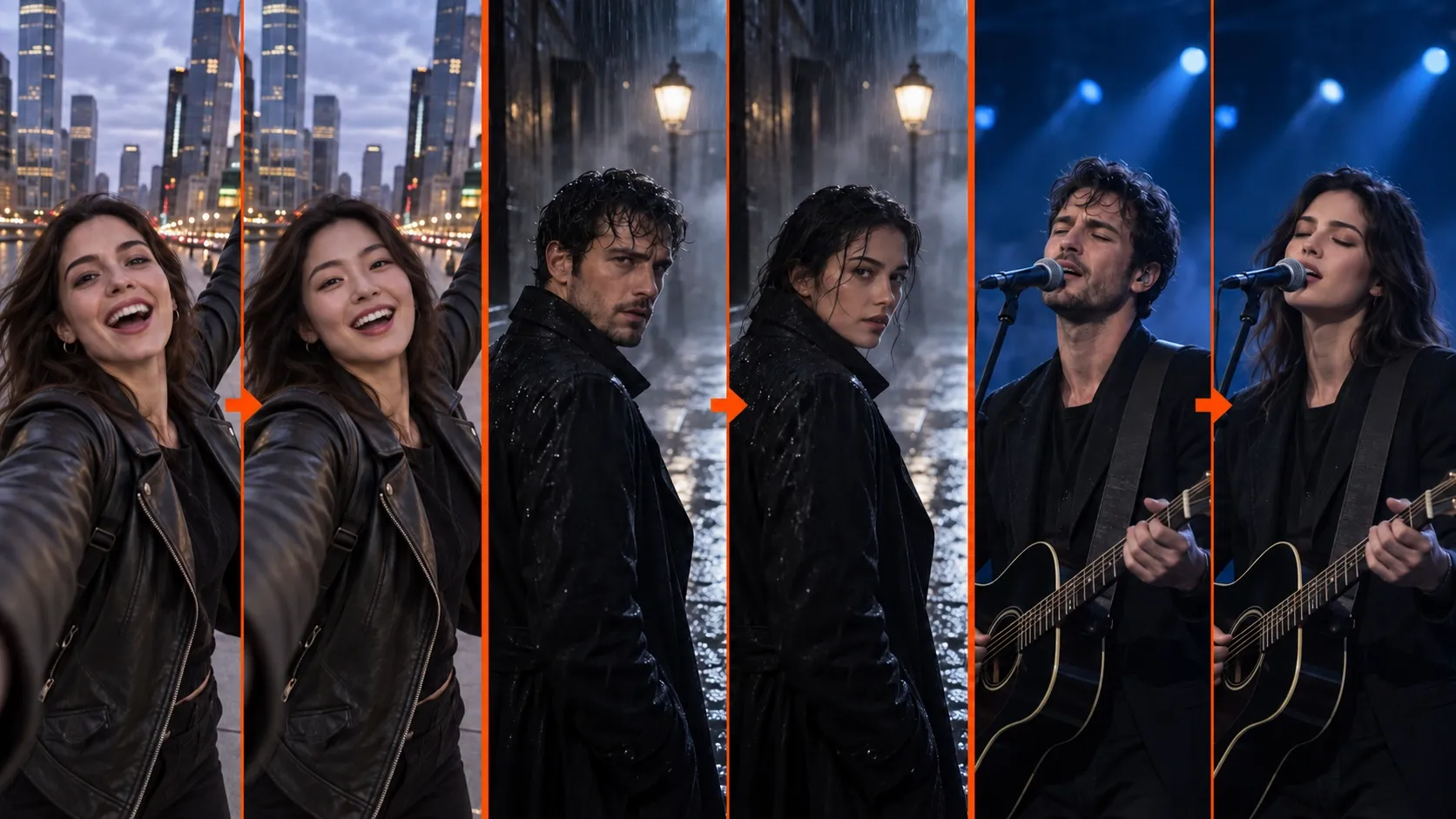
Die Prüfung des AI-Video-Gesichtstauschs mit Kontext abschließen
Ein hilfreiches Konzept des AI-Video-Gesichtstauschs in EveryGen AI ist visuell stimmig und für sein Publikum klar verständlich. Wähle und beschreibe es entsprechend, wenn du es in dein Projekt übernimmst.
Mit den beteiligten Personen prüfen
Bitte die beteiligten Erwachsenen, Ersetzung und erhaltene Tonspur für die vereinbarte Nutzung zu prüfen. AI-Video-Gesichtstausch in EveryGen AI belegt nicht, dass die neu sichtbare Person die Darbietung aufgenommen hat. Halte diese Unterscheidung bei der Freigabe klar.
Eingaben ändern, statt Anweisungen hinzuzufügen
Wähle besseres Quellmaterial, wenn ein ungeeigneter Winkel oder eine Verdeckung den AI-Video-Gesichtstausch in EveryGen AI schwächt. Die Oberfläche akzeptiert keine schriftlichen Reparaturanweisungen. Ein klareres Porträt und eine besser passende Darbietung schaffen eine stärkere Grundlage für den nächsten Versuch.
Freigegebene Materialien zusammenhalten
Bewahre Porträt, Quelle, gewähltes Ergebnis und Notiz zur beabsichtigten Nutzung gemeinsam auf. Diese Aufzeichnungen erleichtern die Besprechung von Überarbeitungen des AI-Video-Gesichtstauschs in EveryGen AI. Prüfe Aussehen und Ton bei einer neuen Clipnutzung erneut, statt anzunehmen, eine frühere Freigabe gelte für einen anderen Kontext. Melde dich vor dem Abschicken mit genügend Punkten an. Uploads und Ergebnisse werden in deinem Konto gespeichert. Die Verarbeitung benötigt Netzwerkverbindung und Cloud-Anbieter. Prüfe das aktuelle Angebot für deine tatsächlichen Dateien.

Beispielprompts
Source preparation: alternate adult portrait
Choose one clear authorized adult portrait image and a short video of the other authorized adult subject. Keep the source performance within eight seconds, with a readable face and modest head movement. Load the portrait and video in their respective controls, select the resolution, and review the full person-replacement output.
Source preparation: restrained presentation gesture
Prepare an authorized adult portrait and a source clip showing a small head turn or relaxed presentation gesture. Avoid face-covering props and multiple prominent people. Keep the source at most eight seconds. Compare the output’s hair, clothing, body details, and retained source audio before choosing a usable concept.
Beispielabläufe
Beispielhafte Abläufe zum Planen, Generieren und Prüfen deiner Arbeit.
Workflow-Beispiele für EveryGen AI
Beginne mit einem Produktfoto und einem klaren Auftrag für die Bildbearbeitung. Vergleiche den Entwurf mit dem Original und prüfe Form, Etiketten und Proportionen, bevor du ihn auf einer Produktseite verwendest. Ergänze bestätigte Logos und genaue Texte in deiner Designanwendung.
Wähle ein Videomodell und beschreibe eine kleine Bewegung, etwa ein langsam rotierendes Objekt. Prüfe verfügbare Dauer, Auflösung und Credits. Kontrolliere die Kontinuität des Objekts und den Ton, bevor du den Clip weiterbearbeitest.
Beschreibe im Bildarbeitsbereich das Motiv, den Blickwinkel und eine visuelle Metapher zum Thema deines Artikels. Prüfe das Ergebnis im vorgesehenen Layout. Passe Bildausschnitt oder Komposition an, wenn das Bild vom Titel ablenkt oder wichtige Details verdeckt.
Ist die Bildgröße passend, die Datei aber zu groß, melde dich an und nutze die Bildkomprimierung. Die Komprimierung erfolgt im Browser; Eingaben und Ergebnisse werden in deinem Konto gespeichert. Vergleiche die Ergebnisse, bevor du einzelne Bilder oder ein ZIP herunterlädst.
Füge deinen Entwurf in Humanize AI ein und wähle einen natürlichen, freundlichen oder professionellen Ton. Prüfe Bedeutung, Namen, Zahlen und Fachbegriffe, bevor du die überprüfte Fassung kopierst oder herunterlädst. Erkennungsergebnisse und Veröffentlichungserfolge sind nicht garantiert.
Halte Farben, Blickwinkel, Licht und Motivgröße in einem wiederverwendbaren Briefing fest. Stelle passende Referenzen bereit, wenn dein gewähltes Bildmodell Referenzbilder unterstützt. Vergleiche die Bilder miteinander und überarbeite Unterschiede, statt von automatisch einheitlichen Ergebnissen auszugehen.
Preise und Credit-Tarife von EveryGen AI
Jederzeit kündbar
Lite
50% Rabatt0.025 / Credit
Jährliche Abrechnung: $179· Spare $179.8
Videomodelle


Bildmodelle



- Enthält MiniMax H3 und alle Premium-Modelle
- Bis zu 1 Aufgaben zur Stapelgenerierung
- Standardgeschwindigkeit bei der Generierung
- Standard-Erfolgsquote bei der Generierung
- Standard-Kundensupport
- Lizenz zur kommerziellen Nutzung
Standard
50% Rabatt0.017 / Credit
Jährliche Abrechnung: $299· Spare $299.8
Videomodelle
Bildmodelle
- Enthält MiniMax H3 und alle Premium-Modelle
- Bis zu 4 Aufgaben zur Stapelgenerierung
- Bevorzugte Verarbeitung
- Hohe Erfolgsquote bei der Generierung
- Bevorzugter Kundensupport
- Lizenz zur kommerziellen Nutzung
Pro
50% Rabatt0.014 / Credit
Jährliche Abrechnung: $599· Spare $599.8
Videomodelle
Bildmodelle
- Enthält MiniMax H3 und alle Premium-Modelle
- Bis zu 10 Aufgaben zur Stapelgenerierung
- Schnellste Generierung
- Hohe Erfolgsquote bei der Generierung
- Persönliche Kundenbetreuung
- Lizenz zur kommerziellen Nutzung
Max
50% Rabatt0.012 / Credit
Jährliche Abrechnung: $1,199· Spare $1,199.8
Videomodelle
Bildmodelle
- Enthält MiniMax H3 und alle Premium-Modelle
- Bis zu 10 Aufgaben zur Stapelgenerierung
- Schnellste Generierung
- Hohe Erfolgsquote bei der Generierung
- Persönliche Kundenbetreuung
- Lizenz zur kommerziellen Nutzung
Sicher bezahlen mit
























Häufige Fragen
Häufige Fragen
Verändert AI-Video-Gesichtstausch nur das Gesicht?
Beim AI-Video-Gesichtstausch in EveryGen AI nicht unbedingt. PixVerse Person Swap läuft hier im Personenmodus und kann das weitere Motiv einschließlich Kleidung oder Körpererscheinung verändern. Prüfe die gesamte Person, statt dies als exakten Ersatz eines ausgewählten Gesichtsbereichs zu behandeln.
Welche Eingaben benötigt AI-Video-Gesichtstausch?
Nutze für AI-Video-Gesichtstausch in EveryGen AI ein Porträtbild und ein Video von höchstens acht Sekunden. Wähle autorisierte erwachsene Personen und klar erkennbare Materialien. Die Oberfläche bietet weder einen schriftlichen Prompt noch ein Werkzeug zur Gesichtsbereichsauswahl.
Ersetzt AI-Video-Gesichtstausch auch die Stimme?
AI-Video-Gesichtstausch in EveryGen AI aktiviert in seiner Anfrage den Erhalt des Originaltons und bietet kein Steuerelement zum Stimmenersatz. Prüfe den tatsächlich zurückgegebenen Ton und ob die Kombination zur vorgesehenen Nutzung passt. Eine andere sichtbare Person belegt nicht, dass sie diese Worte aufgenommen hat.
Welche Auflösungen unterstützt AI-Video-Gesichtstausch?
Bei AI-Video-Gesichtstausch in EveryGen AI ist 720p die Standardeinstellung; 360p und 540p sind verfügbar. Prüfe das Ergebnis in der vorgesehenen Betrachtungsgröße auf Ähnlichkeit und stimmige Bewegung. Eine größere Ausgabe garantiert keine konsistentere Identität.
Warum kann sich das Punkteangebot für AI-Video-Gesichtstausch ändern?
Beim AI-Video-Gesichtstausch in EveryGen AI nutzt die Aufgabe Dauerstufen. Eine Quelle über fünf Sekunden fällt in die zweite Stufe. Prüfe „Erstellen“ nach dem Laden der tatsächlichen Datei und Auflösung. Nimm nicht an, zwei Clips kosteten gleich viel, nur weil beide innerhalb der Grenze von acht Sekunden liegen.
Jetzt starten
Ein durchdachtes Konzept für AI-Video-Gesichtstausch in EveryGen AI vorbereiten
Wähle für AI-Video-Gesichtstausch in EveryGen AI ein klares autorisiertes Porträt und eine kurze Darbietung, prüfe das aktuelle Punkteangebot und verarbeite die Kombination. Kontrolliere die vollständige Person und Tonspur, bevor du das gewählte Ergebnis teilst.
Ein Konzept zum Personenersatz erstellen