 EveryGen AI
KI-Babygenerator in EveryGen AI für ein fiktives Porträt nach deiner kreativen Idee
Stell dir ein kleines Gesicht, einfache Kleidung und eine sanfte Umgebung vor. Der KI-Babygenerator in EveryGen AI beginnt im Textmodus von GPT Image 2 bei 3:4/1K, ohne Familienfotos vorauszusetzen. Erkunde mit einem schriftlichen Konzept oder autorisierten Erwachsenenreferenzen eine fiktive Figur für Familienkunst oder eine Geschichte. Ein erfundenes Porträt sagt kein echtes zukünftiges Kind voraus.
Bildarbeitsbereich
Beispielbild
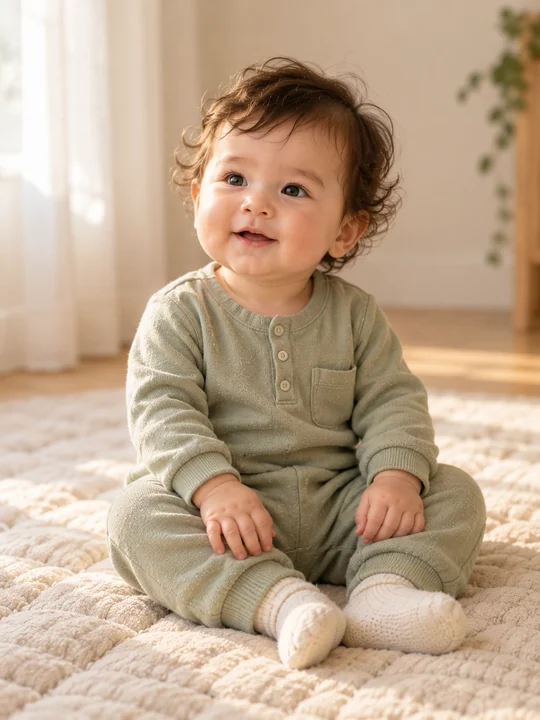 30 / 30
AI-generated concept portrait. Results vary.
Einführung
Was ist ein KI-Babygenerator?
Verwende den KI-Babygenerator in EveryGen AI, um eine erfundene Figur als unbewegtes Porträt im Bildarbeitsbereich darzustellen.
Eine selbst erfundene Figur kennenlernen
Vielleicht beginnt dein Bild mit weichen Locken, einem neugierigen Ausdruck und einem cremefarbenen Strampler. Der KI-Babygenerator in EveryGen AI gibt diesen Entscheidungen eine visuelle Form. Du lieferst die Idee; das Bild ist eine Interpretation statt einer Aufnahme eines echten Babys.
- Beginne in EveryGen AI mit einer erfundenen Stimmung statt einer Vorhersage eines zukünftigen Kindes.
Worte oder Fotos wählen
Für den Einstieg sind keine Familienfotos nötig. Beschreibe ein fiktives Motiv im Textmodus oder wechsle den KI-Babygenerator in EveryGen AI zum Bildmodus und ergänze Erwachsenenreferenzen, die du verwenden darfst.
- Gib dem KI-Babygenerator in EveryGen AI ein Konzept; Referenzen bieten visuelle Inspiration.
Fantasie von Vererbung trennen
Dieser KI-Babygenerator in EveryGen AI verwendet kein spezielles Genetikmodell. Er kann weder Aussehen oder Gesundheit eines zukünftigen Kindes vorhersagen noch Vererbung feststellen oder präzise Anteile elterlicher Merkmale zuweisen.
- Behandle das Porträt als fiktive Familienkunst.
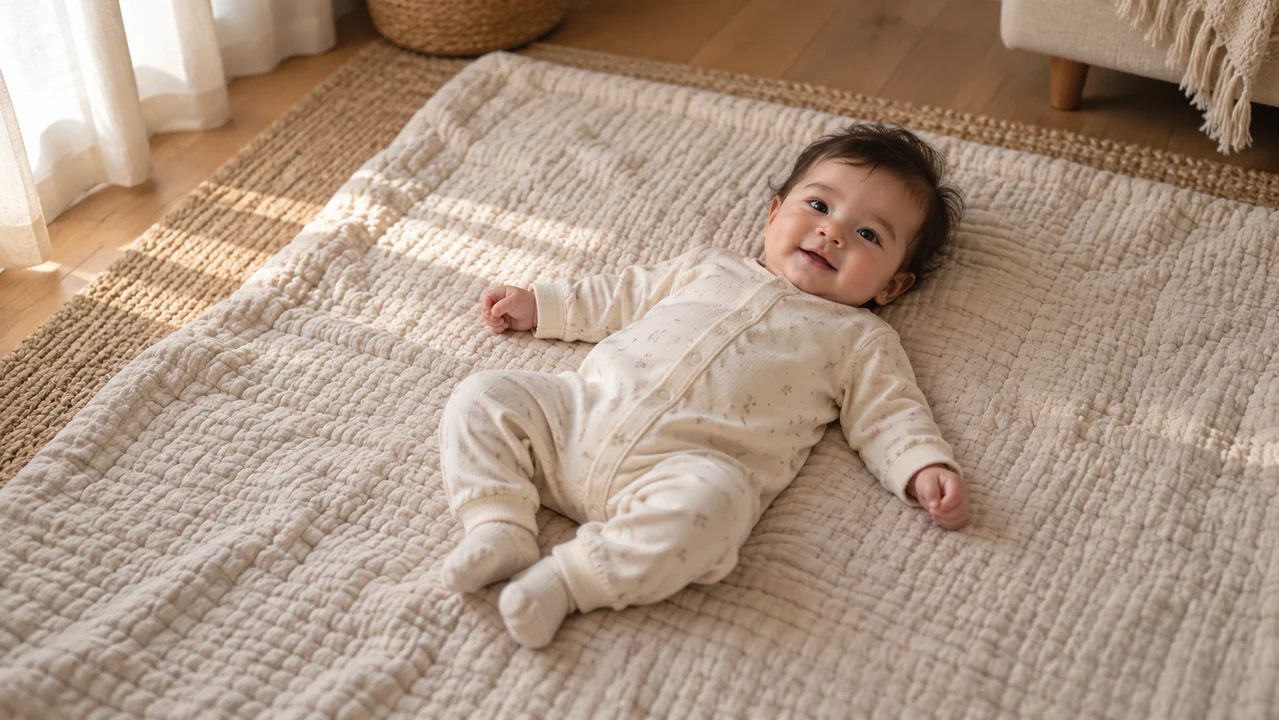
So funktioniert es
So verwendest du den KI-Babygenerator in EveryGen AI
- SCHRITT 1
Den Ausgangspunkt wählen
Öffne den Bildarbeitsbereich im Textmodus oder wechsle zum Bildmodus und lade Erwachsenenreferenzfotos hoch, die du verwenden darfst.
- SCHRITT 2
Ein fiktives Porträt beschreiben
Schreibe eine klare Beschreibung mit Ausdruck des Babys, vollständiger Kleidung, Umgebung und künstlerischem Stil; fordere weder eine Vorhersage noch Merkmalsprozentsätze an.
- SCHRITT 3
Einstellungen und Kosten prüfen
Melde dich an, bestätige deine gewählten Einstellungen und prüfe die aktuellen Credit-Kosten der Erstellen-Aktion, bevor du deine Anfrage über den bestehenden Arbeitsbereich absendest.
- SCHRITT 4
Prüfen und herunterladen
Prüfe generierte Person, Hände, Kleidung und Komposition; lade ein dir gefallendes Ergebnis herunter oder passe den Prompt an und prüfe einen weiteren Versuch.
Funktionen
Dem KI-Babygenerator eine klare Beschreibung geben
Schreibe ein klares Konzept für den KI-Babygenerator in EveryGen AI, damit Ausdruck, Kleidung und Umgebung ein verständliches Bild unterstützen.
Mit Ausdruck und Bildausschnitt beginnen
Wähle einen schläfrigen Blick, einen aufmerksamen Ausdruck oder ein kleines Lächeln. Sage dem KI-Babygenerator in EveryGen AI, ob du die ganze Figur oder ein engeres Porträt möchtest, statt mehrere Posen zu kombinieren.
- Gib EveryGen AI ein Baby, einen Ausdruck und einen Blickwinkel.
Vorstellbare Kleidung beschreiben
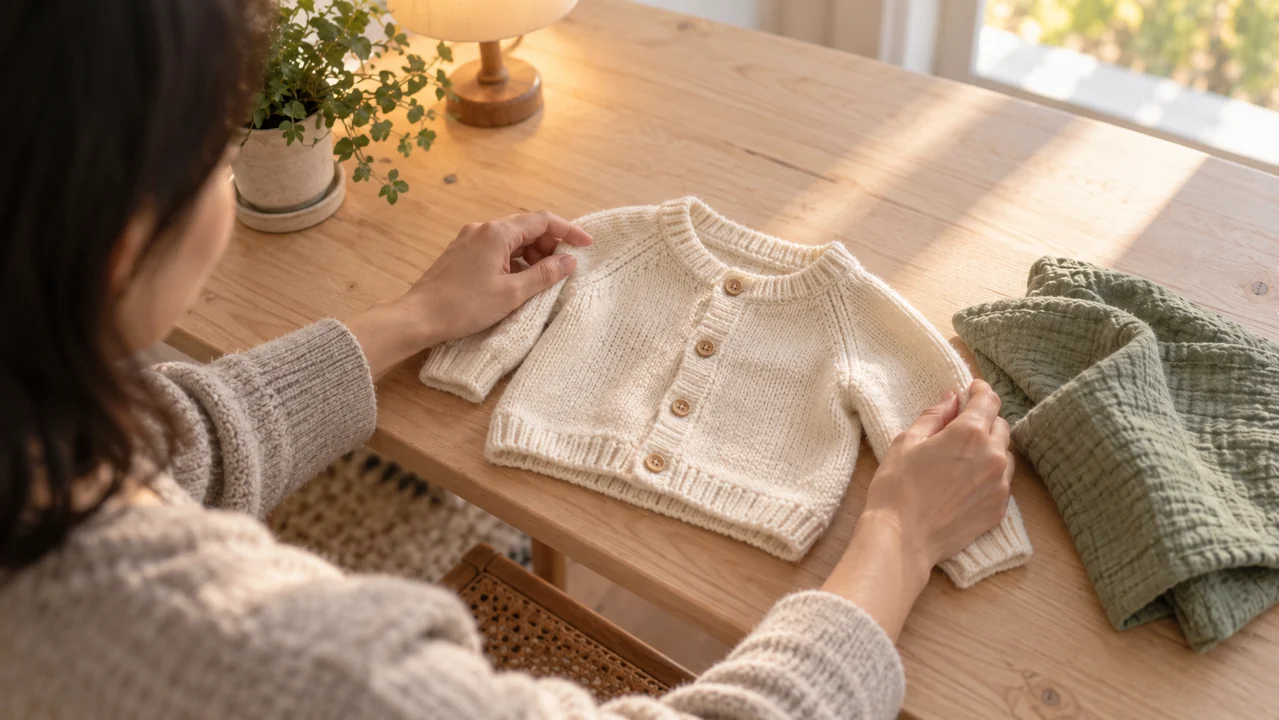
Ein salbeifarbener Baumwollstrampler mit langen Ärmeln ist konkreter als ein aufwendiges Kostüm. Gib dem KI-Babygenerator in EveryGen AI Stoff, Farbe und eine einfache Kleidungsform vor. Bitte um vollständige Bekleidung und natürliche Proportionen.
Halte Accessoires zurückhaltend, damit das Gesicht im Mittelpunkt bleibt.
- Prüfe anschließend Ärmel und Stoffkanten des KI-Babygenerators aus EveryGen AI.
Den Hintergrund ruhig halten
Verbinde weiches Fensterlicht mit einer schlichten Decke oder einem aufgeräumten Raum. Der KI-Babygenerator in EveryGen AI braucht eine Umgebung, aber ein überfülltes Kinderzimmer kann mit dem Kind konkurrieren.
- Wähle eine Hintergrundfarbe und eine sanfte Lichtrichtung.
Erwachsenenreferenzen zum KI-Babygenerator mitbringen
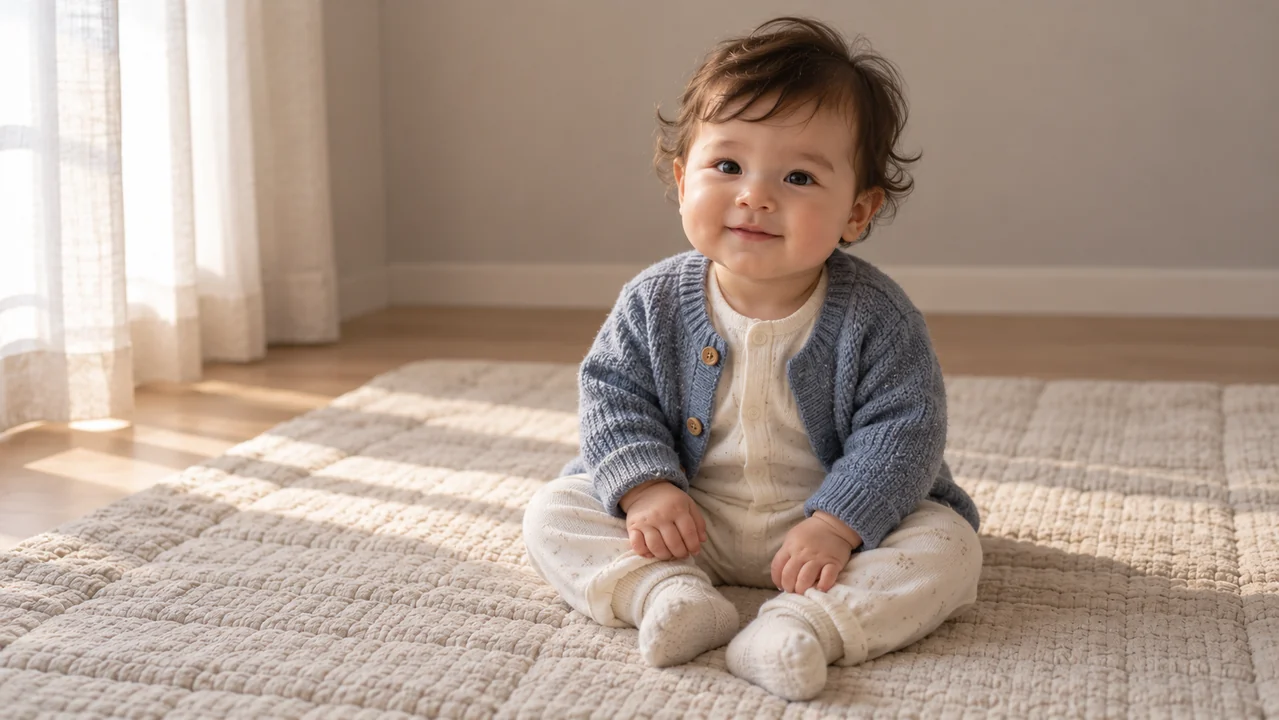
Verwende den KI-Babygenerator in EveryGen AI mit autorisierten Erwachsenenreferenzen, wenn diese eine lose künstlerische Inspiration erklären helfen.
Zwei klare Erwachsenenfotos vorbereiten
Wechsle für eine bis sechzehn autorisierte Referenzen zum Bildmodus von GPT Image 2. Zwei klare Erwachsenenfotos können lose Inspiration für den KI-Babygenerator in EveryGen AI vermitteln, ohne ein spezielles Formular zum Abgleich von Paaren. Erkläre die Rolle jedes Fotos und schließe die Erwachsenen aus der endgültigen Komposition aus, wenn nur das fiktive Baby erscheinen soll.
- Verwende eigene Fotos oder hole vor einer Referenzanfrage an EveryGen AI die Erlaubnis ein.
Inspiration statt einer Formel beschreiben
Bitte um ein fiktives Baby, das lose von den Referenzen inspiriert ist. Breite Hinweise wie welliges Haar können eine Anfrage an den KI-Babygenerator in EveryGen AI führen; exakte Vererbungsanteile lassen sich nicht berechnen oder garantieren.
- Sage dem KI-Babygenerator in EveryGen AI, ob nur das erfundene Baby erscheinen soll.
Jede Interpretation unabhängig beurteilen
Ein Ergebnis des KI-Babygenerators aus EveryGen AI kann stark von den Erwachsenen abweichen, und spätere Versuche können Merkmale erneut verändern. Behalte ein Bild, weil es zu deiner kreativen Idee passt, statt weil es eine biologische Verbindung beweist.
- Referenzfotos garantieren keine konsistente Ähnlichkeit.
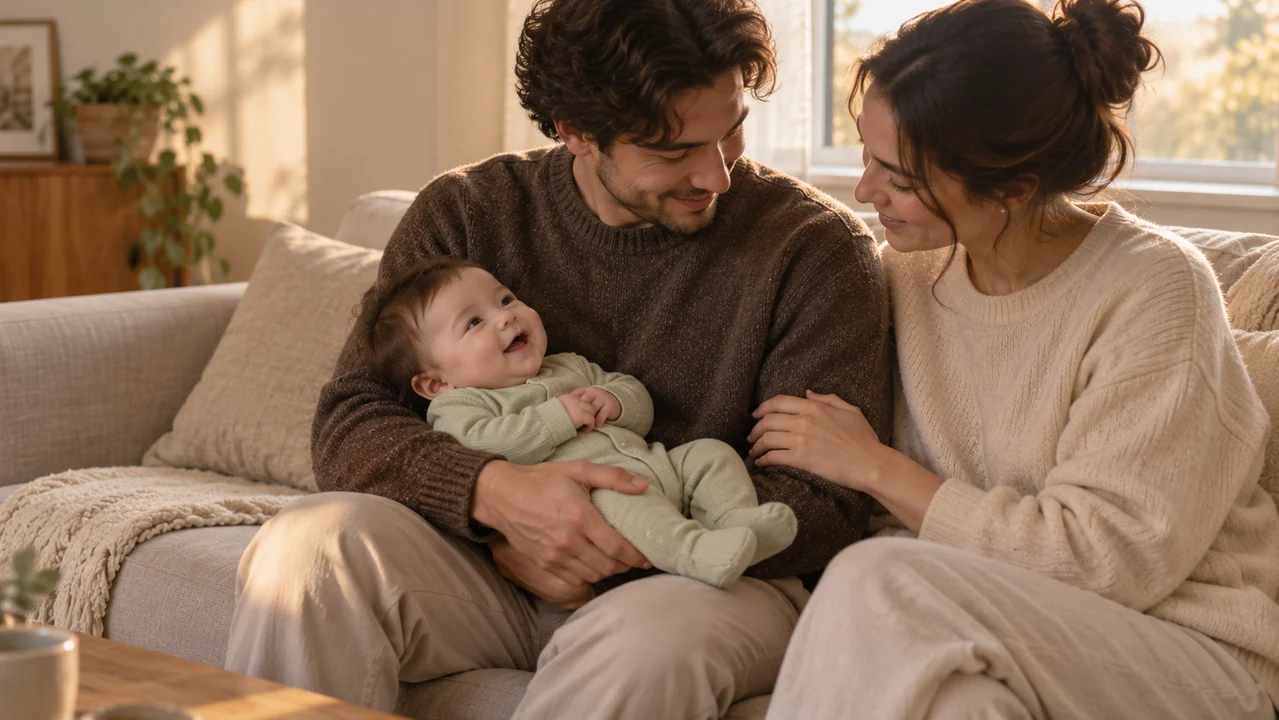
Eine künstlerische Richtung für das Porträt des KI-Babygenerators wählen
Wähle eine künstlerische Richtung für den KI-Babygenerator in EveryGen AI und beurteile seine illustrative oder fotografische Gestaltung auf dieser Grundlage.
Eine sanfte fotografische Anmutung anfordern
Beschreibe weiches Tageslicht, zurückhaltende Farbe und glaubhafte Haut- und Kleidungstexturen. Ein fotografisch wirkendes Porträt des KI-Babygenerators aus EveryGen AI bleibt als erfunden zu verstehen, auch wenn seine Beleuchtung überzeugend erscheint.
- Achte im Ergebnis aus EveryGen AI auf natürliche Augen und einen ungezwungenen Ausdruck.
Eine Bilderbuchfigur entwickeln
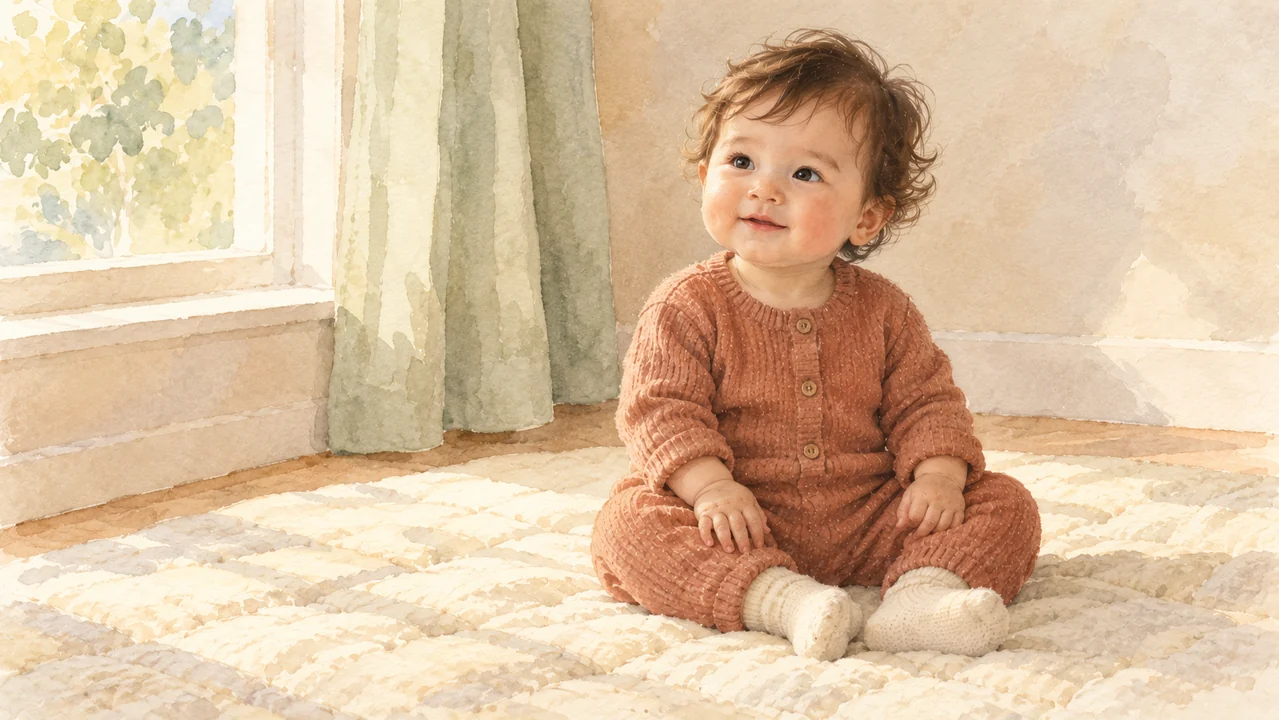
Aquarellverläufe, Buntstift oder weich gemalte Gouache können einer Familiengeschichte eine andere Atmosphäre geben. Fordere eine Gestaltung vom KI-Babygenerator in EveryGen AI an, statt mehrere widersprüchliche Stile zu überlagern.
Illustrierte Merkmale können stärker von Referenzfotos abweichen.
- Benenne Medium und Palette im Konzept für den KI-Babygenerator in EveryGen AI.
Raum um das Motiv zulassen
Der KI-Babygenerator in EveryGen AI öffnet im Textmodus von GPT Image 2 bei 3:4/1K mit einer Ausgabe. Weitere unterstützte Seitenverhältnisse, 2K, 4K und eine bis vier Kandidaten sind verfügbar; angefordert werden JPEG und hohe Qualität. Wähle ausreichend Platz über dem Kopf und angenehme Ränder; die Auflösungsstufe legt weder eine exakte Druckgröße fest noch garantiert sie, dass jedes Detail hineinpasst.
- Prüfe den tatsächlichen Ausschnitt vor der Planung eines anderen Layouts.
Familienkunst mit dem KI-Babygenerator gestalten
Gib dem KI-Babygenerator in EveryGen AI einen kleinen kreativen Zweck, etwa eine erfundene Geschichtenfigur oder ein Konzept für ein Familienbastelprojekt.
Eine Beziehung durch eine Geste andeuten
Eine nahe Erwachsenenhand mit einem Stoffspielzeug kann eine Szene liebevoll wirken lassen, ohne sie mit Menschen zu füllen. Bitte den KI-Babygenerator in EveryGen AI um klaren Kontakt und glaubhafte Unterstützung, wenn eine weitere Person erscheint.
- Halte das fiktive Baby in EveryGen AI vollständig bekleidet und bequem positioniert.
Persönliche Botschaften später ergänzen
Fordere freien Raum neben dem Kind an, wenn du eine Familienbotschaft ergänzen möchtest. Lade das Bild des KI-Babygenerators aus EveryGen AI herunter und ordne den Wortlaut anschließend in deinem eigenen Editor an, statt dich auf generierte Beschriftung zu verlassen.
- Prüfe die heruntergeladenen Abmessungen des KI-Babygenerators aus EveryGen AI vor der Wahl einer Druckgröße.
Die kreative Entscheidung selbst treffen
Verwende den KI-Babygenerator in EveryGen AI, um eine Idee für dich zu erkunden oder Bildmaterial vorzubereiten, das du später bewusst teilen möchtest. Der Arbeitsbereich verteilt das Ergebnis nicht automatisch und führt keinen serienweisen Familienabgleich durch.
- Entscheide, wohin das heruntergeladene Bild gehört.
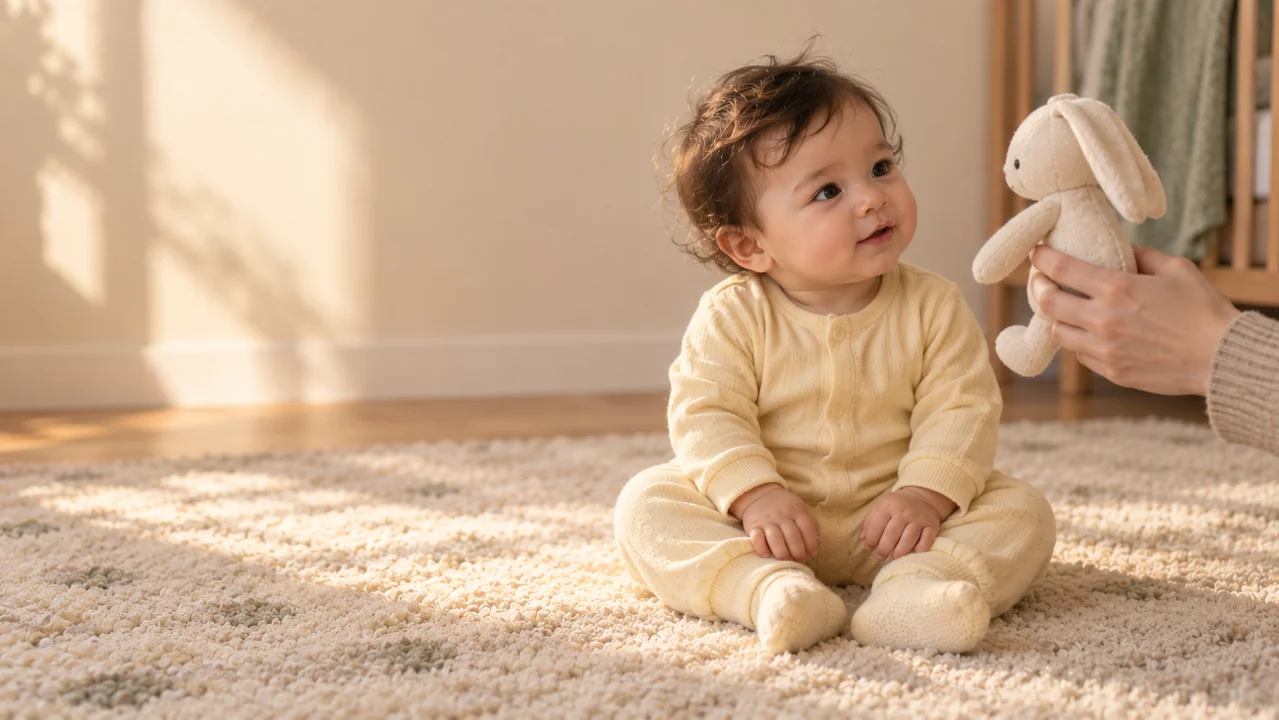
Das Bild des KI-Babygenerators vor dem Speichern prüfen
Prüfe jedes Bild des KI-Babygenerators aus EveryGen AI auf Person, Pose und Komposition, statt dich auf die Gesamtstimmung zu verlassen.
Die Person statt nur die Stimmung prüfen
Prüfe Augen, Ohren, sichtbare Finger, Handgelenke und Kleidung. Ein ansprechendes Bild des KI-Babygenerators aus EveryGen AI kann trotzdem ungeschickte Anatomie, eine zusätzliche Person oder mit dem Hintergrund verschmelzenden Stoff enthalten.
- Prüfe neben dem Gesicht auch den vollständigen Rahmen aus EveryGen AI.
Eine konkrete Anfrage überarbeiten
Eine einfachere Pose oder weniger Accessoires kann eine nützliche nächste Richtung sein. Überarbeite den Prompt des KI-Babygenerators in EveryGen AI und prüfe die neue Ausgabe unabhängig; die Änderung einer Anfrage kann auch andere Details verändern.
- Prüfe die neue Interpretation des KI-Babygenerators aus EveryGen AI nach jeder Überarbeitung.
Die Kosten prüfen und dann deine Auswahl behalten
Melde dich mit ausreichend Credits an und beschreibe das fiktive Motiv in drei bis 20.000 Zeichen. Prüfe aktuelle Kosten und Einstellungen des KI-Babygenerators in EveryGen AI vor der Cloudverarbeitung. Eingaben und Ergebnisse werden hochgeladen und in deinem Konto gespeichert. Verlauf und Downloadfunktionen unterstützen die Prüfung abgeschlossener Kandidaten; kontrolliere jede Datei vor dem Behalten.
- Speichere erst nach deiner eigenen visuellen Prüfung.
Beispielprompts
AI baby generator Prompt: Soft Daylight Portrait
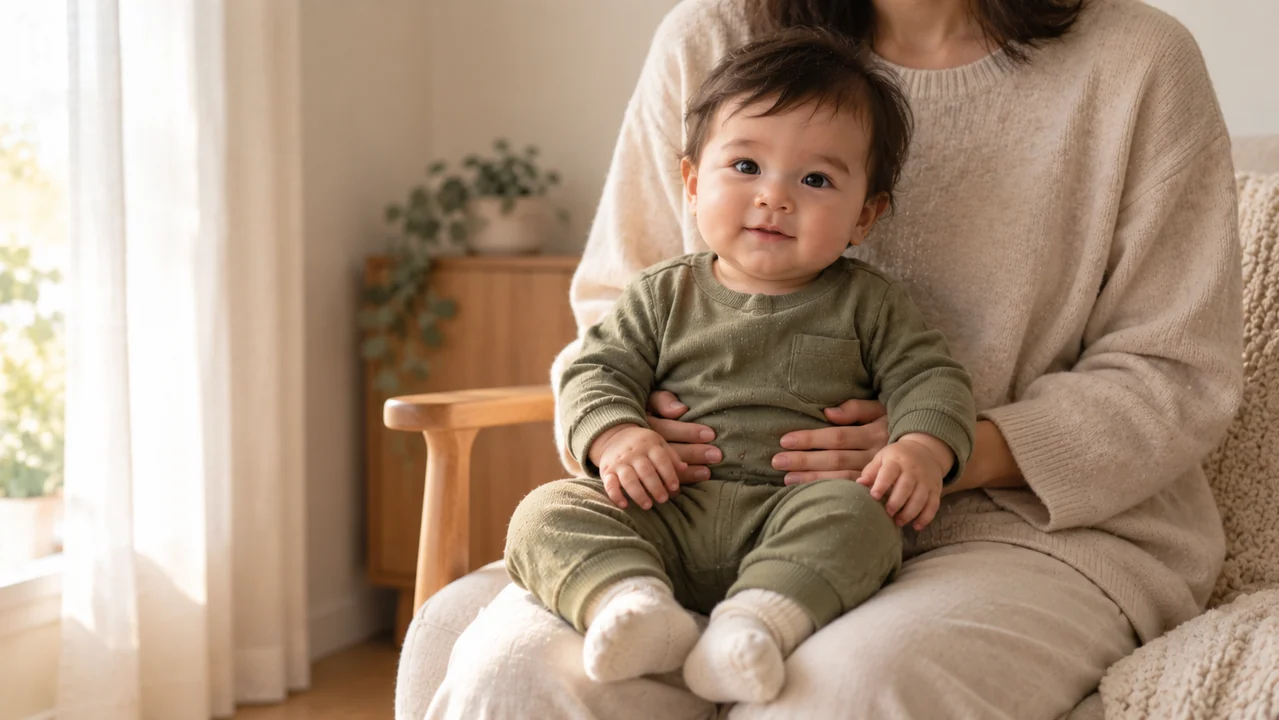
Create one entirely fictional baby portrait with a gentle photographic look. Show one older baby sitting naturally and securely on a padded oatmeal floor quilt, with soft dark curls, a curious expression, and a small relaxed smile. Dress the child completely in a sage cotton romper with long sleeves, full legs, and cream socks. Use soft daylight from the left, natural skin texture, and an uncluttered warm beige room. Keep the complete head, both naturally positioned hands, and the whole outfit inside a comfortable portrait composition. Include no other people, no visible branding, no lettering, and no watermark. This is an invented character, not a prediction of a real child.
AI baby generator Prompt: Reference-Inspired Watercolor
Use the two uploaded adult photographs only as loose artistic references for one entirely fictional baby portrait. Take broad visual inspiration without copying an adult face onto a baby's body or claiming to predict a future child. Show only the imagined baby, fully dressed in a muted terracotta knit romper with long sleeves and full legs, seated naturally on an ivory quilt. Use gentle watercolor washes, soft pencil details, a restrained cream and sage palette, and a quiet nursery background. Keep the face expressive, the hands naturally formed, and the full figure comfortably framed. Do not include the adult subjects, reference-photo panels, feature percentages, diagrams, lettering, logos, or watermarks.
Beispielabläufe
Beispielhafte Abläufe zum Planen, Generieren und Prüfen deiner Arbeit.
Workflow-Beispiele für EveryGen AI
Beginne mit einem Produktfoto und einem klaren Auftrag für die Bildbearbeitung. Vergleiche den Entwurf mit dem Original und prüfe Form, Etiketten und Proportionen, bevor du ihn auf einer Produktseite verwendest. Ergänze bestätigte Logos und genaue Texte in deiner Designanwendung.
Wähle ein Videomodell und beschreibe eine kleine Bewegung, etwa ein langsam rotierendes Objekt. Prüfe verfügbare Dauer, Auflösung und Credits. Kontrolliere die Kontinuität des Objekts und den Ton, bevor du den Clip weiterbearbeitest.
Beschreibe im Bildarbeitsbereich das Motiv, den Blickwinkel und eine visuelle Metapher zum Thema deines Artikels. Prüfe das Ergebnis im vorgesehenen Layout. Passe Bildausschnitt oder Komposition an, wenn das Bild vom Titel ablenkt oder wichtige Details verdeckt.
Ist die Bildgröße passend, die Datei aber zu groß, melde dich an und nutze die Bildkomprimierung. Die Komprimierung erfolgt im Browser; Eingaben und Ergebnisse werden in deinem Konto gespeichert. Vergleiche die Ergebnisse, bevor du einzelne Bilder oder ein ZIP herunterlädst.
Füge deinen Entwurf in Humanize AI ein und wähle einen natürlichen, freundlichen oder professionellen Ton. Prüfe Bedeutung, Namen, Zahlen und Fachbegriffe, bevor du die überprüfte Fassung kopierst oder herunterlädst. Erkennungsergebnisse und Veröffentlichungserfolge sind nicht garantiert.
Halte Farben, Blickwinkel, Licht und Motivgröße in einem wiederverwendbaren Briefing fest. Stelle passende Referenzen bereit, wenn dein gewähltes Bildmodell Referenzbilder unterstützt. Vergleiche die Bilder miteinander und überarbeite Unterschiede, statt von automatisch einheitlichen Ergebnissen auszugehen.
Preise und Credit-Tarife von EveryGen AI
Jederzeit kündbar
Lite
50% Rabatt0.025 / Credit
Jährliche Abrechnung: $179· Spare $179.8
Videomodelle


Bildmodelle



- Enthält MiniMax H3 und alle Premium-Modelle
- Bis zu 1 Aufgaben zur Stapelgenerierung
- Standardgeschwindigkeit bei der Generierung
- Standard-Erfolgsquote bei der Generierung
- Standard-Kundensupport
- Lizenz zur kommerziellen Nutzung
Standard
50% Rabatt0.017 / Credit
Jährliche Abrechnung: $299· Spare $299.8
Videomodelle
Bildmodelle
- Enthält MiniMax H3 und alle Premium-Modelle
- Bis zu 4 Aufgaben zur Stapelgenerierung
- Bevorzugte Verarbeitung
- Hohe Erfolgsquote bei der Generierung
- Bevorzugter Kundensupport
- Lizenz zur kommerziellen Nutzung
Pro
50% Rabatt0.014 / Credit
Jährliche Abrechnung: $599· Spare $599.8
Videomodelle
Bildmodelle
- Enthält MiniMax H3 und alle Premium-Modelle
- Bis zu 10 Aufgaben zur Stapelgenerierung
- Schnellste Generierung
- Hohe Erfolgsquote bei der Generierung
- Persönliche Kundenbetreuung
- Lizenz zur kommerziellen Nutzung
Max
50% Rabatt0.012 / Credit
Jährliche Abrechnung: $1,199· Spare $1,199.8
Videomodelle
Bildmodelle
- Enthält MiniMax H3 und alle Premium-Modelle
- Bis zu 10 Aufgaben zur Stapelgenerierung
- Schnellste Generierung
- Hohe Erfolgsquote bei der Generierung
- Persönliche Kundenbetreuung
- Lizenz zur kommerziellen Nutzung
Sicher bezahlen mit























Häufige Fragen
Häufige Fragen
Brauche ich Familienfotos für den KI-Babygenerator?
Beginne den KI-Babygenerator in EveryGen AI mit einer schriftlichen Beschreibung im Textmodus; ein Foto ist nicht erforderlich. Wechsle für eine bis sechzehn autorisierte Erwachsenenreferenzen zum Bildmodus, wenn diese die Idee vermitteln helfen. Benenne vorgesehene Person, Pose und Kleidung, statt anzunehmen, die Referenzen bestimmten diese Entscheidungen.
Kann der KI-Babygenerator mein zukünftiges Kind vorhersagen?
Der KI-Babygenerator in EveryGen AI erstellt mit einem allgemeinen Bildmodell ein erfundenes Bild. Er führt keine genetische Analyse durch und stellt keine biologische Verbindung fest. Beurteile es als Kunst; scheinbare Ähnlichkeit mit einem Erwachsenen ist kein Beleg für Aussehen oder Vererbung eines echten zukünftigen Kindes.
Kann ich zwei Erwachsenenreferenzen im KI-Babygenerator verwenden?
Liefere dem KI-Babygenerator in EveryGen AI zwei autorisierte Erwachsenenfotos im Bildmodus von GPT Image 2. Beschreibe lose Inspiration statt exakter Merkmalsprozentsätze. Der Arbeitsbereich akzeptiert eine bis sechzehn Referenzen; zwei sind eine optionale kreative Entscheidung. Vergleiche jedes Ergebnis unabhängig, ohne konsistente Familienähnlichkeit vorauszusetzen.
Was kostet der KI-Babygenerator?
Wähle tatsächliches Modell, Auflösung und Ausgabeanzahl und prüfe anschließend die angezeigten Kosten. Der KI-Babygenerator in EveryGen AI nutzt Konto-Credits für Cloudverarbeitung; diese Seite legt weder Festpreis noch Freikontingent fest. Prüfe Einstellungen und Kosten erneut, wenn du Modelle wechselst oder mehr Kandidaten anforderst.
Kann ich ein illustriertes Porträt des KI-Babygenerators herunterladen?
Beschreibe Aquarell, Bleistift oder eine andere vorgesehene Gestaltung im Konzept für den KI-Babygenerator in EveryGen AI und prüfe anschließend das zurückgegebene JPEG. Halte präzise persönliche Botschaften in deinem eigenen Layoutwerkzeug; das Bild hat keine bearbeitbaren Textebenen. Lade das geprüfte Ergebnis über bestehende Funktionen herunter und entscheide selbst über seine Verwendung.
Jetzt starten
Dein eigenes erfundenes Porträt erstellen
Beginne mit einer einfachen Beschreibung oder autorisierten Erwachsenenreferenzen, wähle Einstellungen und prüfe die Kosten. Verwende den KI-Babygenerator in EveryGen AI für ein fiktives Porträt und prüfe anschließend Person, Kleidung und Komposition vor dem Behalten deiner gewählten Interpretation.
Den Bildarbeitsbereich öffnen