 EveryGen AI
EveryGen AI Stickergenerator für kleine ausdrucksstarke Motive mit klaren Konturen
Ein Sticker hat wenig Platz, seine Reaktion zu erklären. Verwende den KI-Stickergenerator in EveryGen AI für eine originelle Figur, deren Pose und Silhouette die Aussage vermitteln. Beginne im Textmodus von GPT Image 2 bei 1:1 und 1K und prüfe den Ausdruck in kleiner Darstellung, bevor du Hintergrundbereinigung oder Produktion planst.
Bildarbeitsbereich
Beispielbild
 24 / 30
AI-generiertes Otter-Maskottchen mit einem Blätterzweig.
Einführung
Dem KI-Stickergenerator eine klare Reaktion geben
Wähle das Gefühl vor der Dekoration. Dein Konzept für den KI-Stickergenerator in EveryGen AI sollte eine Reaktion beschreiben, die ohne erklärende Beschriftung funktioniert.
Das Gefühl in der Pose sichtbar machen
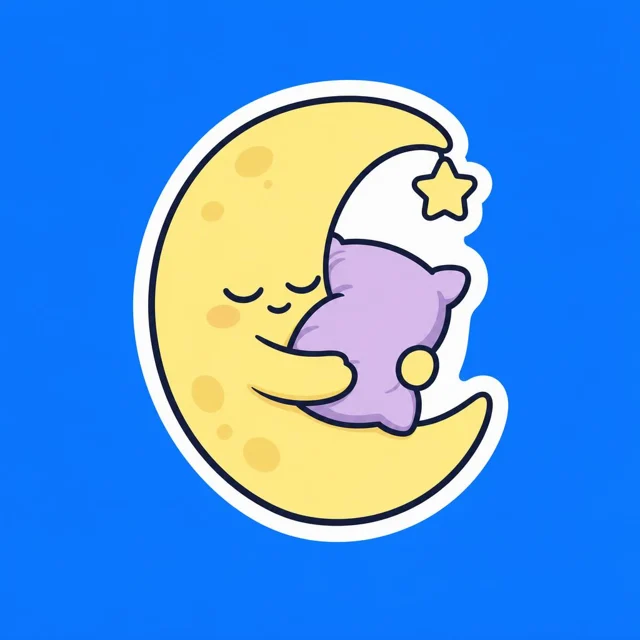
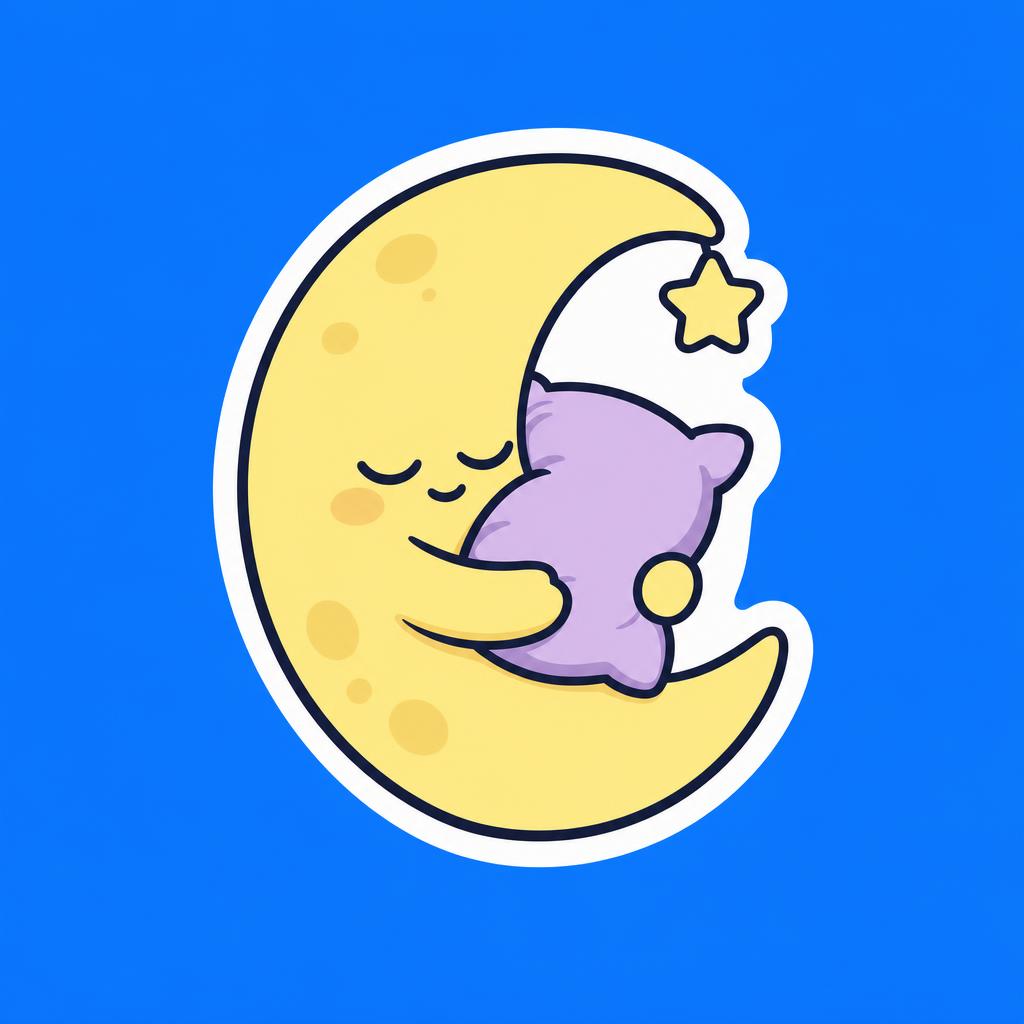
Beim schläfrigen Mond unterstreichen geschlossene Augen und ein entspannter Mund die Umarmung seines lavendelfarbenen Kissens. Gib dem KI-Stickergenerator in EveryGen AI diese Hinweise. Die Pose sollte Schläfrigkeit vermitteln, auch wenn feine Gesichtsdetails in kleiner Darstellung verschwinden.
- Wähle ein Gefühl und eine verständliche Geste für EveryGen AI.
- Richte den KI-Stickergenerator auf diese Reaktion aus.
Ein einprägsames Figurenmerkmal wählen
Eine eckige Brille, ein gestreifter Schal oder ein blattförmiger Hut kann eine originelle Figur kennzeichnen. Hebe ein Merkmal in deinem Konzept für EveryGen AI hervor. Der KI-Stickergenerator sollte kein überladenes Zubehör benötigen, um das Motiv erkennbar zu machen; prüfe es nach der Verkleinerung.
Entscheiden, ob Worte etwas beitragen
Probiere die Reaktion zuerst ohne Worte. Ist ein Satz wichtig, halte ihn kurz und prüfe jedes Zeichen im Ergebnis des KI-Stickergenerators aus EveryGen AI. Überarbeite wesentliche Beschriftungen in deinem eigenen Designworkflow; diese Anfrage erzeugt keine bearbeitbaren Textebenen.
So funktioniert es
So verwendest du den KI-Stickergenerator in EveryGen AI
- PromptSCHRITT 1
Einen Ausdruck wählen
Melde dich bei EveryGen AI an und öffne den Textmodus von GPT Image 2 im KI-Stickergenerator. Beschreibe eine originelle Figur und eine ihre Reaktion vermittelnde Pose.
- ModellGPT Image 21K1:1PromptSCHRITT 2
Die Kontur formen
Gib dem KI-Stickergenerator in EveryGen AI eine kompakte Kontur, einen klaren Rand und Raum um die Figur. Halte kleine Accessoires verbunden, statt dekorative Fragmente zu verstreuen.
- Detail
 SCHRITT 3
Das Bildmaterial generieren
Beginne den KI-Stickergenerator in EveryGen AI bei 1:1 und 1K. Prüfe Ausgabeanzahl und angezeigte Credits und sende den Prompt anschließend zur Verarbeitung beim Anbieter.
- Create an original sticker concept of a sleepy crescent moon hugging a small lavender pillow. Closed eyes, a gently relaxed mouth, compact rounded arms, and one tiny star attached visually to the main silhouette. Clean bold outline, pale yellow and lavender palette, minimal shading, continuous white outer border, and generous space outside the border. Plain medium blue background for easy visual inspection. Square composition. No words, logo, scattered sparkles, fine hairlines, or printed product mockup.HerunterladenSCHRITT 4
Den nächsten Schritt vorbereiten
Prüfe Bildmaterial des KI-Stickergenerators aus EveryGen AI in kleiner Darstellung. Behalte das JPEG-Konzept, verwende separate Entfernung für Transparenz und bereite Produktionsdetails in deinem Fertigstellungsworkflow vor.
Funktionen
Eine kompakte Silhouette mit dem KI-Stickergenerator aufbauen
Führe die wichtigen Formen zusammen. Lenke den KI-Stickergenerator in EveryGen AI zu verbundenen Formen und klaren Zwischenräumen statt verstreuter Miniaturdetails.
Figur und Requisiten verbunden halten
Der winzige Stern des Mondes sollte optisch mit seiner Silhouette verbunden sein, statt anderswo zu schweben. Gib dem KI-Stickergenerator in EveryGen AI eine kompakte Anordnung. Lange dünne Gliedmaßen und verstreute Glitzerpunkte können ein vergrößert lebendig wirkendes Design zersplittern.
- Beginne in EveryGen AI mit einer einfachen, zusammenhängenden Pose.
- Prüfe die Kontur des KI-Stickergenerators vor einem schlichten Hintergrund.
Überlappende Formen klar trennen
Der dankbare Pilz hält ein kleines Herz mit beiden Händen. Bitte den KI-Stickergenerator, diese Hände deutlich von Herz und Stielkörper abzugrenzen. Prüfe dein Ergebnis aus EveryGen AI auf verschmolzene Kanten und unklare Zwischenräume; ein fröhliches Gesicht repariert keine unverständliche Geste.
Winzige Markierungen durch nützliche Formen ersetzen
Verwende die drei großen cremefarbenen Flecken des Pilzes statt feiner Punkte. Gib dem KI-Stickergenerator Details, die du in EveryGen AI und in verkleinerter Darstellung prüfen kannst. Eine einfache Blattader oder breite Farbfläche kann mehr vermitteln als dichte haarfeine Textur.

Den Rand des KI-Stickergenerators bewusst gestalten
Ein Rand gehört zum Bildmaterial. Bitte den KI-Stickergenerator in EveryGen AI um einen gleichmäßigen Umriss, ohne ihn als Schneidepfad für die Produktion zu behandeln.
Den sichtbaren Rand durchgehend halten
Verwende Weiß um den Mond oder Creme um den Pilz, jeweils mit gleichmäßiger dunkler Figurenkontur. Prüfe das Ergebnis des KI-Stickergenerators in EveryGen AI auf fehlende Randstücke oder abrupte Stärkenwechsel. Der Umriss sollte den Ausdruck unterstützen statt ihn zu dominieren.
- Lasse in EveryGen AI sichtbaren Raum außerhalb des Randes.
- Bitte den KI-Stickergenerator um einen durchgehenden, unkomplizierten Umriss.
Wesentliche Details vom Rand fernhalten
Halte Augen, Hände und das kennzeichnende Accessoire innerhalb der äußeren Begrenzung. So lässt sich ein Konzept des KI-Stickergenerators aus EveryGen AI vor der Fertigstellung leichter beurteilen. Tatsächliche Sicherheitsabstände hängen von Verfahren und Anbieter ab, statt einer universellen, aus dem generierten Rand abgeleiteten Messung.
Eine Kontur von Schneidegeometrie unterscheiden
Ein weißer Rand in einem JPEG ist keine maschinenlesbare Kontur. Der KI-Stickergenerator in EveryGen AI liefert weder geprüften Stanzpfad noch SVG-Grafik oder automatische Beschnittzugabe. Trenne den sichtbaren Umriss von der Schneidegeometrie, die eine Druckerei oder ein Designer für die Fertigstellung vorbereiten muss.
Ein Set mit dem KI-Stickergenerator in EveryGen AI planen
Gib jeder Reaktion einen Zweck und bewahre einige gemeinsame Merkmale. EveryGen AI kann beim Erkunden verwandter Figuren helfen, doch wiederholte Anweisungen schaffen keine automatische Kontinuität.
Ein kurzes Figurenrezept schreiben
Notiere Proportionen, Palette, Linienstärke, Randfarbe und das kennzeichnende Accessoire. Verwende dieses Rezept für den KI-Stickergenerator in EveryGen AI erneut und ändere dabei die Reaktion. Erfreute, verwirrte und schläfrige Versionen sollten verschiedene Gefühle vermitteln, statt nur eine winzige Mundform auszutauschen.
- Übernimm dieselben kennzeichnenden Farben in deine Konzepte für EveryGen AI.
- Vergleiche Kandidaten des KI-Stickergenerators gemeinsam, bevor du ein Set auswählst.
Freigegebene Referenzen für eine Überarbeitung verwenden
Wechsle den KI-Stickergenerator in EveryGen AI zum Bildmodus von GPT Image 2, wenn eine freigegebene Figur eine weitere Anfrage führen soll. Bearbeitung benötigt eine bis sechzehn Referenzen. Kennzeichne die Figurenquelle getrennt von Farb- oder Posenbeispielen und prüfe anschließend erhaltene Merkmale; Referenzrollen sperren weder Pixel noch Figurenidentität.
Eine andere Kommunikationsaufgabe zuweisen
Plane Begrüßung, Dank, Feier und freundliche Ablehnung statt zufälliger Varianten. Gib dem KI-Stickergenerator in EveryGen AI jeweils eine dieser Aufgaben. Behalte Designs mit eigenständigem Ausdruck und entferne anschließend attraktive Doppelungen, die gegenüber der bestehenden Auswahl keine nützliche Reaktion ergänzen.
Ein fokussiertes Konzept mit dem KI-Stickergenerator testen
Melde dich mit genügend Credits für den KI-Stickergenerator an. EveryGen AI sendet Anfragen zur Verarbeitung beim Anbieter und speichert Aufgabeneingaben und Ergebnisse in deinem Konto.
Mit der quadratischen Textkonfiguration beginnen
Öffne den KI-Stickergenerator in EveryGen AI im Textmodus von GPT Image 2 bei 1:1, 1K und einer Ausgabe. Der Textmodus nimmt Worte statt Bildreferenzen entgegen. Beschreibe Figur, Reaktion, Kontur, Rand und kontrastierenden Hintergrund innerhalb der Promptlänge von 3-20000 Zeichen und prüfe die angezeigten Credits vor dem Absenden.
- Lasse Umgebungsszenen aus der ersten Figurenstudie in EveryGen AI weg.
- Gib dem KI-Stickergenerator ein verständliches zentrales Motiv.
Den Ausdruck in kleiner Darstellung vergleichen
Verkleinere den Kandidaten in deinem eigenen Anzeige- oder Designprogramm und prüfe anschließend Gesicht und Pose. Verschwindet das Gefühl, gib dem KI-Stickergenerator größere Augen oder einen einfacheren Mund vor. Deine Überarbeitung in EveryGen AI sollte die Lesbarkeit verbessern statt nur die vergrößerte Vorschau.
Die schwächste Form oder Einstellung überarbeiten
Ändere eine unklare Hand, eine überladene Kontur oder einen ungleichmäßigen Rand. Mit GPT Image 2 bietet der KI-Stickergenerator in EveryGen AI 1K, 2K oder 4K und eine bis vier Ausgaben sowie Auto und fünfzehn feste Seitenverhältnisse. Standardanfragen verwenden JPEG und hohe Qualität ohne Auswahl einer Qualitätsstufe. Prüfe Credits nach Einstellungsänderungen erneut.
Das Konzept des KI-Stickergenerators für sein Ziel fertigstellen
Prüfe neben der Zeichnung auch die Datei. Bildmaterial des KI-Stickergenerators aus EveryGen AI benötigt separate Fertigstellung für Transparenz oder Produktionsanforderungen eines Anbieters.
Den Hintergrund im JPEG erkennen
Das mittlere Blau des Mondes und das helle Grau des Pilzes helfen bei der Randprüfung, bleiben aber Teil des JPEG-Bildmaterials. Der standardmäßige KI-Stickergenerator in EveryGen AI bietet keine Auswahl für transparentes PNG. Ein schlichter oder scheinbar leerer Bereich verschwindet beim Platzieren über einem anderen Design nicht automatisch.
- Bewahre vor der Hintergrundbereinigung ein unverändertes Konzept aus EveryGen AI auf.
- Behandle die Transparenzvorbereitung des KI-Stickergenerators als separate Aufgabe.
Das Ergebnis einer separaten Hintergrundentfernung prüfen
Sende ausgewähltes Bildmaterial des KI-Stickergenerators aus EveryGen AI für Transparenz durch eine separate Bria-Aufgabe zur Hintergrundentfernung. Prüfe deren PNG auf verlorene weiße Ränder, fehlende Accessoires und geschlossene innere Zwischenräume. Nimm nicht an, die Entfernung bewahre jedes kleine Merkmal oder verwandle die Illustration in bearbeitbare Vektorformen.
Den Druck mit dem gewählten Anbieter vorbereiten
Besprich Größe, Material und Rand mit deiner Druckerei oder dem Designer für die Fertigstellung. Ein Bild des KI-Stickergenerators aus EveryGen AI ist ein Konzept statt zertifizierter Fertigungsdaten. Prüfe tatsächliche Pixel und Anbieteranforderungen für Schneidepfade, Beschnittzugabe und Sicherheitsbereiche; eine Auflösungsstufe garantiert keine Druck-DPI.
Beispielprompts
A sleepy moon with a bold outline
Create an original sticker concept of a sleepy crescent moon hugging a small lavender pillow. Closed eyes, a gently relaxed mouth, compact rounded arms, and one tiny star attached visually to the main silhouette. Clean bold outline, pale yellow and lavender palette, minimal shading, continuous white outer border, and generous space outside the border. Plain medium blue background for easy visual inspection. Square composition. No words, logo, scattered sparkles, fine hairlines, or printed product mockup.
A grateful mushroom character
Create an original cheerful mushroom sticker character holding a small heart with both hands. Warm red cap with three large cream spots, short rounded stem body, bright simple eyes, and a clear grateful smile. Compact pose, distinct hands, one consistent dark outline, and an even cream border following the silhouette. Flat colors with only a little soft shading. Plain light gray background, square image. No text, extra characters, detached ornaments, cutting paths, packaging, or scenery.
Beispielabläufe
Beispielhafte Abläufe zum Planen, Generieren und Prüfen deiner Arbeit.
Workflow-Beispiele für EveryGen AI
Beginne mit einem Produktfoto und einem klaren Auftrag für die Bildbearbeitung. Vergleiche den Entwurf mit dem Original und prüfe Form, Etiketten und Proportionen, bevor du ihn auf einer Produktseite verwendest. Ergänze bestätigte Logos und genaue Texte in deiner Designanwendung.
Wähle ein Videomodell und beschreibe eine kleine Bewegung, etwa ein langsam rotierendes Objekt. Prüfe verfügbare Dauer, Auflösung und Credits. Kontrolliere die Kontinuität des Objekts und den Ton, bevor du den Clip weiterbearbeitest.
Beschreibe im Bildarbeitsbereich das Motiv, den Blickwinkel und eine visuelle Metapher zum Thema deines Artikels. Prüfe das Ergebnis im vorgesehenen Layout. Passe Bildausschnitt oder Komposition an, wenn das Bild vom Titel ablenkt oder wichtige Details verdeckt.
Ist die Bildgröße passend, die Datei aber zu groß, melde dich an und nutze die Bildkomprimierung. Die Komprimierung erfolgt im Browser; Eingaben und Ergebnisse werden in deinem Konto gespeichert. Vergleiche die Ergebnisse, bevor du einzelne Bilder oder ein ZIP herunterlädst.
Füge deinen Entwurf in Humanize AI ein und wähle einen natürlichen, freundlichen oder professionellen Ton. Prüfe Bedeutung, Namen, Zahlen und Fachbegriffe, bevor du die überprüfte Fassung kopierst oder herunterlädst. Erkennungsergebnisse und Veröffentlichungserfolge sind nicht garantiert.
Halte Farben, Blickwinkel, Licht und Motivgröße in einem wiederverwendbaren Briefing fest. Stelle passende Referenzen bereit, wenn dein gewähltes Bildmodell Referenzbilder unterstützt. Vergleiche die Bilder miteinander und überarbeite Unterschiede, statt von automatisch einheitlichen Ergebnissen auszugehen.
Preise und Credit-Tarife von EveryGen AI
Jederzeit kündbar
Lite
50% Rabatt0.025 / Credit
Jährliche Abrechnung: $179· Spare $179.8
Videomodelle


Bildmodelle



- Enthält MiniMax H3 und alle Premium-Modelle
- Bis zu 1 Aufgaben zur Stapelgenerierung
- Standardgeschwindigkeit bei der Generierung
- Standard-Erfolgsquote bei der Generierung
- Standard-Kundensupport
- Lizenz zur kommerziellen Nutzung
Standard
50% Rabatt0.017 / Credit
Jährliche Abrechnung: $299· Spare $299.8
Videomodelle
Bildmodelle
- Enthält MiniMax H3 und alle Premium-Modelle
- Bis zu 4 Aufgaben zur Stapelgenerierung
- Bevorzugte Verarbeitung
- Hohe Erfolgsquote bei der Generierung
- Bevorzugter Kundensupport
- Lizenz zur kommerziellen Nutzung
Pro
50% Rabatt0.014 / Credit
Jährliche Abrechnung: $599· Spare $599.8
Videomodelle
Bildmodelle
- Enthält MiniMax H3 und alle Premium-Modelle
- Bis zu 10 Aufgaben zur Stapelgenerierung
- Schnellste Generierung
- Hohe Erfolgsquote bei der Generierung
- Persönliche Kundenbetreuung
- Lizenz zur kommerziellen Nutzung
Max
50% Rabatt0.012 / Credit
Jährliche Abrechnung: $1,199· Spare $1,199.8
Videomodelle
Bildmodelle
- Enthält MiniMax H3 und alle Premium-Modelle
- Bis zu 10 Aufgaben zur Stapelgenerierung
- Schnellste Generierung
- Hohe Erfolgsquote bei der Generierung
- Persönliche Kundenbetreuung
- Lizenz zur kommerziellen Nutzung
Sicher bezahlen mit























Häufige Fragen
Häufige Fragen
Erzeugt der KI-Stickergenerator transparente Dateien?
Der standardmäßige KI-Stickergenerator in EveryGen AI fordert JPEG-Bildmaterial statt transparentem PNG an. Verwende für eine transparente Version eine separate Bria-Aufgabe zur Hintergrundentfernung und prüfe deren PNG. Kontrolliere vor der Verwendung Rand, kleine Hände, Accessoires und innere Öffnungen; es ist nicht garantiert, dass die Entfernung jedes Detail bewahrt.
Kann der KI-Stickergenerator ein zusammenpassendes Paket erstellen?
Entwickle verwandte Designs in EveryGen AI mit einem Figurenrezept und im Bildmodus klar zugewiesenen Referenzen. Der KI-Stickergenerator sperrt Proportionen, Palette oder Ränder nicht über mehrere Anfragen hinweg. Eine bis vier Ausgaben sind Vergleichskandidaten statt eines automatisch konsistenten Pakets oder eines fertigen Stickerbogens.
Kann ich ein Design des KI-Stickergenerators direkt drucken?
Behandle das Ergebnis aus EveryGen AI als Bildmaterial, das Produktionsvorbereitung benötigt. Bestätige tatsächliche Abmessungen, Schneidegeometrie, Beschnittzugabe und Sicherheitsbereiche für das vorgesehene Material mit dem Anbieter. Der sichtbare Rand ist keine geprüfte Schnittlinie. Die Wahl von 4K legt weder physische Druckgröße noch Fertigungsreife fest.
Wie viel Text sollte ein Design des KI-Stickergenerators enthalten?
Verwende einen kurzen Satz nur dann, wenn die Reaktion ihn braucht; die beiden Beispielkonzepte funktionieren ohne Worte. Prüfe Beschriftungen aus EveryGen AI Zeichen für Zeichen und in kleiner Darstellung. Ergänze bei Bedarf präzisen Wortlaut in deinem eigenen Designwerkzeug, da das generierte Bild keine bearbeitbaren Typografieebenen enthält.
Mit welchen Einstellungen des KI-Stickergenerators sollte ich beginnen?
Beginne den KI-Stickergenerator in EveryGen AI im Textmodus von GPT Image 2 bei 1:1 und 1K. Wähle eine bis vier Ausgaben und prüfe die aktuellen Credits. Anmeldung, ausreichendes Guthaben und Netzwerkzugriff sind erforderlich. Dies ist Cloudgenerierung statt einer kostenlosen Offline-Browserfunktion.
Jetzt starten
Dem KI-Stickergenerator in EveryGen AI eine ausdrucksstarke Idee geben
Wähle für EveryGen AI einen schläfrigen Mond, einen dankbaren Pilz oder deine eigene originelle Reaktion. Gib dem KI-Stickergenerator eine klare Silhouette, prüfe Einstellungen und Credits und kontrolliere anschließend den Ausdruck in kleiner Darstellung, bevor du Hintergrund und endgültiges Bildmaterial vorbereitest.
Ein Stickerkonzept erstellen