 EveryGen AI
AI-Tattoo-Generator auf EveryGen AI für eine klare persönliche Gestaltungsrichtung
Entwickle aus einem bedeutungsvollen Motiv eine Zeichnung, die du mit deinem Tattoo-Artist besprechen kannst. Der AI-Tattoo-Generator in EveryGen AI startet mit GPT Image 2 im Textmodus, im Hochformat 3:4 und mit 1K. Beschreibe die Hauptform, die Gewichtung der Linien und die Freiräume und vergleiche das Konzept anschließend mit deinem Briefing. Die endgültige Neuzeichnung und Platzierung bleiben eigene Entscheidungen, die das erzeugte Rasterbild nicht vorwegnimmt.
Bildarbeitsbereich
Beispielbild
 28 / 30
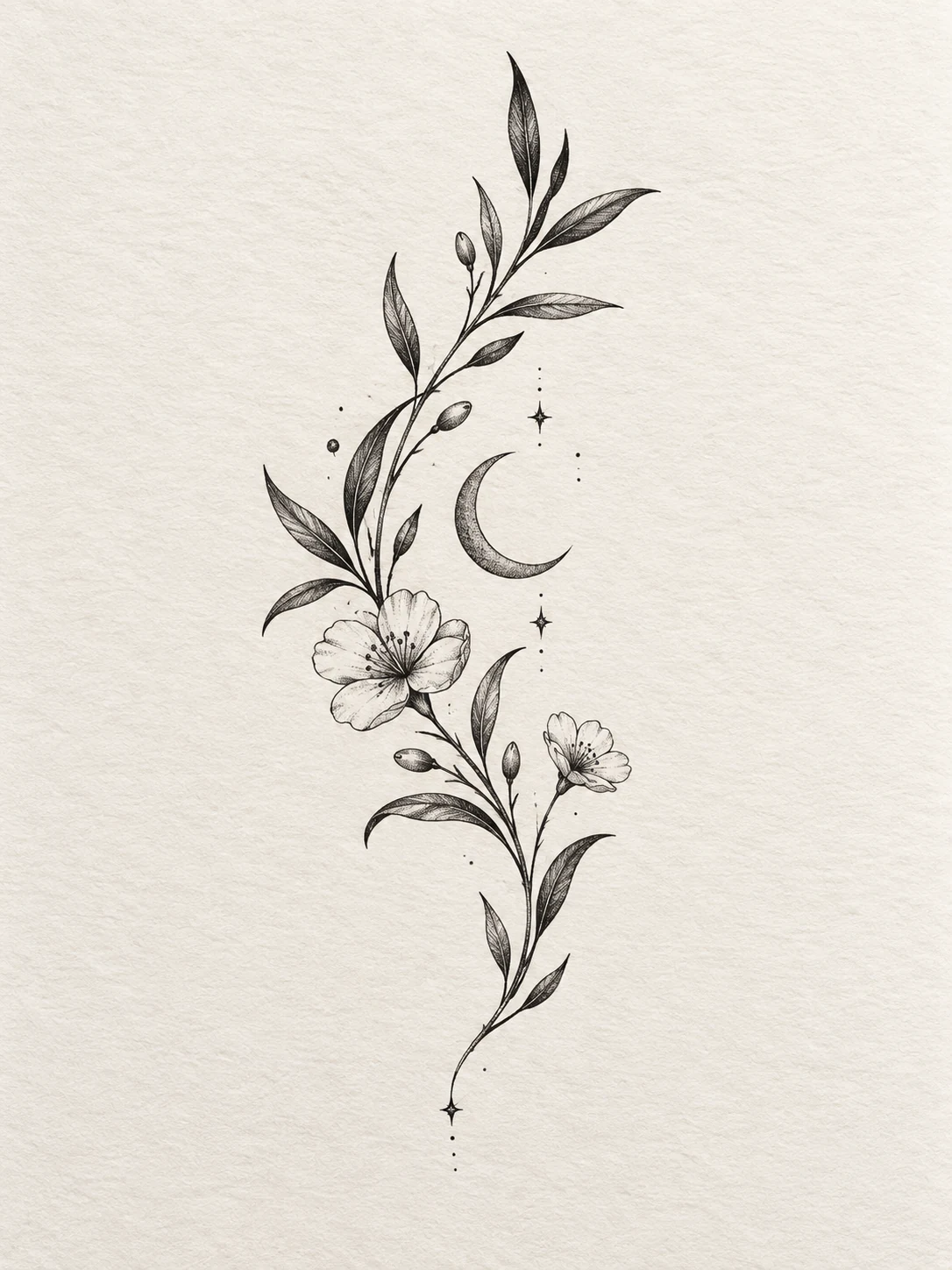
AI-generiertes botanisches Tattoo-Konzept zur Besprechung des Designs.
Einführung
Gib dem AI-Tattoo-Generator in EveryGen AI ein Hauptmotiv
Wähle ein Bild, das deine Idee ausdrückt. Ein Hauptmotiv und eine unterstützende Beziehung geben dem AI-Tattoo-Generator in EveryGen AI eine klarere Aufgabe als eine überladene Liste unzusammenhängender Symbole.
Drücke Bedeutung durch eine sichtbare Beziehung aus
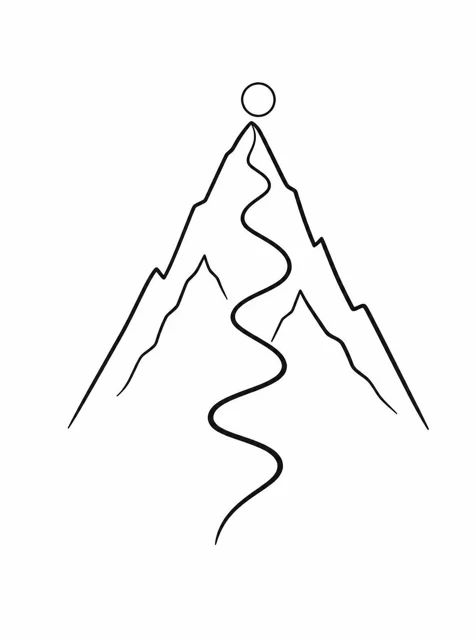
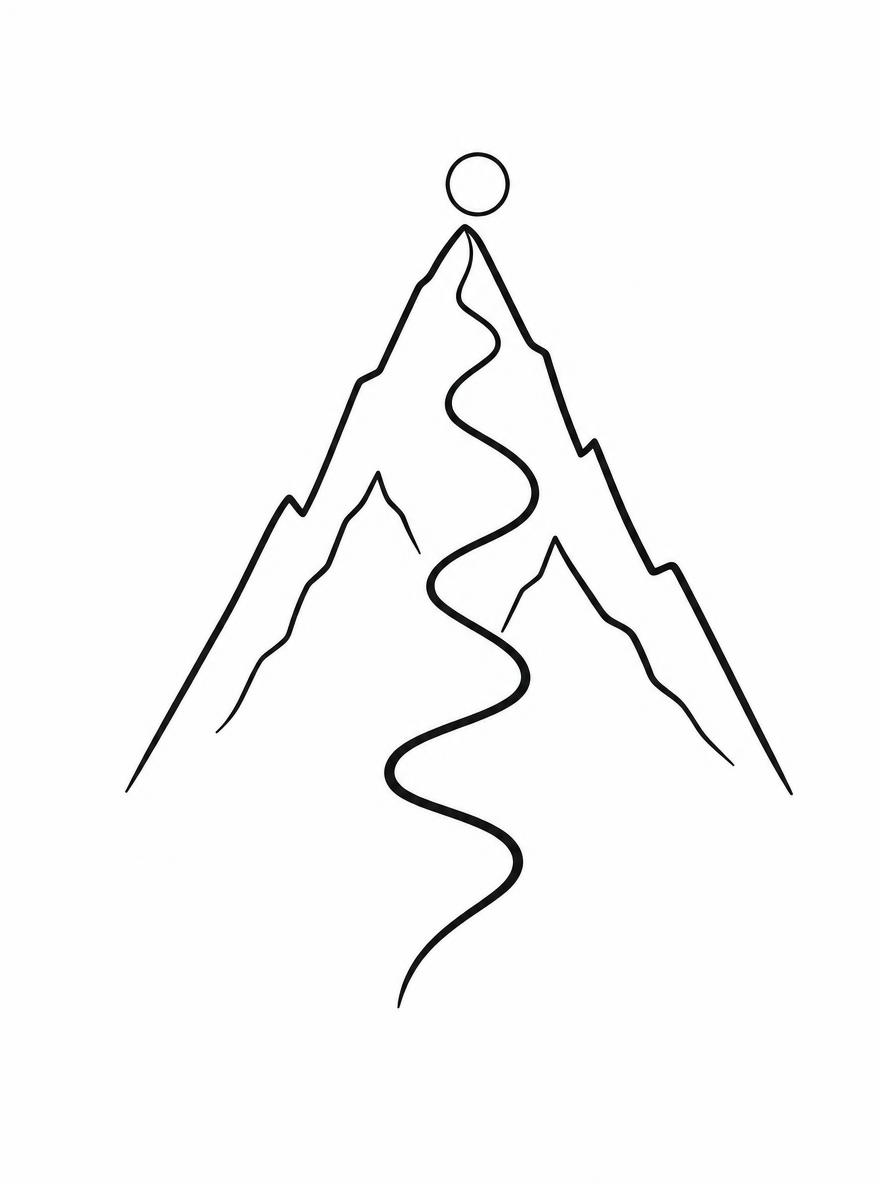
Ein gewundener Weg innerhalb einer einfachen Bergkontur kann die Suche nach dem eigenen Weg ausdrücken.
- Lass den Weg zu einem offenen Kreis hinaufführen.
- Beschreibe dem AI-Tattoo-Generator auf EveryGen AI zuerst diese Beziehung, bevor du Verzierungen ergänzt.
Wähle das ergänzende Element
Ein Blatt, ein Stern oder eine Wasserlinie kann das Hauptmotiv unterstützen, ohne es zu überlagern. Erkläre dem AI-Tattoo-Generator in EveryGen AI, welche Form im Mittelpunkt steht. Wenn mehrere Elemente gleich viel Aufmerksamkeit benötigen, erkunde sie als getrennte Konzepte.
Beschreibe die konkrete Bildgestaltung
Beschreibe für die Bergstudie zurückhaltende schwarze Linien, offene Innenflächen und eine etwas kräftigere Außenkontur. Gib dem AI-Tattoo-Generator in EveryGen AI sichtbare Merkmale vor, statt dich auf allgemeine Stilbezeichnungen zu beschränken. Beurteile, wie die Gestaltung das Motiv unterstützt.
So funktioniert es
So nutzt du den AI-Tattoo-Generator in EveryGen AI
- PromptSCHRITT 1
Definiere das Hauptmotiv
Öffne den AI-Tattoo-Generator in EveryGen AI mit GPT Image 2 im Textmodus. Beschreibe eine bedeutungsvolle Form und eine unterstützende Beziehung, ohne ein Ausgangsbild zu benötigen.
- ModellGPT Image 21K3:4PromptSCHRITT 2
Forme die Richtung der Zeichnung
Gib dem AI-Tattoo-Generator in EveryGen AI eine Kontur, eine Liniengewichtung und bewusst gesetzte Abstände vor. Wähle eine vertikale, gebogene oder kompakte Komposition, die das gewünschte Motiv unterstützt.
- Detail
 SCHRITT 3
Prüfe die Einstellungen und erstelle ein Konzept
Beginne mit dem AI-Tattoo-Generator in EveryGen AI bei 3:4/1K. Prüfe Ausgaben und angezeigte Kosten und melde dich mit ausreichenden Credits an, bevor du die Cloud-Anfrage absendest.
- Create an original tattoo concept on a plain white background: a simple mountain outline containing one winding path that rises toward a small open circle. Portrait 3:4 composition, clear upward movement, restrained black linework with a slightly stronger outer contour, generous negative space, no dense texture. Keep intersections clean and the motif readable as a small composition. No lettering, dates, extra travel symbols, decorative frame, skin mockup, stencil labels, or imitation of a named artist’s work.HerunterladenSCHRITT 4
Bereite das Artist-Gespräch vor
Vergleiche das Bild des AI-Tattoo-Generators von EveryGen AI bei einer brauchbaren Zeichnungsgröße mit dem Briefing. Notiere bevorzugte Merkmale und ungeklärte Bereiche für die Anpassung und Neuzeichnung durch deinen Artist.
Funktionen
Forme Konturen und Blickführung mit dem AI-Tattoo-Generator
Gib dem Umriss eine erkennbare Bewegungsrichtung. Bitte den AI-Tattoo-Generator in EveryGen AI um eine Kontur und Liniengewichtung, die du vergleichen kannst, bevor dekorative Schattierungen die Lesbarkeit erschweren.
Wähle die grundlegende Bewegungsrichtung
Ein aufsteigender Zweig, eine eingerollte Welle und ein zentriertes Emblem haben unterschiedliche Bewegungsrichtungen.
- Sage dem AI-Tattoo-Generator auf EveryGen AI, ob die Gestaltung vertikal, kreisförmig oder diagonal wirken soll.
- Bitte beim botanischen Beispiel um einen sanft gebogenen Zweig. Diese Hauptbewegung bildet die Grundlage für die Anordnung von Blättern und Samenkapsel.
Gewichte die Linien bewusst
Wähle eine kräftigere Außenkontur mit ruhigeren inneren Markierungen oder durchgehend zurückhaltendere Linien. Gib dem AI-Tattoo-Generator in EveryGen AI einen Ansatz zum Erkunden vor. Prüfe dicke Stellen, unterbrochene Anschlüsse und ungleichmäßige Betonungen.
Vereinfache überladene Kreuzungen
Fordere klare Trennungen dort, wo Stängel und geometrische Linien zusammentreffen. Ein Ergebnis des AI-Tattoo-Generators von EveryGen AI kann rund um ein ansprechendes Motiv unübersichtliche Detailknoten bilden. Prüfe jede Kreuzung in der Ansicht mit schlichtem Hintergrund.
Plane Freiräume mit dem AI-Tattoo-Generator ein
Lass bewusst Öffnungen zwischen den Formen. Du kannst dem AI-Tattoo-Generator in EveryGen AI ein offenes Zeichenbriefing geben, musst aber weiterhin prüfen, ob erzeugte Details die vorgesehenen Zwischenräume einengen.
Trenne die Hauptformen voneinander
Lass zwischen den fünf Blättern der botanischen Studie gut erkennbare Öffnungen.
- Bitte den AI-Tattoo-Generator in EveryGen AI um wenige innere Details und großzügige Abstände und prüfe anschließend die tatsächliche Anzahl und Verteilung.
- Eine gewünschte Anzahl garantiert nicht, dass jede Form korrekt zurückgegeben wird. Vergleiche den erzeugten Zweig mit dem Briefing.
Vergleiche offene und dichte Gestaltungen in EveryGen AI
Probiere offene Linien und eine Variante mit einem zurückhaltenden dunklen Akzent aus, während das Motiv gleich bleibt. Gib dem AI-Tattoo-Generator auf EveryGen AI eine Änderung der Dichte zum Erkunden vor. Vergleiche gefüllte und leere Bereiche bei gleicher Ansichtsgröße. Auch die auffälligere Variante kann weniger geeignet sein, deine gewählte Form zu vermitteln.
Prüfe die vorgesehene Zeichnungsgröße
Betrachte eine Vorschau ungefähr in der Zeichnungsgröße, die du in deinem eigenen Gestaltungsablauf besprechen möchtest. Ein Konzept des AI-Tattoo-Generators von EveryGen AI muss möglicherweise vereinfacht werden, wenn Details beim Verkleinern zusammenlaufen. Halte fest, welche Abstände oder Linien unklar werden. Dein Artist kann die endgültigen Abstände und die Neuzeichnung für die gewünschte Platzierung beurteilen.
Erkunde Platzierungsbezüge mit dem AI-Tattoo-Generator
Überlege, wie die Komposition zur vorgesehenen Körperstelle passt. Der AI-Tattoo-Generator in EveryGen AI kann eine Platzierungsidee veranschaulichen, ohne einen Körper zu vermessen oder eine genaue körperliche Passform festzustellen.
Beschreibe die sichtbare Form der Platzierung
Ein länglicher Zweig legt eine andere Komposition nahe als ein rundes Schultermotiv.
- Beschreibe dem AI-Tattoo-Generator in EveryGen AI die sichtbare Form des Bereichs und die bevorzugte Ausrichtung.
- Konzentriere das Briefing auf den Verlauf der Gestaltung statt auf gemessene Abmessungen. Ein erzeugtes Platzierungsbild kann keine genaue Passform für eine bestimmte Person feststellen.
Nutze eine Referenz mit klarem Zweck
Wechsle für eine Platzierungsstudie beim AI-Tattoo-Generator auf EveryGen AI zur Referenzbearbeitung und nutze ein freigegebenes Bild einer erwachsenen Person. Erkläre die gewünschte Körperstelle und Ausrichtung und wähle eine Vorlage mit ausreichend Kontext. Ein verzerrter Ausschnitt ist keine zuverlässige Größenreferenz. Vergleiche Zeichnung und Referenz getrennt vom Erscheinungsbild der Körpervisualisierung.
Bewahre eine schlichte Ansicht der Zeichnung auf
Bewahre neben jeder Platzierungsvisualisierung eine Ansicht der Zeichnung auf schlichtem Hintergrund auf. Der AI-Tattoo-Generator in EveryGen AI kann eine überzeugend wirkende Darstellung erzeugen, deren Licht oder Textur undeutliche Striche verdeckt. Beurteile zuerst das Motiv für sich. Die schlichte Ansicht macht Linienanschlüsse und offene Flächen für das Gespräch mit deinem Artist leichter erkennbar.
Erzeuge das Motivkonzept mit dem AI-Tattoo-Generator in EveryGen AI
Lass jede Anfrage eine Gestaltungsfrage beantworten. Der AI-Tattoo-Generator in EveryGen AI beginnt mit der Bilderstellung aus Text; prüfe Motiv, Hintergrund, Bildausschnitt, Größe, Ausgaben und Credits vor der Verarbeitung beim Anbieter.
Beginne mit der Hochformatfläche
Starte mit GPT Image 2 im Textmodus bei 3:4/1K und beschreibe Motiv, Kontur, Abstände und schlichten Hintergrund.
- Der AI-Tattoo-Generator in EveryGen AI akzeptiert Prompts mit drei bis 20.000 Zeichen, ohne ein Ausgangsbild vorauszusetzen.
- Halte das Konzept von einer Körperansicht getrennt, bis die grundlegende Zeichnung brauchbar ist.
Ändere jeweils ein Merkmal
Vergleiche einen offenen Zweig mit einer kompakteren Variante oder entferne eine ergänzende Form. Lass den übrigen Auftrag für den AI-Tattoo-Generator in EveryGen AI unverändert. Melde dich mit ausreichenden Credits an und prüfe die Kostenangabe vor der Generierung. Cloud-Eingaben und Ergebnisse werden in deinem Konto gespeichert; bewahre hilfreiche Versionen zum Vergleichen auf.
Ordne Referenzen und Ausgaben in EveryGen AI zu
GPT Image 2 bietet 1K, 2K oder 4K und eine bis vier Ausgaben. Der AI-Tattoo-Generator in EveryGen AI startet bei 3:4; weitere unterstützte Seitenverhältnisse sind verfügbar, und JPEG mit hoher Qualität wird angefordert. Die Bildbearbeitung akzeptiert eine bis sechzehn Referenzen. Erkläre deren jeweilige Rolle und prüfe die Bedienelemente erneut, wenn du ein anderes Modell auswählst, statt dort nicht verfügbare Optionen zu übernehmen.
Bereite das Artist-Gespräch zum AI-Tattoo-Generator vor
Nutze das Konzept, um Vorlieben und ungeklärte Details zu vermitteln. Der AI-Tattoo-Generator in EveryGen AI liefert ein Bild für das Gespräch statt endgültiger Linienzeichnungen oder einer direkt anwendbaren Schablone.
Notiere deine Vorlieben kurz
Halte Motiv, ungefähre Platzierungsidee, bevorzugte Linienbetonung und die Details fest, bei denen du für Änderungen offen bist.
- Teile das Bild des AI-Tattoo-Generators aus EveryGen AI zusammen mit diesen Notizen.
- Unterscheide die wesentliche Bedeutung von optionaler Verzierung. Eine konkrete Vorliebe gibt dem nächsten Artist einen klareren Ausgangspunkt als die Bitte, jeden erzeugten Strich nachzubilden.
Prüfe Schrift und wiederholte Motive
Wenn das Konzept einen Namen oder ein Datum enthält, vergleiche jedes Zeichen mit dem separat notierten Wortlaut. Der AI-Tattoo-Generator in EveryGen AI kann zusätzliche Striche oder fehlerhaften Text erzeugen. Prüfe auch wiederholte Symbole, etwa die Blätter der botanischen Studie. Stelle deinem Artist wichtige Schriftangaben unabhängig davon bereit, wie die erzeugte Beschriftung interpretiert wird.
Bewahre die Datei als Gestaltungskonzept auf
Die Anfrage an den AI-Tattoo-Generator in EveryGen AI legt ein JPEG-Rasterbild fest, ohne bearbeitbare Schablonenpfade oder getrennte Textebenen. Nutze es als Konzept für Neuzeichnung und Gespräch. Eine höhere Ausgabeauflösung legt weder die endgültige Platzierung noch die praktische Ausführung fest. Die gewählte Richtung benötigt weiterhin die eigene Gestaltungsarbeit deines Artists; die Pixel sind keine verbindliche Arbeitsanleitung.
Beispielprompts
An open mountain-path motif
Create an original tattoo concept on a plain white background: a simple mountain outline containing one winding path that rises toward a small open circle. Portrait 3:4 composition, clear upward movement, restrained black linework with a slightly stronger outer contour, generous negative space, no dense texture. Keep intersections clean and the motif readable as a small composition. No lettering, dates, extra travel symbols, decorative frame, skin mockup, stencil labels, or imitation of a named artist’s work.
A curved botanical direction
Create an original illustrative tattoo concept of one gently curving branch with five clearly separated leaves and a small seed pod. Elongated portrait composition with a calm diagonal flow, open black linework, sparse internal leaf detail, generous gaps between forms, and one restrained dark accent. Plain white background, no skin, no lettering, no border, no dense dotwork, and no additional motifs. Prioritize a coherent silhouette and a design that can be discussed and redrawn by a tattoo artist.
Beispielabläufe
Beispielhafte Abläufe zum Planen, Generieren und Prüfen deiner Arbeit.
Workflow-Beispiele für EveryGen AI
Beginne mit einem Produktfoto und einem klaren Auftrag für die Bildbearbeitung. Vergleiche den Entwurf mit dem Original und prüfe Form, Etiketten und Proportionen, bevor du ihn auf einer Produktseite verwendest. Ergänze bestätigte Logos und genaue Texte in deiner Designanwendung.
Wähle ein Videomodell und beschreibe eine kleine Bewegung, etwa ein langsam rotierendes Objekt. Prüfe verfügbare Dauer, Auflösung und Credits. Kontrolliere die Kontinuität des Objekts und den Ton, bevor du den Clip weiterbearbeitest.
Beschreibe im Bildarbeitsbereich das Motiv, den Blickwinkel und eine visuelle Metapher zum Thema deines Artikels. Prüfe das Ergebnis im vorgesehenen Layout. Passe Bildausschnitt oder Komposition an, wenn das Bild vom Titel ablenkt oder wichtige Details verdeckt.
Ist die Bildgröße passend, die Datei aber zu groß, melde dich an und nutze die Bildkomprimierung. Die Komprimierung erfolgt im Browser; Eingaben und Ergebnisse werden in deinem Konto gespeichert. Vergleiche die Ergebnisse, bevor du einzelne Bilder oder ein ZIP herunterlädst.
Füge deinen Entwurf in Humanize AI ein und wähle einen natürlichen, freundlichen oder professionellen Ton. Prüfe Bedeutung, Namen, Zahlen und Fachbegriffe, bevor du die überprüfte Fassung kopierst oder herunterlädst. Erkennungsergebnisse und Veröffentlichungserfolge sind nicht garantiert.
Halte Farben, Blickwinkel, Licht und Motivgröße in einem wiederverwendbaren Briefing fest. Stelle passende Referenzen bereit, wenn dein gewähltes Bildmodell Referenzbilder unterstützt. Vergleiche die Bilder miteinander und überarbeite Unterschiede, statt von automatisch einheitlichen Ergebnissen auszugehen.
Preise und Credit-Tarife von EveryGen AI
Jederzeit kündbar
Lite
50% Rabatt0.025 / Credit
Jährliche Abrechnung: $179· Spare $179.8
Videomodelle


Bildmodelle



- Enthält MiniMax H3 und alle Premium-Modelle
- Bis zu 1 Aufgaben zur Stapelgenerierung
- Standardgeschwindigkeit bei der Generierung
- Standard-Erfolgsquote bei der Generierung
- Standard-Kundensupport
- Lizenz zur kommerziellen Nutzung
Standard
50% Rabatt0.017 / Credit
Jährliche Abrechnung: $299· Spare $299.8
Videomodelle
Bildmodelle
- Enthält MiniMax H3 und alle Premium-Modelle
- Bis zu 4 Aufgaben zur Stapelgenerierung
- Bevorzugte Verarbeitung
- Hohe Erfolgsquote bei der Generierung
- Bevorzugter Kundensupport
- Lizenz zur kommerziellen Nutzung
Pro
50% Rabatt0.014 / Credit
Jährliche Abrechnung: $599· Spare $599.8
Videomodelle
Bildmodelle
- Enthält MiniMax H3 und alle Premium-Modelle
- Bis zu 10 Aufgaben zur Stapelgenerierung
- Schnellste Generierung
- Hohe Erfolgsquote bei der Generierung
- Persönliche Kundenbetreuung
- Lizenz zur kommerziellen Nutzung
Max
50% Rabatt0.012 / Credit
Jährliche Abrechnung: $1,199· Spare $1,199.8
Videomodelle
Bildmodelle
- Enthält MiniMax H3 und alle Premium-Modelle
- Bis zu 10 Aufgaben zur Stapelgenerierung
- Schnellste Generierung
- Hohe Erfolgsquote bei der Generierung
- Persönliche Kundenbetreuung
- Lizenz zur kommerziellen Nutzung
Sicher bezahlen mit























Häufige Fragen
Häufige Fragen
Kann das Ergebnis des AI-Tattoo-Generators auf EveryGen AI direkt angewendet werden?
Der AI-Tattoo-Generator in EveryGen AI erzeugt ein Rasterkonzept für das Gespräch; über GPT Image 2 wird JPEG angefordert. Er erstellt keine geprüfte Schablone und entscheidet nicht über die endgültige Ausführung. Bringe die gewählte Richtung und deine Vorlieben zu deinem Artist, damit sie neu gezeichnet und beurteilt werden, statt jede erzeugte Markierung als endgültig zu behandeln.
Kann der AI-Tattoo-Generator bei einem kleinen Motiv helfen?
Gib dem AI-Tattoo-Generator in EveryGen AI ein kompaktes Motiv, eine klare Kontur und offene Flächen vor. Betrachte die Variante ungefähr in der Zeichnungsgröße, die du in deinem Gestaltungsablauf besprechen möchtest. Ermittle Details, die zusammenlaufen oder unklar werden, und lass deinen Artist die tatsächlichen Linienentscheidungen und die gewünschte Platzierung beurteilen.
Kann ich Referenzen in den AI-Tattoo-Generator auf EveryGen AI hochladen?
Wechsle beim AI-Tattoo-Generator in EveryGen AI zur Bildbearbeitung mit GPT Image 2 und stelle freigegebene Zeichnungen oder eine Platzierungsreferenz einer erwachsenen Person bereit. Dieser Modus benötigt eine bis sechzehn Bilder. Erkläre deren Rollen und vergleiche das Ergebnis damit; schriftliche Vorgaben sperren weder die Pixel der Vorlage noch garantieren sie eine genaue Passform am Körper.
Kann der AI-Tattoo-Generator einen Namen oder ein Datum einfügen?
Du kannst dem AI-Tattoo-Generator in EveryGen AI einen kurzen Wortlaut beschreiben, musst aber jedes zurückgegebene Zeichen prüfen. Halte den exakten Text separat für deinen Artist fest. Erkunde zuerst das Hauptmotiv, wenn Schrift die Beurteilung erschwert, und kläre die Typografie im anschließenden Gestaltungsgespräch.
Wie vergleiche ich Konzepte des AI-Tattoo-Generators in EveryGen AI?
Vergleiche die Ergebnisse des AI-Tattoo-Generators von EveryGen AI bei gleicher Größe auf schlichten Hintergründen. Prüfe Kontur, Linienbetonung, Freiräume und die Hauptbewegung des Motivs, bevor du eine Körpervisualisierung beurteilst. Bewahre die stärkste Richtung mit Notizen zu ungeklärten Details auf, damit die nächste Überarbeitung eine konkrete Frage beantwortet.
Jetzt starten
Finde eine persönliche Richtung mit dem AI-Tattoo-Generator in EveryGen AI
Wähle ein Motiv, eine klare Kontur und Platz zwischen den Formen. Erkunde die Idee mit dem AI-Tattoo-Generator auf EveryGen AI und nimm die ausgewählte Zeichnung samt deinen Vorlieben anschließend in ein von deinem Artist geführtes Gestaltungsgespräch mit.
Ein Tattoo-Konzept erkunden