 EveryGen AI
AI-Anime-Videogenerator in EveryGen AI für eigene Figurenmomente
Eine erwachsene botanisch forschende Person entdeckt einen Keimling; ein Reisender dreht sich zu einem fernen Ankunftsgeräusch. Der AI-Anime-Videogenerator in EveryGen AI nutzt MiniMax H3 Max Turbo, um eigene Szenen aus Text oder einer Anfangsillustration zu erkunden. Wähle einen Ausdruck und eine kleine Geste, denen das Publikum folgen kann. Prüfe anschließend Zeichnung, Bewegung und nativen Ton während der gesamten kurzen Aufnahme.
Videoarbeitsbereich
A gentle jog under cherry blossoms
29/33Prompt ansehen
Create an original anime-style five-second scene of an adult woman jogging slowly along a cherry blossom path. Keep her relaxed expression, modest running rhythm, and clear full-body silhouette readable. Use delicate linework, restrained cel shading, soft morning light, and gently drifting petals. Follow with a subtle camera movement while maintaining one continuous setting and no written text.
Einführung
Dem AI-Anime-Videogenerator einen konkreten Moment geben
Ein gezieltes Briefing für den AI-Anime-Videogenerator in EveryGen AI verbindet Figur, Handlung und Schauplatz, bevor spektakuläre Effekte oder aufwendige Hintergrunddetails hinzukommen.
Mit einer kleinen Entdeckung beginnen
Eine erwachsene botanisch forschende Person auf einem Dach bemerkt einen leuchtenden Keimling und beugt sich näher heran. Damit erhält der AI-Anime-Videogenerator in EveryGen AI ein sichtbares Ereignis und eine verständliche Reaktion.
Eigene visuelle Merkmale beschreiben
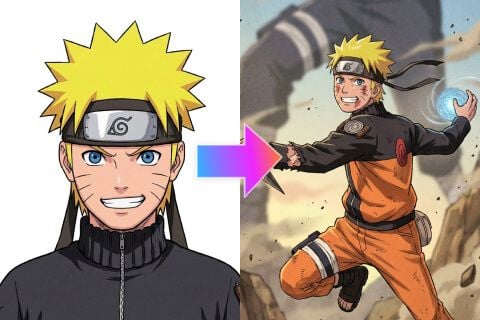
Gib der Figur eine praktische Jacke, eine markante Frisur und ein bedeutungsvolles Accessoire. Bitte den AI-Anime-Videogenerator in EveryGen AI um klare Linien und zurückhaltende Schattierung. Beschreibe diese Eigenschaften direkt, statt die gesamte Identität von einer wiedererkennbaren Figur aus einem bekannten Franchise abzuleiten.
Den passenden Ausgangspunkt wählen
Der AI-Anime-Videogenerator in EveryGen AI beginnt im Turbo-Textmodus mit fünf Sekunden, 480P, 16:9 und einer Ausgabe. Text erzeugt aus deinem Briefing eine Szene. Der Bildmodus benötigt eine Anfangsillustration und akzeptiert ein optionales Endbild, insgesamt höchstens zwei Bilder. Beide Modi nutzen dasselbe Turbo-Modell. Es gibt keine versteckte reine Anime-Engine und keinen automatischen Episodenbaukasten.
So funktioniert es
So nutzt du den AI-Anime-Videogenerator in EveryGen AI
- PromptSCHRITT 1
Deinen Anfang wählen
Wähle MiniMax H3 Max Turbo im AI-Anime-Videogenerator in EveryGen AI und beginne dann mit Text oder einer Anfangsillustration.
- ModellMiniMax H3 Max Turbo480P16:95sPromptSCHRITT 2
Das Spiel der Figur anleiten
Gib dem AI-Anime-Videogenerator in EveryGen AI eine kleine Figurenhandlung, eine klare Gesichtsausrichtung, zurückhaltende Kamerabewegung und passende Umgebungsgeräusche vor.
- Erstes BildLetztes Bild
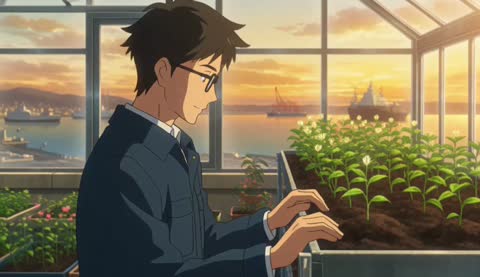 0.0s
0.0s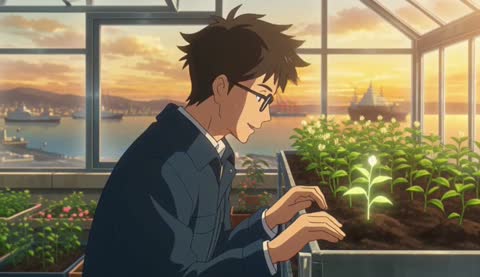 2.6s
2.6s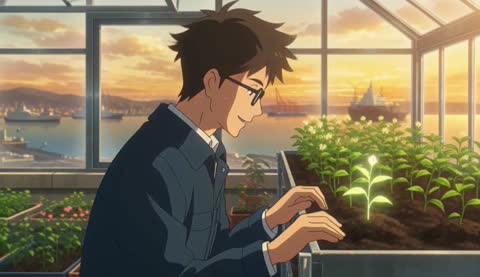 4.7sSCHRITT 3
Den ersten Entwurf erstellen
Beginne beim AI-Anime-Videogenerator in EveryGen AI mit fünf Sekunden und 480P, prüfe Bildformat und angezeigte Punkte und generiere dann die Szene.
- Five-second original anime-style scene. An adult botanist in a navy field jacket notices one glowing seedling on a rooftop greenhouse bench, leans slightly closer, then smiles softly. Steady medium view, clear hands, restrained hair movement, clean linework and simple cel-like shadows. Warm sunrise above a distant harbor. Light wind and leaves rustling, no dialogue or captions.HerunterladenSCHRITT 4
Die gesamte Sequenz prüfen
Kontrolliere Ausdruck, Hände, Kostümdetails und Ton des AI-Anime-Videogenerators in EveryGen AI während des gesamten Clips, bevor du deine gewählte Fassung überarbeitest oder herunterlädst.
Funktionen
Gut erkennbare Figuren mit dem AI-Anime-Videogenerator entwickeln
Das Motiv des AI-Anime-Videogenerators in EveryGen AI braucht ein verständliches Gesicht und eine klare Silhouette während der Bewegung, nicht nur aufwendige Gestaltung in einem Standbild.
Die Gesichtsausrichtung klar halten
Beschreibe, wohin die Figur schaut und wie weit sie den Kopf dreht. Ein kurzer Blick zu einem Licht lässt sich leichter prüfen als eine schnelle Drehung. Gib dem AI-Anime-Videogenerator in EveryGen AI einen gut erkennbaren Gesichtswinkel vor, bevor du aufwendige Haarbewegungen oder starke Schatten hinzufügst.
- Halte die Augen im wichtigsten Ausdrucksmoment deiner Szene in EveryGen AI sichtbar.
- Bitte den AI-Anime-Videogenerator in EveryGen AI um zurückhaltende Bewegung im Gesichtsbereich.
Ablenkungen durch das Kostüm begrenzen
Wähle wenige prägende Elemente, etwa eine dunkelblaue Jacke und einen korallfarbenen Schal, statt vieler Riemen und Verzierungen. Damit erhält die Prüfung des AI-Anime-Videogenerators in EveryGen AI eine klare Checkliste. Beobachte diese Elemente während der Geste darauf, ob sich Form oder Position unerwartet ändern.
Eine einheitliche Zeichensprache festlegen
Bitte um feine dunkle Konturen, einfache Schattenformen und eine weich gemalte Umgebung. Gib dem AI-Anime-Videogenerator in EveryGen AI eine zusammenhängende Gestaltung vor, statt fotografische Haut mit flächiger Kleidung und unverbundenen Darstellungsstilen zu mischen. Beobachte, ob die Linien während der Bewegung gut erkennbar bleiben.

Ausdruck und Timing des AI-Anime-Videogenerators gestalten
Eine wirkungsvolle Szene des AI-Anime-Videogenerators in EveryGen AI gibt der Figur innerhalb einer kurzen Handlung Zeit, etwas wahrzunehmen, zu reagieren und zur Ruhe zu kommen.
Den Blick einer größeren Geste voranstellen
Eine Figur kann zunächst zu einem Geräusch schauen, bevor sie sich leicht dreht, um dessen Ursache zu erkunden. Erkläre dem AI-Anime-Videogenerator in EveryGen AI diese Reihenfolge. Sie gibt der Reaktion einen Grund und verbindet die Bewegung mit etwas in der Szene, statt sie ohne Kontext auftreten zu lassen.
- Wähle in deinem Briefing für EveryGen AI einen Auslöser für den Ausdruckswechsel.
- Gib dem AI-Anime-Videogenerator in EveryGen AI nach der wichtigen Reaktion eine Pause vor.
Die Handlung körperlich nachvollziehbar machen
Wenn eine Hand nach einem Keimling greift, sollten Pflanze und Hand am Anfang deutlich getrennt sein. Bitte den AI-Anime-Videogenerator in EveryGen AI um eine kleine Bewegung mit sichtbarem Ziel. Prüfe Finger, Ärmel und Berührung, statt eine undeutliche Bewegungsunschärfe als abgeschlossene Handlung anzunehmen.
Nebenbewegungen folgen lassen
Haarspitzen oder ein Schal können sich nach der Kopfdrehung bewegen. Beschreibe diese unterstützende Bewegung, ohne sie zum Hauptgeschehen zu machen. Der AI-Anime-Videogenerator in EveryGen AI braucht eine Bewegungshierarchie, damit wehender Stoff und schwebende Partikel das Spiel der Figur nicht verdecken.
Der Umgebung des AI-Anime-Videogenerators eine unterstützende Rolle geben
Nutze die Umgebung des AI-Anime-Videogenerators in EveryGen AI, um Ort und Tiefe zu zeigen und die ausdrucksvolle Handlung dennoch leicht nachvollziehbar zu halten.
Drei gut erkennbare Ebenen anordnen
Ein Gewächshausgeländer im Vordergrund, die Figur neben einer Pflanze und ein ferner Hafen schaffen eine klare räumliche Anordnung. Beschreibe dem AI-Anime-Videogenerator in EveryGen AI diese Beziehungen.
- Halte die Umgebung in EveryGen AI ruhiger als das Gesicht und die handelnden Hände.
- Prüfe bei Kamerabewegungen die Perspektive des AI-Anime-Videogenerators in EveryGen AI.
Wetter mit sichtbaren Auswirkungen wählen
Eine leichte Meeresbrise kann Blätter und einen lockeren Ärmel bewegen; Morgendunst kann ferne Gebäude weicher erscheinen lassen. Gib dem AI-Anime-Videogenerator in EveryGen AI diese konkreten Wirkungen vor. Mehrere Wetterlagen gleichzeitig können die Atmosphäre schwerer verständlich und das Licht uneinheitlich machen.
Den Bewegungsweg der Figur freihalten
Wenn die Figur einen Schritt macht, beschreibe die freie Fläche, auf der ihr Fuß landet. Der AI-Anime-Videogenerator in EveryGen AI sollte für diese Handlung einen stimmigen Raum erhalten. Beobachte Geländer, Pflanzkästen und Laub im Vordergrund, damit sie den Körper nicht durchdringen oder wichtige Bewegung verdecken.
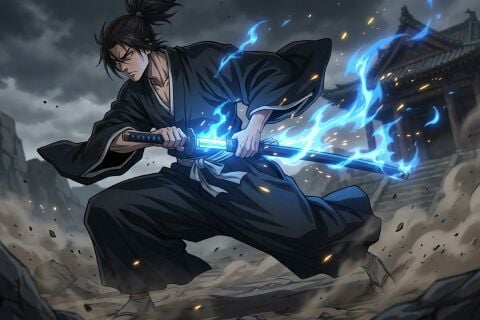
Szenen des AI-Anime-Videogenerators für ihren Einsatzzweck einrahmen
Komposition und Ton sollten demselben Moment dienen. Gib dem AI-Anime-Videogenerator in EveryGen AI einen Betrachtungskontext, bevor du eine Kamerabewegung wählst.
Eine breite oder vertikale Inszenierung wählen
Nutze 16:9 für eine weite Umgebung oder wähle 9:16 für eine vertikale Textszene. Im Bildmodus gibt es keine separate Auswahl des Seitenverhältnisses. Bereite die Anfangsillustration für den AI-Anime-Videogenerator in EveryGen AI mit Platz für Gesicht, Hände und wichtige Umgebung vor. Ein beschriebener neuer Ausschnitt fixiert weder die ursprünglichen Bildpixel noch garantiert er jedes Detail.
Die Kamera gezielt einsetzen
Probiere eine ruhige Halbnahaufnahme für eine Reaktion oder eine sanfte Annäherung an eine Entdeckung. Sage dem AI-Anime-Videogenerator in EveryGen AI, wo die Kamera beginnt und wie sie sich bewegt.
Eine atmosphärische Tonanweisung schreiben
Der native Ton von Turbo ist im AI-Anime-Videogenerator in EveryGen AI immer eingeschaltet. Beschreibe Wind in Blättern, einen Schritt oder ein fernes Hafengeräusch und höre anschließend auf passende Wirkung und Ablenkungen. Das gewählte Modell bietet hier weder einen Schalter für stumme Generierung noch das Hochladen einer Audioreferenz. Schriftliche Tonanweisungen garantieren keine exakten Dialoge, Stimmen oder Mundbewegungszeiten.

Kontinuität des AI-Anime-Videogenerators in EveryGen AI vor dem Ausbau prüfen
Sieh dir das gesamte Ergebnis des AI-Anime-Videogenerators in EveryGen AI an, bevor du es auswählst. Ein schöner Anfang zeigt nicht jede Veränderung während des Spiels der Figur.
Den Handlungsabschnitt prüfen
Kontrolliere Gesicht, Hände, Kleidung und das wichtige Objekt während der größten Bewegung. Der AI-Anime-Videogenerator in EveryGen AI kann Zeichnungsdetails oder Proportionen im Verlauf der Aufnahme verändern. Vergleiche das Ergebnis mit dem beabsichtigten Entwurf, besonders nach einer Verdeckung oder einem Wechsel des Kamerawinkels.
Ein Endbild gezielt einsetzen
Eine optionale Endillustration kann eine erreichbare Schlussposition zeigen. Erkläre die Bewegung zwischen Anfangs- und Endbild. Beim AI-Anime-Videogenerator in EveryGen AI musst du trotzdem den mittleren Abschnitt prüfen. Passende Endpunkte allein würden weder ein überzeugendes Spiel noch eine stabile Figur belegen.
Die erfolgreiche Richtung verfeinern
Prüfe das aktuelle Punkteangebot des AI-Anime-Videogenerators in EveryGen AI und melde dich vor der Cloud-Verarbeitung mit genügend Punkten an. Turbo benötigt einen Prompt mit bis zu 50.000 Zeichen, unterstützt ganzzahlige Dauern von fünf bis fünfzehn Sekunden und liefert eine Ausgabe je Anfrage. Eingaben und Ergebnisse werden in deinem Konto gespeichert. Behalte brauchbare Figurenanweisungen bei und korrigiere eine schwache Anweisung.
Beispielprompts
Rooftop botanist at sunrise
Five-second original anime-style scene. An adult botanist in a navy field jacket notices one glowing seedling on a rooftop greenhouse bench, leans slightly closer, then smiles softly. Steady medium view, clear hands, restrained hair movement, clean linework and simple cel-like shadows. Warm sunrise above a distant harbor. Light wind and leaves rustling, no dialogue or captions.
Image mode: a quiet station reaction
Use the uploaded original character illustration as the opening frame. Over five seconds, the adult traveler hears a distant arrival sound, glances toward the platform, and gently tightens one hand around a canvas bag strap. Keep the camera steady and the gesture small. Soft evening light, subtle coat movement, quiet station ambience. No new characters, dialogue, captions, or rapid cuts.
Beispielabläufe
Beispielhafte Abläufe zum Planen, Generieren und Prüfen deiner Arbeit.
Workflow-Beispiele für EveryGen AI
Beginne mit einem Produktfoto und einem klaren Auftrag für die Bildbearbeitung. Vergleiche den Entwurf mit dem Original und prüfe Form, Etiketten und Proportionen, bevor du ihn auf einer Produktseite verwendest. Ergänze bestätigte Logos und genaue Texte in deiner Designanwendung.
Wähle ein Videomodell und beschreibe eine kleine Bewegung, etwa ein langsam rotierendes Objekt. Prüfe verfügbare Dauer, Auflösung und Credits. Kontrolliere die Kontinuität des Objekts und den Ton, bevor du den Clip weiterbearbeitest.
Beschreibe im Bildarbeitsbereich das Motiv, den Blickwinkel und eine visuelle Metapher zum Thema deines Artikels. Prüfe das Ergebnis im vorgesehenen Layout. Passe Bildausschnitt oder Komposition an, wenn das Bild vom Titel ablenkt oder wichtige Details verdeckt.
Ist die Bildgröße passend, die Datei aber zu groß, melde dich an und nutze die Bildkomprimierung. Die Komprimierung erfolgt im Browser; Eingaben und Ergebnisse werden in deinem Konto gespeichert. Vergleiche die Ergebnisse, bevor du einzelne Bilder oder ein ZIP herunterlädst.
Füge deinen Entwurf in Humanize AI ein und wähle einen natürlichen, freundlichen oder professionellen Ton. Prüfe Bedeutung, Namen, Zahlen und Fachbegriffe, bevor du die überprüfte Fassung kopierst oder herunterlädst. Erkennungsergebnisse und Veröffentlichungserfolge sind nicht garantiert.
Halte Farben, Blickwinkel, Licht und Motivgröße in einem wiederverwendbaren Briefing fest. Stelle passende Referenzen bereit, wenn dein gewähltes Bildmodell Referenzbilder unterstützt. Vergleiche die Bilder miteinander und überarbeite Unterschiede, statt von automatisch einheitlichen Ergebnissen auszugehen.
Preise und Credit-Tarife von EveryGen AI
Jederzeit kündbar
Lite
50% Rabatt0.025 / Credit
Jährliche Abrechnung: $179· Spare $179.8
Videomodelle


Bildmodelle



- Enthält MiniMax H3 und alle Premium-Modelle
- Bis zu 1 Aufgaben zur Stapelgenerierung
- Standardgeschwindigkeit bei der Generierung
- Standard-Erfolgsquote bei der Generierung
- Standard-Kundensupport
- Lizenz zur kommerziellen Nutzung
Standard
50% Rabatt0.017 / Credit
Jährliche Abrechnung: $299· Spare $299.8
Videomodelle
Bildmodelle
- Enthält MiniMax H3 und alle Premium-Modelle
- Bis zu 4 Aufgaben zur Stapelgenerierung
- Bevorzugte Verarbeitung
- Hohe Erfolgsquote bei der Generierung
- Bevorzugter Kundensupport
- Lizenz zur kommerziellen Nutzung
Pro
50% Rabatt0.014 / Credit
Jährliche Abrechnung: $599· Spare $599.8
Videomodelle
Bildmodelle
- Enthält MiniMax H3 und alle Premium-Modelle
- Bis zu 10 Aufgaben zur Stapelgenerierung
- Schnellste Generierung
- Hohe Erfolgsquote bei der Generierung
- Persönliche Kundenbetreuung
- Lizenz zur kommerziellen Nutzung
Max
50% Rabatt0.012 / Credit
Jährliche Abrechnung: $1,199· Spare $1,199.8
Videomodelle
Bildmodelle
- Enthält MiniMax H3 und alle Premium-Modelle
- Bis zu 10 Aufgaben zur Stapelgenerierung
- Schnellste Generierung
- Hohe Erfolgsquote bei der Generierung
- Persönliche Kundenbetreuung
- Lizenz zur kommerziellen Nutzung
Sicher bezahlen mit























Häufige Fragen
Häufige Fragen
Brauche ich eine Illustration für den AI-Anime-Videogenerator?
Starte den AI-Anime-Videogenerator in EveryGen AI im Textmodus mit einer Beschreibung deiner eigenen Figur, ohne eine Illustration hochzuladen. Wähle den Bildmodus, wenn eine Illustration den Anfang leiten soll, und ergänze optional ein passendes Endbild. Diese Referenzen bedeuten weder pixelgenau fixierte Gesichter noch einen Produktionszeitplan für jedes Einzelbild. Prüfe die gesamte zurückgegebene Bewegung.
Kann der AI-Anime-Videogenerator vertikale Szenen erstellen?
Wähle im AI-Anime-Videogenerator in EveryGen AI 9:16 für eine vertikale, aus Text generierte Aufnahme oder bereite für den Bildmodus eine vertikale Anfangsillustration vor. Im Textmodus gibt es sechs Seitenverhältnisse; der Bildmodus hat keine separate Auswahl dafür. Platziere die vollständige Geste innerhalb der Komposition, statt anzunehmen, ein späterer Zuschnitt erhalte wichtige Details.
Hält der AI-Anime-Videogenerator eine Figur exakt gleich?
Der AI-Anime-Videogenerator in EveryGen AI garantiert keine exakte Kontinuität zwischen Aufnahmen. Bewahre ein Figurenbriefing auf und nutze bei Bedarf freigegebene Anfangsillustrationen. Vergleiche Augen, Kostümformen, Hände und Accessoires während der größten Bewegung, besonders nach einer Verdeckung. Prüfe jeden Clip, bevor du getrennte Interpretationen als zusammenhängende Figurensequenz behandelst.
Wie sollte ich den visuellen Stil beschreiben?
Nenne dem AI-Anime-Videogenerator in EveryGen AI konkrete Eigenschaften: ausdrucksvolle dunkle Linien, zurückhaltende Schatten wie bei Cel-Animation, gedeckte Kleidung und gemalte Umgebung. Das sind Promptanweisungen und keine garantierten eingebauten Anime-Voreinstellungen. Beurteile die Gestaltung während der Bewegung und korrigiere eine konkrete Abweichung, statt den Entwurf durch ein benanntes Franchise festzulegen.
Kann ich mit einer Anfrage eine vollständige Episode erstellen?
Der AI-Anime-Videogenerator in EveryGen AI erkundet kurze Aufnahmen mit Turbo-Dauern von fünf bis fünfzehn Sekunden und 480P, 768P oder 1080P. Die letzte Option fordert eine Verfeinerung und Hochskalierung der nativen 768P-Generierung an. Es gibt keine automatische Episodenmontage, kein bearbeitbares Animationsprojekt und kein wiederverwendbares Figuren-Rig. Ordne geprüfte Clips in deiner eigenen Schnittsoftware an.
Jetzt starten
Einen Figurenmoment mit dem AI-Anime-Videogenerator in EveryGen AI gestalten
Wähle eine eigene Figur, eine verständliche Geste und einen Schauplatz, der das Gefühl unterstützt. Prüfe Einstellungen und angezeigte Punkte des AI-Anime-Videogenerators in EveryGen AI. Erstelle dann eine kurze Szene, die du mit Ton ansiehst, mit deinem Briefing vergleichst und vor der Entwicklung der nächsten Aufnahme verfeinerst.
Eine eigene Anime-Szene erstellen