 EveryGen AI
EveryGen AI · HappyHorse 1.1 für ausdrucksstarke Szenen in mehr Bildformaten
Gestalte eine Szene anhand des Raums, den sie braucht. HappyHorse 1.1 auf EveryGen AI verwandelt eine schriftliche Idee oder ein Anfangsbild in ein kurzes Video. Neun Seitenverhältnisse im Textmodus ermöglichen Kompositionen, die mehr verdienen als einen automatischen Beschnitt.
Videoarbeitsbereich
The wooden elevator opens
28/33Prompt ansehen
Five-second continuous frontal shot of closed wooden elevator doors opening slowly to reveal one adult woman standing inside. Keep the camera fixed at eye level and the woman relaxed, facing forward. Preserve a simple, balanced composition with warm wood grain and soft interior light. End with the doors open and the woman still standing.
Einführung
EveryGen AI | Was ist HappyHorse 1.1?
HappyHorse 1.1 auf EveryGen AI ist das Videogenerierungsmodell von Alibaba für bewegte Szenen aus Beschreibungen oder die Animation eines Bilds, das den Anfangsframe vorgibt.
Ein Modell mit zwei visuellen Ausgangspunkten
HappyHorse 1.1 auf EveryGen AI bietet in diesem Arbeitsbereich getrennte Text- und Bildwege. Beginne mit einer erdachten Umgebung oder einem Bild, dessen Aussehen bereits wichtig ist. Beschreibe beim Erkunden eine eigene Szene. Verwende ein Anfangsbild, wenn Motiv, Kleidung, Umgebung oder Produktanordnung den ersten Eindruck bestimmen sollen. Die Datei ist eine Ausgangsansicht und keine Sammlung von Identitätsreferenzen.
HappyHorse 1.1
Wähle Text- oder Bildmodus, eine Ausgabe mit 720p oder 1080p und eine ganzzahlige Dauer von 3 bis 15 Sekunden. Ein Seed steht zur Organisation von Vergleichen bereit. HappyHorse 1.1 auf EveryGen AI bietet neun Seitenverhältnisse im Textmodus, während der Bildmodus ein Bild verwendet. Diese Optionen unterstützen die gezielte Entwicklung von Einstellungen ohne Referenzsammlung. Die erste Anfrage verwendet Text, 1080p, fünf Sekunden und 16:9. Der erforderliche Prompt akzeptiert bis zu 2500 Zeichen. Der Bildmodus benötigt ein Anfangsbild ohne Schlussbild oder separate Formatauswahl. Kein Modus bietet Video- oder Audioreferenz-Uploads oder einen Tonschalter.
So funktioniert es
So erstellst du mit HappyHorse 1.1 in EveryGen AI Inhalte
- PromptSCHRITT 1
Den Ausgangspunkt wählen
Wähle HappyHorse 1.1 auf EveryGen AI und den Text- oder Bildmodus. Schreibe die Szene von Grund auf oder ergänze ein Bild, das bereits das benötigte Motiv und die Anfangskomposition zeigt.
- ModellHappyHorse 1.11080p16:95sPromptSCHRITT 2
Eine hilfreiche Bewegung beschreiben
Gib HappyHorse 1.1 auf EveryGen AI eine Haupthandlung, eine Kamerarichtung und einen Endzustand vor. Betone im Bildmodus die Veränderung und benenne wichtige visuelle Details, die erkennbar bleiben sollen.
- Erstes BildLetztes Bild
 0.0s
0.0s 2.6s
2.6s 4.6sSCHRITT 3
Die Ausgabe einstellen
Wähle 720p oder 1080p und eine Dauer von 3 bis 15 Sekunden. Wähle für die Textgenerierung mit HappyHorse 1.1 auf EveryGen AI das Seitenverhältnis. Notiere beim Ordnen von Vergleichen einen Seed und prüfe anschließend die Credits.
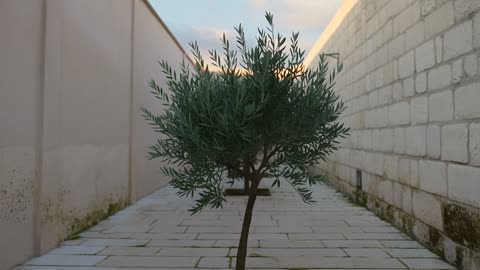
- Text mode: A tall, narrow courtyard with pale stone walls and a small olive tree near the bottom of the composition. The camera rises slowly to reveal a strip of open sky. Gentle morning light, restrained leaf movement, one continuous shot, no people, signs, or scene cuts.HerunterladenSCHRITT 4
Generieren und beurteilen
Sende nach der Konfigurationsprüfung die Anfrage an HappyHorse 1.1 auf EveryGen AI. Sieh den vollständigen Clip an, untersuche wichtige Details und überarbeite jeweils ein Problem, bevor du Material für dein Projekt auswählst.
Funktionen
EveryGen AI | HappyHorse 1.1 mit neun Textformaten gestalten
Eine ungewöhnlich breite oder hohe Szene verändert die Aufmerksamkeitsführung. HappyHorse 1.1 auf EveryGen AI lässt die Anfangskomposition dieser Absicht folgen, bevor die Bewegung beginnt.
Breite, Höhe oder einen ausgewogenen Rahmen wählen
Im Textmodus stehen 16:9, 9:16, 1:1, 4:3, 3:4, 21:9, 9:21, 5:4 und 4:5 zur Auswahl. Erkunde mit HappyHorse 1.1 auf EveryGen AI eine schmale architektonische Öffnung, eine weite Landschaft oder eine kompakte redaktionelle Komposition. Platziere das Motiv bewusst in diesem Raum, statt jedem Format dieselbe Anordnung aufzuzwingen.
Die Bildränder in die Regie einbeziehen
Ein breiteres Bild kann eine Figur allmählich eintreten lassen; ein hohes Bild kann ein aufgehängtes Objekt in den Mittelpunkt stellen. Sage HappyHorse 1.1 auf EveryGen AI, welche Ränder ruhig bleiben sollen und wo Bewegung stattfinden darf. Reserviere freien Raum für später ergänzten Text und prüfe während der Wiedergabe den gesamten Bildausschnitt.
EveryGen AI | HappyHorse 1.1 ein erkennbares Anfangsbild geben
Ein Anfangsbild legt visuelle Prioritäten fest, die Worte offenlassen könnten. Bei HappyHorse 1.1 auf EveryGen AI entscheidest du als Nächstes, was sich bewegen soll.
Ein Bild mit Bewegungsraum vorbereiten
Wähle eine scharfe Quelle, auf der das gewünschte Motiv klar sichtbar ist. Lasse Raum, damit sich ein Ärmel drehen, Blätter schwanken oder die Kamera nähern können. HappyHorse 1.1 auf EveryGen AI verwendet hier ein einzelnes Bild und keine Referenztafel mit mehreren Bildern. Prüfe vor dem Upload den Beschnitt, besonders wenn eine wichtige Hand, ein Griff oder eine Silhouette nahe am Rand liegt.
HappyHorse 1.1 über den ersten Frame hinaus inszenieren
Beschreibe die Veränderung, statt jedes bereits vorhandene Bilddetail zu wiederholen. Ein Vorhang könnte sich leicht heben, während der Stuhl darunter ruhig bleibt. HappyHorse 1.1 auf EveryGen AI braucht eine verständliche Beziehung zwischen sichtbarer Anordnung und gewünschter Bewegung. Prüfe Identität, Form und Beleuchtung im gesamten Clip. Ein genauer Anfang garantiert keine entsprechenden späteren Frames.
EveryGen AI | Einen vollständigen Moment mit HappyHorse 1.1 zeitlich gestalten
Wähle von 3 bis 15 Sekunden in ganzen Sekundenschritten. HappyHorse 1.1 auf EveryGen AI lässt sich dann auf ein klares Ereignis statt einer überladenen Abfolge ausrichten.
Einen kurzen Moment für einen unmittelbaren Eindruck nutzen
Mache bei einer dreisekündigen Einfügung den Zweck von Beginn an sichtbar: ein Glas, das Licht einfängt, eine sich leicht öffnende Tür oder sich beruhigender Stoff. Bitte HappyHorse 1.1 auf EveryGen AI um eine verständliche Entwicklung. Ein aufwendiger Auftritt mit mehreren anschließenden Handlungen kann den wesentlichen Moment unvollendet lassen, selbst wenn einzelne Frames ansprechend wirken.
Einer längeren Szene Raum zum Atmen geben
Ein längerer Clip kann einen Schauplatz einführen, eine bedachte Bewegung tragen und mit einer Pause enden. Plane vor der Anfrage an HappyHorse 1.1 auf EveryGen AI, wo diese Pause hingehört. Beispielsweise könnte eine langsame seitliche Kamerafahrt ein Fenster freigeben und beim Ausblick dahinter zur Ruhe kommen. Beurteile, ob die Ankunft beabsichtigt wirkt, statt eine einfach abbrechende Bewegung zu akzeptieren.
EveryGen AI | HappyHorse 1.1 in der vorgesehenen Ausgabegröße prüfen
Ausgabegröße und visuelle Genauigkeit beantworten verschiedene Fragen. HappyHorse 1.1 auf EveryGen AI bietet 720p und 1080p, während deine Prüfung entscheidet, ob die Szene funktioniert.
Struktur vor feiner Textur prüfen
Betrachte zuerst Proportionen, Bodenkontakt und Position des Motivs innerhalb der Szene. Untersuche anschließend feine Details in der gewählten Ausgabegröße. Auch ein Clip von HappyHorse 1.1 auf EveryGen AI mit scharfer Textur braucht sinnvolle Bewegung. Achte auf alles, was einen echten Gegenstand kennzeichnet, insbesondere Etiketten, Nähte, Griffe oder wiederholte dekorative Elemente.
Die Bewegung bei normalem Tempo ansehen
Pausiere zum Prüfen schwieriger Frames, sieh aber auch die ununterbrochene Wiedergabe an. Beurteile HappyHorse 1.1 auf EveryGen AI auf plötzliche Sprünge, wechselnde Größenverhältnisse und störende Hintergrundänderungen, die isolierte Standbilder verbergen können. Vergleiche Anfang, Mitte und Ende mit deiner ursprünglichen Absicht. Behalte bei Überarbeitungen den stärksten Teil des Konzepts, statt mehrere konkurrierende Anweisungen zu ergänzen.
EveryGen AI | Einen klaren Vergleich mit HappyHorse 1.1 aufbauen
Ein geordneter Vergleich macht Überarbeitungen leichter erklärbar. Halte Szene, Dauer und Ausgabeeinstellungen von HappyHorse 1.1 auf EveryGen AI gleich, während du eine gestalterische Entscheidung erprobst.
Den Seed von HappyHorse 1.1 notieren
Speichere den Seed zusammen mit Prompt und gegebenenfalls Quellbild. Er dient als hilfreiche Referenz beim Vergleich von Anfragen und verspricht keine pixelidentischen Ergebnisse. Ändere beim Testen von HappyHorse 1.1 auf EveryGen AI ein Element, etwa Kamerarichtung oder Ausmaß der Motivbewegung. Andernfalls lässt sich ein besseres Ergebnis möglicherweise schwer einer bestimmten Entscheidung zuordnen.
Eine Einstellung für ihren tatsächlichen Zweck freigeben
Entscheide vor einer weiteren Anfrage, was als Erfolg zählt: eine verständliche Silhouette, eine ruhigere Kamera oder ein sauberer Abschluss. Prüfe vor der Generierung die angezeigten Credits für HappyHorse 1.1 auf EveryGen AI. Bewahre den ausgewählten Clip mit Konzept und Einstellungen auf, damit spätere Bearbeitungen auf einer bekannten Entscheidung statt einer ungefähren Erinnerung beruhen. Melde dich vor dem Absenden mit ausreichend Credits an. Eingaben und Ergebnisse werden durch netzwerkabhängige Cloud-Verarbeitung in deinem Konto gespeichert. Wähle eine bis vier unabhängige Kandidaten und prüfe dann den aktuellen Preis. Die Anzahl erzeugt weder automatische Blickwinkel noch eine fertige Sequenz.
Beispielprompts
A narrow architectural reveal
Text mode: A tall, narrow courtyard with pale stone walls and a small olive tree near the bottom of the composition. The camera rises slowly to reveal a strip of open sky. Gentle morning light, restrained leaf movement, one continuous shot, no people, signs, or scene cuts.
Fabric moving at a window
Image mode: Use the uploaded picture as the opening composition. A light curtain lifts gently beside the seated subject and settles again. Keep the subject’s appearance, clothing, and position recognizable. Use a restrained camera approach, consistent daylight, and no new accessories or text.
A wide display in evening light
Text mode: A long wooden display table holds three unbranded ceramic vessels with generous empty space between them. Move slowly from left to right as evening light crosses the surfaces. Keep the vessels stationary and their proportions stable. End on the smallest vessel with a brief pause.
Beispielabläufe
Beispielhafte Abläufe zum Planen, Generieren und Prüfen deiner Arbeit.
Workflow-Beispiele für EveryGen AI
Beginne mit einem Produktfoto und einem klaren Auftrag für die Bildbearbeitung. Vergleiche den Entwurf mit dem Original und prüfe Form, Etiketten und Proportionen, bevor du ihn auf einer Produktseite verwendest. Ergänze bestätigte Logos und genaue Texte in deiner Designanwendung.
Wähle ein Videomodell und beschreibe eine kleine Bewegung, etwa ein langsam rotierendes Objekt. Prüfe verfügbare Dauer, Auflösung und Credits. Kontrolliere die Kontinuität des Objekts und den Ton, bevor du den Clip weiterbearbeitest.
Beschreibe im Bildarbeitsbereich das Motiv, den Blickwinkel und eine visuelle Metapher zum Thema deines Artikels. Prüfe das Ergebnis im vorgesehenen Layout. Passe Bildausschnitt oder Komposition an, wenn das Bild vom Titel ablenkt oder wichtige Details verdeckt.
Ist die Bildgröße passend, die Datei aber zu groß, melde dich an und nutze die Bildkomprimierung. Die Komprimierung erfolgt im Browser; Eingaben und Ergebnisse werden in deinem Konto gespeichert. Vergleiche die Ergebnisse, bevor du einzelne Bilder oder ein ZIP herunterlädst.
Füge deinen Entwurf in Humanize AI ein und wähle einen natürlichen, freundlichen oder professionellen Ton. Prüfe Bedeutung, Namen, Zahlen und Fachbegriffe, bevor du die überprüfte Fassung kopierst oder herunterlädst. Erkennungsergebnisse und Veröffentlichungserfolge sind nicht garantiert.
Halte Farben, Blickwinkel, Licht und Motivgröße in einem wiederverwendbaren Briefing fest. Stelle passende Referenzen bereit, wenn dein gewähltes Bildmodell Referenzbilder unterstützt. Vergleiche die Bilder miteinander und überarbeite Unterschiede, statt von automatisch einheitlichen Ergebnissen auszugehen.
Preise und Credit-Tarife von EveryGen AI
Jederzeit kündbar
Lite
50% Rabatt0.025 / Credit
Jährliche Abrechnung: $179· Spare $179.8
Videomodelle


Bildmodelle



- Enthält MiniMax H3 und alle Premium-Modelle
- Bis zu 1 Aufgaben zur Stapelgenerierung
- Standardgeschwindigkeit bei der Generierung
- Standard-Erfolgsquote bei der Generierung
- Standard-Kundensupport
- Lizenz zur kommerziellen Nutzung
Standard
50% Rabatt0.017 / Credit
Jährliche Abrechnung: $299· Spare $299.8
Videomodelle
Bildmodelle
- Enthält MiniMax H3 und alle Premium-Modelle
- Bis zu 4 Aufgaben zur Stapelgenerierung
- Bevorzugte Verarbeitung
- Hohe Erfolgsquote bei der Generierung
- Bevorzugter Kundensupport
- Lizenz zur kommerziellen Nutzung
Pro
50% Rabatt0.014 / Credit
Jährliche Abrechnung: $599· Spare $599.8
Videomodelle
Bildmodelle
- Enthält MiniMax H3 und alle Premium-Modelle
- Bis zu 10 Aufgaben zur Stapelgenerierung
- Schnellste Generierung
- Hohe Erfolgsquote bei der Generierung
- Persönliche Kundenbetreuung
- Lizenz zur kommerziellen Nutzung
Max
50% Rabatt0.012 / Credit
Jährliche Abrechnung: $1,199· Spare $1,199.8
Videomodelle
Bildmodelle
- Enthält MiniMax H3 und alle Premium-Modelle
- Bis zu 10 Aufgaben zur Stapelgenerierung
- Schnellste Generierung
- Hohe Erfolgsquote bei der Generierung
- Persönliche Kundenbetreuung
- Lizenz zur kommerziellen Nutzung
Sicher bezahlen mit























Häufige Fragen
Häufige Fragen
Was kann ich mit HappyHorse 1.1 auf EveryGen AI erstellen?
Entwickle mit HappyHorse 1.1 in EveryGen AI kurze visuelle Szenen aus Text oder animiere ein einzelnes Bild. Hilfreiche Konzepte sind etwa ein redaktioneller Moment, die Enthüllung einer Umgebung oder eine zurückhaltende Produktbewegung. Ergebnisse müssen mit dem beabsichtigten Motiv und der Handlung abgeglichen werden.
Welche Größen unterstützt HappyHorse 1.1 hier auf EveryGen AI?
Der Arbeitsbereich bietet 720p und 1080p. Wähle die zu deiner geplanten Verwendung passende Größe und untersuche die resultierenden Details. Die Ausgabegröße von HappyHorse 1.1 auf EveryGen AI bestätigt keine Objektgenauigkeit und ersetzt keine Prüfung.
Wie lang kann ein Clip mit HappyHorse 1.1 auf EveryGen AI sein?
Wähle für HappyHorse 1.1 in EveryGen AI eine beliebige ganzzahlige Dauer von 3 bis 15 Sekunden. Halte die Handlung im Verhältnis zu dieser Zeit. Ein kurzer Clip kann einen visuellen Moment enthalten, während eine längere Auswahl eine allmählichere Entwicklung und einen Abschluss erlaubt.
Kann HappyHorse 1.1 mehrere Referenzbilder auf EveryGen AI verwenden?
Für HappyHorse 1.1 in EveryGen AI unterstützt diese Seite ein Bild im Bildmodus. Sie bietet keinen Referenzablauf mit mehreren Bildern oder Personen. Bereite eine einzelne stimmige Anfangskomposition vor, statt dich auf getrennte Uploads zur Festlegung unterschiedlicher Motive zu verlassen.
Sind alle neun Formate von HappyHorse 1.1 im Bildmodus auf EveryGen AI verfügbar?
Für HappyHorse 1.1 in EveryGen AI beschreiben die neun aufgeführten Seitenverhältnisse die Textgenerierung. Bereite bei einer bildbasierten Anfrage die Quelle anhand der gewünschten Komposition vor. Nimm nicht an, dass Layoutoptionen des Textmodus identische Einstellungen für ein bereitgestelltes Foto festlegen.
Bietet HappyHorse 1.1 Audioeinstellungen?
Der aktuelle Arbeitsbereich für HappyHorse 1.1 auf EveryGen AI stellt weder Tonschalter noch Audioreferenzeingabe bereit. Plane diesen Ablauf anhand visueller Generierung statt einer zugesagten Audiofunktion oder hochgeladenen Aufnahme.
Wie sollte ich Überarbeitungen von HappyHorse 1.1 vergleichen?
Dokumentiere für HappyHorse 1.1 in EveryGen AI Quelle, Einstellungen und Seed und ändere anschließend eine Anweisung. Beurteile die gesamte Szene statt eines einzelnen attraktiven Frames. Prüfe vor jeder Anfrage die angezeigten Credits. Die Seite verspricht keine exakte Bearbeitungszeit.
Jetzt starten
Deine nächste Szene mit HappyHorse 1.1 auf EveryGen AI gestalten
Wähle einen visuellen Ausgangspunkt und eine sinnvolle Veränderung. Richte HappyHorse 1.1 auf EveryGen AI ein, prüfe die Credits und beurteile das vollständige Ergebnis.
HappyHorse 1.1 öffnen