 EveryGen AI
AI-YouTube-Thumbnail-Generator in EveryGen AI für einen klaren Grund zum Anschauen
Mache das Motiv verständlich, bevor du Dramatik hinzufügst. Der AI-YouTube-Thumbnail-Generator in EveryGen AI erkundet ein breites Bild, das zu deinem tatsächlichen Video gehört. Beginne mit GPT Image 2 im Textmodus bei 16:9/1K. Beschreibe einen Blickfang, einen konkreten Moment und Platz für separat ergänzten Text. Vergleiche das Bild anschließend mit Video und Titel.
Bildarbeitsbereich
Beispielbild
 29 / 30
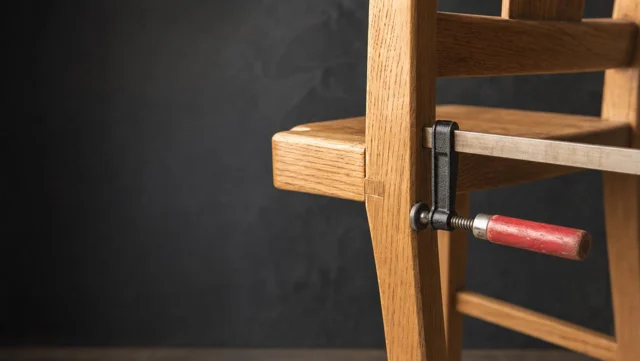
AI-generiertes DIY-Thumbnail-Konzept mit einem fiktiven erwachsenen Creator.
Einführung
Dem AI-YouTube-Thumbnail-Generator einen wahrheitsgemäßen Aufhänger geben
Richte das Briefing für den AI-YouTube-Thumbnail-Generator in EveryGen AI an etwas aus, das das Publikum tatsächlich sehen oder lernen wird.
Den zeigenswerten Moment finden
Konzentriere dich bei einem Video zur Schreibtischrestaurierung auf die reparierte Ecke oder die gelungene fertige Oberfläche. Gib dem AI-YouTube-Thumbnail-Generator in EveryGen AI diesen konkreten Moment vor statt einer allgemeinen Werkstatt. Eine konkrete visuelle Frage ist leichter zu verstehen als mehrere unverbundene Werkzeuge.
- Schreibe das Videoversprechen für EveryGen AI in einem Satz auf.
- Halte das Konzept des AI-YouTube-Thumbnail-Generators in EveryGen AI mit diesem Versprechen verbunden.
Den wichtigen Kontrast zeigen
Ein kleiner Keimling neben seiner Rankhilfe kann eine Gartenfrage andeuten, ohne eine unmögliche Ernte zu erfinden. Bitte den AI-YouTube-Thumbnail-Generator in EveryGen AI um einen Kontrast, den das Video stützt. Unterschiede in Größe, Zustand oder Position sollten eine ehrliche Erklärung haben.
Keine zweite Geschichte hinzufügen
Ein Gesicht, ein kaputter Stuhl, eine Uhr und eine dramatische Skyline können um Aufmerksamkeit konkurrieren. Sage dem AI-YouTube-Thumbnail-Generator in EveryGen AI, welches Motiv führt. Entferne ein Element, wenn seine Anwesenheit länger zu erklären ist als die eigentliche Videoidee.
So funktioniert es
So nutzt du den AI-YouTube-Thumbnail-Generator in EveryGen AI
- PromptSCHRITT 1
Den Videoaufhänger wählen
Wähle den Textmodus von GPT Image 2 im AI-YouTube-Thumbnail-Generator und beschreibe einen wahrheitsgemäßen Moment aus deinem Video.
- ModellGPT Image 21K16:9PromptSCHRITT 2
Einen Blickfang aufbauen
Gib dem AI-YouTube-Thumbnail-Generator ein hervorgehobenes Motiv, einen zurückhaltenden Hintergrund und optional einen kurzen Text vor, der den Videotitel ergänzt.
- Layout-Vorschau
 Fix Loose Wooden Chair JointsNur Layout-VorschauSCHRITT 3
Das Thumbnail erstellen
Wähle im AI-YouTube-Thumbnail-Generator ein breites 1K-Bildformat, prüfe die angezeigten Punkte und generiere eine gezielte visuelle Richtung.
- Create a wide 16:9 editorial thumbnail concept for a video about repairing a loose wooden chair joint. Show one close, clearly readable chair joint with a single clamp holding the repaired area; no hands or extra tools. Warm oak against a quiet slate workshop background, strong separation, natural side lighting. Keep the main object large enough to understand at a small preview size. Reserve the left quarter as calm dark space for a short question added separately. No embedded lettering, logos, exaggerated damage, or split-screen comparison.HerunterladenSCHRITT 4
Die kleine Vorschau prüfen
Prüfe Ergebnisse des AI-YouTube-Thumbnail-Generators in Handygröße auf Schreibweise und wahrheitsgemäßen Inhalt, bevor du das Thumbnail herunterlädst und selbst hochlädst.
Funktionen
Den Blickfang des AI-YouTube-Thumbnail-Generators deutlich machen
Richte den AI-YouTube-Thumbnail-Generator in EveryGen AI auf einen Blickfang und ruhigeren unterstützenden Kontext aus.
Priorität durch Größe festlegen
Lasse das Hauptobjekt genug Bildfläche einnehmen, um verkleinert erkennbar zu bleiben. Eine reparierte Stuhlverbindung braucht eine nähere Ansicht als eine Raumumgestaltung. Bestimme den Ausschnitt im AI-YouTube-Thumbnail-Generator in EveryGen AI, statt überall mehr Details anzufordern.
- Wähle ein dominantes Objekt, Gesicht oder eine Handlung im Briefing für EveryGen AI.
- Prüfe die Komposition des AI-YouTube-Thumbnail-Generators aus EveryGen AI in kleiner Größe.
Das Motiv von seiner Umgebung trennen
Ein warmer Holzgegenstand kann vor einem ruhigen kühlen Hintergrund stehen, ohne dicke künstliche Umrandung. Gib dem AI-YouTube-Thumbnail-Generator in EveryGen AI kontrastierende Motiv- und Hintergrundtöne vor. Halte Kontextdetails nur sichtbar, wenn sie die Aktivität erklären oder den Maßstab verdeutlichen.
Ausdrücke zum Video passend wählen
Nutze für ein personenbezogenes Thumbnail einen relevanten Ausdruck statt standardmäßig übertriebener Überraschung. Wechsle zur Referenzbearbeitung, wenn du von einem autorisierten Porträt ausgehst. Der AI-YouTube-Thumbnail-Generator in EveryGen AI sollte keine Reaktion oder Beteiligung nahelegen, die im echten Video fehlt.
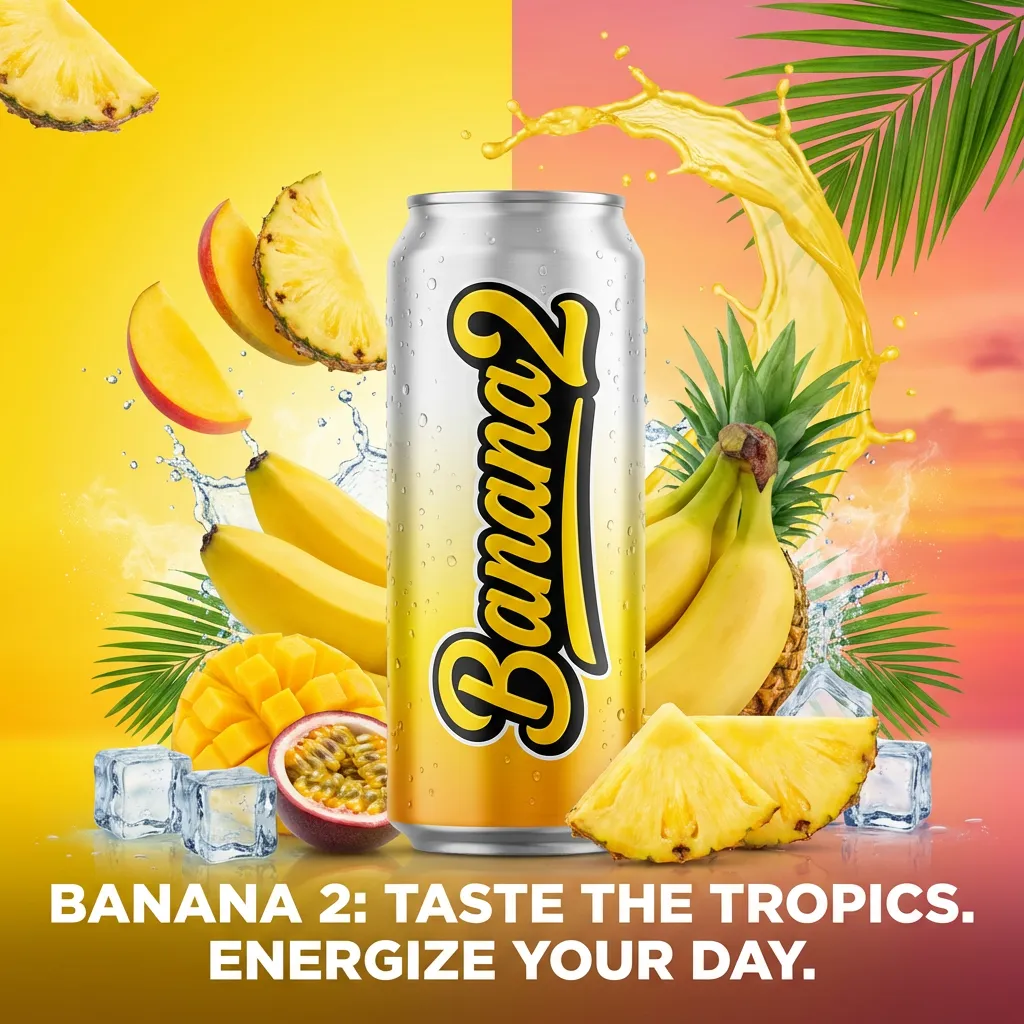
Platz für Typografie des AI-YouTube-Thumbnail-Generators lassen
Plane den Ausschnitt des AI-YouTube-Thumbnail-Generators in EveryGen AI, bevor du entscheidest, ob das Bild zusätzlichen Text braucht.
Eine Formulierung wählen, die das Bild ergänzt
Wenn das Bild klar ein beschädigtes Scharnier zeigt, fügt eine kurze Formulierung wie „Lohnt sich die Reparatur?“ eine Frage hinzu, statt den Objektnamen zu wiederholen. Gib dem AI-YouTube-Thumbnail-Generator in EveryGen AI einen ruhigen Bereich vor, in dem dieser Text separat platziert werden kann.
- Gib EveryGen AI wenige hilfreiche Wörter statt einer Miniaturzusammenfassung.
- Halte den Blickfang des AI-YouTube-Thumbnail-Generators in EveryGen AI frei von Schrift.
Endgültige Schrift in deinem Layout ergänzen
Fordere ein Bild ohne eingebetteten Text an, wenn du präzisen Wortlaut oder einfache Überarbeitungen brauchst. Der AI-YouTube-Thumbnail-Generator in EveryGen AI erzeugt JPEG-Bilder und keine bearbeitbaren Textebenen. Wenn du die endgültige Zeile nachträglich ergänzt, behältst du Schreibweise, Abstände, Kontrast und spätere Textänderungen unter Kontrolle.
Ränder und Überlagerungen durch die Oberfläche prüfen
Lasse Freiraum um wichtige Gesichter, Objekte und Schrift. Teste die Komposition in der tatsächlichen Zielvorschau, statt anzunehmen, jeder Rand bleibe frei. Bilder des AI-YouTube-Thumbnail-Generators aus EveryGen AI sollten weiterhin verständlich sein, wenn umgebende Oberflächenelemente um Aufmerksamkeit konkurrieren.
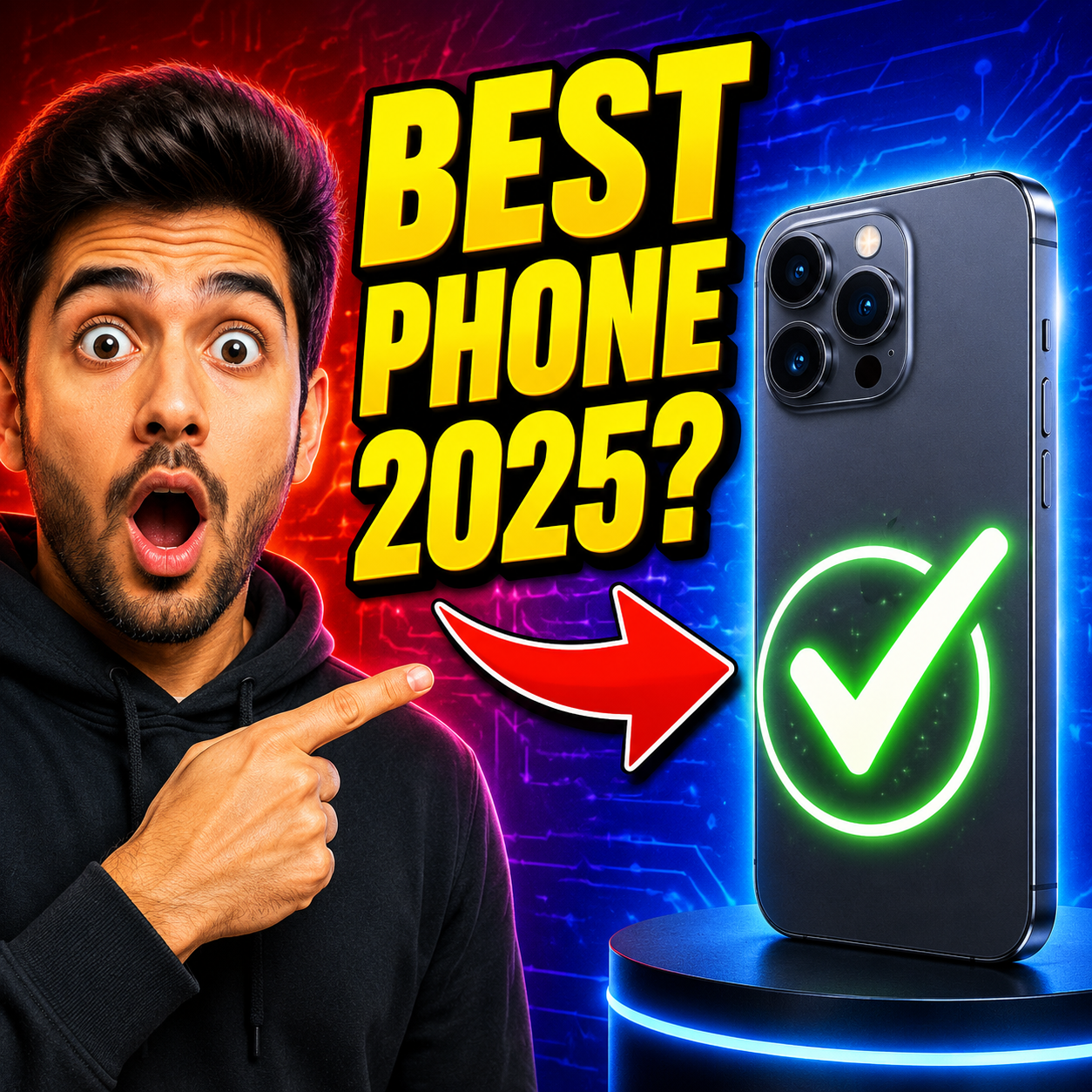
Richtungen des AI-YouTube-Thumbnail-Generators gezielt erkunden
Vergleiche mit dem AI-YouTube-Thumbnail-Generator in EveryGen AI Antworten auf ein visuelles Problem.
Mit einem breiten Textbriefing beginnen
Beginne mit GPT Image 2 im Textmodus bei 16:9/1K und einer Ausgabe. Beschreibe Videomotiv, Kamerasicht und Hintergrund mit drei bis 20.000 Zeichen ohne Ausgangsbild. Prüfe die Einstellungen des AI-YouTube-Thumbnail-Generators in EveryGen AI, melde dich mit genügend Punkten an und kontrolliere das Angebot vor der Cloud-Verarbeitung. Eingaben und Ergebnisse werden in deinem Konto gespeichert.
- Beschreibe die Beziehung der Objekte in EveryGen AI, bevor Lichtadjektive hinzukommen.
- Halte die Szene des AI-YouTube-Thumbnail-Generators in EveryGen AI mit dem echten Video verbunden.
Referenzen nutzen, wenn konkrete Merkmale zählen
Der Bildmodus von GPT Image 2 benötigt eine bis sechzehn Referenzen. Lade autorisiertes Bildmaterial aus dem Video oder ein Porträt hoch, wenn ein bestimmter Gegenstand oder eine Person wichtig ist. Kennzeichne die Rolle jeder Quelle im Briefing des AI-YouTube-Thumbnail-Generators in EveryGen AI. Vergleiche das Ergebnis mit der Vorlage. Schriftliche Erhaltungsanweisungen fixieren weder Pixel noch exakte Identität.
Ausgaben für den Vergleich wählen
Wähle eine bis vier Ausgaben und 1K, 2K oder 4K mit unterstützten Seitenverhältnissen; angefordert werden JPEG und hohe Qualität. Vergleiche Kandidaten des AI-YouTube-Thumbnail-Generators in EveryGen AI anhand derselben Frage: Ist der Blickfang klarer? Mehr Auflösung repariert keine überladene Komposition. Prüfe verfügbare Steuerelemente bei einem Modellwechsel erneut.

Ergebnisse des AI-YouTube-Thumbnail-Generators in Betrachtungsgröße prüfen
Ein Bild des AI-YouTube-Thumbnail-Generators aus EveryGen AI sollte verständlich bleiben, nachdem feine Details verschwinden.
Die schnelle Erkennungsprüfung versuchen
Zeige den Kandidaten in kleiner Vorschaugröße, sieh kurz weg und dann zurück. Kannst du das Hauptmotiv benennen, ohne es zu studieren? Wenn nicht, richte das Briefing für den AI-YouTube-Thumbnail-Generator in EveryGen AI auf einen engeren Ausschnitt, weniger Requisiten oder stärkere Trennung aus.
- Vergleiche Kandidaten aus EveryGen AI in gleichen Größen vor demselben Hintergrund.
- Verwirf Varianten des AI-YouTube-Thumbnail-Generators aus EveryGen AI, die eine lange Erklärung brauchen.
Sachliche Details getrennt prüfen
Prüfe Werkzeuge, Produktformen, Hände und angedeutete Ergebnisse anhand deines tatsächlichen Videos. Attraktive Bilder können trotzdem Details erfinden. Wähle einen Kandidaten des AI-YouTube-Thumbnail-Generators in EveryGen AI, der das Video korrekt wiedergibt, statt des dramatischsten Bildes der Auswahl.
Titel und Bild einander ergänzen lassen
Lies den Videotitel neben dem Thumbnail. Wenn beide genau dieselbe Aussage machen, nutze das Bild, um ein Beispiel oder eine Folge zu zeigen. Verfeinere das Konzept des AI-YouTube-Thumbnail-Generators in EveryGen AI so, dass das Paar mehr vermittelt als jeder Bestandteil allein.

Das Bild des AI-YouTube-Thumbnail-Generators für die Nutzung vorbereiten
Stelle Bilder des AI-YouTube-Thumbnail-Generators aus EveryGen AI in dem Layout fertig, dem das Publikum begegnen wird.
Auch das Bild ohne Schrift speichern
Bewahre eine Kopie ohne hinzugefügten Text auf, damit du Formulierungen ändern kannst, ohne die Szene neu aufzubauen. Speichere den gewählten Prompt des AI-YouTube-Thumbnail-Generators aus EveryGen AI daneben. Das macht spätere Änderungen an Ausschnitt oder Licht gezielter als einen Neustart aus der Erinnerung.
- Prüfe das endgültige Bild aus EveryGen AI nach externen Typografie- und Ausschnittänderungen.
- Bewahre das Bild des AI-YouTube-Thumbnail-Generators aus EveryGen AI vor externen Layoutänderungen auf.
Die tatsächliche Upload-Vorschau prüfen
Lade die fertige Datei über deinen normalen Veröffentlichungsablauf hoch und prüfe die Vorschau. Der AI-YouTube-Thumbnail-Generator in EveryGen AI verbindet sich nicht mit YouTube und veröffentlicht nicht für dich. Prüfe die Zielanforderungen dort, statt ein generiertes Konzept bereits als fertig anzusehen.
Aus vergleichbaren Änderungen lernen
Notiere bei einer späteren Leistungsbewertung, was geändert wurde: Ausschnitt, Wortlaut oder Motivbetonung. Behandle ein Ergebnis nicht als universelle Regel. Der AI-YouTube-Thumbnail-Generator in EveryGen AI liefert Bildkandidaten und verspricht weder Klicks noch eine eingebaute Testplattform.
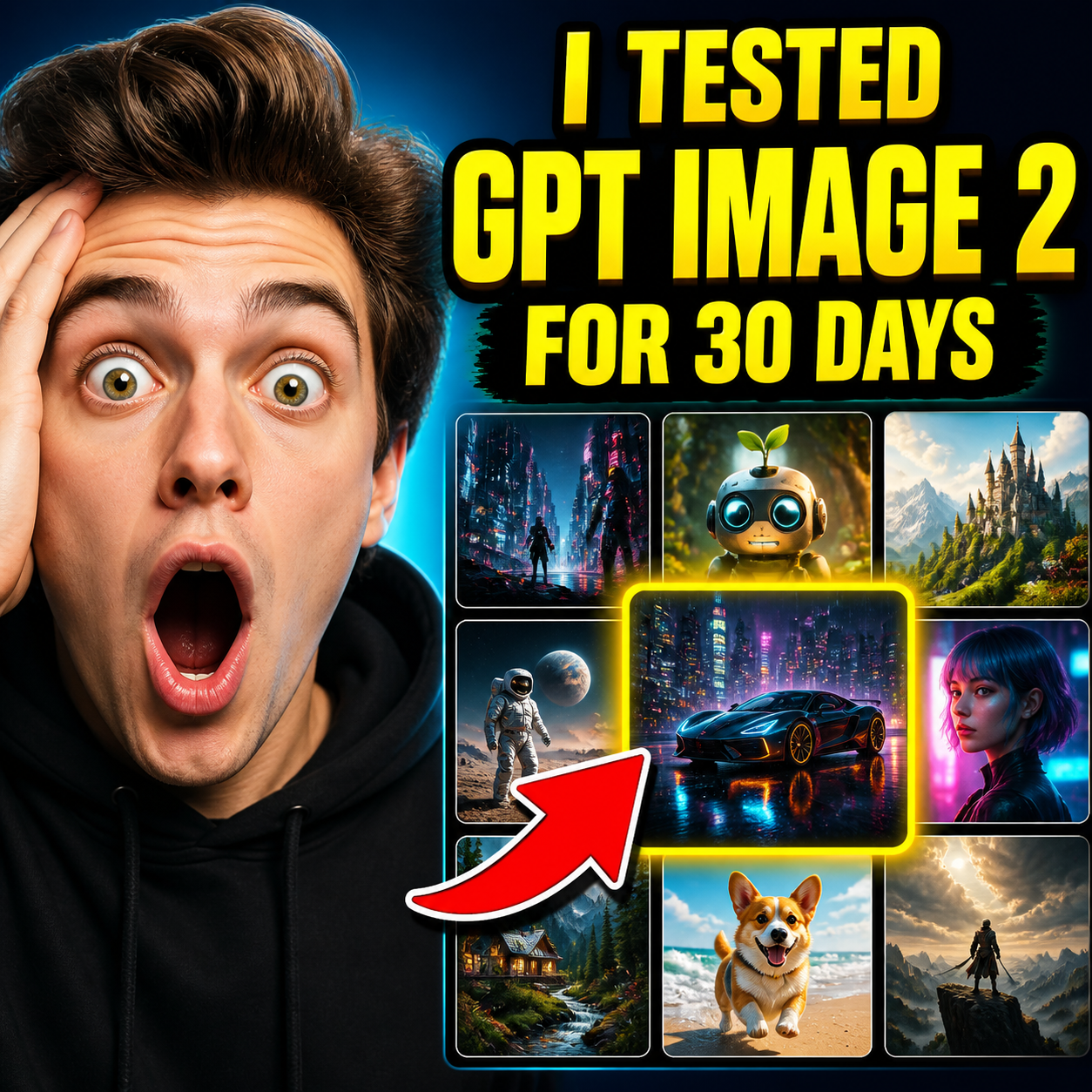
Beispielprompts
A repair worth watching
Create a wide 16:9 editorial thumbnail concept for a video about repairing a loose wooden chair joint. Show one close, clearly readable chair joint with a single clamp holding the repaired area; no hands or extra tools. Warm oak against a quiet slate workshop background, strong separation, natural side lighting. Keep the main object large enough to understand at a small preview size. Reserve the left quarter as calm dark space for a short question added separately. No embedded lettering, logos, exaggerated damage, or split-screen comparison.
The balcony growing problem
A 16:9 thumbnail illustration for a practical video about supporting a climbing balcony plant. One small plant leaning toward a simple trellis, a clearly visible loose support tie, and a quiet balcony wall. Use an eye-level close view with the plant and support occupying most of the frame. Bright natural daylight, fresh green leaves against pale blue-gray, uncluttered background. Leave modest open space at the upper left for separate text. Show a believable plant rather than an impossible harvest. No words, logos, people, or extra panels.
Beispielabläufe
Beispielhafte Abläufe zum Planen, Generieren und Prüfen deiner Arbeit.
Workflow-Beispiele für EveryGen AI
Beginne mit einem Produktfoto und einem klaren Auftrag für die Bildbearbeitung. Vergleiche den Entwurf mit dem Original und prüfe Form, Etiketten und Proportionen, bevor du ihn auf einer Produktseite verwendest. Ergänze bestätigte Logos und genaue Texte in deiner Designanwendung.
Wähle ein Videomodell und beschreibe eine kleine Bewegung, etwa ein langsam rotierendes Objekt. Prüfe verfügbare Dauer, Auflösung und Credits. Kontrolliere die Kontinuität des Objekts und den Ton, bevor du den Clip weiterbearbeitest.
Beschreibe im Bildarbeitsbereich das Motiv, den Blickwinkel und eine visuelle Metapher zum Thema deines Artikels. Prüfe das Ergebnis im vorgesehenen Layout. Passe Bildausschnitt oder Komposition an, wenn das Bild vom Titel ablenkt oder wichtige Details verdeckt.
Ist die Bildgröße passend, die Datei aber zu groß, melde dich an und nutze die Bildkomprimierung. Die Komprimierung erfolgt im Browser; Eingaben und Ergebnisse werden in deinem Konto gespeichert. Vergleiche die Ergebnisse, bevor du einzelne Bilder oder ein ZIP herunterlädst.
Füge deinen Entwurf in Humanize AI ein und wähle einen natürlichen, freundlichen oder professionellen Ton. Prüfe Bedeutung, Namen, Zahlen und Fachbegriffe, bevor du die überprüfte Fassung kopierst oder herunterlädst. Erkennungsergebnisse und Veröffentlichungserfolge sind nicht garantiert.
Halte Farben, Blickwinkel, Licht und Motivgröße in einem wiederverwendbaren Briefing fest. Stelle passende Referenzen bereit, wenn dein gewähltes Bildmodell Referenzbilder unterstützt. Vergleiche die Bilder miteinander und überarbeite Unterschiede, statt von automatisch einheitlichen Ergebnissen auszugehen.
Preise und Credit-Tarife von EveryGen AI
Jederzeit kündbar
Lite
50% Rabatt0.025 / Credit
Jährliche Abrechnung: $179· Spare $179.8
Videomodelle


Bildmodelle



- Enthält MiniMax H3 und alle Premium-Modelle
- Bis zu 1 Aufgaben zur Stapelgenerierung
- Standardgeschwindigkeit bei der Generierung
- Standard-Erfolgsquote bei der Generierung
- Standard-Kundensupport
- Lizenz zur kommerziellen Nutzung
Standard
50% Rabatt0.017 / Credit
Jährliche Abrechnung: $299· Spare $299.8
Videomodelle
Bildmodelle
- Enthält MiniMax H3 und alle Premium-Modelle
- Bis zu 4 Aufgaben zur Stapelgenerierung
- Bevorzugte Verarbeitung
- Hohe Erfolgsquote bei der Generierung
- Bevorzugter Kundensupport
- Lizenz zur kommerziellen Nutzung
Pro
50% Rabatt0.014 / Credit
Jährliche Abrechnung: $599· Spare $599.8
Videomodelle
Bildmodelle
- Enthält MiniMax H3 und alle Premium-Modelle
- Bis zu 10 Aufgaben zur Stapelgenerierung
- Schnellste Generierung
- Hohe Erfolgsquote bei der Generierung
- Persönliche Kundenbetreuung
- Lizenz zur kommerziellen Nutzung
Max
50% Rabatt0.012 / Credit
Jährliche Abrechnung: $1,199· Spare $1,199.8
Videomodelle
Bildmodelle
- Enthält MiniMax H3 und alle Premium-Modelle
- Bis zu 10 Aufgaben zur Stapelgenerierung
- Schnellste Generierung
- Hohe Erfolgsquote bei der Generierung
- Persönliche Kundenbetreuung
- Lizenz zur kommerziellen Nutzung
Sicher bezahlen mit
























Häufige Fragen
Häufige Fragen
Was sollte ich in einen Prompt für den AI-YouTube-Thumbnail-Generator schreiben?
Beschreibe das tatsächliche Videothema, ein Hauptmotiv, seine Position und einen unterstützenden Hintergrund. Gib dem AI-YouTube-Thumbnail-Generator in EveryGen AI eine Frage vor, etwa ob sich ein beschädigter Stuhl reparieren lässt. Ergänze Licht und einen textfreien Bereich, nachdem die Hauptidee klar ist, und vergleiche es dann mit dem Video.
Kann ich ein echtes Videobild als Referenz nutzen?
Wechsle in EveryGen AI zum Bildmodus von GPT Image 2 und lade ein autorisiertes Einzelbild aus dem Video hoch. Sage dem AI-YouTube-Thumbnail-Generator, was erkennbar bleiben soll und was sich ändern darf. Vergleiche das Ergebnis mit dem Video, weil exakter Erhalt nicht garantiert ist. Unterstützende Referenzen sollten konkrete Rollen haben.
Ist der Wortlaut immer korrekt?
Prüfe generierte Schrift sorgfältig. Bitte den AI-YouTube-Thumbnail-Generator in EveryGen AI um ein Bild ohne Schrift, wenn der Wortlaut präzise sein muss, und ergänze die endgültige Formulierung in deinem Editor. GPT Image 2 fordert ein JPEG-Rasterbild statt eines Dokuments mit separat bearbeitbaren Beschriftungs-, Form- oder Textebenen an.
Lädt das Werkzeug das Thumbnail hoch oder verbessert es meine Klickrate?
Der AI-YouTube-Thumbnail-Generator in EveryGen AI liefert Bildkandidaten ohne Upload-Verbindung oder garantiertes Klickratenergebnis. Vergleiche sie mit Video, Titel und vorgesehenem Publikum und veröffentliche dann über deinen üblichen Ablauf. Eine bevorzugte Komposition ist eine zu prüfende Idee und kein Beleg für bessere Leistung.
Mit welchen Einstellungen sollte ich beginnen?
Beginne beim AI-YouTube-Thumbnail-Generator in EveryGen AI mit GPT Image 2 im Textmodus, 16:9/1K und einer Ausgabe. Unterstützte Seitenverhältnisse, 2K, 4K und bis zu vier Ausgaben ermöglichen gezielte Vergleiche. Prüfe Punkte vor jeder veränderten Anfrage und kontrolliere den tatsächlichen Ausschnitt, statt aus der Bezeichnung Zielabmessungen abzuleiten.
Jetzt starten
Dem AI-YouTube-Thumbnail-Generator deinen klarsten Videomoment geben
Wähle ein Motiv, das das Publikum erkennt, beschreibe den Ausschnitt und prüfe die Konfiguration. Vergleiche Kandidaten des AI-YouTube-Thumbnail-Generators aus EveryGen AI in kleiner Größe, bevor du den endgültigen Text ergänzt und über deinen üblichen Ablauf veröffentlichst.
Ein Thumbnail-Konzept erstellen