 EveryGen AI
EveryGen AI Produktfoto-Generator für eine hilfreiche Galerie eines einzelnen Artikels
Ein Produkt braucht Ansichten, die unterschiedliche Fragen beantworten, statt eines Ordners ähnlicher Bilder. Plane mit dem KI-Produktfoto-Generator in EveryGen AI eine Auftaktkarte, eine hilfreiche Seitenansicht, ein Detail und Kontext. Die Referenzbearbeitung mit GPT Image 2 startet bei 1:1, 1K und einer Ausgabe. Vergleiche jede generierte Ansicht mit den tatsächlichen Produktfotos.
Bildarbeitsbereich
Beispielbild
 14 / 17
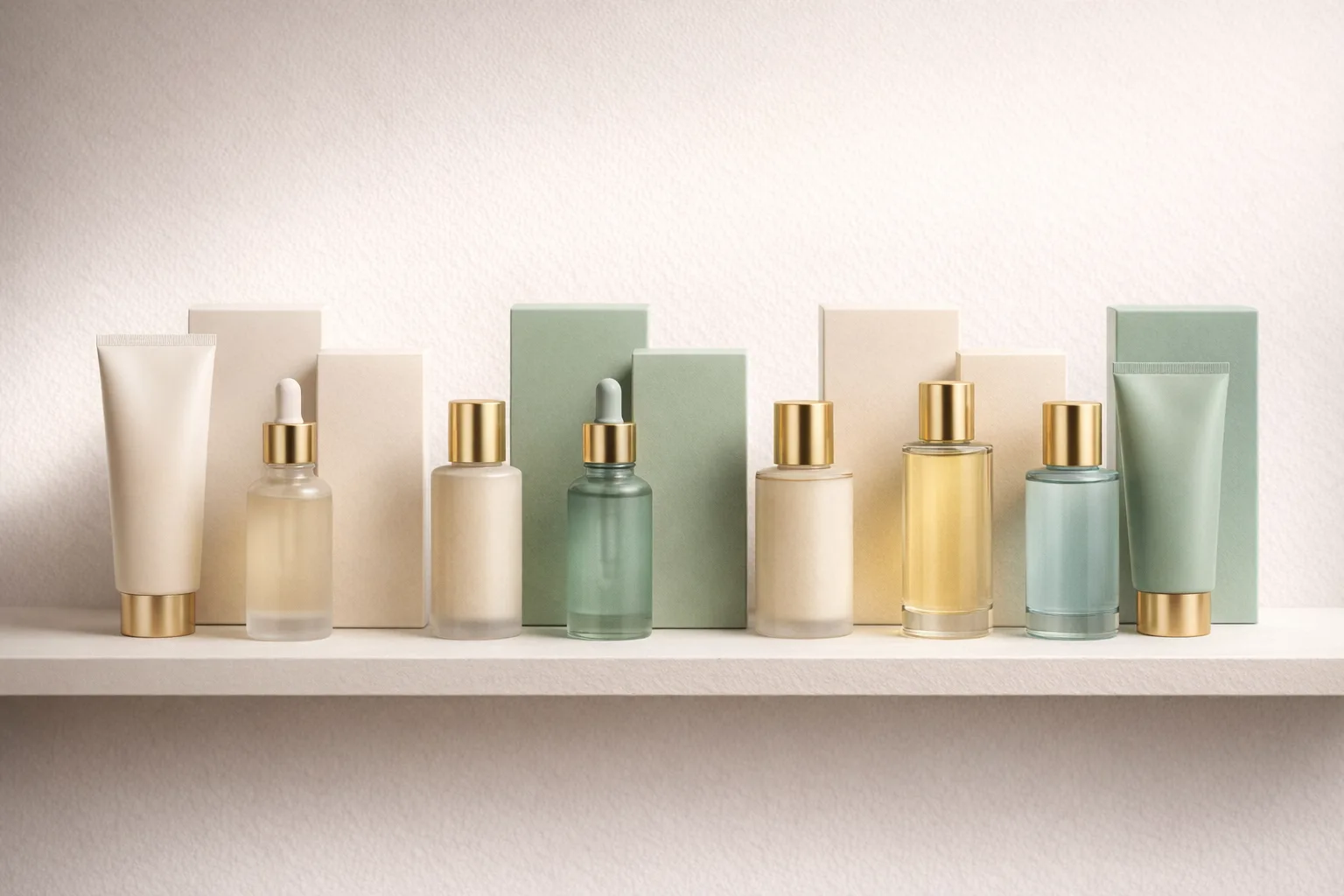
AI-generierte Illustration einer Studioszene mit markenlosen Hautpflegeprodukten.
Einführung
Dem KI-Produktfoto-Generator einen Plan für jede Ansicht geben
Gib jedem Bild eine zu beantwortende Frage. Der KI-Produktfoto-Generator in EveryGen AI braucht vor dekorativer Gestaltung eine Galerierolle.
Mit den offenen Fragen der Kaufinteressierten beginnen
Unterscheide bei einem Reisebecher Gesamtform, Griffbefestigung, Deckel und Trinköffnung. Gib dem KI-Produktfoto-Generator in EveryGen AI pro Anfrage eine Frage vor. Die Auftaktkarte identifiziert den Artikel, die Detailansicht erklärt seine Konstruktion.
- Plane vor dem Absenden in EveryGen AI die Auftaktansicht des vollständigen Artikels.
- Gib dem KI-Produktfoto-Generator ein in der Detailansicht zu betonendes Merkmal vor.
Wesentliche Ansichten vor dekorative Extras stellen
Priorisiere Vorderseite, eine hilfreiche Seite und ein wichtiges Detail vor einer Lifestyle-Szene. Verwende den KI-Produktfoto-Generator in EveryGen AI für die nächste fehlende Ansicht. Weitere dekorative Hintergründe erklären keinen weiterhin verdeckten Verschluss.
Die Aufgabe jedes Bilds benennen
Notiere Vorderseite, Griffseite, Deckeldetail und Schreibtischkontext in deiner eigenen Aufnahmeliste. Ordne jede Aufgabe des KI-Produktfoto-Generators in EveryGen AI einer Rolle zu. Eine weitere gute Vorderansicht sollte nicht mit dem noch fehlenden Seitenfoto verwechselt werden.
So funktioniert es
So verwendest du den KI-Produktfoto-Generator in EveryGen AI
- Eingabe
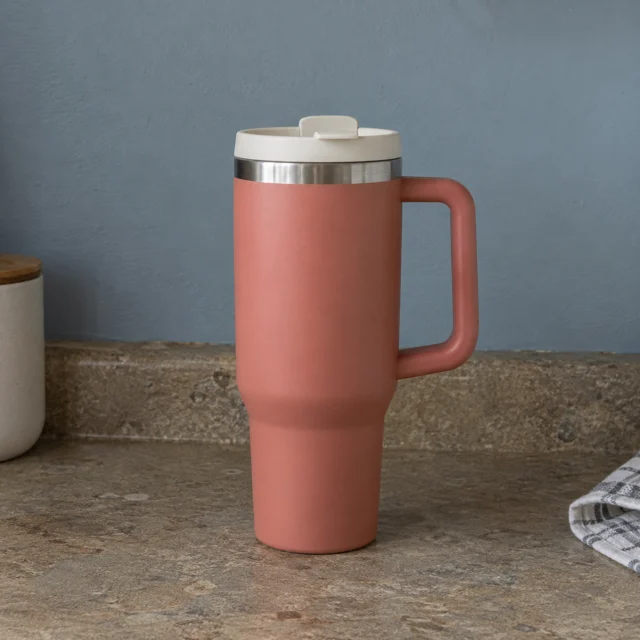 Referenzbild 1SCHRITT 1
Eine Produktvariante auswählen
Melde dich bei EveryGen AI an und öffne den KI-Produktfoto-Generator im Bildmodus von GPT Image 2. Lade die tatsächliche Variante hoch und benenne die Quelle für deine geplante Ansicht.
- ModellGPT Image 21K1:1PromptAusgabeSCHRITT 2
Die Galerierolle festlegen
Gib dem KI-Produktfoto-Generator in EveryGen AI eine ansichtsspezifische Aufgabe. Verwende ein echtes Foto des benötigten Blickwinkels und beschreibe das Merkmal, das dieses Bild erklären soll.
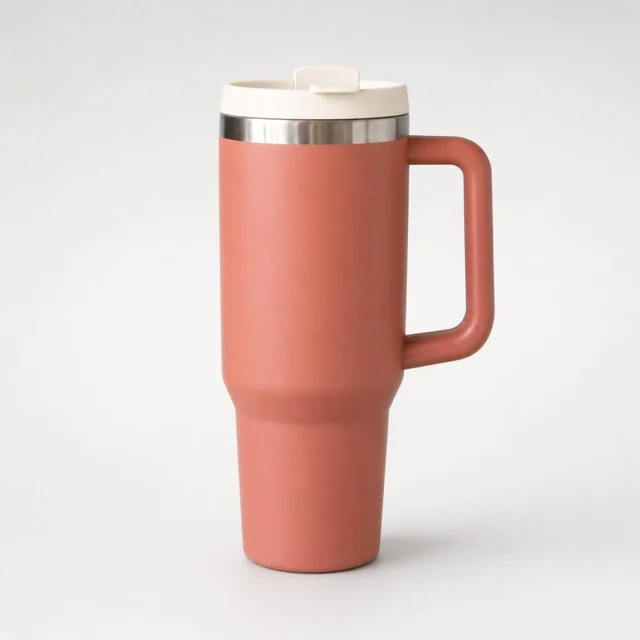 VorherNachherSCHRITT 3
Einen Kandidaten generieren
Starte den KI-Produktfoto-Generator in EveryGen AI bei 1:1 und 1K. Prüfe Referenzen, Ausgabeanzahl und angezeigte Credits, bevor du die Ansicht zur Anbieterverarbeitung absendest.
- SCHRITT 4
Prüfen und anordnen
Vergleiche Ergebnisse des KI-Produktfoto-Generators aus EveryGen AI mit echten Quellen und ordne anschließend freigegebene Gesamt-, Seiten-, Detail- und Kontextbilder in deinem eigenen Galerieablauf an.
Funktionen
Quellen des KI-Produktfoto-Generators an die gewünschte Ansicht anpassen
Wähle eine Quelle, die das benötigte Merkmal zeigt. Der KI-Produktfoto-Generator in EveryGen AI kann keine Konstruktion verifizieren, die die Kamera nie aufgenommen hat.
Wichtige verborgene Seiten fotografieren
Eine Vorderansicht belegt weder die Form eines rückseitigen Verschlusses noch die Unterseite eines Deckels. Stelle dem KI-Produktfoto-Generator in EveryGen AI die echte Ansicht bereit. Ein generierter Blickwinkel ist eine Interpretation und weder wiedergewonnene 3D-Geometrie noch verifizierte verborgene Konstruktion.
- Wähle ein tatsächliches Seitenfoto als Referenz für EveryGen AI.
- Gib dem KI-Produktfoto-Generator für kleine Konstruktionsdetails eine nahe Quelle.
Die exakte Produktvariante beibehalten
Prüfe vor dem Hochladen Farbe, Fassungsvermögen, Größe und Verpackungsversion. Unterschiedliche Fassungsvermögen können trotz ähnlicher Oberfläche die Proportionen verändern. Gib dem KI-Produktfoto-Generator in EveryGen AI die exakte Variante statt eines ähnlichen Artikels oder einer früheren Verpackung.
Getrennte Ansichten als getrennte Anfragen behandeln
Verwende für jedes Foto eine ansichtsspezifische Quelle und Anweisung. Bitte den KI-Produktfoto-Generator in EveryGen AI um eine Bildgestaltung statt um eine Collage aus Vorder- und Rückseite. Separate Bilder lassen sich leichter prüfen. Bildfelder können Widersprüche zwischen vermeintlich identischen Artikeln verbergen.
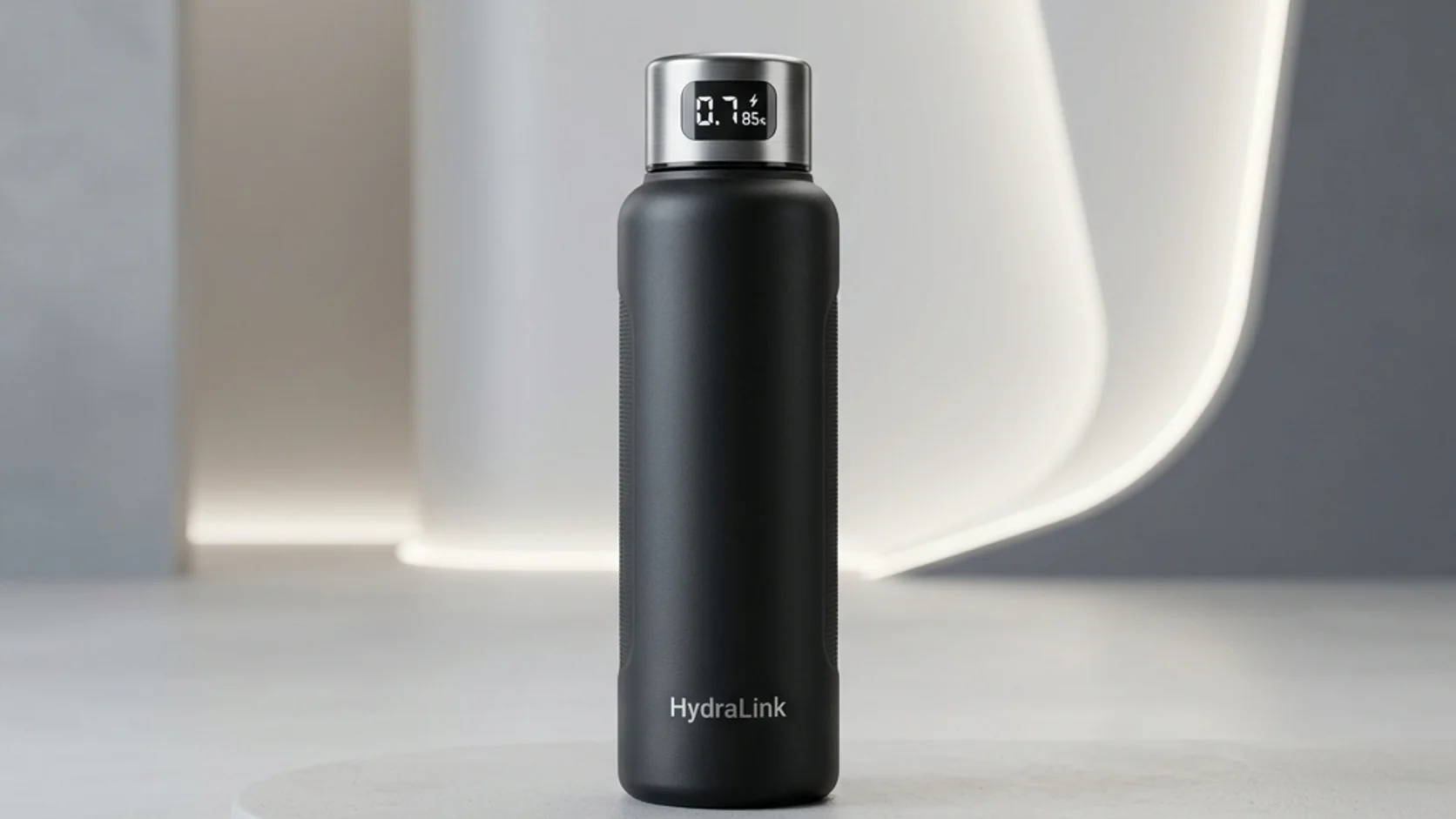
Eine verständliche Karte mit dem KI-Produktfoto-Generator gestalten
Starte den KI-Produktfoto-Generator in EveryGen AI mit vollständiger Silhouette und quadratischem Bildformat. Prüfe das Auftaktbild in Miniaturgröße.
Erkennbarkeit und angenehme Ränder ausbalancieren
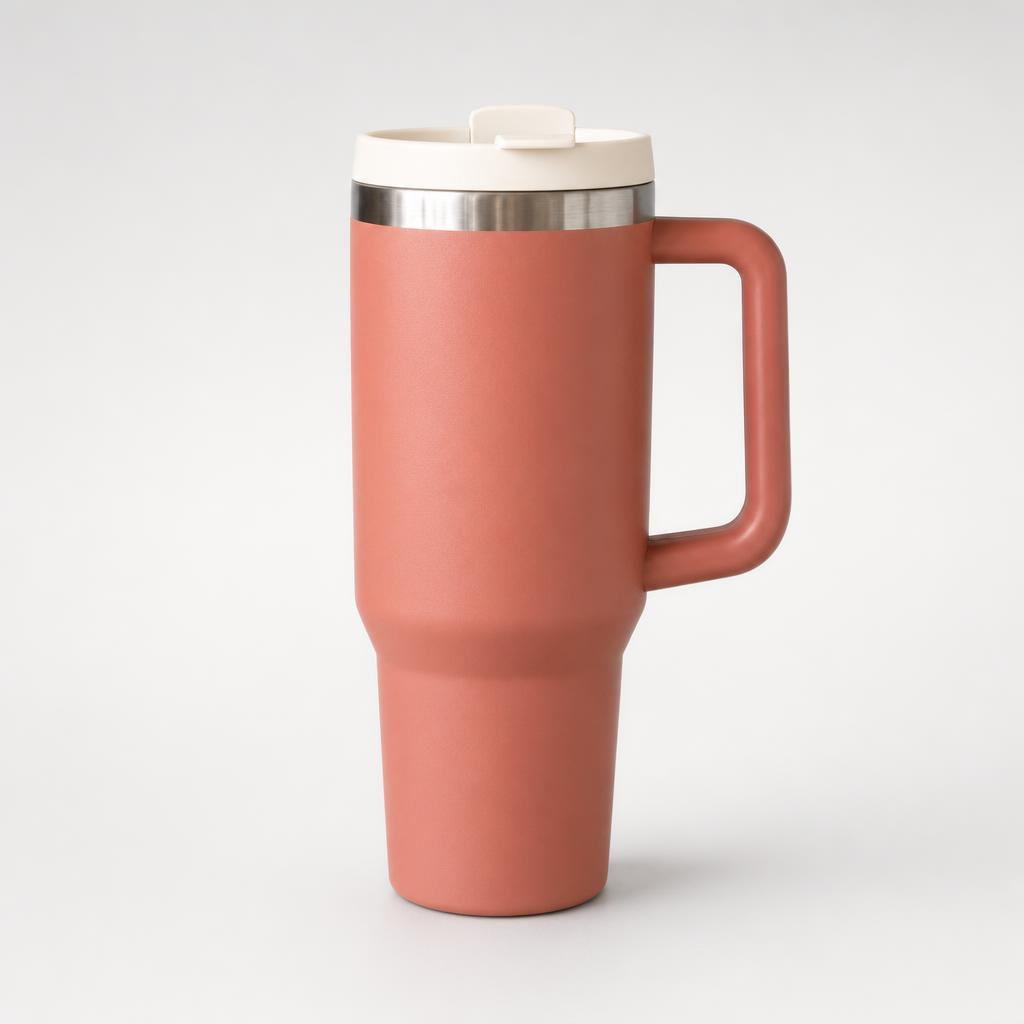
Zentriere den vollständigen Reisebecher auf Hellgrau mit Raum um Griff und Deckel. Gib dem KI-Produktfoto-Generator in EveryGen AI diese Kartenaufgabe vor. Prüfe die Miniatur, bevor du entscheidest, dass attraktive Textur einen ungeschickten Bildausschnitt entschuldigt.
- Prüfe die vollständige Silhouette im Auftaktbild aus EveryGen AI.
- Vereinfache mit dem KI-Produktfoto-Generator Ablenkungen um den Produktumriss.
Eine stabile Standlinie zwischen Ansichten beibehalten
Verwende einen geraden Bildausschnitt und einen sichtbaren Kontaktpunkt zwischen aufrechtem Becher und Oberfläche. Übernimm diese Vorgabe für den KI-Produktfoto-Generator in Seitenanfragen an EveryGen AI. Vergleiche anschließend den Maßstab. Wiederholte Anweisungen garantieren weder übereinstimmende Abmessungen noch Kamerageometrie.
Die tatsächlich angebotene Menge zeigen
Das Auftaktbeispiel fordert einen Reisebecher und ausschließlich seine befestigten Teile an. Bitte den KI-Produktfoto-Generator nicht, die Bildgestaltung in EveryGen AI mit einem weiteren Artikel auszugleichen. Verwende Ränder oder Schatten und prüfe anschließend auf erfundene Duplikate und Zubehörteile.
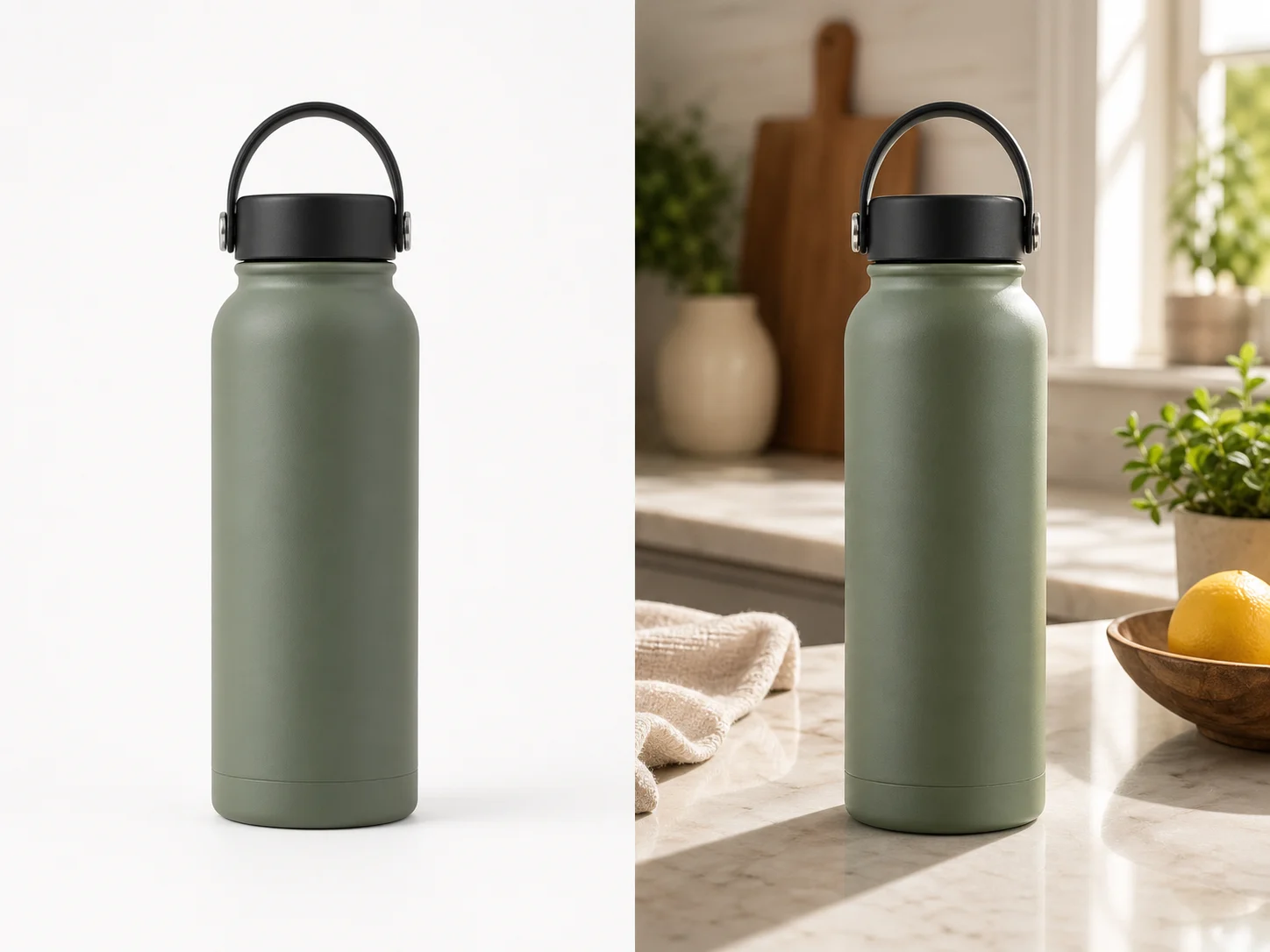
Ansichten des KI-Produktfoto-Generators nach hilfreichen Informationen ordnen
Gehe von Erkennbarkeit über Prüfung zu Kontext über. Jede Anfrage an den KI-Produktfoto-Generator in EveryGen AI sollte die nächste offene Frage behandeln.
Von der Gesamtform zur Konstruktion übergehen
Lasse auf die quadratische Karte eine Seiten- und dann eine Merkmalsansicht folgen. Zeige bei einer Tasse die Griffverbindung vor ihrer Glasur. Beschreibe dem KI-Produktfoto-Generator in EveryGen AI die Aufgabe so, dass die Abfolge Informationen ergänzt statt einer weiteren ähnlichen Silhouette.
- Entferne nahezu identische Kandidaten aus EveryGen AI, die kein zusätzliches Merkmal zeigen.
- Gib jedem Bild des KI-Produktfoto-Generators eine eigene Position in deiner geplanten Galerie.
Ein Detail mit echten Nahaufnahmen vergleichen
Verwende für den Bechergriff die tatsächliche Seitenreferenz und halte genug Becherkörper sichtbar, um seine Befestigung zu erklären. Vergleiche die Ausgabe des KI-Produktfoto-Generators aus EveryGen AI anhand von Nähten und Oberfläche mit dieser Quelle. Verwirf erfundene innere Mechanismen.
Kontext erst nach den wesentlichen Ansichten ergänzen
Ein Becher neben einem Notizbuch kann nach den wesentlichen Ansichten alltägliche Platzierung andeuten. Halte Kontextszene-Anfragen an den KI-Produktfoto-Generator in EveryGen AI einfach. Eine generierte Hand oder Schreibtischanordnung belegt weder Abmessungen noch Fassungsvermögen oder Kompatibilität.
Mit dem KI-Produktfoto-Generator in EveryGen AI arbeiten
Der KI-Produktfoto-Generator erfordert Anmeldung bei EveryGen AI, ausreichend Credits und netzwerkabhängige Anbieterverarbeitung. Eingaben und Ergebnisse werden hochgeladen und in deinem Konto gespeichert.
Die Referenz wählen und eine Ansicht beschreiben
Der Bildmodus von GPT Image 2 akzeptiert eine bis sechzehn Referenzen und Prompts mit 3-20000 Zeichen. Gib dem KI-Produktfoto-Generator in EveryGen AI eine Hauptproduktquelle und benenne unterstützende Rollen. Beginne mit quadratischem 1K und einer Ausgabe und beschreibe Kamerarichtung, Hintergrund und die zu erhaltenden sichtbaren Merkmale.
- Beschreibe in EveryGen AI ein Foto statt eines Kontaktbogens.
- Bestätige vor dem Absenden die gewählte Produktreferenz.
Kandidaten von einer geplanten Winkelfolge unterscheiden
Wähle im KI-Produktfoto-Generator 1K, 2K oder 4K und eine bis vier Ausgaben. EveryGen AI bietet für GPT Image 2 Auto und fünfzehn feste Seitenverhältnisse. Ausgaben sind Kandidaten und keine garantiert unterschiedlichen Blickwinkel. Anfragen legen JPEG und hohe Qualität ohne Qualitätsstufenregler fest. Prüfe die angezeigten Credits vor dem Absenden.
Die Ansicht vor der Nutzung als Vorlage freigeben
Vergleiche den Kandidaten mit seiner echten Quelle und der gewählten Auftaktkarte. Überarbeite veränderte Griffe oder Deckel, bevor du die Reihe des KI-Produktfoto-Generators in EveryGen AI erweiterst. Bewahrungsanweisungen fixieren keine Pixel. Dieser Ablauf bietet weder transparentes PNG noch eine PSD-Ausgabe mit Ebenen.

Die vollständige Galerie des KI-Produktfoto-Generators prüfen
Vergleiche die Galerie als eine Beschreibung eines Artikels. Prüfe Ergebnisse aus EveryGen AI vom KI-Produktfoto-Generator anhand tatsächlicher Produktfotos.
Widersprüche zwischen den Ansichten suchen
Prüfe Griffe, Nähte, Verschlüsse, Farben und Proportionen über die Ansichten hinweg. Ein Deckel sollte im Ergebnis des KI-Produktfoto-Generators keine weitere Öffnung erhalten. Vergleiche Kandidaten aus EveryGen AI mit echten Fotos und nicht allein miteinander. Übereinstimmende generierte Fehler bestätigen keine Konstruktion.
- Vergleiche Mengen und Zubehör über die Kandidaten aus EveryGen AI hinweg.
- Verwirf Ansichten des KI-Produktfoto-Generators mit uneinheitlicher Produktkonstruktion.
Die visuelle Abfolge stimmig halten
Vergleiche Hintergrundton, Helligkeit, Standlinie und Raum in deinem eigenen Layout. Ein näheres Detail kann weiterhin zum Auftaktbild gehören. Fordere für den Ausreißer eine gezielte Überarbeitung des KI-Produktfoto-Generators in EveryGen AI an, statt jedes freigegebene Bild neu zu gestalten.
Den kleinsten Satz behalten, der die Fragen beantwortet
Behalte unterschiedliche Ansichten und entferne dekorative Wiederholungen. Speichere Dateien des KI-Produktfoto-Generators aus EveryGen AI unter ihren Ansichtsbezeichnungen. Ordne und veröffentliche sie über deinen üblichen Ablauf. Diese Anfragen erstellen keine Marktplatzangebote automatisch und veröffentlichen keinen Stapel.
Beispielprompts
Square opening view for one tumbler
Edit the supplied photo of my actual travel tumbler into one square product photograph. Use the same visible view and keep its handle, lid, finish, color, and proportions as closely as possible. Center the complete tumbler on a quiet light-gray studio surface with comfortable margins, level framing, and a soft contact shadow. Show exactly one tumbler and only its attached parts. No additional angles, inset panels, props, captions, or invented features.
Handle detail from a real side reference
Use my uploaded side-view photograph of the actual tumbler. Create a single close product photograph emphasizing the handle and its connection to the body. Retain the visible construction, finish, and proportions as closely as possible. Use the same soft neutral lighting and light-gray surface as the opening product view. Keep enough of the body visible to understand the feature. Do not reconstruct unseen mechanisms, add labels, make a collage, or invent accessories.
Beispielabläufe
Beispielhafte Abläufe zum Planen, Generieren und Prüfen deiner Arbeit.
Workflow-Beispiele für EveryGen AI
Beginne mit einem Produktfoto und einem klaren Auftrag für die Bildbearbeitung. Vergleiche den Entwurf mit dem Original und prüfe Form, Etiketten und Proportionen, bevor du ihn auf einer Produktseite verwendest. Ergänze bestätigte Logos und genaue Texte in deiner Designanwendung.
Wähle ein Videomodell und beschreibe eine kleine Bewegung, etwa ein langsam rotierendes Objekt. Prüfe verfügbare Dauer, Auflösung und Credits. Kontrolliere die Kontinuität des Objekts und den Ton, bevor du den Clip weiterbearbeitest.
Beschreibe im Bildarbeitsbereich das Motiv, den Blickwinkel und eine visuelle Metapher zum Thema deines Artikels. Prüfe das Ergebnis im vorgesehenen Layout. Passe Bildausschnitt oder Komposition an, wenn das Bild vom Titel ablenkt oder wichtige Details verdeckt.
Ist die Bildgröße passend, die Datei aber zu groß, melde dich an und nutze die Bildkomprimierung. Die Komprimierung erfolgt im Browser; Eingaben und Ergebnisse werden in deinem Konto gespeichert. Vergleiche die Ergebnisse, bevor du einzelne Bilder oder ein ZIP herunterlädst.
Füge deinen Entwurf in Humanize AI ein und wähle einen natürlichen, freundlichen oder professionellen Ton. Prüfe Bedeutung, Namen, Zahlen und Fachbegriffe, bevor du die überprüfte Fassung kopierst oder herunterlädst. Erkennungsergebnisse und Veröffentlichungserfolge sind nicht garantiert.
Halte Farben, Blickwinkel, Licht und Motivgröße in einem wiederverwendbaren Briefing fest. Stelle passende Referenzen bereit, wenn dein gewähltes Bildmodell Referenzbilder unterstützt. Vergleiche die Bilder miteinander und überarbeite Unterschiede, statt von automatisch einheitlichen Ergebnissen auszugehen.
Preise und Credit-Tarife von EveryGen AI
Jederzeit kündbar
Lite
50% Rabatt0.025 / Credit
Jährliche Abrechnung: $179· Spare $179.8
Videomodelle


Bildmodelle



- Enthält MiniMax H3 und alle Premium-Modelle
- Bis zu 1 Aufgaben zur Stapelgenerierung
- Standardgeschwindigkeit bei der Generierung
- Standard-Erfolgsquote bei der Generierung
- Standard-Kundensupport
- Lizenz zur kommerziellen Nutzung
Standard
50% Rabatt0.017 / Credit
Jährliche Abrechnung: $299· Spare $299.8
Videomodelle
Bildmodelle
- Enthält MiniMax H3 und alle Premium-Modelle
- Bis zu 4 Aufgaben zur Stapelgenerierung
- Bevorzugte Verarbeitung
- Hohe Erfolgsquote bei der Generierung
- Bevorzugter Kundensupport
- Lizenz zur kommerziellen Nutzung
Pro
50% Rabatt0.014 / Credit
Jährliche Abrechnung: $599· Spare $599.8
Videomodelle
Bildmodelle
- Enthält MiniMax H3 und alle Premium-Modelle
- Bis zu 10 Aufgaben zur Stapelgenerierung
- Schnellste Generierung
- Hohe Erfolgsquote bei der Generierung
- Persönliche Kundenbetreuung
- Lizenz zur kommerziellen Nutzung
Max
50% Rabatt0.012 / Credit
Jährliche Abrechnung: $1,199· Spare $1,199.8
Videomodelle
Bildmodelle
- Enthält MiniMax H3 und alle Premium-Modelle
- Bis zu 10 Aufgaben zur Stapelgenerierung
- Schnellste Generierung
- Hohe Erfolgsquote bei der Generierung
- Persönliche Kundenbetreuung
- Lizenz zur kommerziellen Nutzung
Sicher bezahlen mit























Häufige Fragen
Häufige Fragen
Kann der KI-Produktfoto-Generator aus einem Bild jeden Blickwinkel erzeugen?
Er kann eine angeforderte Ansicht erkunden, doch der KI-Produktfoto-Generator kann verborgene Flächen anhand einer Quelle nicht verifizieren. Lade echte Seiten-, Rück- oder Unterseitenfotos in EveryGen AI hoch, wenn diese Merkmale wichtig sind. GPT Image 2 akzeptiert eine bis sechzehn Referenzen. Mehr Eingaben garantieren keine genaue Rekonstruktion.
Wie viele Ansichten sollte ich mit dem KI-Produktfoto-Generator planen?
Wähle Ansichten anhand der offenen Fragen zum Artikel und nicht anhand einer festen Galeriegröße. Beginne mit vollständiger Form, einer hilfreichen Seite und einem wichtigen Detail. Gib dem KI-Produktfoto-Generator in EveryGen AI für jede Anfrage eine separate Rolle und ergänze Kontext nur, wenn er etwas Neues erklärt.
Sind vier Ausgaben vier verschiedene Produktwinkel?
Nein. Der KI-Produktfoto-Generator liefert entsprechend deiner Konfiguration eine bis vier Kandidaten und keine garantierte Winkelfolge. Plane Ansichten in EveryGen AI als separate Aufgaben mit passenden Referenzen und Anweisungen. Melde dich mit ausreichend Credits an und prüfe vor jeder veränderten Anfrage den aktuellen Preis.
Sollte der KI-Produktfoto-Generator durchgehend quadratische Bilder verwenden?
Quadratisches 1K ist die Ausgangseinstellung des KI-Produktfoto-Generators auf EveryGen AI und keine allgemeine Galerieregel. Wähle ein unterstütztes Seitenverhältnis für den Einsatzort und prüfe den tatsächlichen Beschnitt. Auto lässt das Modell den Bildausschnitt bestimmen und garantiert weder deine ursprüngliche Bildgestaltung noch Pixelabmessungen.
Kann ich ohne weitere Referenz eine andere Farbe zeigen?
Du kannst eine Umfärbung anfordern, doch der KI-Produktfoto-Generator kann Farbton oder Oberfläche der echten Variante nicht verifizieren. Stelle in EveryGen AI ein tatsächliches Foto bereit, wenn Genauigkeit wichtig ist. Prüfe auch Beschriftung und Konstruktion. Ergänze exakte freigegebene Beschriftungen separat in deinen eigenen Designwerkzeugen, statt einer überzeugenden generierten Alternative zu vertrauen.
Jetzt starten
Die nächste Ansicht des KI-Produktfoto-Generators in EveryGen AI planen
Wähle die Frage, die deine Galerie noch beantworten muss, und bringe die passende Quelle zu EveryGen AI. Prüfe Einstellungen und Credits des KI-Produktfoto-Generators, vergleiche das Ergebnis mit dem tatsächlichen Artikel und behalte nur die Ansicht, die hilfreiche Informationen ergänzt.
Die nächste Produktansicht erstellen