 EveryGen AI
KI-UGC-Videogenerator in EveryGen AI für Szenenkonzepte im Creator-Stil
Eine erwachsene Person hebt einen Gegenstand an, betrachtet ein Merkmal und lässt die Geste zur Ruhe kommen. Der KI-UGC-Videogenerator in EveryGen AI entwickelt aus deinem hochgeladenen Anfangsbild ein kurzes Konzept. MiniMax H3 Max Turbo startet im Bildmodus mit fünf Sekunden und 480P. Prüfe Person, Produkt und nativen Ton als kreative KI-Darstellung, ohne ein echtes Kundenerlebnis zu erfinden.
Videoarbeitsbereich
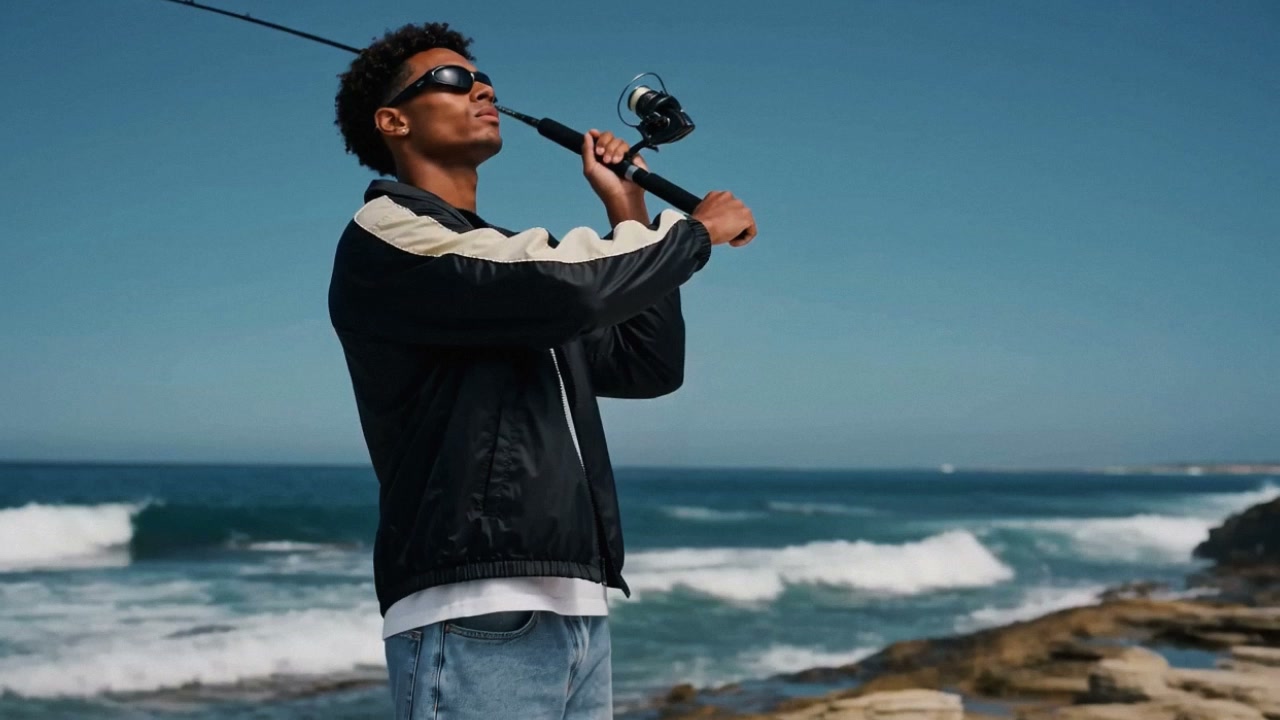
A natural look at the fishing gear
9/10Prompt ansehen
Use the uploaded seaside image of the adult man holding a fishing rod as the opening frame. Create a casual five-second shot as he adjusts his grip and gently angles the existing equipment into view. Keep his appearance, clothing, coastline, and rod recognizable. Add subtle wind and water ambience, with observational body language and no spoken endorsement.
Einführung
Dem KI-UGC-Videogenerator einen nachvollziehbaren Moment geben
Gib dem KI-UGC-Videogenerator in EveryGen AI eine alltägliche Interaktion mit einer erwachsenen Person, einem passenden Gegenstand und einer klaren Schlusspose vor.
Eine vertraute Interaktion wählen
Eine Person hebt einen Gegenstand vom Schreibtisch, betrachtet ein Merkmal und stellt ihn behutsam zurück. Das gibt dem KI-UGC-Videogenerator in EveryGen AI einen alltäglichen Moment zur Interpretation.
Den Status des Konzepts klarstellen
Creator-Stil beschreibt einen visuellen Ansatz und belegt nicht, dass jemand den Gegenstand gekauft oder empfohlen hat. Baue das Konzept für den KI-UGC-Videogenerator in EveryGen AI um eine autorisierte erwachsene Person oder eine erfundene erwachsene Figur auf. Schreibe einer echten Person keine Erfahrung oder Meinung zu, die sie nie geäußert hat.
Mit dem unterstützten Ablauf beginnen
Starte den KI-UGC-Videogenerator in EveryGen AI im Bildmodus von Turbo mit fünf Sekunden, 480P und einer Ausgabe. Lade ein erforderliches Anfangsbild und optional ein passendes Schlussbild hoch. Wähle eine ganzzahlige Dauer von fünf bis fünfzehn Sekunden und 480P, 768P oder 1080P. Letzteres fordert die Verfeinerung und Hochskalierung einer nativ mit 768P generierten Quelle an und behauptet keine native 1080P-Erzeugung.
So funktioniert es
So verwendest du den KI-UGC-Videogenerator in EveryGen AI
- Eingabe
 Referenzbild 1SCHRITT 1
Das Anfangsbild vorbereiten
Wähle den Bildmodus von MiniMax H3 Max Turbo im KI-UGC-Videogenerator in EveryGen AI und lade ein autorisiertes Referenzbild einer erwachsenen Person im Creator-Stil hoch.
- ModellMiniMax H3 Max Turbo480P16:95sPromptAusgabeSCHRITT 2
Eine natürliche Geste beschreiben
Gib dem KI-UGC-Videogenerator in EveryGen AI eine kleine Handlung mit der vorhandenen Person und dem Gegenstand vor, mit entspanntem Ausdruck und einheitlicher Umgebung.
- Erstes BildLetztes Bild
 0.0s
0.0s 2.6s
2.6s 4.7sSCHRITT 3
Eine kurze Szene generieren
Starte den KI-UGC-Videogenerator in EveryGen AI mit fünf Sekunden und 480P, prüfe die angezeigten Credits und generiere dein Konzept im Creator-Stil.
- SCHRITT 4
Die vollständige Darstellung prüfen
Prüfe Gesichter, Hände, Produktdetails und Ton des KI-UGC-Videogenerators in EveryGen AI, bevor du das Ergebnis als klar gekennzeichnetes kreatives Konzept verwendest.
Funktionen
Ein brauchbares Anfangsbild für den KI-UGC-Videogenerator vorbereiten
Bereite eine Quelle für den KI-UGC-Videogenerator in EveryGen AI vor, die erwachsene Person, Gegenstand und Umgebung bereits sinnvoll im Bild anordnet.
Die vorgesehene erwachsene Person zeigen
Wähle ein autorisiertes Bild einer erwachsenen Person mit sichtbarem Gesicht und natürlicher Haltung. Der KI-UGC-Videogenerator in EveryGen AI kann aus diesem Bild eine kleine Geste entwickeln. Ein stark beschnittenes Gesicht liefert weniger Hinweise auf Körperposition, Handhaltung oder den besprochenen Gegenstand.
- Verwende eine Anfangsquelle für EveryGen AI, die die gewünschte Kameradistanz unterstützt.
- Halte Gesichter im KI-UGC-Videogenerator in EveryGen AI frei von überladenem Vordergrund.
Die relevante Produktbeziehung einbeziehen
Soll die Person einen Gegenstand halten, zeige im Anfangsbild einen glaubwürdigen Griff. Liegt er auf einem Schreibtisch, mache den Kontakt deutlich. Der KI-UGC-Videogenerator in EveryGen AI sollte mit einer brauchbaren Anordnung beginnen, statt jedes Detail eines komplizierten Aufhebens erfinden zu müssen.
Den Bildausschnitt vor dem Hochladen vorbereiten
Bereite bei entsprechendem Einsatzziel ein vertikales Anfangsbild mit Raum für Kopf, Hände und hervorgehobenen Gegenstand der erwachsenen Person vor. Der Bildmodus des KI-UGC-Videogenerators in EveryGen AI hat keine separate Formatauswahl. Eine Quelle leitet die Bildgestaltung an, fixiert aber keine Pixel und garantiert nicht, dass aus einem ungeeigneten Beschnitt ein vollständiges Porträt wird.

Gesten des KI-UGC-Videogenerators ohne Übertreibung steuern
Gib dem KI-UGC-Videogenerator in EveryGen AI eine verständliche Abfolge aus Aufmerksamkeit, Handlung und Pause statt ständig überzeichneter Begeisterung vor.
Einen glaubwürdigen Aufmerksamkeitswechsel nutzen
Bitte die Person, von der Kamera zum Gegenstand zu blicken, bevor sie ihn leicht bewegt. Das gibt dem KI-UGC-Videogenerator in EveryGen AI einen Grund für die Geste. Halte den Ausdruck entspannt, statt eine übertriebene Reaktion anzufordern, die Gegenstand oder Situation überlagert.
- Lasse den Blick in deiner Szene für EveryGen AI zeigen, was das Publikum als Nächstes bemerken soll.
- Gib dem KI-UGC-Videogenerator in EveryGen AI pro kurzer Einstellung eine Ausdrucksänderung vor.
Handbewegungen klein halten
Ein kurzes Anheben, sanftes Drehen oder kurzer Zeigegestus lässt sich leichter beurteilen als eine Abfolge aus Öffnen und Zusammenbauen. Sage dem KI-UGC-Videogenerator in EveryGen AI, welche Hand sich bewegt und wo sie endet. Beobachte Finger und Gegenstand gemeinsam, wenn sich ihre Kanten überlagern.
Nach der Geste Zeit lassen
Eine Pause lässt das Publikum Gegenstand und abgeschlossene Handlung erkennen. Gib dem KI-UGC-Videogenerator in EveryGen AI einen ruhigen Abschluss statt durchgehender Bewegung bis zum letzten Frame vor.

Das Erzählen im KI-UGC-Videogenerator nachvollziehbar halten
Richte den KI-UGC-Videogenerator in EveryGen AI auf beobachtbare Interaktionen und zutreffende Produkte aus und halte Konzepte im Creator-Stil von tatsächlichen Kundenaussagen getrennt.
Den Gegenstand zeigen, statt ein Ergebnis zu behaupten
Lasse die Person ein sichtbares Merkmal vorstellen, das bereits durch die Referenz gestützt wird. Der KI-UGC-Videogenerator in EveryGen AI sollte kein Vorher-nachher-Ergebnis, keine persönliche Kaufgeschichte oder gemessene Verbesserung erfinden. Das Bild kann zeigen, was vorhanden ist, ohne vorzugeben, mehr zu beweisen.
- Stütze sichtbare Produktdetails im Konzept für EveryGen AI auf freigegebenes Quellmaterial.
- Halte Konzepte des KI-UGC-Videogenerators aus EveryGen AI von tatsächlichen Kundenäußerungen getrennt.
Eine den Moment unterstützende Umgebung verwenden
Ein einfacher Schreibtisch oder ruhiger Raum kann die Geste leicht nachvollziehbar machen. Halte die Umgebung des KI-UGC-Videogenerators in EveryGen AI mit der Quelle vereinbar, statt eine aufwendige Lifestyle-Fantasie hinzuzufügen.
Getrennte Botschaften in getrennten Einstellungen halten
Begrüßung, Nahaufnahme und abschließende Einladung sind unterschiedliche visuelle Aufgaben. Wähle für jede Anfrage an den KI-UGC-Videogenerator in EveryGen AI eine davon. Stelle ausgewählte Momente separat zusammen, statt von einer kurzen Generierung alle Teile eines vollständigen Creator-Videos zu verlangen.

Dem KI-UGC-Videogenerator einen bewusst lockeren Look geben
Nutze Bildausschnitt, Licht und Ton des KI-UGC-Videogenerators in EveryGen AI zur Unterstützung einer natürlichen Geste, ohne die Szene unnötig unruhig zu machen.
Die Kamera leicht nachvollziehbar halten
Eine ruhige Ansicht auf Augenhöhe kann ohne ständige Handkamerabewegung direkt wirken. Bitte den KI-UGC-Videogenerator in EveryGen AI nur dann um eine leichte Kameradrift, wenn sie der Referenz dient. Übermäßige Bewegung kann Handfehler verdecken oder eine einfache Präsentation unnötig schwer anzusehen machen.
Weiches, zum Raum passendes Licht verwenden
Beschreibe sanftes Fensterlicht oder eine andere plausible, zum Anfangsbild passende Quelle. Der KI-UGC-Videogenerator in EveryGen AI sollte die Person nicht unter Studioscheinwerfern zeigen, während der Raum weich beleuchtet bleibt. Prüfe Glanzlichter im Gesicht und Schatten am Produkt gemeinsam.
Audioanforderungen angemessen halten
Der native Ton von Turbo ist im KI-UGC-Videogenerator in EveryGen AI immer eingeschaltet. Für dieses Modell gibt es hier weder einen Schalter zur stummen Generierung noch einen Upload für Audioreferenzen. Beschreibe eine zurückhaltende Raumatmosphäre und höre auf unbeabsichtigte Sprache. Exakte Skripte, Stimmen und Mund-Timing sind nicht garantiert. Setze wesentlichen Wortlaut in deinem separat gesteuerten Produktionsablauf um.
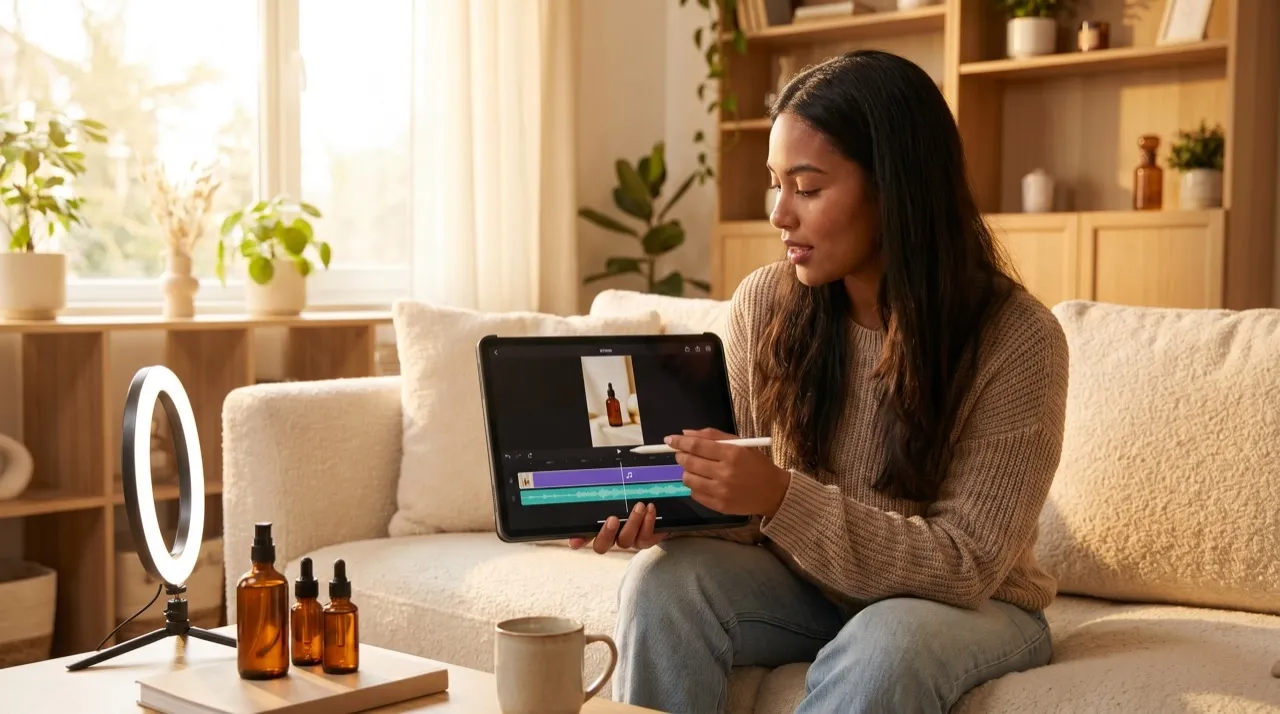
Ergebnisse des KI-UGC-Videogenerators in EveryGen AI als vollständige Szenen prüfen
Prüfe die Ausgabe des KI-UGC-Videogenerators in EveryGen AI über den gesamten Clip auf einheitliche Personenmerkmale, zutreffende Produkte und eine natürliche Darbietung.
Gesichter und Hände in Bewegung prüfen
Beobachte Augen, Mund, Finger und Haare, während die Person die Richtung ändert. Der KI-UGC-Videogenerator in EveryGen AI kann diese Details während der Bewegung neu interpretieren. Vergleiche mit der Quelle, besonders wenn eine Hand das Gesicht kreuzt oder die Person zum Gegenstand hinuntersieht.
Den vorgestellten Gegenstand prüfen
Prüfe während des gesamten Clips Form, Beschriftung und Beziehung zwischen Hand und Gegenstand. Die Ausgabe des KI-UGC-Videogenerators in EveryGen AI kann ein Produkt plausibel aussehen lassen und zugleich ein wesentliches Detail verändern. Verwirf Kandidaten, bei denen der Gegenstand nicht mehr dem entspricht, was die Szene vorstellen soll.
Verfeinern und auf die eigene Veröffentlichung vorbereiten
Melde dich mit ausreichend Credits an und prüfe vor der Cloud-Verarbeitung den aktuellen Preis des KI-UGC-Videogenerators in EveryGen AI. Turbo benötigt einen Prompt mit bis zu 50.000 Zeichen und erzeugt eine Ausgabe pro Anfrage. Eingaben und Ergebnisse werden in deinem Konto gespeichert. Lade ausgewählte Konzepte herunter und erledige endgültigen Text, kontextgerechte Kennzeichnung und Veröffentlichung anschließend selbst.

Beispielprompts
A relaxed product presentation
Use the uploaded opening image for the authorized adult subject, featured item, and setting. Over five seconds, the subject looks briefly toward the item, lifts it slightly, and settles into a relaxed pose. Keep the grip simple, face visible, and camera steady. Aim to retain recognizable appearance and product details. Quiet room ambience, no spoken testimonials, added claims, captions, or new objects.
A small detail receives attention
Use the supplied first frame and optional last frame for one five-second creator-style concept. The existing adult subject makes one gentle pointing gesture toward a visible feature of the existing item, then rests the hand. Maintain the intended composition and soft lighting, with minimal camera movement. Subdued contact sounds and room atmosphere. No invented personal experience, narration, logos, or scene cuts.
Beispielabläufe
Beispielhafte Abläufe zum Planen, Generieren und Prüfen deiner Arbeit.
Workflow-Beispiele für EveryGen AI
Beginne mit einem Produktfoto und einem klaren Auftrag für die Bildbearbeitung. Vergleiche den Entwurf mit dem Original und prüfe Form, Etiketten und Proportionen, bevor du ihn auf einer Produktseite verwendest. Ergänze bestätigte Logos und genaue Texte in deiner Designanwendung.
Wähle ein Videomodell und beschreibe eine kleine Bewegung, etwa ein langsam rotierendes Objekt. Prüfe verfügbare Dauer, Auflösung und Credits. Kontrolliere die Kontinuität des Objekts und den Ton, bevor du den Clip weiterbearbeitest.
Beschreibe im Bildarbeitsbereich das Motiv, den Blickwinkel und eine visuelle Metapher zum Thema deines Artikels. Prüfe das Ergebnis im vorgesehenen Layout. Passe Bildausschnitt oder Komposition an, wenn das Bild vom Titel ablenkt oder wichtige Details verdeckt.
Ist die Bildgröße passend, die Datei aber zu groß, melde dich an und nutze die Bildkomprimierung. Die Komprimierung erfolgt im Browser; Eingaben und Ergebnisse werden in deinem Konto gespeichert. Vergleiche die Ergebnisse, bevor du einzelne Bilder oder ein ZIP herunterlädst.
Füge deinen Entwurf in Humanize AI ein und wähle einen natürlichen, freundlichen oder professionellen Ton. Prüfe Bedeutung, Namen, Zahlen und Fachbegriffe, bevor du die überprüfte Fassung kopierst oder herunterlädst. Erkennungsergebnisse und Veröffentlichungserfolge sind nicht garantiert.
Halte Farben, Blickwinkel, Licht und Motivgröße in einem wiederverwendbaren Briefing fest. Stelle passende Referenzen bereit, wenn dein gewähltes Bildmodell Referenzbilder unterstützt. Vergleiche die Bilder miteinander und überarbeite Unterschiede, statt von automatisch einheitlichen Ergebnissen auszugehen.
Preise und Credit-Tarife von EveryGen AI
Jederzeit kündbar
Lite
50% Rabatt0.025 / Credit
Jährliche Abrechnung: $179· Spare $179.8
Videomodelle


Bildmodelle



- Enthält MiniMax H3 und alle Premium-Modelle
- Bis zu 1 Aufgaben zur Stapelgenerierung
- Standardgeschwindigkeit bei der Generierung
- Standard-Erfolgsquote bei der Generierung
- Standard-Kundensupport
- Lizenz zur kommerziellen Nutzung
Standard
50% Rabatt0.017 / Credit
Jährliche Abrechnung: $299· Spare $299.8
Videomodelle
Bildmodelle
- Enthält MiniMax H3 und alle Premium-Modelle
- Bis zu 4 Aufgaben zur Stapelgenerierung
- Bevorzugte Verarbeitung
- Hohe Erfolgsquote bei der Generierung
- Bevorzugter Kundensupport
- Lizenz zur kommerziellen Nutzung
Pro
50% Rabatt0.014 / Credit
Jährliche Abrechnung: $599· Spare $599.8
Videomodelle
Bildmodelle
- Enthält MiniMax H3 und alle Premium-Modelle
- Bis zu 10 Aufgaben zur Stapelgenerierung
- Schnellste Generierung
- Hohe Erfolgsquote bei der Generierung
- Persönliche Kundenbetreuung
- Lizenz zur kommerziellen Nutzung
Max
50% Rabatt0.012 / Credit
Jährliche Abrechnung: $1,199· Spare $1,199.8
Videomodelle
Bildmodelle
- Enthält MiniMax H3 und alle Premium-Modelle
- Bis zu 10 Aufgaben zur Stapelgenerierung
- Schnellste Generierung
- Hohe Erfolgsquote bei der Generierung
- Persönliche Kundenbetreuung
- Lizenz zur kommerziellen Nutzung
Sicher bezahlen mit























Häufige Fragen
Häufige Fragen
Erstellt der KI-UGC-Videogenerator echte Kundenempfehlungen?
Der KI-UGC-Videogenerator in EveryGen AI erzeugt eine KI-Szene im Creator-Stil und keine bestätigte Kundenempfehlung. Halte erfundene Darstellungen von tatsächlichen Kauferfahrungen und Empfehlungen getrennt. Verwende echtes Kundenmaterial, wenn das deine Botschaft ist, und prüfe die generierte Darbietung, damit ein lockerer visueller Stil keine unbelegte persönliche Vorgeschichte suggeriert.
Welches Bild sollte ich dem KI-UGC-Videogenerator geben?
Wähle für den KI-UGC-Videogenerator in EveryGen AI ein autorisiertes Bild einer erwachsenen Person, das die vorgesehene Person und den Gegenstand in brauchbarer Bildgestaltung zeigt. Klare Hände, natürliche Haltung und Beschnittränder helfen bei der Bewertung der Geste. Die hochgeladene Referenz leitet die Szene an, garantiert jedoch während der gesamten Bewegung weder exakte Gesichter und Beschriftungen noch Handkontakt.
Kann ich die Person mein Skript exakt sprechen lassen?
Der KI-UGC-Videogenerator in EveryGen AI enthält den nativen Ton von Turbo, garantiert aber weder exakte Erzählstimme noch Stimmen oder Mund-Timing. Höre jede fertige Einstellung auf unbeabsichtigte Aussagen und störende Geräusche ab. Das gewählte Modell bietet hier weder Audioreferenz-Upload noch Schalter für stumme Generierung. Erzeuge Wortlaut, der Präzision verlangt, in deinem eigenen Produktionsprozess.
Ist ein Schlussbild erforderlich?
Der KI-UGC-Videogenerator in EveryGen AI benötigt ein Anfangsbild und akzeptiert ein optionales Schlussbild, also höchstens zwei Frames. Wähle eine erreichbare Schlusspose oder beschreibe eine Pause nach der Geste. Prüfe Übergang und Produktgriff im Mittelteil, statt übereinstimmende Endpunkte als Beleg für eine zutreffende Darstellung zu behandeln.
Kann ich hier eine vollständige Kampagne generieren und veröffentlichen?
Der KI-UGC-Videogenerator in EveryGen AI erstellt einzelne Einstellungen von fünf bis fünfzehn Sekunden mit einer Ausgabe pro Anfrage an Turbo. Er bietet weder Veröffentlichung über Konten noch Kampagnenplanung oder automatische Zusammenstellung eines vollständigen Creator-Videos. Prüfe und lade brauchbare Clips herunter, ordne und kennzeichne sie anschließend und veröffentliche sie über deinen eigenen Ablauf, ohne eine Publikumsreaktion vorauszusetzen.
Jetzt starten
Dem KI-UGC-Videogenerator in EveryGen AI eine nachvollziehbare Handlung geben
Wähle ein autorisiertes Anfangsbild und eine alltägliche Geste. Prüfe Einstellungen und Credits des KI-UGC-Videogenerators in EveryGen AI und kontrolliere dann die vollständige Darstellung auf Gesichter, Hände, Produktdetails und Ton, bevor du sie als gekennzeichnetes KI-Konzept im Creator-Stil verwendest.
Ein Konzept im Creator-Stil erstellen