 EveryGen AI
EveryGen AI Bildgenerator für Ideen, Referenzen und brauchbare Entwürfe
Beginne mit Worten oder einem vorhandenen Bild. Der KI-Bildgenerator in EveryGen AI nutzt GPT Image 2 und startet im Textmodus mit Auto und 1K. Entwickle eine Szene, vergleiche Entwürfe und prüfe das Ergebnis vor dem Herunterladen. Dein Entwurf aus dem KI-Bildgenerator kann zum Einzelbild für ein Layout oder zum Startbild einer separaten Videoaufgabe werden.
Bildarbeitsbereich
Beispielbild
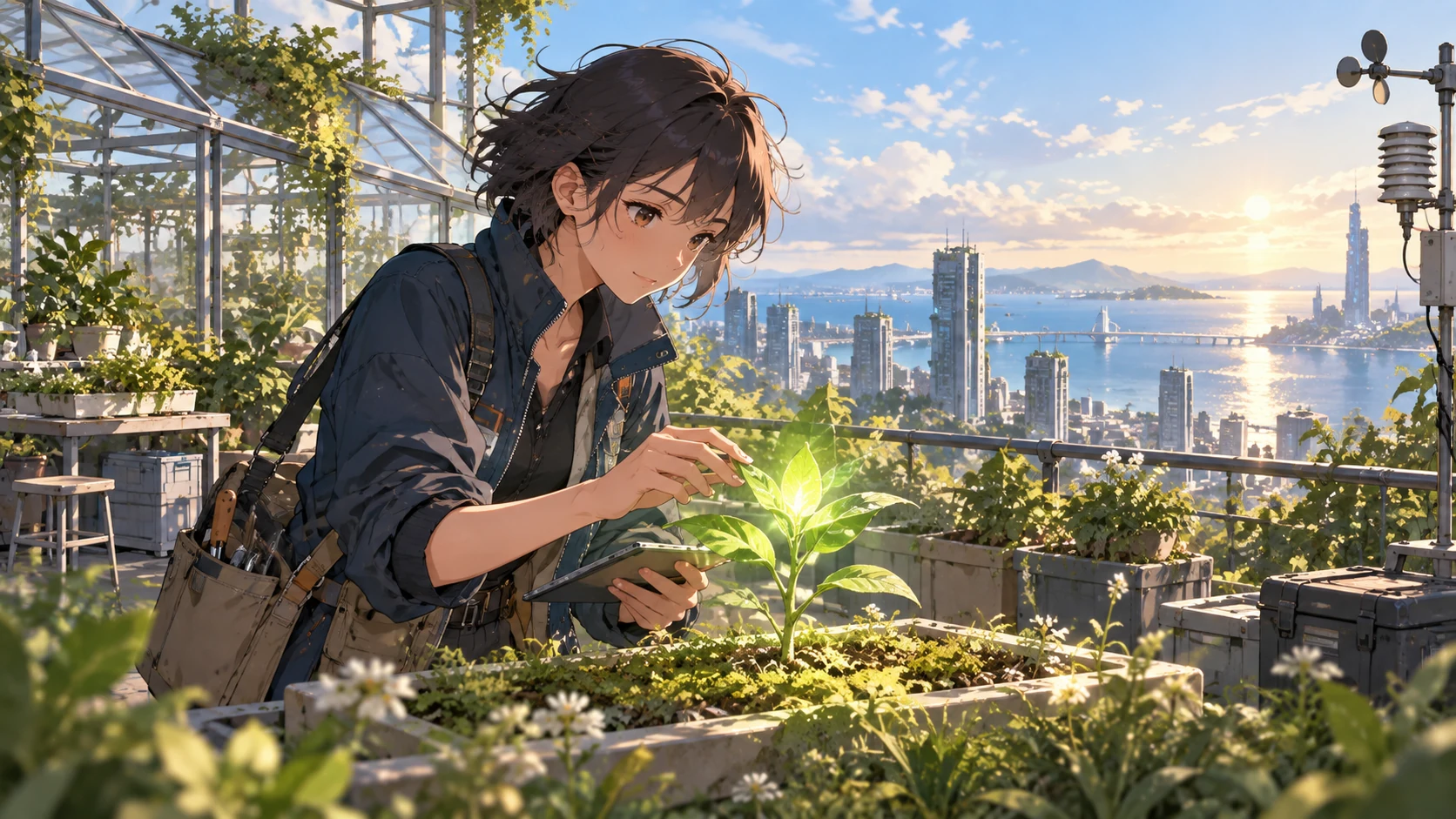 22 / 30
AI-generierte Illustration einer fiktiven Botanikerin auf einem Dach und einer Küstenstadt.
Einführung
Einen Ausgangspunkt für den KI-Bildgenerator wählen
Wähle in EveryGen AI zwischen einem schriftlichen Briefing und hochgeladenen Referenzen. Der Ausgangspunkt im KI-Bildgenerator sollte zu deinem Ausgangsmaterial passen.
Mit Text eine neue Szene entwickeln
Der Textmodus eignet sich für Illustrationen, erfundene Schauplätze oder visuelle Ideen ohne feste Vorlage. Beginne in EveryGen AI mit Motiv, Zweck und Stimmung und gib dem KI-Bildgenerator eine klare Szene zum Erkunden. Konzentriere die ersten Entwürfe auf das Wesentliche, bevor du dekorative Details ergänzt.
- Beschreibe vor dem Start in EveryGen AI, was das Bild vermitteln soll.
- Richte deinen ersten Entwurf aus dem KI-Bildgenerator auf diesen Zweck aus.
Ein vorhandenes Bild weiterentwickeln
Nutze den Bildmodus in EveryGen AI für dein eigenes Foto, eine Skizze, ein Produkt oder ein Porträt, für das du eine Berechtigung hast. Erkläre dem KI-Bildgenerator, was erkennbar bleiben soll und was sich ändern darf. Vergleiche den erhaltenen Entwurf mit der Vorlage: Ein Upload lenkt die Anfrage, garantiert aber keine exakte Erhaltung aller Merkmale.
Jeder Referenz eine Aufgabe geben
Der Bildmodus mit GPT Image 2 akzeptiert in EveryGen AI bis zu sechzehn Referenzen. Weise jeder eine Rolle zu: Motiv, Stil oder Komposition. Erkläre dem KI-Bildgenerator diese Beziehungen, besonders wenn die Bilder unterschiedliche Gegenstände zeigen oder widersprüchliche visuelle Richtungen vorgeben.
So funktioniert es
So verwendest du den EveryGen AI Bildgenerator
- PromptSCHRITT 1
Deinen Ausgangspunkt wählen
Öffne den KI-Bildgenerator in EveryGen AI. Beginne mit GPT Image 2 im Textmodus oder wähle den Bildmodus für hochgeladene Referenzen.
- ModellGPT Image 21K16:9PromptSCHRITT 2
Einen brauchbaren Entwurf anleiten
Gib dem KI-Bildgenerator ein Motiv, einen Verwendungszweck und eine Beleuchtungsrichtung vor. Erkläre die Rolle jeder Referenz in deinem EveryGen AI Prompt.
- Detail
 SCHRITT 3
Generieren und vergleichen
Prüfe Auflösung, Bildausschnitt, Anzahl der Ergebnisse und angezeigte Credits in EveryGen AI. Sende dann deine Anfrage an den KI-Bildgenerator und vergleiche die Entwürfe.
- Create one wide editorial illustration of a quiet bicycle repair shop just before opening. One adult mechanic arranges a single wheel beside a wooden workbench, with a softly lit doorway and a few organized tools in the background. Clear subject, believable object relationships, warm morning light, muted teal and timber palette. Leave calm space on the right for webpage text added separately. No embedded words, logos, collage, or exaggerated machinery. Keep the scene simple enough to support a later gentle camera move.HerunterladenSCHRITT 4
Dein ausgewähltes Bild weiterverwenden
Lade ein ausgewähltes Ergebnis des KI-Bildgenerators aus EveryGen AI herunter oder nutze den Einstieg für Bild-zu-Video und prüfe die separaten Videoeinstellungen.
Funktionen
Deinem Entwurf aus dem EveryGen AI Bildgenerator einen Verwendungszweck geben
Erkläre dem KI-Bildgenerator, wo das Bild erscheinen soll, damit deine Entscheidungen in EveryGen AI einem praktischen Zweck dienen.
Ein Bild für ein Layout planen
Ein Website-Header braucht vielleicht Freiraum neben dem Hauptmotiv, während eine Artikelillustration den gesamten Rahmen ausfüllen kann. Erkläre dem KI-Bildgenerator in deinem EveryGen AI Briefing, wo später Text hinzukommt. Beurteile die Komposition anhand dieses Layouts, nicht allein nach ihrem Aussehen.
- Benenne den Einsatzort und seine wichtigste visuelle Einschränkung.
- Prüfe deinen Entwurf aus dem KI-Bildgenerator in EveryGen AI auf nutzbaren Freiraum um das Motiv.
Ein Objekt oder einen Stil untersuchen
Ein einfacher Gegenstand vor einem ruhigen Hintergrund erleichtert den Vergleich von Material, Farbe oder Stil. Bitte den KI-Bildgenerator um einen zurückhaltenden Aufbau und beurteile deine EveryGen AI Ergebnisse anhand dieser konkreten Frage. Eine dramatische Umgebung ist unnötig, wenn du eine Glasur oder Oberflächenbeschaffenheit auswählst.
Eine Szene für spätere Bewegung wählen
Ein Bild, das später zum Video werden soll, braucht Raum für eine plausible Handlung oder Kamerabewegung. Baue deine Szene in EveryGen AI um ein klar erkennbares Motiv und verständliche Beziehungen zwischen Gegenständen auf. Gib dem KI-Bildgenerator genug Orientierung, damit keine überladene Anordnung entsteht, die kaum Platz für Bewegung lässt.
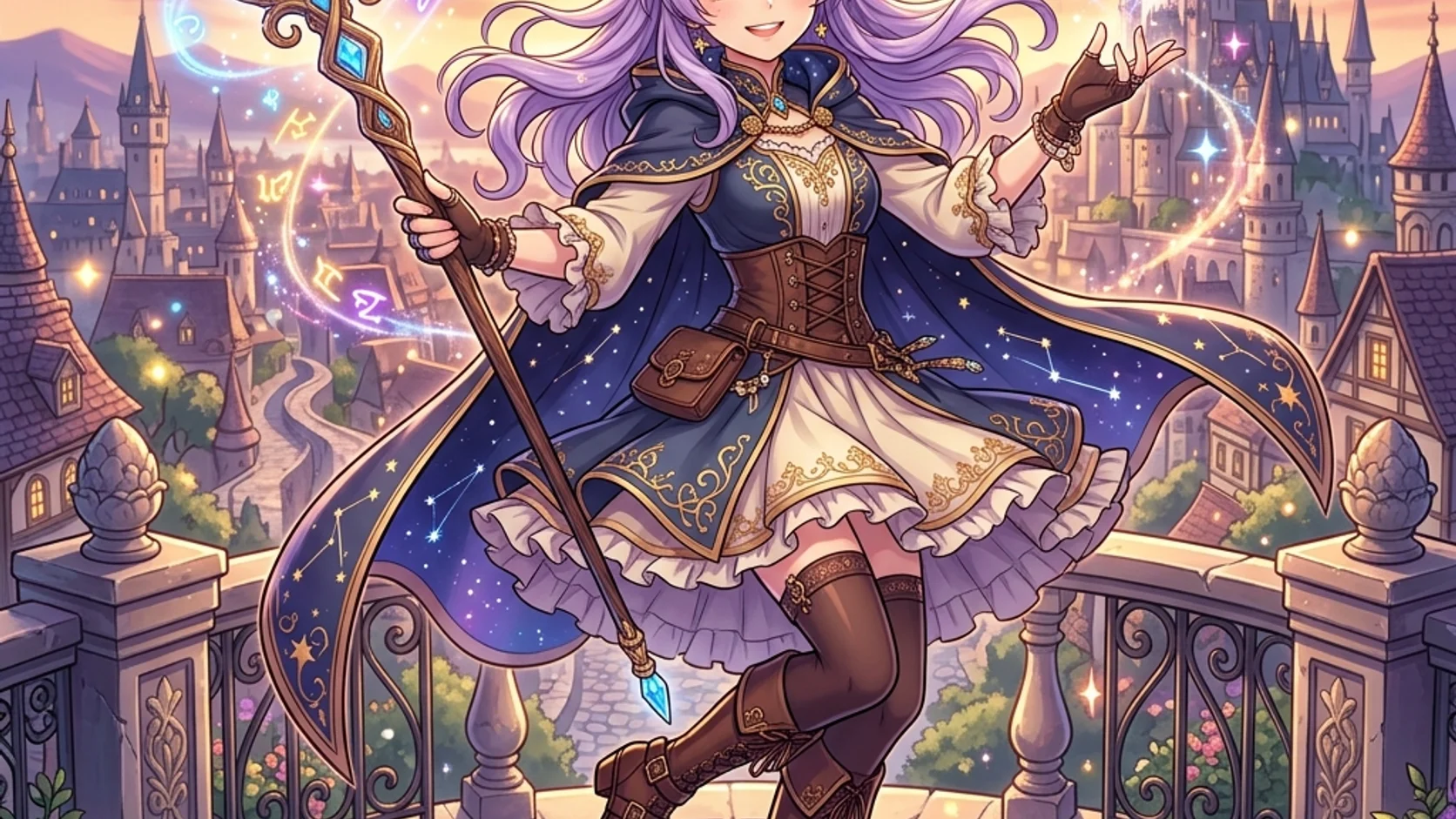
Beispiele des KI-Bildgenerators als Ausgangsmaterial nutzen
Nutze Beispiele des KI-Bildgenerators in EveryGen AI, um eine Richtung zu finden, ohne ein identisches Ergebnis zu erwarten.
Nach einem passenden visuellen Muster suchen
Wähle ein Beispiel wegen seines Bildausschnitts, seiner Beleuchtung oder der Beziehung zwischen den Motiven statt wegen jedes einzelnen Details. Nutze diese Beobachtung in EveryGen AI, um deine eigene Anfrage an den KI-Bildgenerator genauer zu formulieren. Eine Komposition kann hilfreich sein, auch wenn das Beispiel ein völlig anderes Motiv zeigt.
- Übernimm eine klare visuelle Idee aus der EveryGen AI Galerie in dein eigenes Briefing.
- Passe den Prompt für den KI-Bildgenerator an dein Motiv und den Verwendungszweck an.
Die Konfiguration vor dem Absenden prüfen
Prüfe nach dem Übernehmen eines Beispiels in EveryGen AI den sichtbaren Prompt, den Modus, die Referenzen und die Einstellungen. Eine ansprechende Vorschau legt nicht die richtige Konfiguration für deine Aufgabe fest. Stelle vor dem Absenden sicher, dass die Eingabe für den KI-Bildgenerator dein gewünschtes Bild beschreibt, einschließlich dessen, was außerhalb des Bildes bleiben soll.
Beispiele und eigene Vorlagen auseinanderhalten
Eine Galerievorschau kann einen Prompt veranschaulichen, ohne als Referenz hochgeladen zu werden. Wenn du mit EveryGen AI einen realen Gegenstand weiterentwickelst, liefere selbst eine geeignete Vorlage, die du verwenden darfst. Erkläre dem KI-Bildgenerator, welches Bild das Motiv definiert, statt anzunehmen, dass das Beispiel diese Details vorgibt.

Entwürfe aus dem KI-Bildgenerator gezielt weiterentwickeln
Jede Überarbeitung mit dem KI-Bildgenerator in EveryGen AI sollte eine Frage beantworten: Was soll sich ändern und was soll bleiben?
Mit der sichtbaren Konfiguration beginnen
Der EveryGen AI Arbeitsbereich startet standardmäßig mit GPT Image 2 im Textmodus bei Auto und 1K. Wähle ein unterstütztes Seitenverhältnis, wenn das Bild eine bestimmte Form braucht. Prüfe vor einer Anfrage an den KI-Bildgenerator die sichtbaren Einstellungen und dynamischen Credits, statt feste Kosten vorauszusetzen.
- Wähle den Bildmodus, wenn deine Anfrage von einer hochgeladenen Vorlage abhängt.
- Prüfe vor dem Absenden in EveryGen AI Referenzen und Ausgabeeinstellungen des KI-Bildgenerators gemeinsam.
Die Anzahl der Entwürfe wählen
Mit GPT Image 2 bietet EveryGen AI ein bis vier Ergebnisse sowie 1K, 2K oder 4K. Lass den KI-Bildgenerator mehrere Entwürfe erstellen, wenn noch unterschiedliche Richtungen infrage kommen. Ein Ergebnis kann genügen, wenn du eine bestimmte Änderung testest. Prüfe die Credits für deine gewählte Konfiguration.
Das wichtigste Detail überarbeiten
Benenne, was Aufmerksamkeit braucht: einen unruhigen Hintergrund, einen engen Bildausschnitt oder hartes Licht. Gib dem KI-Bildgenerator eine gezielte Überarbeitung vor und behalte die Anweisungen bei, die funktioniert haben. Aufeinanderfolgende EveryGen AI Entwürfe lassen sich schwerer vergleichen, wenn du Motiv, Stil, Beleuchtung und Komposition gleichzeitig änderst.
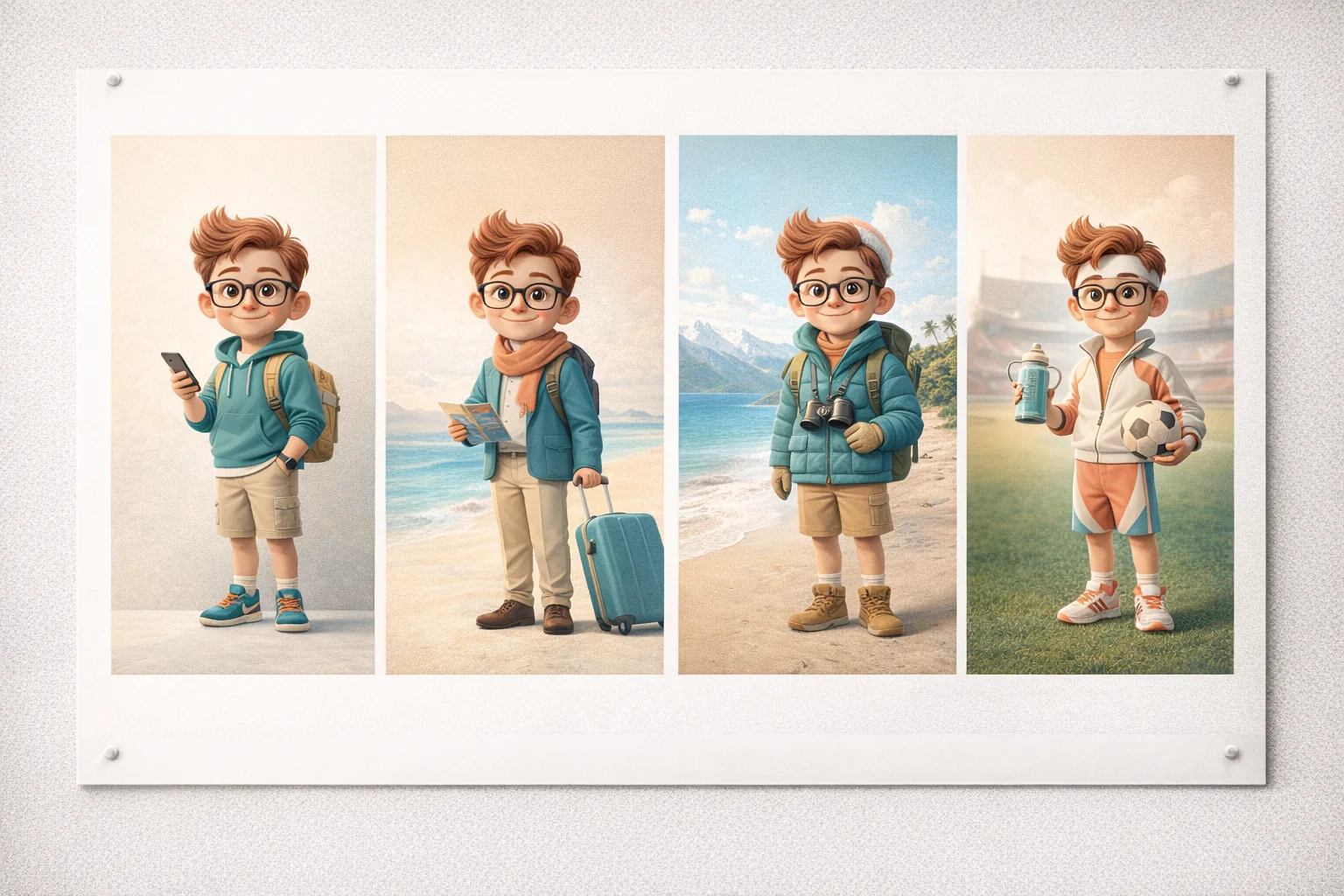
Dein Ergebnis aus dem EveryGen AI Bildgenerator sorgfältig prüfen
Beurteile Entwürfe des KI-Bildgenerators in EveryGen AI anhand der tatsächlichen Aufgabe, nicht nur danach, wie gelungen ein Vorschaubild aussieht.
Bedeutung und Aufbau prüfen
Prüfe Motiv, Anzahl der Gegenstände, Hände, Text und Materialgrenzen, bevor du ein Ergebnis in EveryGen AI auswählst. Vergleiche Referenzbearbeitungen des KI-Bildgenerators mit der Vorlage, da sich wichtige Details verschieben können. Verwirf einen ansprechenden Entwurf, wenn eine falsche Form oder Beziehung den Zweck des Bildes beeinträchtigt.
- Prüfe vor der Auswahl eines Ergebnisses in EveryGen AI das gesamte Bild und wichtige Nahdetails.
- Kontrolliere Entwürfe aus dem KI-Bildgenerator in der Größe, in der du sie verwenden wirst.
Die tatsächlich ausgewählte Datei herunterladen
Der GPT Image 2 Arbeitsbereich in EveryGen AI liefert JPEG-Bilder. Prüfe das heruntergeladene Ergebnis des KI-Bildgenerators, statt dich nur auf die Vorschau zu verlassen. Bewahre eine unveränderte Kopie auf, bevor du anderswo Text oder Layoutelemente ergänzt, besonders wenn das Projekt später einen anderen Zuschnitt benötigen könnte.
Nützliche Entscheidungen zusammen mit dem Bild aufbewahren
Bewahre den gewählten Prompt und Notizen zu Vorlage, Bildausschnitt und akzeptierten Änderungen in deinen eigenen Projektunterlagen auf. Die Rückkehr zum KI-Bildgenerator in EveryGen AI fällt leichter, wenn du deine frühere Entscheidung erklären kannst. Ein einprägsames Vorschaubild allein beschreibt nicht, was sich ändern soll.

Ein Ergebnis des KI-Bildgenerators in Bewegung weiterführen
Wähle zunächst ein Einzelbild des KI-Bildgenerators in EveryGen AI aus und entscheide dann, ob Bewegung deinem Projekt etwas Nützliches hinzufügt.
Erst das Bild, dann die Handlung wählen
Achte auf ein klar erkennbares Motiv, eine stabile Umgebung und Raum für Bewegung. Führe dein ausgewähltes Ergebnis des KI-Bildgenerators über den Einstieg für Bild-zu-Video in EveryGen AI weiter. Prüfe das Startbild und die Einstellungen des Zielarbeitsbereichs, bevor du eine separate Videogenerierung anforderst.
- Beschreibe eine Handlung, die zum gewählten Einzelbild passt.
- Behalte die Komposition des KI-Bildgenerators aus EveryGen AI im Blick, wenn du die Kamerabewegung planst.
Bewegung beschreiben, statt das Bild zu wiederholen
Ein Einzelbild eines Caféfensters legt Raum, Licht und Gegenstände bereits fest. Beschreibe für den nächsten Schritt in EveryGen AI, was sich verändert: Dampf steigt auf, während sich die Kamera langsam nähert. Nutze die Szene des KI-Bildgenerators als Kontext, statt eine vollständige visuelle Neugestaltung anzufordern.
Videoeinstellungen separat prüfen
Videomodelle haben eigene Laufzeiten, Auflösungen, Eingaben und Audiofunktionen. Prüfe diese Optionen und die angezeigten Credits separat in EveryGen AI. Ein Ergebnis des KI-Bildgenerators liefert das Ausgangsbild. Es verspricht weder unveränderte Details noch, dass Bildeinstellungen auch für Video gelten.

Beispielprompts
Text mode: an editorial repair-shop scene
Create one wide editorial illustration of a quiet bicycle repair shop just before opening. One adult mechanic arranges a single wheel beside a wooden workbench, with a softly lit doorway and a few organized tools in the background. Clear subject, believable object relationships, warm morning light, muted teal and timber palette. Leave calm space on the right for webpage text added separately. No embedded words, logos, collage, or exaggerated machinery. Keep the scene simple enough to support a later gentle camera move.
Image mode: develop a real ceramic mug
Use my uploaded mug photograph as the subject reference. Create a restrained studio image with the mug fully visible on pale stone against a warm gray background. Aim to retain its recognizable handle shape, glaze color, rim, and proportions. Use soft light from the left and a gentle contact shadow. Keep the setting quiet and add no second mug, invented logo, readable text, ingredients, or decorative objects. I will compare the result with the actual reference before using the image.
Beispielabläufe
Beispielhafte Abläufe zum Planen, Generieren und Prüfen deiner Arbeit.
Workflow-Beispiele für EveryGen AI
Beginne mit einem Produktfoto und einem klaren Auftrag für die Bildbearbeitung. Vergleiche den Entwurf mit dem Original und prüfe Form, Etiketten und Proportionen, bevor du ihn auf einer Produktseite verwendest. Ergänze bestätigte Logos und genaue Texte in deiner Designanwendung.
Wähle ein Videomodell und beschreibe eine kleine Bewegung, etwa ein langsam rotierendes Objekt. Prüfe verfügbare Dauer, Auflösung und Credits. Kontrolliere die Kontinuität des Objekts und den Ton, bevor du den Clip weiterbearbeitest.
Beschreibe im Bildarbeitsbereich das Motiv, den Blickwinkel und eine visuelle Metapher zum Thema deines Artikels. Prüfe das Ergebnis im vorgesehenen Layout. Passe Bildausschnitt oder Komposition an, wenn das Bild vom Titel ablenkt oder wichtige Details verdeckt.
Ist die Bildgröße passend, die Datei aber zu groß, melde dich an und nutze die Bildkomprimierung. Die Komprimierung erfolgt im Browser; Eingaben und Ergebnisse werden in deinem Konto gespeichert. Vergleiche die Ergebnisse, bevor du einzelne Bilder oder ein ZIP herunterlädst.
Füge deinen Entwurf in Humanize AI ein und wähle einen natürlichen, freundlichen oder professionellen Ton. Prüfe Bedeutung, Namen, Zahlen und Fachbegriffe, bevor du die überprüfte Fassung kopierst oder herunterlädst. Erkennungsergebnisse und Veröffentlichungserfolge sind nicht garantiert.
Halte Farben, Blickwinkel, Licht und Motivgröße in einem wiederverwendbaren Briefing fest. Stelle passende Referenzen bereit, wenn dein gewähltes Bildmodell Referenzbilder unterstützt. Vergleiche die Bilder miteinander und überarbeite Unterschiede, statt von automatisch einheitlichen Ergebnissen auszugehen.
Preise und Credit-Tarife von EveryGen AI
Jederzeit kündbar
Lite
50% Rabatt0.025 / Credit
Jährliche Abrechnung: $179· Spare $179.8
Videomodelle


Bildmodelle



- Enthält MiniMax H3 und alle Premium-Modelle
- Bis zu 1 Aufgaben zur Stapelgenerierung
- Standardgeschwindigkeit bei der Generierung
- Standard-Erfolgsquote bei der Generierung
- Standard-Kundensupport
- Lizenz zur kommerziellen Nutzung
Standard
50% Rabatt0.017 / Credit
Jährliche Abrechnung: $299· Spare $299.8
Videomodelle
Bildmodelle
- Enthält MiniMax H3 und alle Premium-Modelle
- Bis zu 4 Aufgaben zur Stapelgenerierung
- Bevorzugte Verarbeitung
- Hohe Erfolgsquote bei der Generierung
- Bevorzugter Kundensupport
- Lizenz zur kommerziellen Nutzung
Pro
50% Rabatt0.014 / Credit
Jährliche Abrechnung: $599· Spare $599.8
Videomodelle
Bildmodelle
- Enthält MiniMax H3 und alle Premium-Modelle
- Bis zu 10 Aufgaben zur Stapelgenerierung
- Schnellste Generierung
- Hohe Erfolgsquote bei der Generierung
- Persönliche Kundenbetreuung
- Lizenz zur kommerziellen Nutzung
Max
50% Rabatt0.012 / Credit
Jährliche Abrechnung: $1,199· Spare $1,199.8
Videomodelle
Bildmodelle
- Enthält MiniMax H3 und alle Premium-Modelle
- Bis zu 10 Aufgaben zur Stapelgenerierung
- Schnellste Generierung
- Hohe Erfolgsquote bei der Generierung
- Persönliche Kundenbetreuung
- Lizenz zur kommerziellen Nutzung
Sicher bezahlen mit
























Häufige Fragen
Häufige Fragen
Sollte ich im KI-Bildgenerator Text oder Referenzen verwenden?
Wähle Text für eine neue Szene oder den Bildmodus, wenn ein vorhandenes Foto oder eine Zeichnung das Ergebnis lenken soll. Beide Ansätze nutzen GPT Image 2 in EveryGen AI. Gib jeder Referenz eine Aufgabe für den KI-Bildgenerator und vergleiche danach wichtige Details, statt eine automatische Erhaltung vorauszusetzen.
Wie sollte ich die Beispielgalerie nutzen?
Wähle ein Beispiel wegen Komposition, Stil oder Beleuchtung und passe den Prompt für den KI-Bildgenerator an deine eigene Aufgabe an. Prüfe vor dem Absenden in EveryGen AI den sichtbaren Modus, die Referenzen und die Einstellungen. Beispiele geben eine erste Richtung vor; sie garantieren kein identisches Bild und ersetzen nicht deine eigene Prüfung.
Welche Bildeinstellungen kann ich ändern?
Der KI-Bildgenerator in EveryGen AI startet mit GPT Image 2 im Textmodus bei Auto und 1K. Verfügbar sind unterstützte Seitenverhältnisse, 1K, 2K, 4K und ein bis vier Ergebnisse. Der Bildmodus akzeptiert bis zu sechzehn Referenzen. Prüfe die dynamischen Credits, nachdem du deine Konfiguration gewählt hast.
Welches Format lade ich herunter?
Ergebnisse von GPT Image 2 aus EveryGen AI sind JPEG-Dateien. Der KI-Bildgenerator bietet keine bearbeitbaren Ebenen und keine automatische Vektorkonvertierung. Bewahre eine unveränderte heruntergeladene Kopie für Layoutarbeiten auf und nutze einen separaten Ablauf, wenn dein Projekt einen anderen Materialtyp benötigt.
Kann ich aus einem ausgewählten Bild ein Video machen?
Ja. Nutze bei deinem ausgewählten Ergebnis in EveryGen AI den Einstieg für Bild-zu-Video und prüfe anschließend den Videoarbeitsbereich. Der KI-Bildgenerator liefert das Ausgangsbild; die nächste Generierung braucht eine eigene Bewegungsanweisung, Modelleinstellungen und Credit-Prüfung. Kontrolliere modellspezifische Optionen für Dauer, Auflösung und Audio separat.
Jetzt starten
Mit einer Idee oder Referenz im KI-Bildgenerator starten
Bring einen klaren Zweck zu EveryGen AI, entwickle einen Entwurf und prüfe ihn vor dem Herunterladen. Nutze den KI-Bildgenerator für ein brauchbares Einzelbild und führe es als Video weiter, wenn die Idee von Bewegung profitiert.
Dein nächstes Bild erstellen