 EveryGen AI
AI-QR-Code-Generator in EveryGen AI für Grafiken auf Basis eines bereits funktionierenden Codes
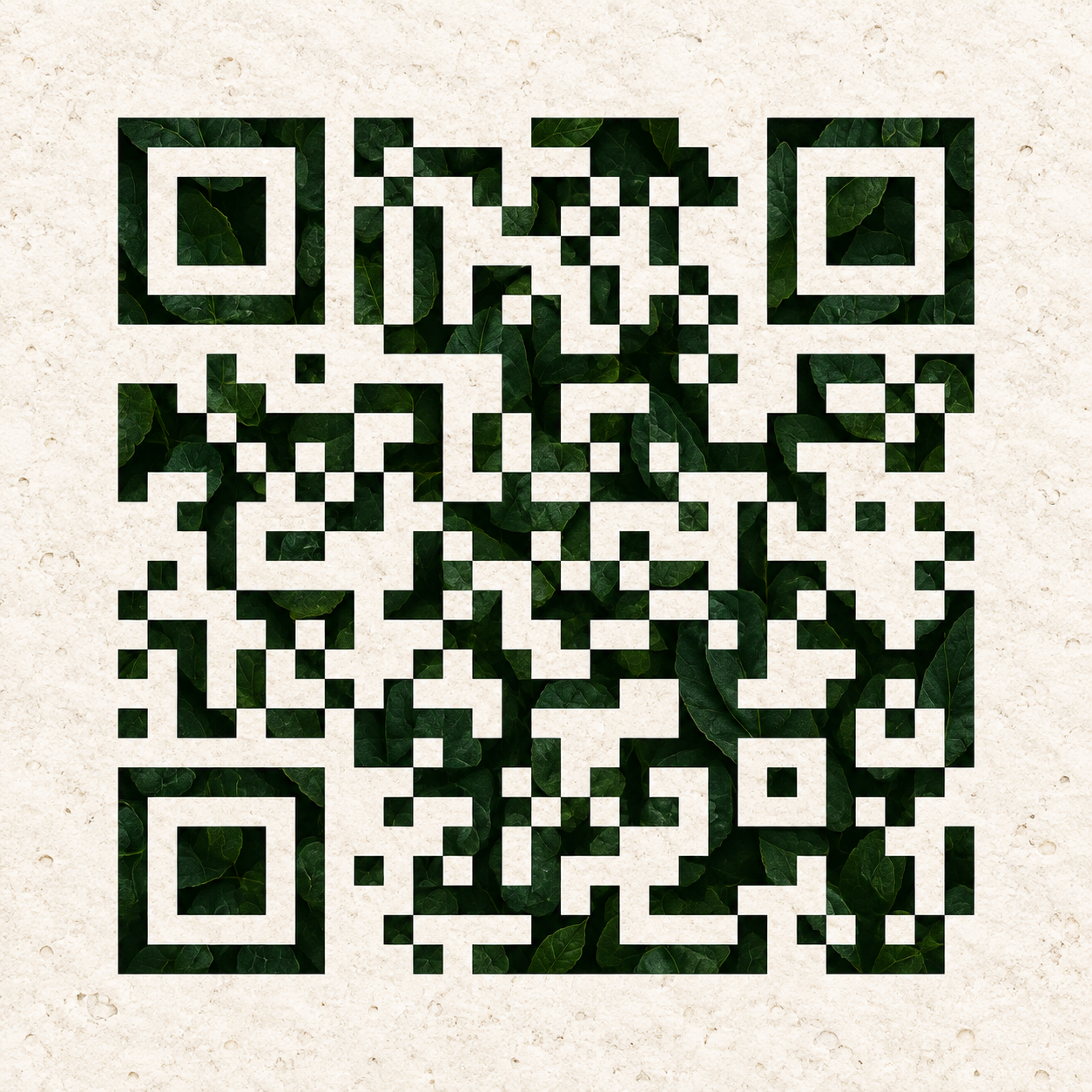
Beginne mit einem QR-Bild, das bereits das richtige Ziel öffnet. Der AI-QR-Code-Generator in EveryGen AI erkundet mit der Referenzverarbeitung von Illusion Diffusion Grafiken rund um dein hochgeladenes Muster. Beschreibe eine zurückhaltende Szene, prüfe jeden zurückgegebenen Entwurf und scanne anschließend die genaue Enddatei, um ihre decodierte Adresse zu bestätigen. Eine attraktive Grafik allein belegt keinen funktionierenden Code.
Bildarbeitsbereich
Beispielbild
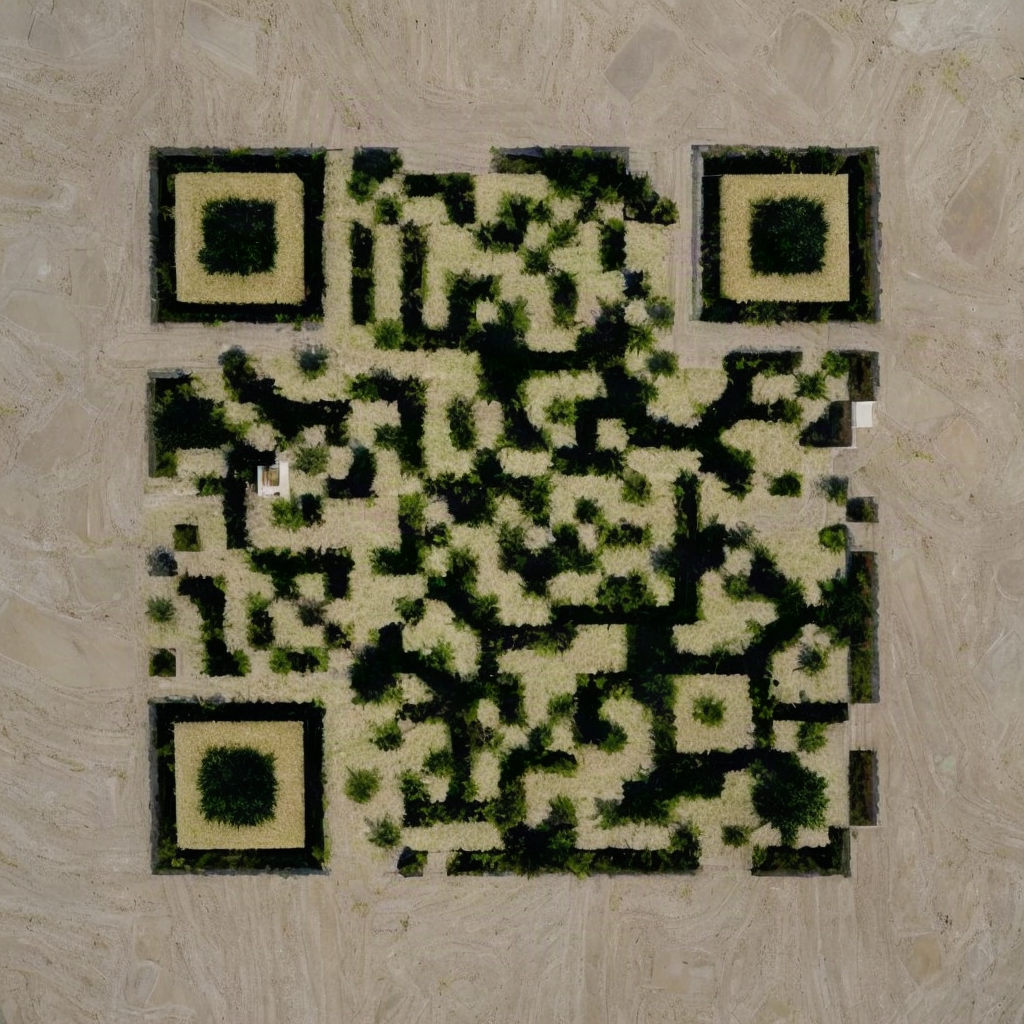 15 / 17
Beispiel mit geprüftem Scan; prüfe dein Endergebnis erneut, bevor du es teilst oder druckst.
Einführung
Gib dem AI-QR-Code-Generator einen funktionierenden Ausgangspunkt
Die Gestaltung folgt der Funktion: Gib dem AI-QR-Code-Generator in EveryGen AI eine klare Vorlage, die du bereits getestet hast.
Codiere das Ziel vor dem Hochladen
Dieser Ablauf beginnt mit einem vorhandenen QR-Bild und nicht mit einer in ein Formular eingetippten Webadresse. Erstelle deinen maschinell codierten Code andernorts und scanne ihn, bevor du den AI-QR-Code-Generator in EveryGen AI öffnest. Prüfe das vollständige Ziel einschließlich Kampagnenpfad oder Abfrageparametern.
- Lade einen klaren quadratischen Code zu EveryGen AI hoch statt eines fotografierten Schilds.
- Halte das Original zum Vergleich neben deiner Grafik aus dem AI-QR-Code-Generator von EveryGen AI bereit.
Prüfe, welches Ziel Besucher tatsächlich erreichen
Öffne das Ziel auf einem Smartphone und führe die beabsichtigte Aktion aus, etwa das Lesen einer Speisekarte. Prüfe Weiterleitungen und Kampagnenparameter, bevor du den AI-QR-Code-Generator in EveryGen AI nutzt. Wiederhole diese Zielprüfung für jede generierte Datei. Grafik kann das codierte Muster beeinträchtigen; irgendeine Scannerreaktion genügt nicht.
Halte die Vorlage unkompliziert
Wähle eine Eingabe mit scharfen dunklen und hellen Bereichen sowie einem unverdeckten Rand. Beginne nicht mit einem bereits in Dekoration versteckten Code. Gib dem AI-QR-Code-Generator in EveryGen AI die klarste verfügbare Struktur und überlasse die visuelle Interpretation dem nächsten Schritt, statt Unsicherheit auf Unsicherheit zu schichten.

So funktioniert es
So nutzt du den AI-QR-Code-Generator in EveryGen AI
- Eingabe
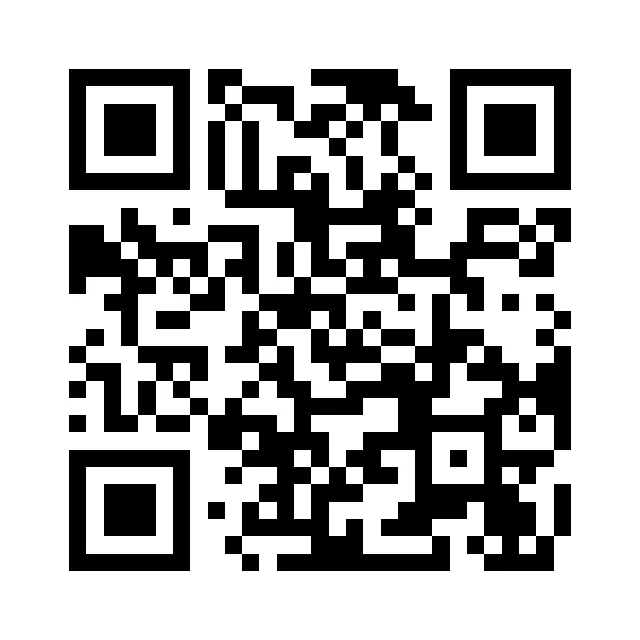 Referenzbild 1SCHRITT 1
Lade einen funktionierenden Code hoch
Wähle Illusion Diffusion im AI-QR-Code-Generator und lade ein vorhandenes QR-Bild hoch, das bereits beim Scannen zu deinem gewünschten Ziel führt.
- BeispieleinstellungenIllusion Diffusion1K1:1PromptAusgabeSCHRITT 2
Beschreibe eine zurückhaltende Szene
Gib dem AI-QR-Code-Generator eine einfache Gestaltung vor und erhalte Kontrast, erkennbare Eckstrukturen und eine freie umgebende Ruhezone.
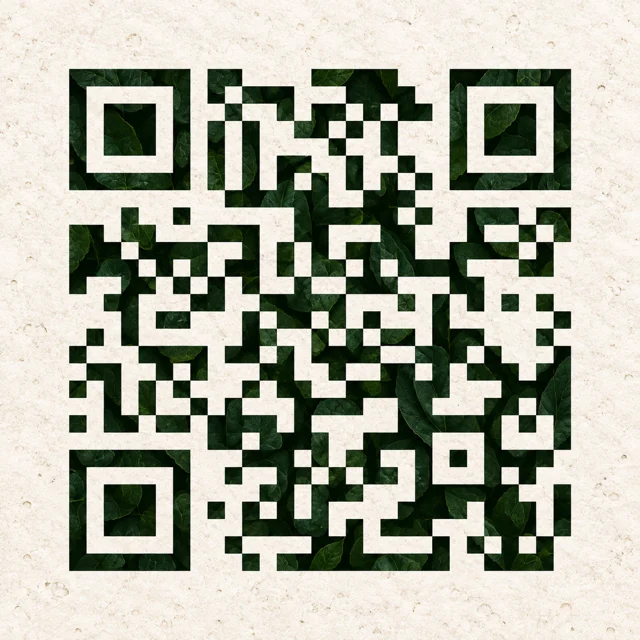 VorherNachherTestscan erfolgreichSCHRITT 3
Generiere eine PNG
Prüfe die angezeigten Credits im AI-QR-Code-Generator und fordere anschließend eine quadratische PNG in 1K aus deinem hochgeladenen funktionierenden Code und Szenenprompt an.
- SCHRITT 4
Teste die endgültige Datei
Scanne die Ausgabe des AI-QR-Code-Generators vor dem Einsatz dieser genauen Datei mit mehreren Geräten, in vorgesehenen Anzeigegrößen und auf Probedrucken.
Funktionen
Wähle für den AI-QR-Code-Generator eine Szene, die das Muster unterstützt
Gib dem AI-QR-Code-Generator in EveryGen AI eine zum Ziel passende Szene mit großen Formen und kontrastierenden Tonwerten vor.
Stimme die Grafik auf die Einladung ab
Versuche für einen Gartenworkshop cremefarbenes Pflaster, umgeben von dunkelgrünen Blättern. Probiere für eine Keramikveranstaltung helle Regale und zurückhaltende Terrakottaformen. Gib dem AI-QR-Code-Generator in EveryGen AI einen visuellen Bezug zum Ziel statt einer nur nach Komplexität gewählten Szene.
- Nutze für den ersten Versuch in EveryGen AI eine Umgebung und eine zurückhaltende Palette.
- Beschreibe die Szene für den AI-QR-Code-Generator in EveryGen AI ohne Slogans oder dekorative Beschriftung.
Halte die visuellen Zutaten einfach
Bitte den AI-QR-Code-Generator in EveryGen AI um eine ruhige Komposition mit wenigen konkurrierenden Strukturen. Ein Innenhof bietet ein klareres erstes Briefing als ein Festival voller Gesichter und Schilder. Dichte Texturen können das ursprüngliche Muster verdecken.
Bevorzuge deutliche Tonwerttrennung
Beschreibe dunkles Blattwerk vor hellem Stein. Prüfe Farbgestaltungen des AI-QR-Code-Generators aus EveryGen AI auf klare Tonwerttrennung. Untersuche neben der großen Vorschau auch die geplante Anzeigegröße.
Schütze die hilfreiche Struktur in Grafiken des AI-QR-Code-Generators
Prüfe Entwürfe des AI-QR-Code-Generators aus EveryGen AI auf freie Ränder und erkennbare Struktur, bevor du dekorative Details auswählst.
Halte den umgebenden Rand ruhig
Die Ruhezone ist der freie Bereich um den Code. Halte Blätter, Rahmen, Beschriftungen und benachbarte Layoutelemente davon fern. Bitte den AI-QR-Code-Generator in EveryGen AI um einen unverdeckten hellen Rand und untersuche anschließend, ob die zurückgegebene Grafik diese Anweisung tatsächlich einhält.
- Schneide den Entwurf von EveryGen AI nicht eng am äußeren Codemuster ab.
- Prüfe die Ränder der Grafik aus dem AI-QR-Code-Generator von EveryGen AI nach dem Einsetzen ins Layout erneut.
Achte auf die erkennbaren Eckstrukturen
Vergleiche die auffälligen Eckmarkierungen mit der hochgeladenen Vorlage. Verdeckt oder verzerrt die Grafik sie, vereinfache die Szene, statt einen Ausgleich durch den Scanner anzunehmen. Der AI-QR-Code-Generator in EveryGen AI erstellt einen Bildentwurf. Visuelle Ähnlichkeit allein belegt keine erhaltene Lesbarkeit.
Vermeide helles Blendlicht und verwaschene Schatten
Reflexionen können wichtige Bereiche kreuzen; dunkle Vignetten können den Kontrast verringern. Bitte den AI-QR-Code-Generator in EveryGen AI um gleichmäßige Beleuchtung und prüfe anschließend das funktionale Muster, statt dramatisches Licht auszuwählen.
Nutze einen gezielten Ablauf mit dem AI-QR-Code-Generator
Halte die hochgeladene Vorlage in EveryGen AI gleich, während du jeweils eine Gestaltungsrichtung des AI-QR-Code-Generators änderst.
Lade den Code hoch und beschreibe die Szene
Wähle den Bildmodus von Illusion Diffusion, lade eine JPEG-, PNG- oder WebP-Datei mit bis zu 10 MiB hoch und beschreibe die Szene mit drei bis 2000 Zeichen. Der AI-QR-Code-Generator in EveryGen AI fordert eine quadratische PNG in 1K und 1:1 an. Melde dich vor der Cloud-Verarbeitung mit genügend Credits an. Eingaben und Ergebnisse werden hochgeladen und in deinem Konto gespeichert.
- Prüfe vor dem Absenden die in EveryGen AI angezeigten Credits für die aktuelle Konfiguration.
- Bewahre jede Datei aus dem AI-QR-Code-Generator von EveryGen AI mit ihrer Vorlage und ihrem Prompt auf.
Ändere jeweils eine visuelle Richtung
Vergleiche mit derselben Vorlage einen belaubten Innenhof mit einem ruhigeren Steingarten. Der AI-QR-Code-Generator in EveryGen AI unterstützt bei Illusion Diffusion eine Eingabe und eine Ausgabe. Stelle deshalb für weitere Entwürfe separate Anfragen. Lässt sich ein Ergebnis nicht scannen, vereinfache die Szene oder verstärke den Kontrast. Gehe nicht davon aus, dass Stapel- und Auflösungsregler anderer Modelle hier gelten.
Wähle Funktion vor visueller Neuheit
Ein weniger aufwendiger Entwurf, der realistische Scantests besteht, ist nützlicher als ein schönes Scheitern. Wähle Bilder aus dem AI-QR-Code-Generator von EveryGen AI zuerst nach Lesbarkeit aus und vergleiche dann ihre Gestaltung. Halte den ursprünglichen schlichten Code als Ersatz für anspruchsvolle Platzierungen bereit.
Teste die endgültige Datei des AI-QR-Code-Generators im Kontext
Teste jede Datei aus dem AI-QR-Code-Generator von EveryGen AI in der tatsächlichen Größe und Umgebung, in der Besucher sie verwenden werden.
Probiere mehr als ein Gerät aus
Öffne die fertige Datei in ihrer geplanten Anzeigegröße und scanne sie mit unterschiedlichen Smartphones oder Scanneranwendungen. Bestätige jedes Mal das decodierte Ziel. Funktioniert ein Ergebnis des AI-QR-Code-Generators aus EveryGen AI einmal auf deinem eigenen Bildschirm, genügt das nicht als Beleg für alle Besucher.
- Teste Entwürfe von EveryGen AI aus gewöhnlichen Betrachtungsabständen und bei üblicher Beleuchtung.
- Teste Grafiken aus dem AI-QR-Code-Generator von EveryGen AI nach Größenänderung, Komprimierung oder Layoutänderung erneut.
Untersuche die gedruckte Version
Drucke ein Muster in der vorgesehenen Größe und auf dem geplanten Material. Die Vorschau des AI-QR-Code-Generators in EveryGen AI belegt keine Lesbarkeit nach Tintenverlauf, Blendung, Oberflächenkrümmung oder Platzierungsänderungen. Scanne den Probedruck.
Prüfe die vollständige veröffentlichte Anordnung
Platziere die Grafik neben ihrer tatsächlichen Überschrift, Umrandung und weiteren Bildern und scanne erneut. Prüfe die Datei aus dem AI-QR-Code-Generator von EveryGen AI so, wie Besucher sie antreffen. Umgebende Layoutelemente können in zuvor freie Ränder hineinragen.
Setze Grafiken des AI-QR-Code-Generators verständlich ein
Verbinde Grafiken aus dem AI-QR-Code-Generator von EveryGen AI mit einer hilfreichen Einladung und einem weiteren Weg zu den Informationen.
Erkläre die Aktion außerhalb des Bildes
Ergänze in deinem separaten Layout eine kurze Anweisung wie „Workshopplan ansehen“. Halte sie außerhalb des freien Randes. Die Grafik aus dem AI-QR-Code-Generator von EveryGen AI kann die visuelle Stimmung tragen, während gewöhnlicher bearbeitbarer Text erklärt, weshalb Besucher scannen sollen.
- Richte die Einladung neben der Grafik von EveryGen AI konkret am Ziel aus.
- Halte Buttons und dekorative Abzeichen von der Grafik aus dem AI-QR-Code-Generator von EveryGen AI fern.
Bewahre die getestete Version auf
Speichere die genaue freigegebene Datei und notiere geprüfte Platzierungen und Größen. Ersetze sie nicht im letzten Moment durch einen ungetesteten Export. Behandle ein geändertes Bild aus dem AI-QR-Code-Generator von EveryGen AI als neuen Entwurf, auch wenn der Unterschied optisch klein erscheint.
Halte einen alternativen Zugang bereit
Eine lesbare Kurzadresse oder ein anderer Weg zu den Informationen hilft Besuchern, die in dieser Umgebung nicht scannen können. Nutze den AI-QR-Code-Generator in EveryGen AI als einen Einladungsweg statt als einzigen Zugang zu wichtigen Buchungsdetails, einer Speisekarte oder Veranstaltungshinweisen.
Beispielprompts
Leafy courtyard with clear code structure
Use my uploaded, already working QR image as the structural reference. Create a restrained courtyard artwork with deep green leaves, cream limestone paths, and softly painted botanical texture. Keep the light and dark code regions clearly separated, the corner markers recognizable, and a clean light quiet zone around the entire code. Use even diffuse light with no glare or deep vignette. Do not add text, logos, faces, frames, or objects crossing the clear margin. Prioritize a simple pattern that I can scan-test afterward.
Quiet ceramics display in two main tones
Integrate the uploaded working QR pattern into a calm ceramics display with dark terracotta shelving and pale cream negative spaces. Keep the composition square and understated, with broad shapes rather than dense miniature details. Retain distinct corner structures, strong tonal separation, and an unobstructed light outer margin. Use soft even illumination and avoid reflective glaze across important pattern regions. No captions, logos, ornamental border, or people. This is a candidate artwork that will be tested for scanning after generation.
Beispielabläufe
Beispielhafte Abläufe zum Planen, Generieren und Prüfen deiner Arbeit.
Workflow-Beispiele für EveryGen AI
Beginne mit einem Produktfoto und einem klaren Auftrag für die Bildbearbeitung. Vergleiche den Entwurf mit dem Original und prüfe Form, Etiketten und Proportionen, bevor du ihn auf einer Produktseite verwendest. Ergänze bestätigte Logos und genaue Texte in deiner Designanwendung.
Wähle ein Videomodell und beschreibe eine kleine Bewegung, etwa ein langsam rotierendes Objekt. Prüfe verfügbare Dauer, Auflösung und Credits. Kontrolliere die Kontinuität des Objekts und den Ton, bevor du den Clip weiterbearbeitest.
Beschreibe im Bildarbeitsbereich das Motiv, den Blickwinkel und eine visuelle Metapher zum Thema deines Artikels. Prüfe das Ergebnis im vorgesehenen Layout. Passe Bildausschnitt oder Komposition an, wenn das Bild vom Titel ablenkt oder wichtige Details verdeckt.
Ist die Bildgröße passend, die Datei aber zu groß, melde dich an und nutze die Bildkomprimierung. Die Komprimierung erfolgt im Browser; Eingaben und Ergebnisse werden in deinem Konto gespeichert. Vergleiche die Ergebnisse, bevor du einzelne Bilder oder ein ZIP herunterlädst.
Füge deinen Entwurf in Humanize AI ein und wähle einen natürlichen, freundlichen oder professionellen Ton. Prüfe Bedeutung, Namen, Zahlen und Fachbegriffe, bevor du die überprüfte Fassung kopierst oder herunterlädst. Erkennungsergebnisse und Veröffentlichungserfolge sind nicht garantiert.
Halte Farben, Blickwinkel, Licht und Motivgröße in einem wiederverwendbaren Briefing fest. Stelle passende Referenzen bereit, wenn dein gewähltes Bildmodell Referenzbilder unterstützt. Vergleiche die Bilder miteinander und überarbeite Unterschiede, statt von automatisch einheitlichen Ergebnissen auszugehen.
Preise und Credit-Tarife von EveryGen AI
Jederzeit kündbar
Lite
50% Rabatt0.025 / Credit
Jährliche Abrechnung: $179· Spare $179.8
Videomodelle


Bildmodelle



- Enthält MiniMax H3 und alle Premium-Modelle
- Bis zu 1 Aufgaben zur Stapelgenerierung
- Standardgeschwindigkeit bei der Generierung
- Standard-Erfolgsquote bei der Generierung
- Standard-Kundensupport
- Lizenz zur kommerziellen Nutzung
Standard
50% Rabatt0.017 / Credit
Jährliche Abrechnung: $299· Spare $299.8
Videomodelle
Bildmodelle
- Enthält MiniMax H3 und alle Premium-Modelle
- Bis zu 4 Aufgaben zur Stapelgenerierung
- Bevorzugte Verarbeitung
- Hohe Erfolgsquote bei der Generierung
- Bevorzugter Kundensupport
- Lizenz zur kommerziellen Nutzung
Pro
50% Rabatt0.014 / Credit
Jährliche Abrechnung: $599· Spare $599.8
Videomodelle
Bildmodelle
- Enthält MiniMax H3 und alle Premium-Modelle
- Bis zu 10 Aufgaben zur Stapelgenerierung
- Schnellste Generierung
- Hohe Erfolgsquote bei der Generierung
- Persönliche Kundenbetreuung
- Lizenz zur kommerziellen Nutzung
Max
50% Rabatt0.012 / Credit
Jährliche Abrechnung: $1,199· Spare $1,199.8
Videomodelle
Bildmodelle
- Enthält MiniMax H3 und alle Premium-Modelle
- Bis zu 10 Aufgaben zur Stapelgenerierung
- Schnellste Generierung
- Hohe Erfolgsquote bei der Generierung
- Persönliche Kundenbetreuung
- Lizenz zur kommerziellen Nutzung
Sicher bezahlen mit























Häufige Fragen
Häufige Fragen
Wandelt der AI-QR-Code-Generator eine URL in einen Code um?
Der AI-QR-Code-Generator in EveryGen AI beginnt mit einem hochgeladenen QR-Bild, das die gewünschte Adresse bereits enthält. Bereite diese Vorlage andernorts vor und teste sie. Dieser Arbeitsbereich codiert weder eine eingetippte URL noch erstellt er einen verwalteten Ziellink. Bestätige die vollständige decodierte Adresse vor der Grafikgenerierung und nach jedem zurückgegebenen Entwurf.
Lässt sich jedes generierte Bild erfolgreich scannen?
Der AI-QR-Code-Generator in EveryGen AI kann beim Gestalten funktionale Details verändern. Der Arbeitsbereich bestätigt weder Scanbarkeit noch Zielgenauigkeit automatisch. Teste jede endgültige Datei mit unterschiedlichen Geräten, in vorgesehenen Größen und auf relevanten Probedrucken. Eine visuelle Ähnlichkeit zur Vorlage genügt nicht als Beleg.
Welche Datei erhalte ich?
Der AI-QR-Code-Generator in EveryGen AI fordert über Illusion Diffusion eine quadratische PNG in 1K an, mit einer hochgeladenen Referenz und einer Ausgabe. Prüfe die angezeigten Credits vor dem Absenden. Diese Voreinstellung bietet weder die Stufen 2K/4K noch mehrere Ausgaben. Ein Modellwechsel ändert den Ablauf und seine verfügbaren Regler.
Was soll ich nach einem fehlgeschlagenen Scan ändern?
Kehre zu einer klaren getesteten Vorlage zurück, vereinfache die Szene, verstärke die Tonwerttrennung und schütze den umgebenden Rand. Generiere einen weiteren Entwurf mit dem AI-QR-Code-Generator in EveryGen AI und teste ihn unabhängig. Halte einen unveränderten funktionierenden Code bereit, wenn die Grafik an der vorgesehenen Stelle nicht zuverlässig lesbar ist.
Belegt ein getestetes Beispiel, dass meine eigene Grafik funktionieren wird?
Ein erfolgreiches Beispiel belegt nur, dass seine konkrete Datei unter den getesteten Bedingungen decodiert wurde. Deine Ausgabe aus dem AI-QR-Code-Generator von EveryGen AI braucht nach jeder relevanten Änderung eigene Prüfungen. Speichere die genaue freigegebene Datei mit getesteter Platzierung und Größe und prüfe Ersatzexporte vor ihrer Verwendung erneut.
Jetzt starten
Beginne im AI-QR-Code-Generator mit einem getesteten Code
Lade einen bereits getesteten Code hoch, beschreibe eine zurückhaltende Szene und prüfe Credits. Wähle Grafiken aus dem AI-QR-Code-Generator von EveryGen AI anhand von Aussehen und decodiertem Ziel. Teste die genaue Datei vor dem Teilen an ihrer vorgesehenen Stelle.
QR-Grafik erstellen