 EveryGen AI
EveryGen AI · Wan 2.6 für gezielte Szenenbriefings und Bewegung aus einem Bild
Ein hilfreiches Videobriefing zeigt, wohin Betrachter schauen sollen und was sich verändert. Entwickle mit Wan 2.6 auf EveryGen AI textbasierte Szenen oder animiere ein Anfangsbild. Gib einer Handlung genügend Zeit, klar zu werden, ohne einen kurzen Clip mit einer überladenen Geschichte zu füllen.
Videoarbeitsbereich
The wooden elevator opens
28/33Prompt ansehen
Five-second continuous frontal shot of closed wooden elevator doors opening slowly to reveal one adult woman standing inside. Keep the camera fixed at eye level and the woman relaxed, facing forward. Preserve a simple, balanced composition with warm wood grain and soft interior light. End with the doors open and the woman still standing.
Einführung
EveryGen AI | Was ist Wan 2.6?
Wan 2.6 auf EveryGen AI gehört zur Videogenerierungsfamilie von Alibaba. Seine Text- und Bildendpunkte über fal verwandeln eine geschriebene Szene oder ein bereitgestelltes Anfangsbild in ein bewegtes Ergebnis.
Ein Szenenmodell mit zwei praktischen Ausgangspunkten
Im Textmodus erstellt Wan 2.6 auf EveryGen AI das Bild anhand deiner Beschreibung; der Bildmodus beginnt mit einem bereitgestellten Frame. Beide akzeptieren Bewegungsanweisungen und bieten 720p oder 1080p. Entscheidend ist, was du bereits weißt: Nutze Worte zum Erkunden einer Szene oder ein Bild, wenn Motiv und Anordnung bereits wichtig sind.
Der Ablauf mit Wan 2.6
Dieser Arbeitsbereich bietet Text- und Einzelbildgenerierung mit 5, 10 oder 15 Sekunden. Halte den Prompt innerhalb von 1500 Zeichen. Wan 2.6 auf EveryGen AI bietet hier weder einen Referenzvideomodus noch eigene Audio-Uploads. Richte die Anfrage auf das verfügbare Ausgangsmaterial und die sichtbare Handlung aus, die du beurteilen möchtest. Die erste Anfrage verwendet Text, 720p und fünf Sekunden. Beide Modi bieten weder eine separate Seitenverhältnisauswahl noch einen Schalter für natives Audio. Daraus folgt nicht, dass jedes Anbieterergebnis stumm ist. Prüfe die gelieferte Datei und plane benötigten Ton separat.
So funktioniert es
So entwickelst du eine Szene mit Wan 2.6 in EveryGen AI
- PromptSCHRITT 1
Wähle Text oder ein Bild
Öffne Wan 2.6 auf EveryGen AI. Nutze Text für eine neu beschriebene Szene oder den Bildmodus mit einer vorbereiteten Vorlage, wenn das Ausgangsaussehen das Ergebnis führen soll.
- ModellWan 2.6720p16:95sPromptSCHRITT 2
Schreibe ein kompaktes Bewegungsbriefing
Gib Wan 2.6 auf EveryGen AI ein klares Motiv, eine beobachtbare Bewegung und einen Abschlusszustand vor. Halte den Prompt innerhalb von 1500 Zeichen und entferne wiederholte oder widersprüchliche Anweisungen vor dem Absenden.
- Erstes BildLetztes Bild
 0.0s
0.0s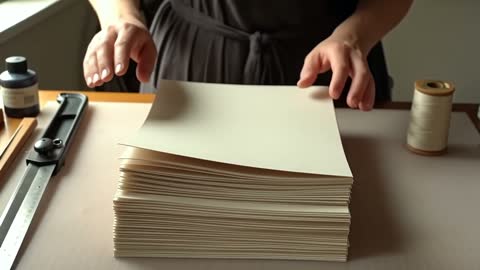 2.5s
2.5s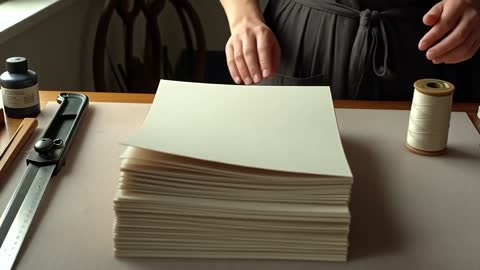 4.5sSCHRITT 3
Wähle die Ausgabebedingungen
Stelle Wan 2.6 auf EveryGen AI auf 720p oder 1080p und wähle 5, 10 oder 15 Sekunden. Prüfe nach der Konfiguration deiner Szene die angezeigten Credits.
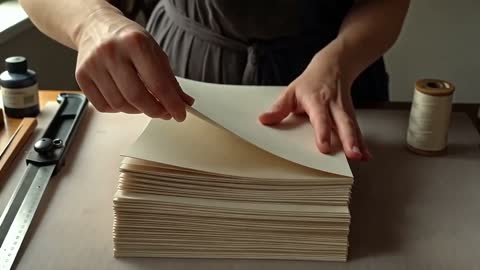
- Create a five-second scene in a quiet bookbinding workshop. A craftsperson places one folded sheet neatly on a stack and lifts their hands away. Medium close framing, steady viewpoint, soft side light, visible wooden table edge. Keep the stack aligned and the surrounding tools still. End on the completed placement. No scene change or added lettering.HerunterladenSCHRITT 4
Sieh dir den Clip an und verfeinere ihn
Prüfe den vollständigen Clip von Wan 2.6 auf EveryGen AI, besonders Kontakt, Maßstab und Abschluss. Behalte die brauchbare Komposition und überarbeite im nächsten Briefing ein Problem.
Funktionen
EveryGen AI | Mach jede Zeile des Briefings für Wan 2.6 nützlich
Die Prompt-Grenze begünstigt eine klare Hierarchie. Gib Wan 2.6 auf EveryGen AI Szene, wichtige Handlung und Komposition vor, bevor du Platz für nebensächliche Dekoration verwendest.
Schreibe das Ereignis vor der Atmosphäre
Beginne mit etwas, das eine Kamera beobachten kann: einer neben einem Fenster aufsteigenden Papierlaterne oder einem Ladenbesitzer, der drei gefaltete Schals anordnet. Erkläre anschließend Umgebung und Beleuchtung. Ein Briefing für Wan 2.6 auf EveryGen AI lässt sich leichter beurteilen, wenn es ein konkretes Ereignis statt austauschbarer Adjektive enthält. Nutze einen Satz für die Bewegung und einen weiteren dafür, was stabil bleiben muss.
Entferne gegensätzliche Anweisungen
Eine Anfrage kann nicht zugleich eine enge Detailaufnahme und eine durchgehende Ansicht des gesamten Raums verlangen, ohne einen Wechsel des Bildausschnitts zu erklären. Prüfe den Prompt für Wan 2.6 auf EveryGen AI vor dem Absenden auf Widersprüche. Entferne wiederholte Stilwörter und priorisiere aufgabenwichtige Details. Speichere eine knappe Briefingversion, damit spätere Überarbeitungen keine widersprüchlichen Anweisungen ansammeln.
EveryGen AI | Richte den Moment mit Wan 2.6 an seiner Dauer aus
Die verfügbare Zeit bestimmt, wie viel das Publikum erfassen kann. Wähle die Dauer für Wan 2.6 auf EveryGen AI nach Anfang, Entwicklung und Endpunkt der Handlung.
Nutze fünf Sekunden für ein kompaktes visuelles Ereignis
Lass einen kurzen Clip nahe an der Handlung beginnen. Eine Hand kann einen Stempel absetzen oder ein Vorhang weit genug aufwehen, um ein Fenster zu zeigen. Fordere von Wan 2.6 auf EveryGen AI ein Ereignis mit klarem Ergebnis an. Verbrauche nicht den Großteil der Zeit mit unverbundener Umgebung, wenn die wichtige Bewegung vor Clipende stattfinden muss.
Lass zehn oder fünfzehn Sekunden eine Idee entwickeln
Eine längere Aufnahme kann Vorbereitung, Bewegung und eine Pause zeigen, ohne den Ort zu wechseln. Beschreibe diese Phasen als verbundene Handlungen statt als Liste einzelner Szenen. Gib bei Wan 2.6 auf EveryGen AI der Mitte der Aufnahme eine Aufgabe, etwa ein durch eine Schnalle geführtes Band zu zeigen. Prüfe, ob das Ende natürlich erreicht wird, statt mitten in der Handlung abzubrechen.
EveryGen AI | Gib einem Bild eine sinnvolle Bewegung mit Wan 2.6
Ein Anfangsbild enthält bereits Entscheidungen über Erscheinungsbild und Rahmen. Erkunde mit Wan 2.6 auf EveryGen AI Bewegung innerhalb dieser Entscheidungen, statt den Prompt alles ersetzen zu lassen.
Wähle das Bild für die geplante Handlung
Wähle eine Vorlage, in der das bewegte Motiv sichtbar ist und Bewegungsraum hat. Ein durch einen Ärmel oder Griff geschnittenes Bild kann für eine Drehbewegung ungeeignet sein. Prüfe vor der Verwendung von Wan 2.6 auf EveryGen AI Silhouette, Oberflächenkontakt und Hintergrund. Klare Ausgangsbeziehungen zwischen Objekten bilden eine bessere Grundlage zum Beurteilen der generierten Bewegung.
Beschreibe den Abschluss mit Worten
Dieser Bildablauf verwendet ein Anfangsbild, keinen hochgeladenen Endframe. Beschreibe Wan 2.6 auf EveryGen AI den gewünschten Abschluss: Die Person schaut zum Tisch zurück, der Stoff kommt zur Ruhe oder die Kamera hält neben der Präsentation an. Halte dieses Ziel mit der Vorlage vereinbar. Prüfe, ob die Bewegung erkennbare Formen erhält, statt dich nur auf einen ansprechenden ersten Frame zu verlassen.
EveryGen AI | Führe Wan 2.6 durch eine lesbare Szene
Eine Aufnahme braucht mehr als Bewegung: Sie braucht einen Grund, Aufmerksamkeit zu halten. Richte Wan 2.6 auf EveryGen AI auf eine sichtbare Beziehung zwischen Motiv, Umgebung und Kamera aus.
Nutze ein festes Merkmal, um die Bewegung verständlich zu machen
Ein fester Türrahmen oder eine Tischkante zeigt, wie sich das Motiv im Raum bewegt. Beschreibe diesen Anker im Szenentext. Vergleiche im Ergebnis von Wan 2.6 auf EveryGen AI das bewegte Objekt mit seiner Umgebung, statt es isoliert zu betrachten. Rutschende Füße, wechselnder Maßstab oder ein verschobener Kontaktschatten können ein Problem zeigen, das in einer pausierten Nahaufnahme weniger auffällt.
Gib dem Hintergrund eine unterstützende Rolle
Wähle ein zur Szene gehörendes Umgebungsdetail, etwa eine leichte Vorhangbewegung oder über eine Wand wanderndes Licht. Halte es ruhiger als das Hauptereignis. Ein Briefing für Wan 2.6 auf EveryGen AI braucht nicht in jedem Bildbereich Aktivität. Stabile Bereiche helfen beim Verfolgen der beabsichtigten Handlung und machen unerwünschte Änderungen leichter erkennbar.
EveryGen AI | Prüfe den Clip von Wan 2.6 in seiner gelieferten Größe
Der Arbeitsbereich bietet zwei Ausgabegrößen, die beide redaktionelles Urteil erfordern. Prüfe Wan 2.6 auf EveryGen AI als vollständige bewegte Szene, bevor du eine Version zur weiteren Verwendung wählst.
Wähle 720p oder 1080p mit einem Verwendungsort im Blick
Wähle die verfügbare Auflösung und prüfe vor der Generierung die angezeigten Credits. Betrachte bei der Ausgabe von Wan 2.6 auf EveryGen AI kleine Merkmale sowohl in realistischer Anzeigegröße als auch aus der Nähe. Ein größerer Frame garantiert weder korrekte Schrift noch realistische Oberflächen oder ein stabiles Gesicht. Entscheide zuerst, ob die Komposition klar vermittelt, statt jedes Problem über die Ausgabegröße lösen zu wollen.
Übersetze Rückmeldung in eine bestimmte Überarbeitung
Ersetze eine vage Verbesserungsanfrage durch eine sichtbare Korrektur: weniger Drehung, eine kürzere Annäherung oder ein Objekt an unveränderter Stelle. Lass andere Anweisungen für Wan 2.6 auf EveryGen AI dort unverändert, wo sie bereits funktionieren. Vergleiche den nächsten Clip mit diesem einzelnen Ziel. So wird Überarbeitung eine bewusste Gestaltungsentscheidung statt einer Suche durch unverbundene Szenenversionen. Melde dich vor dem Absenden mit genügend Credits an. Eingaben und Ergebnisse werden durch netzwerkabhängige Cloud-Verarbeitung in deinem Konto gespeichert. Wähle ein bis vier unabhängige Entwürfe und prüfe das aktuelle Angebot. Die Anzahl erzeugt weder automatische Perspektiven noch eine fertige Sequenz.
Beispielprompts
Text: one purposeful workshop action
Create a five-second scene in a quiet bookbinding workshop. A craftsperson places one folded sheet neatly on a stack and lifts their hands away. Medium close framing, steady viewpoint, soft side light, visible wooden table edge. Keep the stack aligned and the surrounding tools still. End on the completed placement. No scene change or added lettering.
Image: a gradual fabric movement
Animate the supplied photograph for ten seconds. Let the visible scarf lift slightly in a gentle breeze and then settle back against the same display. Preserve its pattern, proportions, supporting stand, and background. Keep the camera steady and the movement concentrated in the fabric. Finish with the scarf resting naturally. Do not add another item.
Text: a longer reveal of the setting
Create a fifteen-second continuous shot of an empty reading nook. Begin near the corner of a wooden desk, then move slowly sideways to reveal the chair and tall window. Keep the furniture still and the lighting consistent. A curtain moves only slightly. Let the camera settle for the final two seconds. No cuts, people, or text overlays.
Beispielabläufe
Beispielhafte Abläufe zum Planen, Generieren und Prüfen deiner Arbeit.
Workflow-Beispiele für EveryGen AI
Beginne mit einem Produktfoto und einem klaren Auftrag für die Bildbearbeitung. Vergleiche den Entwurf mit dem Original und prüfe Form, Etiketten und Proportionen, bevor du ihn auf einer Produktseite verwendest. Ergänze bestätigte Logos und genaue Texte in deiner Designanwendung.
Wähle ein Videomodell und beschreibe eine kleine Bewegung, etwa ein langsam rotierendes Objekt. Prüfe verfügbare Dauer, Auflösung und Credits. Kontrolliere die Kontinuität des Objekts und den Ton, bevor du den Clip weiterbearbeitest.
Beschreibe im Bildarbeitsbereich das Motiv, den Blickwinkel und eine visuelle Metapher zum Thema deines Artikels. Prüfe das Ergebnis im vorgesehenen Layout. Passe Bildausschnitt oder Komposition an, wenn das Bild vom Titel ablenkt oder wichtige Details verdeckt.
Ist die Bildgröße passend, die Datei aber zu groß, melde dich an und nutze die Bildkomprimierung. Die Komprimierung erfolgt im Browser; Eingaben und Ergebnisse werden in deinem Konto gespeichert. Vergleiche die Ergebnisse, bevor du einzelne Bilder oder ein ZIP herunterlädst.
Füge deinen Entwurf in Humanize AI ein und wähle einen natürlichen, freundlichen oder professionellen Ton. Prüfe Bedeutung, Namen, Zahlen und Fachbegriffe, bevor du die überprüfte Fassung kopierst oder herunterlädst. Erkennungsergebnisse und Veröffentlichungserfolge sind nicht garantiert.
Halte Farben, Blickwinkel, Licht und Motivgröße in einem wiederverwendbaren Briefing fest. Stelle passende Referenzen bereit, wenn dein gewähltes Bildmodell Referenzbilder unterstützt. Vergleiche die Bilder miteinander und überarbeite Unterschiede, statt von automatisch einheitlichen Ergebnissen auszugehen.
Preise und Credit-Tarife von EveryGen AI
Jederzeit kündbar
Lite
50% Rabatt0.025 / Credit
Jährliche Abrechnung: $179· Spare $179.8
Videomodelle


Bildmodelle



- Enthält MiniMax H3 und alle Premium-Modelle
- Bis zu 1 Aufgaben zur Stapelgenerierung
- Standardgeschwindigkeit bei der Generierung
- Standard-Erfolgsquote bei der Generierung
- Standard-Kundensupport
- Lizenz zur kommerziellen Nutzung
Standard
50% Rabatt0.017 / Credit
Jährliche Abrechnung: $299· Spare $299.8
Videomodelle
Bildmodelle
- Enthält MiniMax H3 und alle Premium-Modelle
- Bis zu 4 Aufgaben zur Stapelgenerierung
- Bevorzugte Verarbeitung
- Hohe Erfolgsquote bei der Generierung
- Bevorzugter Kundensupport
- Lizenz zur kommerziellen Nutzung
Pro
50% Rabatt0.014 / Credit
Jährliche Abrechnung: $599· Spare $599.8
Videomodelle
Bildmodelle
- Enthält MiniMax H3 und alle Premium-Modelle
- Bis zu 10 Aufgaben zur Stapelgenerierung
- Schnellste Generierung
- Hohe Erfolgsquote bei der Generierung
- Persönliche Kundenbetreuung
- Lizenz zur kommerziellen Nutzung
Max
50% Rabatt0.012 / Credit
Jährliche Abrechnung: $1,199· Spare $1,199.8
Videomodelle
Bildmodelle
- Enthält MiniMax H3 und alle Premium-Modelle
- Bis zu 10 Aufgaben zur Stapelgenerierung
- Schnellste Generierung
- Hohe Erfolgsquote bei der Generierung
- Persönliche Kundenbetreuung
- Lizenz zur kommerziellen Nutzung
Sicher bezahlen mit























Häufige Fragen
Häufige Fragen
Welche Eingabemodi bietet Wan 2.6 hier auf EveryGen AI?
Der Arbeitsbereich für Wan 2.6 auf EveryGen AI bietet Text zu Video und Bild zu Video. Der Bildmodus verwendet ein einzelnes Anfangsbild. Er ist kein Referenzsammlungsablauf zum Kombinieren hochgeladener Videos, Bilder und Audiodateien.
Wie groß ist die Prompt-Grenze von Wan 2.6 auf EveryGen AI?
Halte den Prompt für Wan 2.6 auf EveryGen AI innerhalb von 1500 Zeichen, nicht 1500 Wörtern. Beschreibe zuerst Motiv, Handlung und wichtigen Bildausschnitt. Entferne doppelte Anweisungen, damit die Anfrage lesbar und konkret bleibt.
Welche Dauer kann ich für Wan 2.6 auf EveryGen AI wählen?
Wan 2.6 auf EveryGen AI bietet in diesem Arbeitsbereich 5, 10 oder 15 Sekunden. Wähle fünf Sekunden für ein kompaktes Ereignis oder eine längere Option, wenn die Handlung Vorbereitung und einen ruhigen Abschluss benötigt.
Unterstützt Wan 2.6 hier auf EveryGen AI eine Ausgabe mit 480p?
Nein. Die verfügbaren Ausgabegrößen von Wan 2.6 auf EveryGen AI sind 720p und 1080p. Prüfe gewählte Auflösung und Credits im Arbeitsbereich vor der Generierung, statt dieselben Optionen für alle Videomodelle anzunehmen.
Kann Wan 2.6 auf EveryGen AI einen hochgeladenen Endframe verwenden?
Nicht in diesem Ablauf. Der Bildmodus von Wan 2.6 auf EveryGen AI verwendet ein Anfangsbild. Beschreibe den gewünschten Abschlusszustand im Prompt und prüfe das Ergebnis. Einen zweiten Bildplatz für das Ziel gibt es nicht.
Kann ich Wan 2.6 Musik oder ein Referenzvideo bereitstellen?
Der hier beschriebene Ablauf für Wan 2.6 auf EveryGen AI bietet weder eigene Audioeingaben noch Generierung mit Referenzvideo. Nutze Text oder ein Bild als Ausgangspunkt, statt zusätzliches Material für nicht verfügbare Regler vorzubereiten.
Wie prüfe ich eine Produktszene von Wan 2.6?
Vergleiche den Clip von Wan 2.6 auf EveryGen AI während der gesamten Handlung mit der Vorlage. Prüfe Formen, Beschriftungen, Farbe und Kontakt zu tragenden Flächen. Lehne Änderungen ab, die den tatsächlichen Gegenstand falsch darstellen könnten, auch wenn die Bewegung insgesamt attraktiv wirkt.
Jetzt starten
Gib Wan 2.6 auf EveryGen AI eine Szene mit klarem Ziel
Wähle den Ausgangspunkt, schreibe die wesentliche Handlung und prüfe Einstellungen und Credits. Entwickle einen Clip von Wan 2.6 auf EveryGen AI um einen visuellen Moment, den du sinnvoll beurteilen kannst.
Deine Szene beginnen