 EveryGen AI
GPT Image 2.5 auf EveryGen AI für neue Bilder und gezielte Bildbearbeitung
GPT Image 2.5 auf EveryGen AI bietet Flare und Sunburst für Bilder aus Text und referenzbasierte Bearbeitung, mit Einstellungen für Qualität, Hintergrund, Format und Bildfläche. Diese Seite öffnet Flare im Textmodus mit einer quadratischen 1K-Einstellung. Prüfe die vollständige Anfrage und die angezeigten Credits und beurteile das Ergebnisbild anschließend anhand eines konkreten Briefings.
Bildarbeitsbereich
Beispielbild
 1 / 30
Einführung
GPT Image 2.5 in EveryGen AI erkunden
GPT Image 2.5 ist in EveryGen AI eine Auswahl mit zwei Varianten. Nutze den Textmodus für eine neue Szene oder den Bildmodus, wenn bereitgestelltes Bildmaterial die gewünschte Änderung bestimmt.
Mit dem tatsächlich verfügbaren Material beginnen
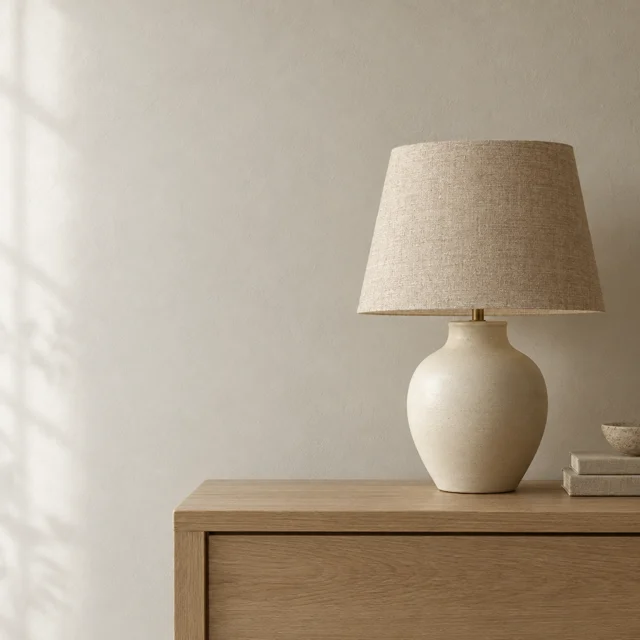
Beginne im Textmodus mit einer beschreibbaren Szene: einer Keramiklampe auf einer Eichenkonsole, einer schlichten Wand und weichem Seitenlicht. Liefere für eine Bearbeitung das Bild, dessen Umgebung oder Erscheinungsbild sich ändern soll. GPT Image 2.5 in EveryGen AI verwendet diese unterschiedlichen Eingaben für unterschiedliche Aufgaben. Notiere, was ein sinnvolles Ergebnis erhalten oder neu festlegen soll.
Die Anfrage in EveryGen AI vor dem Absenden lesen
EveryGen AI konfiguriert GPT Image 2.5 mit Text- und Bildmodus, einer bis zehn angeforderten Ausgaben und bis zu sechzehn Bearbeitungsreferenzen. Die Erstellung beginnt mit einem Prompt; die Bildbearbeitung benötigt mindestens eine Referenz. Die Generierung erfordert Anmeldung, ausreichend Credits und Verarbeitung durch den Anbieter über das Netzwerk. Eingaben und Ergebnisse werden in deinem Konto gespeichert. Diese Bildanfragen in der Cloud sind von den kostenlosen Browserwerkzeugen getrennt, die vorhandene Pixel lokal verändern.
So funktioniert es
So verwendest du GPT Image 2.5 in EveryGen AI
- PromptSCHRITT 1
Aufgabe und Variante wählen
Öffne GPT Image 2.5 in EveryGen AI, bestätige Flare oder Sunburst und wähle Texterstellung oder Referenzbearbeitung. Sammle nur die Bilder, die die Aufgabe erklären.
- ModellGPT Image 2.5 Flare1K1:1PromptSCHRITT 2
Das visuelle Briefing schreiben
Gib GPT Image 2.5 in EveryGen AI einen Blickfang, eine Anordnung und eine Lichtrichtung vor. Unterscheide bei der Bearbeitung gewünschte Änderungen von zu erhaltenden Merkmalen und benenne die Rollen der Referenzen.
- Detail
 SCHRITT 3
Einstellungen und Kostenangebot prüfen
Prüfe Qualität, Hintergrund, Format, Bildfläche und Anzahl von GPT Image 2.5 in EveryGen AI. Validiere eigene Größen und eine optionale Bearbeitungsmaske und lies anschließend die Credits vor dem Absenden.
- Create an editorial photograph of an original ceramic table lamp on a pale oak console. The lamp has a warm ivory body, a woven natural linen shade, and a simple rounded silhouette. Position it on the right, leaving a quiet plaster wall on the left for later typography. Soft window light from the left, believable contact shadow, restrained neutral palette, no people, no visible words, no brand marks.HerunterladenSCHRITT 4
Die tatsächliche Ausgabe prüfen
Prüfe die Ausgabe von GPT Image 2.5 aus EveryGen AI in ihrer vorgesehenen Größe. Kontrolliere Schrift, Konturen, Transparenz und Änderungen an Referenzen, bevor du die Datei akzeptierst oder eine gezielte Überarbeitung anforderst.
Funktionen
Eine Variante von GPT Image 2.5 passend zur Aufgabe wählen
EveryGen AI öffnet diese Seite mit Flare; Sunburst ist eine weitere Modellauswahl. Vergleiche die Varianten von GPT Image 2.5 mit demselben Briefing, statt alle Variablen gleichzeitig zu verändern.
Den Variantenvergleich in EveryGen AI sinnvoll halten
Flare und Sunburst stehen für Erstellung und Bearbeitung mit GPT Image 2.5 auf EveryGen AI zur Verfügung. Probiere beim Vergleich dasselbe Lampenbriefing mit gleichbleibenden Einstellungen. Beurteile Stoffschirm, Körperform und Kontaktschatten gemeinsam. Ein Variantenname belegt nicht, dass ein Bild dein Projekt besser löst; behalte die Variante, deren sichtbare Anordnung deine festgelegten Kriterien erfüllt.
Die für die Aufgabe wichtigen Details beurteilen
Eine aufwendige Illustration und eine einfache Farbstudie benötigen unterschiedliche Prüfungen. Bestimme vor der Nutzung von GPT Image 2.5 in EveryGen AI, welche Nähte, wiederkehrenden Fenster oder Randelemente genau untersucht werden müssen. Prüfe diese Merkmale in der Liefergröße, statt Komplexität um ihrer selbst willen zu belohnen. Wenn ein Detail in einem kleinen Layout verschwinden wird, können eine klarere Silhouette oder ein ruhigerer Hintergrund der Aufgabe besser dienen als eine weitere überladene Variante.
Komposition und Bildfläche in GPT Image 2.5 bewusst festlegen
Lege vor der Form fest, wo das Bild erscheinen wird. GPT Image 2.5 in EveryGen AI unterstützt gängige Seitenverhältnisse, automatische Größe und geprüfte benutzerdefinierte Pixelmaße.
Räumliche Beziehungen vor den Maßen beschreiben
Erkläre GPT Image 2.5, was vorn steht, was zurücktritt und wohin der Blick zuerst gehen soll. Wähle in EveryGen AI ein Seitenverhältnis, das diese Beziehungen unterstützt, statt einem Formatnamen die Komposition zu überlassen. Reserviere eine ruhige Wand oder eine ununterbrochene Tischfläche für die endgültige Typografie. Die Optionen 1K, 2K und 4K sind Größenprofile; prüfe den angeforderten Bildrahmen und die zurückgegebene Datei, bevor du ihre Platzierung planst.
Eine eigene Bildfläche in EveryGen AI validieren
Benutzerdefinierte Maße von GPT Image 2.5 in EveryGen AI müssen jede Prüfregel erfüllen: Beide Seiten sind Vielfache von 16, die längste beträgt höchstens 3840 Pixel, das Seitenverhältnis höchstens 3:1 und die Gesamtfläche 655.360–8.294.400 Pixel. Breite und Höhe allein reichen nicht. Beispielsweise liegt 1280x720 innerhalb dieser Grenzen; 640x640 liegt unter der Mindestfläche. Korrigiere eine ungültige Kombination vor dem Absenden, statt eine größere Größenbezeichnung als Erlaubnis zum Ignorieren der Grenzen zu behandeln.
Oberflächen und Hintergründe für GPT Image 2.5 vorbereiten
Hintergrund- und Formateinstellungen erfüllen unterschiedliche Aufgaben. EveryGen AI bietet beides für GPT Image 2.5 und lässt dich eine undurchsichtige Szene oder ein Asset mit transparenter Umgebung anfordern.
Material durch Licht erklären
Beschreibe gewebtes Leinen, unglasierte Keramik, gebürstetes Metall oder durchscheinendes Glas anhand sichtbarer Merkmale. Gib GPT Image 2.5 in EveryGen AI Licht vor, das die Oberfläche verständlich macht: Eine breite weiche Reflexion dient einem anderen Material als ein schmales helles Glanzlicht. Prüfe den Kontakt zwischen Lampe und Konsole sowie die Verbindung von Schirm und Halterung. Vergleiche bei einem bearbeiteten realen Gegenstand Oberfläche und Konstruktion mit der Vorlage, statt eine ansprechende, aber unzutreffende Neuinterpretation freizugeben.
Einen Ausgabehintergrund in EveryGen AI wählen
Wähle für GPT Image 2.5 in EveryGen AI den Hintergrund auto, opaque oder transparent und stimme das Format darauf ab. PNG und WebP unterstützen Transparenz; JPEG kann sie nicht erhalten, und die App lehnt diese unvereinbare Auswahl ab. JPEG und WebP bieten außerdem eine Ausgabekompression von 0 bis 100; PNG verwendet sie nicht. Prüfe den tatsächlich gespeicherten Alphakanal und die Konturen, statt einen Dateinamen oder ein schachbrettartig aussehendes Bild als Transparenznachweis anzunehmen.
Details und Schrift von GPT Image 2.5 prüfen
Die Qualitätsoptionen von GPT Image 2.5 beschreiben eine Anfrageeinstellung und kein Ergebnis einer Textprüfung. EveryGen AI überlässt dir die endgültige Entscheidung zu Schrift, Konturen und nützlichen Details.
Der angeforderten Schrift eine konkrete Rolle geben
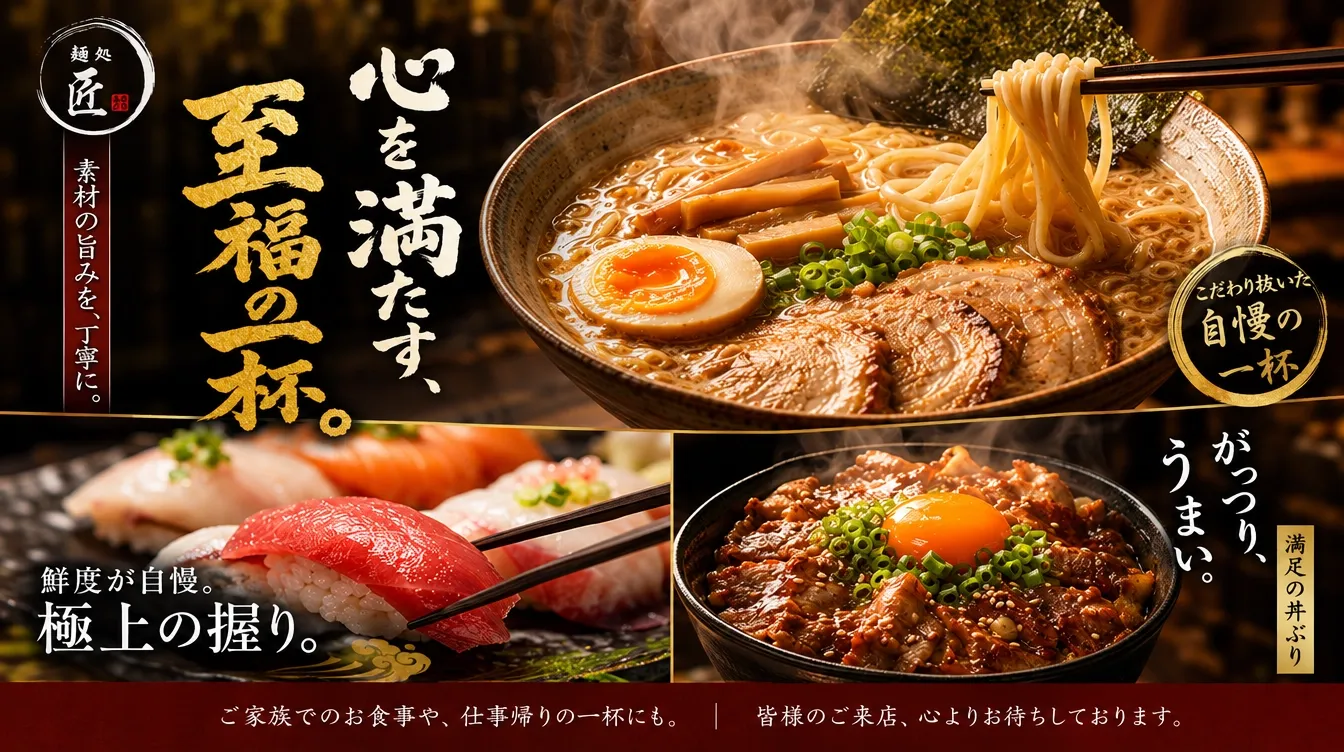
Schreibe bei einer Schriftanforderung den exakten kurzen Wortlaut und seine Rolle auf. Eine fiktive Ausstellungsüberschrift gibt GPT Image 2.5 auf EveryGen AI eine gezielte Kompositionsaufgabe: eine dominante Zeile, eine unterstützende Zeile und ein Gefäß darunter. Lies jedes zurückgegebene Zeichen, einschließlich Satzzeichen und unerwünschter Ergänzungen. Die Ausgabe ist Bildgestaltung und keine bearbeitbare Textebene. Ergänze wesentliche Formulierungen in deiner eigenen Designanwendung, wenn präzise Schreibweise, Ausrichtung oder spätere Änderungen wichtig sind.
Qualitätseinstellung und Freigabe in EveryGen AI trennen
EveryGen AI bietet auto, low, medium, high, xhigh und max für GPT Image 2.5. Prüfe den ausgewählten Wert und das aktuelle Credit-Kostenangebot, statt anzunehmen, dass die Anbietervoreinstellung deine Anfrage bestimmt. Höhere Qualitätsstufen garantieren weder korrekte Beschriftungen noch richtige Objektgeometrie. Wähle Qualität zusammen mit Größe und Ausgabezahl und prüfe anschließend das tatsächliche Ergebnis. Automatische Optionen verwenden hier eine konservative Kostenobergrenze; kontrolliere deshalb die angezeigte Schätzung.
Referenzbearbeitungen mit GPT Image 2.5 in EveryGen AI leiten
Nutze Bearbeitungseingaben von GPT Image 2.5 zur Erklärung einer Änderung und nicht zum Füllen jedes Referenzplatzes. EveryGen AI akzeptiert im Bildmodus auch eine optionale PNG-Maske.
Referenzen und Maske unterschiedliche Rollen zuweisen
Benenne die Hauptreferenz und erkläre, was jedes weitere Bild zu GPT Image 2.5 in EveryGen AI beiträgt. Eine optionale PNG-Bearbeitungsmaske markiert transparente Bereiche zur Bearbeitung; dieser Upload ist von den Referenzbildern getrennt und darf höchstens 50 MB groß sein. Bereite die Maske außerhalb des Arbeitsbereichs vor: Hier gibt es keine integrierte Zeichenfläche zum Malen von Masken. Beschreibe die Änderung zusätzlich zur Bereichsmarkierung im Prompt, ohne den perfekten Erhalt jedes umliegenden Pixels vorauszusetzen.
Die vollständige Bearbeitung in EveryGen AI prüfen
Vergleiche nach einer Bearbeitung mit GPT Image 2.5 das gesamte Ergebnis aus EveryGen AI mit der Referenz, einschließlich der Bereiche außerhalb der angeforderten Änderung. Ein ruhigerer Hintergrund ist nur hilfreich, wenn wichtige Formen, Beschriftungen, Materialien und Kontaktbeziehungen akzeptabel bleiben. Bewahre eine Kopie der freigegebenen Version auf. Entscheide, was eine einzelne Überarbeitung verbessern soll, und prüfe ihre Credits vor dem Absenden, statt Alternativen ohne klaren Auswahlgrund anzuhäufen.
Beispielprompts
Text to image: a considered lamp study
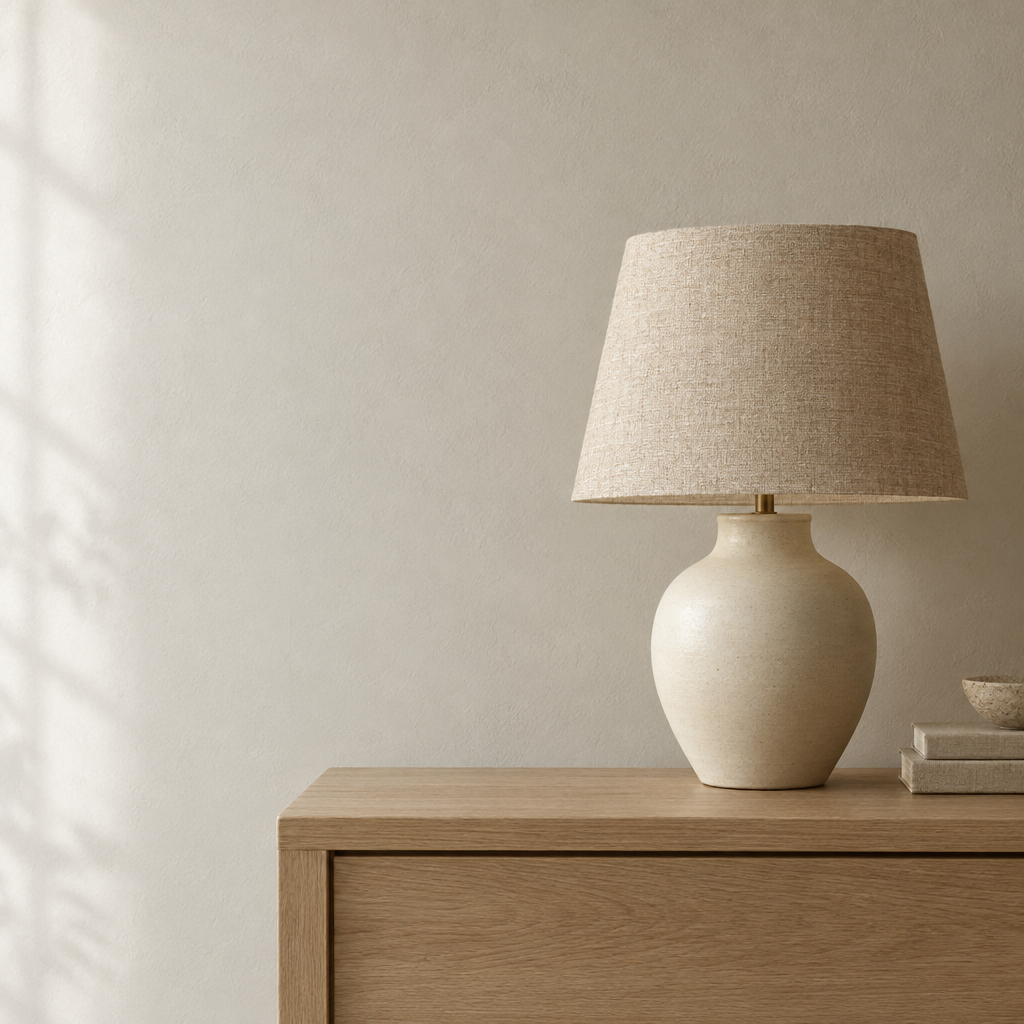
Create an editorial photograph of an original ceramic table lamp on a pale oak console. The lamp has a warm ivory body, a woven natural linen shade, and a simple rounded silhouette. Position it on the right, leaving a quiet plaster wall on the left for later typography. Soft window light from the left, believable contact shadow, restrained neutral palette, no people, no visible words, no brand marks.
Text to image: a fictional exhibition poster
Design a poster concept for a fictional ceramics exhibition. The only visible words are "SHAPED BY HAND" in a large heading and "A CERAMICS EXHIBITION" beneath it. Place a single sculptural blue vessel below the lettering, on a warm off-white background. Use a clear visual hierarchy, generous margins, subtle paper texture, and simple directional light. Do not add dates, venues, sponsor logos, or additional text.
Image edit: replace a distracting backdrop
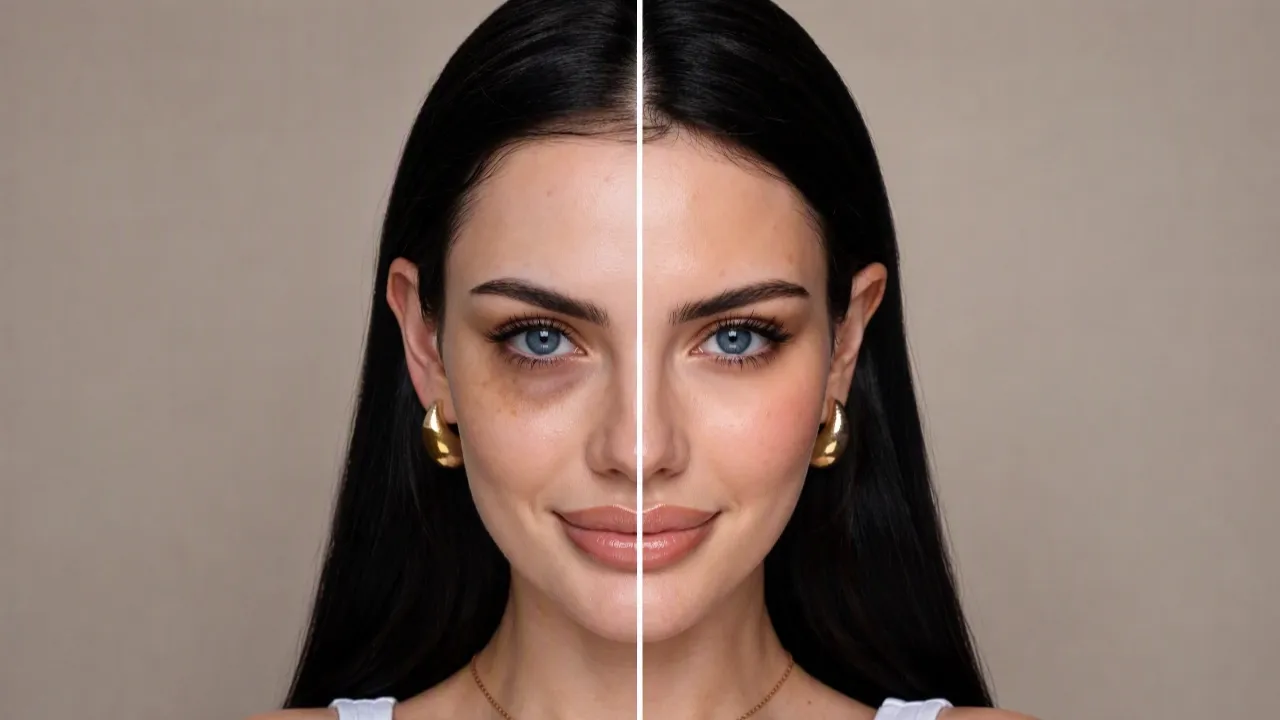
Use the uploaded product photograph as the visual reference. Replace only the busy background with a softly lit warm gray studio backdrop. Aim to retain the product silhouette, proportions, visible labels, surface finish, and camera angle. Keep a plausible contact shadow beneath the object. Do not add accessories, alter the packaging, introduce text, or change the apparent material. Keep the composition restrained and inspectable.
Beispielabläufe
Beispielhafte Abläufe zum Planen, Generieren und Prüfen deiner Arbeit.
Workflow-Beispiele für EveryGen AI
Beginne mit einem Produktfoto und einem klaren Auftrag für die Bildbearbeitung. Vergleiche den Entwurf mit dem Original und prüfe Form, Etiketten und Proportionen, bevor du ihn auf einer Produktseite verwendest. Ergänze bestätigte Logos und genaue Texte in deiner Designanwendung.
Wähle ein Videomodell und beschreibe eine kleine Bewegung, etwa ein langsam rotierendes Objekt. Prüfe verfügbare Dauer, Auflösung und Credits. Kontrolliere die Kontinuität des Objekts und den Ton, bevor du den Clip weiterbearbeitest.
Beschreibe im Bildarbeitsbereich das Motiv, den Blickwinkel und eine visuelle Metapher zum Thema deines Artikels. Prüfe das Ergebnis im vorgesehenen Layout. Passe Bildausschnitt oder Komposition an, wenn das Bild vom Titel ablenkt oder wichtige Details verdeckt.
Ist die Bildgröße passend, die Datei aber zu groß, melde dich an und nutze die Bildkomprimierung. Die Komprimierung erfolgt im Browser; Eingaben und Ergebnisse werden in deinem Konto gespeichert. Vergleiche die Ergebnisse, bevor du einzelne Bilder oder ein ZIP herunterlädst.
Füge deinen Entwurf in Humanize AI ein und wähle einen natürlichen, freundlichen oder professionellen Ton. Prüfe Bedeutung, Namen, Zahlen und Fachbegriffe, bevor du die überprüfte Fassung kopierst oder herunterlädst. Erkennungsergebnisse und Veröffentlichungserfolge sind nicht garantiert.
Halte Farben, Blickwinkel, Licht und Motivgröße in einem wiederverwendbaren Briefing fest. Stelle passende Referenzen bereit, wenn dein gewähltes Bildmodell Referenzbilder unterstützt. Vergleiche die Bilder miteinander und überarbeite Unterschiede, statt von automatisch einheitlichen Ergebnissen auszugehen.
Preise und Credit-Tarife von EveryGen AI
Jederzeit kündbar
Lite
50% Rabatt0.025 / Credit
Jährliche Abrechnung: $179· Spare $179.8
Videomodelle


Bildmodelle



- Enthält MiniMax H3 und alle Premium-Modelle
- Bis zu 1 Aufgaben zur Stapelgenerierung
- Standardgeschwindigkeit bei der Generierung
- Standard-Erfolgsquote bei der Generierung
- Standard-Kundensupport
- Lizenz zur kommerziellen Nutzung
Standard
50% Rabatt0.017 / Credit
Jährliche Abrechnung: $299· Spare $299.8
Videomodelle
Bildmodelle
- Enthält MiniMax H3 und alle Premium-Modelle
- Bis zu 4 Aufgaben zur Stapelgenerierung
- Bevorzugte Verarbeitung
- Hohe Erfolgsquote bei der Generierung
- Bevorzugter Kundensupport
- Lizenz zur kommerziellen Nutzung
Pro
50% Rabatt0.014 / Credit
Jährliche Abrechnung: $599· Spare $599.8
Videomodelle
Bildmodelle
- Enthält MiniMax H3 und alle Premium-Modelle
- Bis zu 10 Aufgaben zur Stapelgenerierung
- Schnellste Generierung
- Hohe Erfolgsquote bei der Generierung
- Persönliche Kundenbetreuung
- Lizenz zur kommerziellen Nutzung
Max
50% Rabatt0.012 / Credit
Jährliche Abrechnung: $1,199· Spare $1,199.8
Videomodelle
Bildmodelle
- Enthält MiniMax H3 und alle Premium-Modelle
- Bis zu 10 Aufgaben zur Stapelgenerierung
- Schnellste Generierung
- Hohe Erfolgsquote bei der Generierung
- Persönliche Kundenbetreuung
- Lizenz zur kommerziellen Nutzung
Sicher bezahlen mit























Häufige Fragen
Häufige Fragen
Enthält GPT Image 2.5 auf EveryGen AI beide Varianten?
Ja. EveryGen AI bietet GPT Image 2.5 Flare und Sunburst mit Optionen für Texterstellung und Bearbeitung. Diese Seite startet mit Flare im Textmodus. Bestätige das gewählte Modell und die Einstellungen vor dem Absenden; verwende ein einheitliches Briefing, wenn du die tatsächlichen Ergebnisse vergleichen möchtest.
Wie viele Bilder und Referenzen unterstützt GPT Image 2.5?
EveryGen AI lässt dich eine bis zehn Ausgaben von GPT Image 2.5 anfordern und bis zu sechzehn Bildbearbeitungsreferenzen bereitstellen. Die Texterstellung beginnt ohne Referenzeingaben, während die Bearbeitung mindestens eine benötigt. Die angeforderte Menge garantiert keine zehn nützlichen oder visuell unterschiedlichen Varianten.
Kann GPT Image 2.5 eigene Pixelmaße verwenden?
Ja. Die eigene Breite und Höhe für GPT Image 2.5 in EveryGen AI müssen Vielfache von 16 sein; die längste Seite darf höchstens 3840 Pixel, das Seitenverhältnis höchstens 3:1 und die Gesamtfläche 655.360 bis 8.294.400 Pixel betragen. Alle Bedingungen gelten gemeinsam.
Kann GPT Image 2.5 ein transparentes JPEG exportieren?
Nein. EveryGen AI lehnt für GPT Image 2.5 einen transparenten Hintergrund mit JPEG ab. Wähle PNG oder WebP, wenn du Transparenz anforderst, und prüfe danach die gespeicherte Datei. Eine undurchsichtige Vorlage oder die bloße Wahl einer PNG-Endung belegt nicht, dass das Ergebnis den gewünschten Alphakanal enthält.
Bietet GPT Image 2.5 auf EveryGen AI eine Bearbeitungsmaske?
Ja, im Bildmodus. GPT Image 2.5 akzeptiert in EveryGen AI eine optionale PNG-Maske bis zu 50 MB; transparente Bereiche kennzeichnen die Bearbeitungsfläche. Lade eine vorbereitete Maske hoch, statt ein Malwerkzeug auf der Seite zu erwarten, und prüfe das gesamte Ergebnis auf unerwünschte Änderungen.
Wie beeinflussen Einstellungen von GPT Image 2.5 die angebotenen Credits?
Lies das aktuelle Kostenangebot von EveryGen AI für GPT Image 2.5 nach Änderungen an Qualität, Größe oder angeforderter Anzahl. Automatische Qualität wird mit der Max-Obergrenze und automatische Größe mit der größten unterstützten Bildfläche kalkuliert. Prüfe die Schätzung vor dem Absenden; sie ist keine Garantie für visuelle Qualität.
Garantiert GPT Image 2.5 exakten Wortlaut oder Produkterhalt?
Nein. Prüfe die Schrift von GPT Image 2.5 und vergleiche bearbeitete Formen, Beschriftungen und Oberflächendetails mit deiner Vorlage. EveryGen AI bietet Anfrageeinstellungen und keine automatische Ergebnisfreigabe. Halte wesentliche Typografie in einer Designanwendung bearbeitbar und fordere eine weitere Änderung nur für einen konkreten verbleibenden Fehler an.
Jetzt starten
Ein klares Bild mit EveryGen AI GPT Image 2.5 entwickeln
Wähle Flare oder Sunburst, bestimme die gestalterische Entscheidung und prüfe die Konfiguration in EveryGen AI. Nutze GPT Image 2.5 für eine neue Szene oder eine gezielte Bearbeitung und kontrolliere anschließend die tatsächliche Ausgabe anhand des Briefings.
Mit EveryGen AI erstellen