 EveryGen AI
EveryGen AI Text zu Bild für Szenen mit klarem Motiv und Zweck
Beginne mit einer klaren Szene statt einem Haufen Effekte. Der Arbeitsbereich Text zu Bild in EveryGen AI öffnet mit GPT Image 2 im Textmodus bei 1:1 und 1K. Beschreibe einen Moment, seine Objektbeziehungen und sein Licht. Beurteile die Idee in deinem ersten Entwurf mit Text zu Bild vor der Überarbeitung.
Bildarbeitsbereich
Beispielbild
 22 / 30
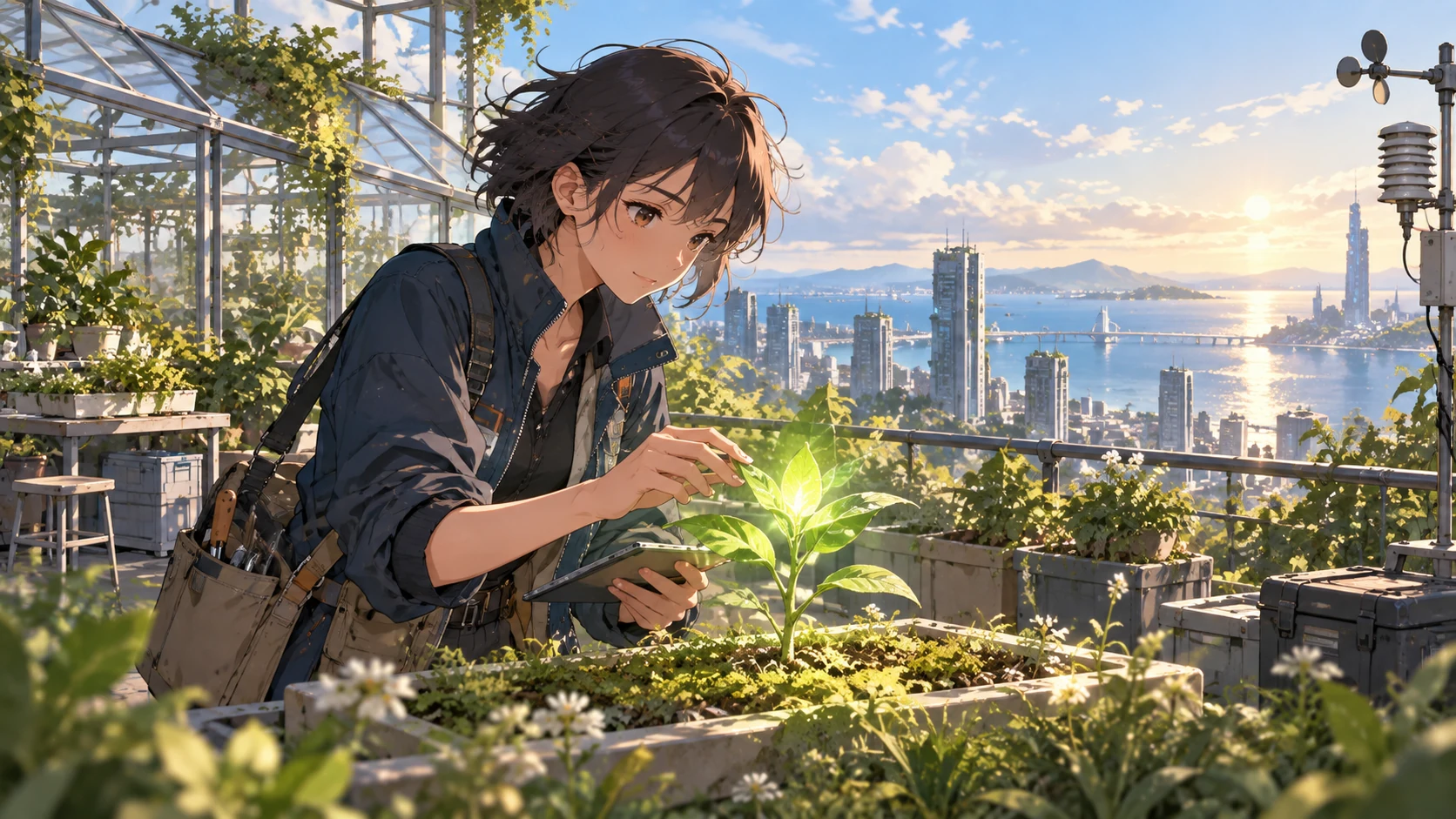
AI-generierte Illustration einer fiktiven Botanikerin auf einem Dach und einer Küstenstadt.
Einführung
Text zu Bild in EveryGen AI eine klare Aufgabe geben
Wähle vor dem Stil, was das Bild vermitteln soll. Ein Konzept für Text zu Bild in EveryGen AI braucht ein sichtbares Motiv und einen Zweck.
Einen Moment statt einer Kategorie beschreiben
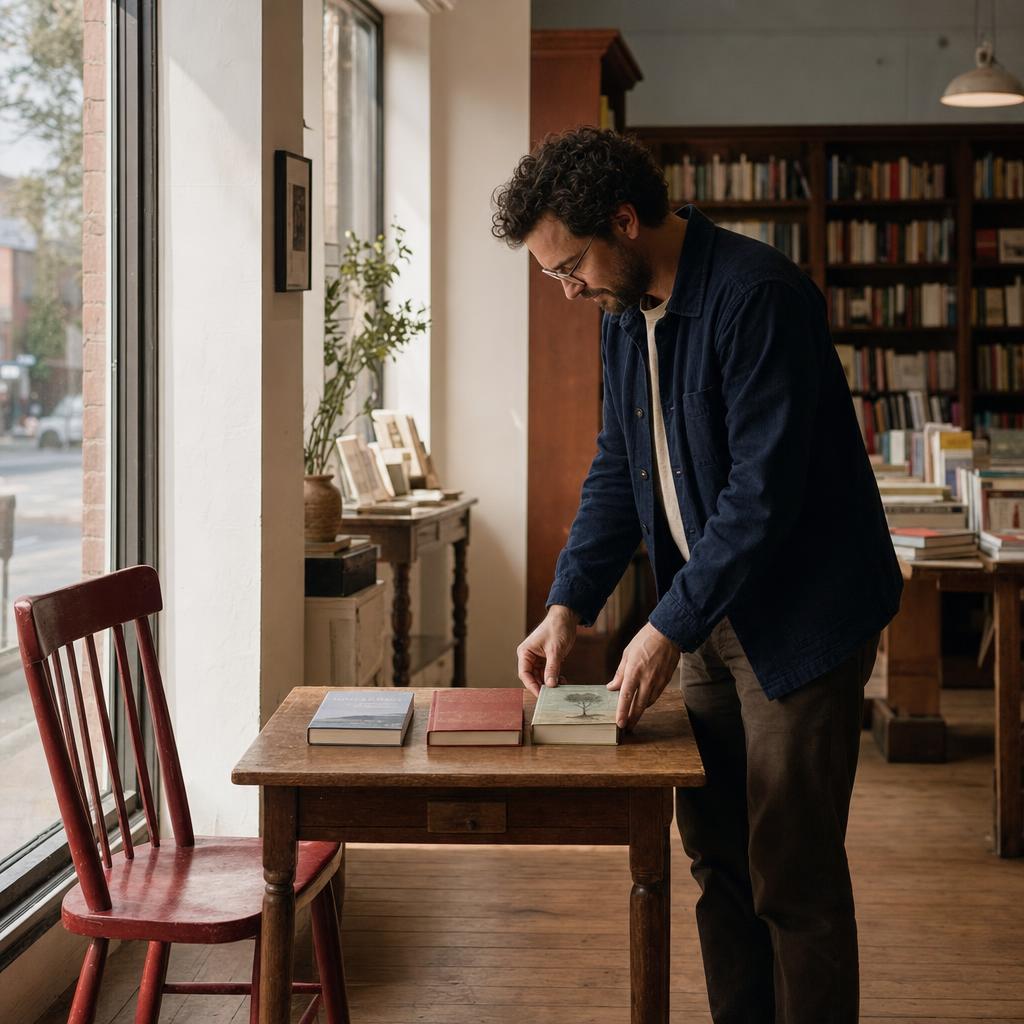
Eine Buchhandlung benennt einen Ort; ein Inhaber beim Anordnen von Büchern vor der Öffnung beschreibt einen Moment. Gib Text zu Bild in EveryGen AI diese Handlung vor. Unterstützende Regale etablieren den Schauplatz, ohne ihn zu dominieren. Entscheide, was das Publikum zuerst bemerken soll.
- Bringe ein Motiv, eine Handlung und einen Schauplatz zu EveryGen AI.
- Halte das Konzept für Text zu Bild auf diesen Moment ausgerichtet.
Den vorgesehenen Betrachtungskontext wählen
Eine quadratische Illustration und ein breites Präsentationstitelbild brauchen unterschiedliche Anordnungen. Erkläre das Ziel in deinem Konzept für Text zu Bild in EveryGen AI: ein größeres Motiv, freier Platz für eine Überschrift oder ein breiterer Blick auf den Raum. Prüfe den Ausschnitt anschließend.
Wesentliches von optionalen Details trennen
Wähle die bestimmenden Merkmale vor dem Absenden an EveryGen AI. In einer Szene mit Text zu Bild können ein gelber Regenmantel und ein leerer Bahnhof wichtiger sein als die Zahl ferner Fenster. Stelle diese Prioritäten bei der Erfolgsprüfung über dekorative Details.
So funktioniert es
So erstellst du mit Text zu Bild in EveryGen AI
- PromptSCHRITT 1
Einen Moment beschreiben
Melde dich bei EveryGen AI an und wähle den Textmodus von GPT Image 2 für Text zu Bild. Benenne Hauptmotiv, Handlung und Schauplatz ohne Referenzupload.
- ModellGPT Image 21K1:1PromptSCHRITT 2
Die Objekte platzieren
Gib Text zu Bild in EveryGen AI konkrete Anzahlen, Positionen und Beleuchtung vor. Halte Beziehungen zwischen Vordergrund, Motiv und Hintergrund klar, mit Platz für das vorgesehene Layout.
- Detail
 SCHRITT 3
Einen Entwurf generieren
Beginne Text zu Bild in EveryGen AI bei 1:1 und 1K. Wähle eine bis vier Ausgaben, prüfe die angezeigten Credits und sende deine schriftliche Szene zur Generierung.
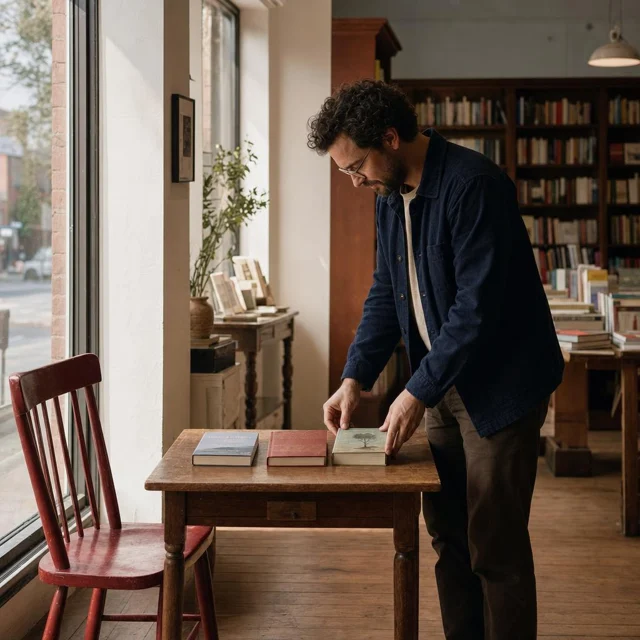
- Create a realistic square editorial photograph of an adult bookshop owner arranging exactly three books on a small wooden table near the front window. One red chair stands to the left of the table. The owner is on the right, looking down at the books. Soft morning light enters from the left, with gentle shadows extending right. Keep the distant shelves quiet and slightly softer than the subject. Show believable hand contact, readable object separation, and no signs, captions, or logos.HerunterladenSCHRITT 4
Eine Anweisung überarbeiten
Vergleiche das Ergebnis von Text zu Bild aus EveryGen AI mit deinem Konzept. Prüfe Handlung und Objektbeziehungen und ändere anschließend eine Anweisung vor der Anforderung eines weiteren Entwurfs.
Funktionen
Objektbeziehungen in Text zu Bild ausdrücklich beschreiben
Gib Objekten Positionen statt nur Namen. Anweisungen für Text zu Bild in EveryGen AI sollten Anzahl, Abstände und Kontakt gut prüfbar machen.
Die für die Szene wichtigen Objekte zählen
Gib im Buchhandlungsbeispiel genau drei Bücher auf einem kleinen Holztisch und einen roten Stuhl links davon vor. Diese Anweisungen für Text zu Bild machen deine Prüfung in EveryGen AI konkret. Zusätzliche Stühle oder verschmolzene Bücher bleiben trotz eines attraktiven Raums Abweichungen.
- Halte deine Anordnung in EveryGen AI klein genug zur Prüfung Objekt für Objekt.
- Nutze eine Überarbeitung mit Text zu Bild für die fehlgeschlagene Beziehung.
Mehrdeutige Pronomen durch klare Substantive ersetzen
Schreibe „platziere die Lampe hinter dem Stuhl auf der linken Seite“ statt „stell es dahinter“. Explizite Substantive machen eine Anfrage für Text zu Bild in EveryGen AI bei mehreren Objekten leichter verständlich. Wiederholung kann eine Beziehung klären, ohne die ganze Szene zu wiederholen.
Kontakt statt bloßer Nähe beschreiben
Eine Bücher anordnende Hand braucht glaubhaften Kontakt; ein an einer Wand lehnendes Fahrrad braucht Halt. Beschreibe diese Beziehungen in einer Anfrage für Text zu Bild und prüfe das Ergebnis aus EveryGen AI genau. Nahe Objekte belegen keine plausible Verbindung von Händen, Rädern oder Tischkanten.
Einen verständlichen Rahmen für Text zu Bild in EveryGen AI planen
Beginne mit großen Formen und einem klaren Blickwinkel. Gib Text zu Bild in EveryGen AI genug Raum, damit das Motiv verständlich bleibt.
Die Kameradistanz bewusst wählen
Eine Nahansicht von Händen, ein Porträt bis zur Taille und ein weiter Raum sind unterschiedliche Aufgaben für Text zu Bild. Lege die Distanz im Konzept für EveryGen AI vor feinen Details fest. Eine ausgedehnte Landschaft kann ein Gesicht zu klein für seinen wichtigen Ausdruck lassen.
- Entscheide in EveryGen AI, ob Ausdruck oder umgebender Schauplatz wichtiger ist.
- Eine breitere Szene mit Text zu Bild braucht eine verständliche Silhouette.
Der Hafenszene unterschiedliche Tiefen geben
Platziere vorn ein dunkles Geländer, den Astronomen neben einem kompakten Teleskop und blasse Boote weiter entfernt. Diese Anordnung für Text zu Bild gibt EveryGen AI Vordergrund, Motivebene und Ferne vor. Halte den Hafen ruhiger, damit seine Details die Figur unterstützen statt mit ihr zu konkurrieren.
Platz für die spätere Überschrift reservieren
Das Sternwartenbeispiel lässt oben rechts ruhigen Himmel für separat ergänzte Typografie. Nenne diesen Zweck im Konzept für Text zu Bild auf EveryGen AI. Prüfe vor der Platzierung im Layout, ob Äste, helle Wolken oder andere erfundene Details den reservierten Bereich besetzen.
Licht, Oberflächen und Stil in Text zu Bild verbinden
Verwende eine stimmige visuelle Richtung für Text zu Bild. Anfragen an EveryGen AI lassen sich leichter beurteilen, wenn Material und Beleuchtung dieselbe Szene unterstützen.
Lichtquelle und ihre Wirkung benennen
Der Buchhandlungsprompt legt Morgenlicht links und sanfte Schatten nach rechts fest. Diese Anweisung für Text zu Bild beschreibt einen in EveryGen AI prüfbaren sichtbaren Zustand. Das Hafenbeispiel hat dagegen warmes Licht von rechts; halte die Richtungen jeder Szene konsistent, statt beide zu kombinieren.
- Wähle in EveryGen AI vor Akzenten eine Hauptlichtrichtung.
- Prüfe Schatten von Text zu Bild anhand der benannten Quelle.
Wichtige Oberflächen unterscheiden
Eine Keramikschale, ein gebürsteter Metalllöffel und ein Leinentuch sollten nicht alle gleich glänzen. Benenne Materialien im Konzept für Text zu Bild in EveryGen AI und vergleiche anschließend ihre Reflexionen und Texturen. Einheitlicher Glanz kann ausgearbeitet wirken und trotzdem die zu vermittelnden Oberflächen falsch darstellen.
Eine zum Motiv passende Gestaltung wählen
Verwende realistische redaktionelle Fotografie für die Buchhandlung oder ausdrucksstarke Linien mit zurückhaltend gemalter Textur für die Sternwarte. Gib Text zu Bild in EveryGen AI eine stimmige Gestaltung, statt überall flache Formen, kräftigen Pinselauftrag und fotografische Details zu fordern. Diese Anweisungen versprechen keine bearbeitbare Vektorausgabe.
Text zu Bild in EveryGen AI bewusst verfeinern
Melde dich mit genügend Credits für Text zu Bild an. EveryGen AI sendet Anfragen zur Verarbeitung beim Anbieter und speichert Ergebnisse in deinem Konto; dies ist keine Offline-Generierung.
Ein prüfbares Konzept zusammenstellen
Verbinde Motiv, Handlung, Platzierung, Ausschnitt und Licht in einem kompakten Absatz. Der Prompt für Text zu Bild mit GPT Image 2 in EveryGen AI akzeptiert 3-20000 Zeichen; das Maximum ist kein Schreibziel. Beginne quadratisch bei 1K mit einer Ausgabe und prüfe widersprüchliche Objektzahlen oder Kamerarichtungen.
Die tatsächliche Konfiguration prüfen
GPT Image 2 bietet Auto oder fünfzehn feste Seitenverhältnisse, 1K, 2K oder 4K und eine bis vier Ausgaben. Prüfe Einstellungen von Text zu Bild und angezeigte Credits in EveryGen AI. Anfragen verwenden JPEG und hohe Qualität ohne separate Auswahl einer Qualitätsstufe. Andere auswählbare Modelle haben eigene Optionen.
Eine Anweisung vor der nächsten Anfrage ändern
Ist der Astronom zu klein, passe den Ausschnitt vor Kleidung, Wetter und Palette an. Bewahre Prompt und Einstellungen von Text zu Bild bei der Verwendung von EveryGen AI in eigenen Notizen auf. Wenn du die Änderung kennst, wird der Vergleich nützlich, auch wenn separate Anfragen weiterhin nicht überarbeitete Details verändern können.

Text zu Bild an der angeforderten Szene messen
Verwende das Konzept als Prüfliste für Text zu Bild. Ein ansprechendes Ergebnis aus EveryGen AI kann trotzdem die Handlung auslassen oder eine wichtige Beziehung umkehren.
Zuerst die großen Entscheidungen prüfen
Prüfe Motiv, Pose, Anzahl und Positionen vor der Textur. Ordnet der Inhaber tatsächlich Bücher an, und bleibt der Stuhl links vom Tisch? Ein Ergebnis von Text zu Bild aus EveryGen AI sollte diese Fragen beantworten. Feine Darstellung rettet keine Szene, die ihre Haupthandlung verfehlt.
Kleine Fehler mit Bedeutungswirkung prüfen
Achte auf Finger, Kontaktpunkte, wiederholte Objekte, unerwünschte Schrift und Reflexionen. Eine überzeugende Vorschau von Text zu Bild kann eine unmögliche Hand oder ein zusätzliches Teleskop verbergen. Vergleiche den heruntergeladenen Entwurf aus EveryGen AI in nützlicher Größe und vereinfache anschließend das Konzept oder korrigiere die konkrete Abweichung vor der Verwendung.
Den Workflow wechseln, wenn eine echte Quelle wichtig ist
Der Textmodus akzeptiert keine Bilder. Wechsle für dein konkretes Produkt, deinen Raum oder eine Person von Text zu Bild zur Referenzbearbeitung in EveryGen AI. Der Bildmodus von GPT Image 2 benötigt mindestens eine Referenz und akzeptiert bis zu sechzehn. Auch dann ist eine generierte verborgene Seite kein geprüfter Beleg.

Beispielprompts
A quiet bookshop before opening
Create a realistic square editorial photograph of an adult bookshop owner arranging exactly three books on a small wooden table near the front window. One red chair stands to the left of the table. The owner is on the right, looking down at the books. Soft morning light enters from the left, with gentle shadows extending right. Keep the distant shelves quiet and slightly softer than the subject. Show believable hand contact, readable object separation, and no signs, captions, or logos.
An observatory above the harbor
Create an original square illustration of an adult astronomer on an observatory balcony overlooking a quiet harbor at dawn. Place the figure on the left beside one compact telescope, facing the pale boats in the distance. Use a dark foreground railing, a clear midground silhouette, and softer cool shapes beyond. Warm light touches the coat and telescope from the right. Clean expressive linework and restrained painted texture. Leave a calm area of sky at the upper right for typography added separately. No text or brand marks.
Beispielabläufe
Beispielhafte Abläufe zum Planen, Generieren und Prüfen deiner Arbeit.
Workflow-Beispiele für EveryGen AI
Beginne mit einem Produktfoto und einem klaren Auftrag für die Bildbearbeitung. Vergleiche den Entwurf mit dem Original und prüfe Form, Etiketten und Proportionen, bevor du ihn auf einer Produktseite verwendest. Ergänze bestätigte Logos und genaue Texte in deiner Designanwendung.
Wähle ein Videomodell und beschreibe eine kleine Bewegung, etwa ein langsam rotierendes Objekt. Prüfe verfügbare Dauer, Auflösung und Credits. Kontrolliere die Kontinuität des Objekts und den Ton, bevor du den Clip weiterbearbeitest.
Beschreibe im Bildarbeitsbereich das Motiv, den Blickwinkel und eine visuelle Metapher zum Thema deines Artikels. Prüfe das Ergebnis im vorgesehenen Layout. Passe Bildausschnitt oder Komposition an, wenn das Bild vom Titel ablenkt oder wichtige Details verdeckt.
Ist die Bildgröße passend, die Datei aber zu groß, melde dich an und nutze die Bildkomprimierung. Die Komprimierung erfolgt im Browser; Eingaben und Ergebnisse werden in deinem Konto gespeichert. Vergleiche die Ergebnisse, bevor du einzelne Bilder oder ein ZIP herunterlädst.
Füge deinen Entwurf in Humanize AI ein und wähle einen natürlichen, freundlichen oder professionellen Ton. Prüfe Bedeutung, Namen, Zahlen und Fachbegriffe, bevor du die überprüfte Fassung kopierst oder herunterlädst. Erkennungsergebnisse und Veröffentlichungserfolge sind nicht garantiert.
Halte Farben, Blickwinkel, Licht und Motivgröße in einem wiederverwendbaren Briefing fest. Stelle passende Referenzen bereit, wenn dein gewähltes Bildmodell Referenzbilder unterstützt. Vergleiche die Bilder miteinander und überarbeite Unterschiede, statt von automatisch einheitlichen Ergebnissen auszugehen.
Preise und Credit-Tarife von EveryGen AI
Jederzeit kündbar
Lite
50% Rabatt0.025 / Credit
Jährliche Abrechnung: $179· Spare $179.8
Videomodelle


Bildmodelle



- Enthält MiniMax H3 und alle Premium-Modelle
- Bis zu 1 Aufgaben zur Stapelgenerierung
- Standardgeschwindigkeit bei der Generierung
- Standard-Erfolgsquote bei der Generierung
- Standard-Kundensupport
- Lizenz zur kommerziellen Nutzung
Standard
50% Rabatt0.017 / Credit
Jährliche Abrechnung: $299· Spare $299.8
Videomodelle
Bildmodelle
- Enthält MiniMax H3 und alle Premium-Modelle
- Bis zu 4 Aufgaben zur Stapelgenerierung
- Bevorzugte Verarbeitung
- Hohe Erfolgsquote bei der Generierung
- Bevorzugter Kundensupport
- Lizenz zur kommerziellen Nutzung
Pro
50% Rabatt0.014 / Credit
Jährliche Abrechnung: $599· Spare $599.8
Videomodelle
Bildmodelle
- Enthält MiniMax H3 und alle Premium-Modelle
- Bis zu 10 Aufgaben zur Stapelgenerierung
- Schnellste Generierung
- Hohe Erfolgsquote bei der Generierung
- Persönliche Kundenbetreuung
- Lizenz zur kommerziellen Nutzung
Max
50% Rabatt0.012 / Credit
Jährliche Abrechnung: $1,199· Spare $1,199.8
Videomodelle
Bildmodelle
- Enthält MiniMax H3 und alle Premium-Modelle
- Bis zu 10 Aufgaben zur Stapelgenerierung
- Schnellste Generierung
- Hohe Erfolgsquote bei der Generierung
- Persönliche Kundenbetreuung
- Lizenz zur kommerziellen Nutzung
Sicher bezahlen mit























Häufige Fragen
Häufige Fragen
Brauche ich ein Referenzfoto für Text zu Bild?
Nein. Der Textmodus von GPT Image 2 in EveryGen AI nimmt Worte entgegen und akzeptiert keine Bilduploads. Verwende Text zu Bild für eine neue Szene; wechsle zum Bildmodus mit einer bis sechzehn Referenzen, wenn vorhandenes Material das Ergebnis führen soll. Anmeldung, Netzwerkzugriff und Credits sind erforderlich.
Wie detailliert sollte ein Prompt für Text zu Bild sein?
Nenne Motiv, Handlung, Platzierung, Ausschnitt und Licht. Die Eingabe für Text zu Bild des Standardmodells in EveryGen AI erlaubt 3-20000 Zeichen, aber ein fokussierter Absatz lässt sich oft leichter prüfen. Ergänze nach der Entwurfsprüfung eine fehlende Anweisung, statt den Prompt mit widersprüchlichen Adjektiven zu füllen.
Warum ergänzt Text zu Bild zusätzliche Objekte?
Prüfe, ob dein Konzept für EveryGen AI eine Sammlung oder belebte Umgebung ohne klare Mengen verlangt. Gib Text zu Bild die wichtigen Anzahlen und eine einfache Anordnung vor. Diese Anweisungen helfen beim Führen und Beurteilen des Entwurfs; sie garantieren nicht die korrekte Wiedergabe jedes angeforderten Objekts oder jeder Menge.
Kann ich die Form eines Ergebnisses von Text zu Bild ändern?
Ja. Der Arbeitsbereich Text zu Bild mit GPT Image 2 in EveryGen AI beginnt bei 1:1 und bietet fünfzehn feste Seitenverhältnisse sowie Auto. Auto überlässt die Wahl dem Modell und garantiert weder Komposition noch Abmessungen. Passe die Szene an den gewählten Rahmen an und prüfe Auflösung, Ausgaben und Credits.
Ergibt ein wiederholter Prompt für Text zu Bild dasselbe Bild?
Setze bei wiederholten Anfragen für Text zu Bild keine identischen Ergebnisse voraus. Speichere Prompt, Einstellungen und gewählten Entwurf aus EveryGen AI in deinen Projektunterlagen. Legt ein Ergebnis die Richtung fest, kann Referenzbearbeitung nützlicher sein als erneutes Beschreiben; auch weitere Bearbeitungen benötigen Vergleich und Prüfung.
Jetzt starten
Text zu Bild mit einer klaren Szene in EveryGen AI beginnen
Bringe einen Buchhandlungsmoment, einen Hafenblick oder deine eigene visuelle Aufgabe zu EveryGen AI. Beschreibe wichtige Beziehungen, prüfe Einstellungen und Credits von Text zu Bild und beurteile anschließend den ersten Entwurf vor dem nächsten kreativen Schritt.
Deine Szene beschreiben