 EveryGen AI
EveryGen AI E-Commerce-Produktfotogenerator für einen gut vergleichbaren Katalog
Kerzen, Keramik, Taschen und Schreibwaren brauchen unterschiedliche Bilder mit gemeinsamer Katalogidentität. Verwende den E-Commerce-Produktfotogenerator in EveryGen AI mit tatsächlichen Referenzen. Der Bildmodus von GPT Image 2 beginnt bei 1:1, 1K und einer Ausgabe. Prüfe jeden Artikel vor dem Erweitern der Gestaltung.
Bildarbeitsbereich
Beispielbild
 14 / 17
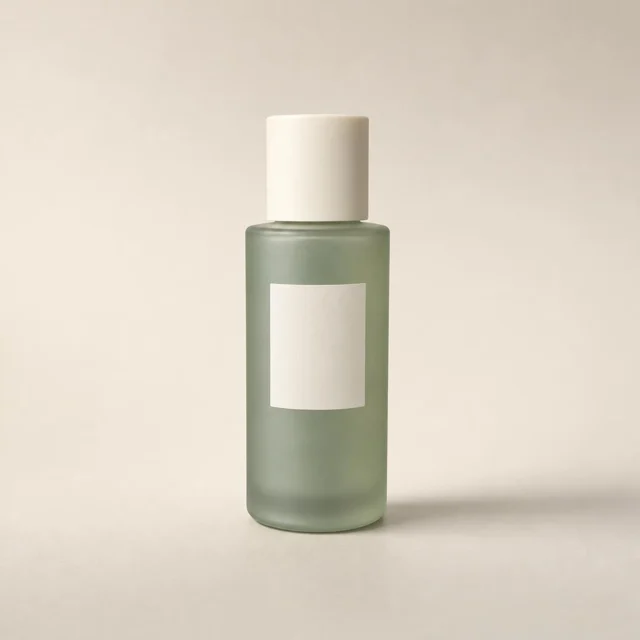
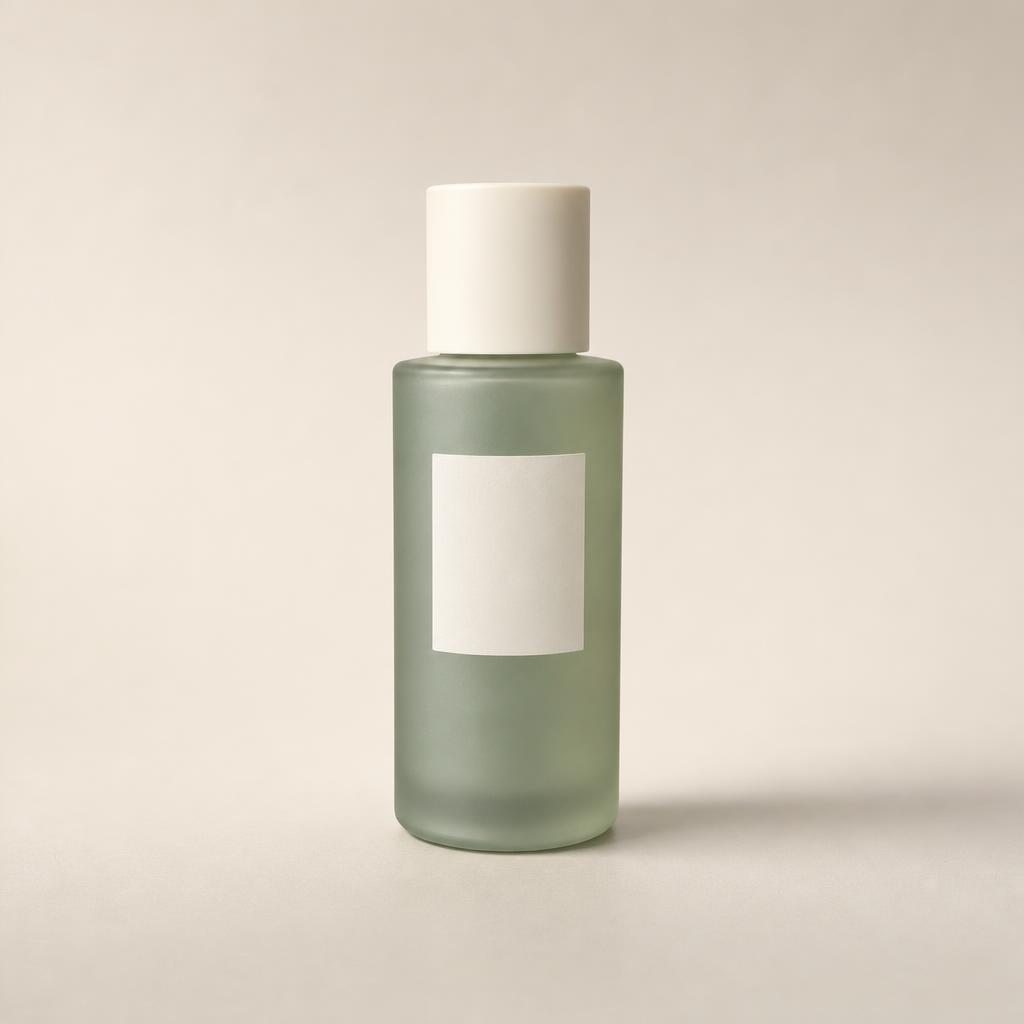
AI-generierte Illustration einer Studioszene mit markenlosen Hautpflegeprodukten.
Einführung
Dem E-Commerce-Produktfotogenerator einen Katalogstandard geben
Lege eine gemeinsame Präsentation fest, ohne Produktunterschiede zu löschen. Gib dem E-Commerce-Produktfotogenerator in EveryGen AI shopweite Regeln und artikelspezifische Ausnahmen.
Shopregeln von Kategorieentscheidungen trennen
Behalte warmgraue Hintergründe und weiches Licht von oben links bei und passe den Ausschnitt an jeden Artikel an. Gib dem E-Commerce-Produktfotogenerator in EveryGen AI diese Unterscheidung vor. Eine Flasche braucht einen sichtbaren Verschluss; ein Notizbuch erkennbare Ecken und Bindung. Konsistenz sollte diese Unterschiede verdeutlichen.
- Notiere die gemeinsame Präsentation vor der Verwendung von EveryGen AI in eigenen Aufzeichnungen.
- Sage dem E-Commerce-Produktfotogenerator, wie jede Produktfamilie gerahmt werden soll.
Einen erklärbaren Referenzstandard wählen
Wähle ein freigegebenes Foto und beschreibe Ränder, Grundlinie, Helligkeit und Schatten. Gib dem E-Commerce-Produktfotogenerator in EveryGen AI dieses Rezept statt jedes Objekts im Beispiel. Eine saisonale Präsentation kann als Standard für einfache Artikelkarten ungeeignet sein.
Ausnahmen planen statt improvisieren
Eine Halskette kann einen engeren Ausschnitt als ein Korb benötigen, während weiße Verpackung Hintergrundabstand braucht. Notiere Ausnahmen vor einer Anfrage an den E-Commerce-Produktfotogenerator in EveryGen AI. Gib jedem Unterschied einen Einkaufszweck, etwa die Darstellung eines Verschlusses, statt Stile zu improvisieren.
So funktioniert es
So verwendest du den E-Commerce-Produktfotogenerator in EveryGen AI
- Eingabe
 Referenzbild 1SCHRITT 1
Katalogbeispiele wählen
Melde dich bei EveryGen AI an und öffne den E-Commerce-Produktfotogenerator im Referenzmodus von GPT Image 2. Wähle gegensätzliche Produkte und prüfe jede Quelle.
- ModellGPT Image 21K1:1PromptAusgabeSCHRITT 2
Gemeinsame Standards definieren
Gib dem E-Commerce-Produktfotogenerator in EveryGen AI gemeinsame Präsentationsnotizen. Passe Ränder und Ausschnitt an hohe, flache oder strukturierte Artikel an, statt identische Kompositionen zu erzwingen.
 VorherNachherSCHRITT 3
Einzelne Artikel testen
Beginne den E-Commerce-Produktfotogenerator in EveryGen AI quadratisch bei 1K. Prüfe Referenzen, Ausgabeanzahl und angezeigte Credits vor dem Absenden zur Verarbeitung beim Anbieter.
- SCHRITT 4
Die Shopansicht prüfen
Vergleiche Ergebnisse des E-Commerce-Produktfotogenerators aus EveryGen AI mit echten Quellen und prüfe anschließend Abstände, Farbe und Auffälligkeit in deiner eigenen Shopvorschau.
Funktionen
Referenzen des E-Commerce-Produktfotogenerators nach Artikel ordnen
Verbinde jede Aufgabe des E-Commerce-Produktfotogenerators in EveryGen AI mit richtigem Artikel und richtiger Quelle. Ausgearbeitete Präsentation korrigiert keine falsche Variante.
Referenzen dem genauen Angebot zuordnen
Halte Farbe, Größe, Packungsmenge und Verpackungsstand bei jeder Quelle fest. Der E-Commerce-Produktfotogenerator in EveryGen AI kann keinen falsch beschrifteten Ordner korrigieren. Bestätige den Artikel vor seiner Karte und unterscheide eine einzelne Kerze von einer Mehrfachpackung mit ähnlicher Verpackung.
- Halte SKU, Quelldateiname, Kategorie und vorgesehene Ansicht außerhalb von EveryGen AI zusammen.
- Prüfe die gewählte Referenz vor jeder Anfrage an den E-Commerce-Produktfotogenerator.
Ähnliche Präsentationsprobleme gruppieren
Glänzende Behälter und Keramiktassen können trotz verschiedener Kategorien ähnliche Reflexionskontrolle benötigen. Gruppiere diese Anforderungen in deiner Planung für EveryGen AI. Verwende hilfreiche Anweisungen für den E-Commerce-Produktfotogenerator erneut und halte Oberfläche, Form und Verpackung jedes Artikels unterscheidbar.
Schwache Referenzen früh aussortieren
Abgeschnittene Kanten, unsichere Farben und unlesbare Verpackung erschweren die Faktenprüfung. Verbessere die Quelle vor der Verwendung des E-Commerce-Produktfotogenerators in EveryGen AI. Liefere bei Bedarf eine echte Detailansicht; eine erfundene verborgene Seite ist keine rekonstruierte Produktgeometrie.

Unterschiedliche Formen mit dem E-Commerce-Produktfotogenerator ausbalancieren
Verwende den E-Commerce-Produktfotogenerator in EveryGen AI für ausgewogene Karten statt identischer scheinbarer Abmessungen. Halte die kennzeichnende Form jedes Produkts verständlich.
Jeder Produktfamilie passenden Raum geben
Lasse Platz über hohen Objekten und um Notizbuchecken. Lenke den E-Commerce-Produktfotogenerator in EveryGen AI zu vollständigen Silhouetten statt gleicher Höhen. Das Notizbuchbeispiel passt den Kamerawinkel an und behält die Palette, ohne den Einband zu einer aufrechten Verpackung zu strecken.
- Prüfe Grundlinien deiner Kandidaten aus EveryGen AI beim eigenen Anordnen der Zeile.
- Bitte den E-Commerce-Produktfotogenerator um vollständige Formen statt identischer scheinbarer Größen.
Materialunterschiede sichtbar halten
Eine Leinentasche sollte neben klar geformten Schreibwaren ihre weiche Textur behalten. Eine abgestimmte Gestaltung des E-Commerce-Produktfotogenerators in EveryGen AI sollte nicht beide Oberflächen glatt machen. Vergleiche Gewebe, Glasur, Nähte und Papierkanten mit echten Quellen, um die Aussage jedes Bildes zu prüfen.
Eine die Nachbarn dominierende Karte korrigieren
Vergleiche benachbarte Karten auf dunkle Ecken, schwere Schatten und Farbstiche. Ein Ergebnis des E-Commerce-Produktfotogenerators aus EveryGen AI kann allein attraktiv wirken und trotzdem die Zeile dominieren. Überarbeite Ausreißer, ohne sinnvolle Unterschiede zwischen reflektierender Keramik und mattem Papier zu entfernen.
Den E-Commerce-Produktfotogenerator in EveryGen AI testen
Teste zuerst gegensätzliche Artikel. Der E-Commerce-Produktfotogenerator in EveryGen AI benötigt Anmeldung, genügend Credits und netzwerkabhängige Verarbeitung beim Anbieter.
Beispiele mit verschiedenen Problemen wählen
Probiere eine aufrechte Flasche, ein flaches Notizbuch und eine strukturierte Tasche als separate Produktaufgaben. Beginne den E-Commerce-Produktfotogenerator in EveryGen AI im Bildmodus von GPT Image 2 bei 1:1, 1K und einer Ausgabe. Bearbeitung benötigt eine bis sechzehn Referenzen und einen Prompt mit 3-20000 Zeichen; erkläre die Rolle jeder Referenz.
- Beziehe helle Kanten oder eine reflektierende Oberfläche in deinen Test mit EveryGen AI ein.
- Teste das Rezept des E-Commerce-Produktfotogenerators mit gegensätzlichen Formen und Materialien.
Die Konfiguration für jeden Artikel prüfen
Wähle 1K, 2K oder 4K und eine bis vier Ausgaben im E-Commerce-Produktfotogenerator. EveryGen AI bietet für GPT Image 2 Auto sowie fünfzehn feste Seitenverhältnisse. Anfragen verwenden JPEG und hohe Qualität ohne Auswahl einer Qualitätsstufe. Prüfe aktuelle Credits; Quellen und Ergebnisse werden hochgeladen und in deinem Konto gespeichert.
Das Rezept vor dem Fortfahren verfeinern
Vergleiche die Testartikel gemeinsam und korrigiere das gemeinsame Rezept nur bei wiederkehrenden Problemen. Setze die Arbeit mit dem E-Commerce-Produktfotogenerator in EveryGen AI Artikel für Artikel fort und prüfe jedes Ergebnis. Mehrere Ausgaben sind Kandidaten statt automatischer Blickwinkel, eines fertigen Katalogs oder einer Zuordnung von Bildern zu Varianten.

Genauigkeit des E-Commerce-Produktfotogenerators vor der Gestaltung prüfen
Beurteile Genauigkeit getrennt von Gestaltung. Ein Ergebnis des E-Commerce-Produktfotogenerators aus EveryGen AI sollte nicht allein wegen einer passenden Palette bestehen.
Das Produkt unabhängig prüfen
Vergleiche Form, Farbe, Etikett, Verschluss, Griff und Stückzahl mit der Quelle. Eine Anweisung an den E-Commerce-Produktfotogenerator in EveryGen AI sperrt keine Pixel und sichert keine exakte Erhaltung. Verwirf falsche Varianten vor der Gestaltungsprüfung. Ergänze freigegebene Kennzeichnungen separat in deinen Designwerkzeugen, wenn exakte Wiedergabe wichtig ist.
- Notiere getrennte Entscheidungen zu Genauigkeit und Gestaltung für Ergebnisse aus EveryGen AI.
- Verwirf einen Kandidaten des E-Commerce-Produktfotogenerators mit ungeklärter Variantenabweichung.
Eine Zeile im eigenen Prüflayout anordnen
Platziere Kandidaten in deinem eigenen Raster in ihrer erwarteten Größe. Können Käufer Behälter, Tasse und Notizbuch unterscheiden, ohne dass eines dominiert? Nutze diese Beobachtung für die nächste Anfrage an den E-Commerce-Produktfotogenerator in EveryGen AI, statt wegen einer leer wirkenden Karte jede Kategorie neu zu beginnen.
Eine für andere verständliche Überarbeitung schreiben
Schreibe „Sockel zu niedrig“, „Etikett verändert“ oder „Hintergrund zu warm“ statt „muss besser werden“. Gib dem E-Commerce-Produktfotogenerator in EveryGen AI diese Korrektur und behalte nützliche Anweisungen. Halte Quelle, Kandidat und Entscheidung in deinem Projektsystem zusammen statt nur ansprechender Vorschaubilder.

Klare Bildrollen für den E-Commerce-Produktfotogenerator pflegen
Halte ein Konzept für den E-Commerce-Produktfotogenerator in EveryGen AI bei Produktänderungen wiederverwendbar, damit eine andere Person die bestehende Richtung versteht.
Eine Artikelkarte von einem saisonalen Motiv unterscheiden
Eine Karte identifiziert das Angebot; ein redaktionelles Motiv vermittelt eine breitere Kollektion. Gib dem E-Commerce-Produktfotogenerator in EveryGen AI separate Konzepte für diese Rollen. Behalte nützliche Produktansichten in der Galerie, statt sie durch Szenen ohne neue Einkaufsinformation zu ersetzen.
- Richte Artikelkartenstudien in EveryGen AI auf die tatsächlich angebotenen Waren aus.
- Gib Kampagnenszenen des E-Commerce-Produktfotogenerators eine eigene separate Aufgabe.
Eine Kollektion nicht als Paketangebot erscheinen lassen
Kerze, Tasse und Notizbuch können eine Kollektion teilen, ohne zusammen verkauft zu werden. Prüfe Kompositionen des E-Commerce-Produktfotogenerators aus EveryGen AI auf diese Mehrdeutigkeit. Zusätzliche Objekte sollten ein Einzelangebot nicht wie ein Zubehörpaket aussehen lassen, nur um den Rahmen zu füllen.
Veränderte Produkte gezielt aktualisieren
Ändert sich ein Etikett oder eine Oberfläche, aktualisiere Quelle und betroffene Bilder. Behalte die Gestaltung des E-Commerce-Produktfotogenerators in EveryGen AI, wo sie noch funktioniert. Lade freigegebene Dateien über deinen eigenen Shopworkflow hoch; der Arbeitsbereich synchronisiert keine Kataloge und veröffentlicht keine Ersatzbilder.
Beispielprompts
Catalog standard for an upright object
Edit the uploaded photograph of this actual product into one square catalog image. Keep its visible shape, finish, color, label, and quantity as closely as possible. Use a quiet warm-gray background, a matte support surface, and a large soft light from the upper left. Show the complete upright product with a consistent baseline and comfortable margins. Keep the shadow light and believable. No props, extra items, promotional text, or invented accessories.
Catalog variation for a flat notebook
Use the supplied real notebook photograph. Preserve the visible cover design, binding, corner shape, color, and proportions as closely as possible. Create one square catalog image using the same warm-gray palette and soft upper-left lighting as the rest of the collection. Adapt the camera angle to show the full flat notebook clearly, with comfortable margins and a subtle contact shadow. No pens, extra notebooks, added text, redesigned cover art, or decorative clutter.
Beispielabläufe
Beispielhafte Abläufe zum Planen, Generieren und Prüfen deiner Arbeit.
Workflow-Beispiele für EveryGen AI
Beginne mit einem Produktfoto und einem klaren Auftrag für die Bildbearbeitung. Vergleiche den Entwurf mit dem Original und prüfe Form, Etiketten und Proportionen, bevor du ihn auf einer Produktseite verwendest. Ergänze bestätigte Logos und genaue Texte in deiner Designanwendung.
Wähle ein Videomodell und beschreibe eine kleine Bewegung, etwa ein langsam rotierendes Objekt. Prüfe verfügbare Dauer, Auflösung und Credits. Kontrolliere die Kontinuität des Objekts und den Ton, bevor du den Clip weiterbearbeitest.
Beschreibe im Bildarbeitsbereich das Motiv, den Blickwinkel und eine visuelle Metapher zum Thema deines Artikels. Prüfe das Ergebnis im vorgesehenen Layout. Passe Bildausschnitt oder Komposition an, wenn das Bild vom Titel ablenkt oder wichtige Details verdeckt.
Ist die Bildgröße passend, die Datei aber zu groß, melde dich an und nutze die Bildkomprimierung. Die Komprimierung erfolgt im Browser; Eingaben und Ergebnisse werden in deinem Konto gespeichert. Vergleiche die Ergebnisse, bevor du einzelne Bilder oder ein ZIP herunterlädst.
Füge deinen Entwurf in Humanize AI ein und wähle einen natürlichen, freundlichen oder professionellen Ton. Prüfe Bedeutung, Namen, Zahlen und Fachbegriffe, bevor du die überprüfte Fassung kopierst oder herunterlädst. Erkennungsergebnisse und Veröffentlichungserfolge sind nicht garantiert.
Halte Farben, Blickwinkel, Licht und Motivgröße in einem wiederverwendbaren Briefing fest. Stelle passende Referenzen bereit, wenn dein gewähltes Bildmodell Referenzbilder unterstützt. Vergleiche die Bilder miteinander und überarbeite Unterschiede, statt von automatisch einheitlichen Ergebnissen auszugehen.
Preise und Credit-Tarife von EveryGen AI
Jederzeit kündbar
Lite
50% Rabatt0.025 / Credit
Jährliche Abrechnung: $179· Spare $179.8
Videomodelle


Bildmodelle



- Enthält MiniMax H3 und alle Premium-Modelle
- Bis zu 1 Aufgaben zur Stapelgenerierung
- Standardgeschwindigkeit bei der Generierung
- Standard-Erfolgsquote bei der Generierung
- Standard-Kundensupport
- Lizenz zur kommerziellen Nutzung
Standard
50% Rabatt0.017 / Credit
Jährliche Abrechnung: $299· Spare $299.8
Videomodelle
Bildmodelle
- Enthält MiniMax H3 und alle Premium-Modelle
- Bis zu 4 Aufgaben zur Stapelgenerierung
- Bevorzugte Verarbeitung
- Hohe Erfolgsquote bei der Generierung
- Bevorzugter Kundensupport
- Lizenz zur kommerziellen Nutzung
Pro
50% Rabatt0.014 / Credit
Jährliche Abrechnung: $599· Spare $599.8
Videomodelle
Bildmodelle
- Enthält MiniMax H3 und alle Premium-Modelle
- Bis zu 10 Aufgaben zur Stapelgenerierung
- Schnellste Generierung
- Hohe Erfolgsquote bei der Generierung
- Persönliche Kundenbetreuung
- Lizenz zur kommerziellen Nutzung
Max
50% Rabatt0.012 / Credit
Jährliche Abrechnung: $1,199· Spare $1,199.8
Videomodelle
Bildmodelle
- Enthält MiniMax H3 und alle Premium-Modelle
- Bis zu 10 Aufgaben zur Stapelgenerierung
- Schnellste Generierung
- Hohe Erfolgsquote bei der Generierung
- Persönliche Kundenbetreuung
- Lizenz zur kommerziellen Nutzung
Sicher bezahlen mit























Häufige Fragen
Häufige Fragen
Kann der E-Commerce-Produktfotogenerator meinen gesamten Katalog automatisch verarbeiten?
Nein. Der E-Commerce-Produktfotogenerator in EveryGen AI bietet weder Katalogimport noch automatisierte Katalogverarbeitungs-API, Shopanbindung oder Direktveröffentlichung. Organisiere einzelne Anfragen mit deiner eigenen Produktliste. Prüfe jeden Kandidaten, ordne ihn selbst dem richtigen Artikel oder der richtigen Variante zu und lade freigegebene Dateien über deinen externen Shopworkflow hoch.
Sollten verschiedene Kategorien genau dieselbe Komposition verwenden?
Behalte eine gemeinsame Hintergrundfamilie und Präsentation, passe aber den Ausschnitt an das Objekt an. Eine Anfrage an den E-Commerce-Produktfotogenerator in EveryGen AI für ein Notizbuch sollte sich von einer für eine hohe Vase unterscheiden. Vergleiche Erkennbarkeit und visuelles Gewicht, ohne gleiche physische Größe der Artikel nahezulegen.
Wie beginne ich mit dem E-Commerce-Produktfotogenerator?
Melde dich bei EveryGen AI mit genügend Credits an und lade eine echte Produktquelle hoch. Der E-Commerce-Produktfotogenerator beginnt im Bildmodus von GPT Image 2 bei 1:1 und 1K. Prüfe die Kosten nach der Konfiguration deiner Anfrage. Verarbeitung beim Anbieter und Kontouploads benötigen Netzwerkzugriff; dies ist kein Offline-Pixelwerkzeug.
Wie kann ein E-Commerce-Produktfotogenerator einen gemeinsamen Look halten?
Definiere akzeptablen Ausschnitt, Helligkeit und Schatten und vergleiche Ergebnisse anschließend gemeinsam. Der E-Commerce-Produktfotogenerator in EveryGen AI garantiert keine konsistenten Farben, Formen oder Stile über Anfragen hinweg. Mehrere Ausgaben liefern Alternativen statt einer fertigen Kollektion. Halte Produktgenauigkeit und abgestimmte Präsentation vor der Bildauswahl als getrennte Prüfungen fest.
Was sollte ich bei Verpackungsänderungen tun?
Verwende ein aktuelles Foto und kennzeichne alle betroffenen Platzierungen in deinen eigenen Unterlagen. Der E-Commerce-Produktfotogenerator in EveryGen AI kann neue Verpackung nicht anhand einer veralteten Quelle bestätigen. Verwende passende Gestaltungsnotizen erneut, prüfe veränderte Details sorgfältig und ersetze freigegebene Dateien selbst nach Prüfung der aktuellen Zielanforderungen.
Jetzt starten
Einen Standard für den E-Commerce-Produktfotogenerator in EveryGen AI festlegen
Wähle gegensätzliche Artikel und die Einkaufsfragen, die ihre Bilder beantworten sollen. Teste mit dem E-Commerce-Produktfotogenerator in EveryGen AI eine gemeinsame Richtung, prüfe jedes Produkt anhand seiner Quelle und organisiere freigegebene Dateien für deinen eigenen Katalogworkflow.
Eine abgestimmte Katalogstudie beginnen