 EveryGen AI
AI-Logo-Generator auf EveryGen AI für gut erkennbare Markenkonzepte
Beginne mit einem Zeichen, das du klar beurteilen kannst. Der AI-Logo-Generator in EveryGen AI öffnet sich mit GPT Image 2 im Textmodus, dem quadratischen Bildformat 1:1 und 1K. Beschreibe Zielgruppe, eine Markeneigenschaft und eine visuelle Verbindung. Prüfe Einstellungen und Punkte und vergleiche dann Silhouette, Schreibweise und Abstände, bevor du das gewählte Rasterkonzept in einen separaten Gestaltungsablauf überführst.
Bildarbeitsbereich
Beispielbild
 24 / 30
AI-generiertes Otter-Maskottchen mit einem Blätterzweig.
Einführung
Dem AI-Logo-Generator in EveryGen AI eine Idee geben
Benenne Zielgruppe und Zweck, bevor du dekorative Effekte wählst. Der AI-Logo-Generator in EveryGen AI erhält eine hilfreiche Richtung durch eine Markeneigenschaft und eine Form, die sie ausdrücken kann.
Einen hilfreichen Markensatz schreiben
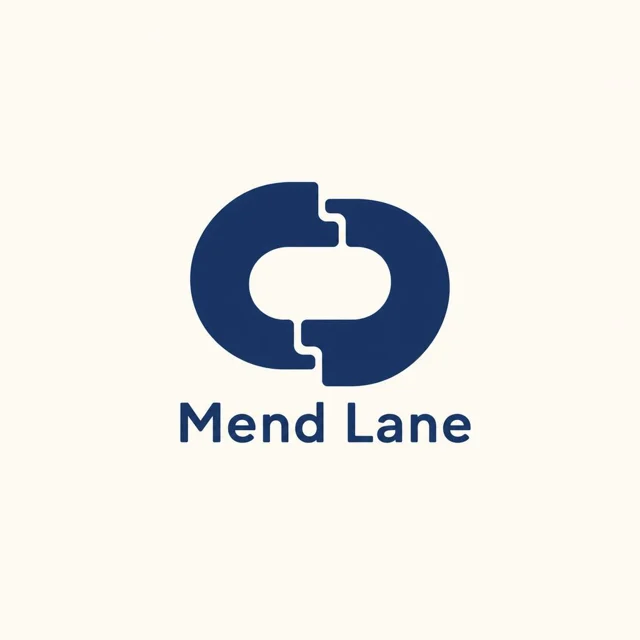
Mend Lane ist eine Reparaturwerkstatt im Viertel.
- Beschreibe sorgfältiges Verbinden, das die Lebensdauer alltäglicher Gegenstände verlängert.
- Gib dem AI-Logo-Generator auf EveryGen AI diesen Zweck und diese Zielgruppe vor.
Eine visuelle Verbindung wählen
Eine offene Schlaufe kann zwei sorgfältig verbundene Teile andeuten. Bitte den AI-Logo-Generator in EveryGen AI, diese Verbindung zu erkunden, bevor Werkzeuge oder ein weiteres Symbol hinzukommen. Für Margin Club unterstützt ein kleiner Akzent mit gefalteter Seite die textbetonte Identität einer Lesegruppe.
Ausschlüsse kurz und konkret halten
Schließe für das Reparaturkonzept gekreuzte Werkzeuge, Glühbirnen und dekorative Schilde aus. Gib dem AI-Logo-Generator in EveryGen AI neben diesen Ausschlüssen auch eine positive Formrichtung vor. Eine lange Liste verbotener Motive erklärt die gewünschte Form nicht.
So funktioniert es
So nutzt du den AI-Logo-Generator in EveryGen AI
- PromptSCHRITT 1
Die Markenidee definieren
Öffne den AI-Logo-Generator in EveryGen AI mit GPT Image 2 im Textmodus. Beschreibe Zielgruppe, eine Markeneigenschaft und eine visuelle Verbindung für das schlichte Konzept.
- ModellGPT Image 21K1:1PromptSCHRITT 2
Das erste Zeichen einfach halten
Gib dem AI-Logo-Generator in EveryGen AI eine dominante Form, zurückhaltende Palette und schlichten Hintergrund vor. Nenne den exakten kurzen Namen, wenn das Konzept Schrift enthält.
- Detail
 SCHRITT 3
Die Anfrage prüfen und abschicken
Beginne im AI-Logo-Generator in EveryGen AI bei 1:1/1K. Prüfe Ausgaben und Punkte und melde dich mit ausreichendem Guthaben an, bevor du das Textbriefing zur Anbieterverarbeitung abschickst.
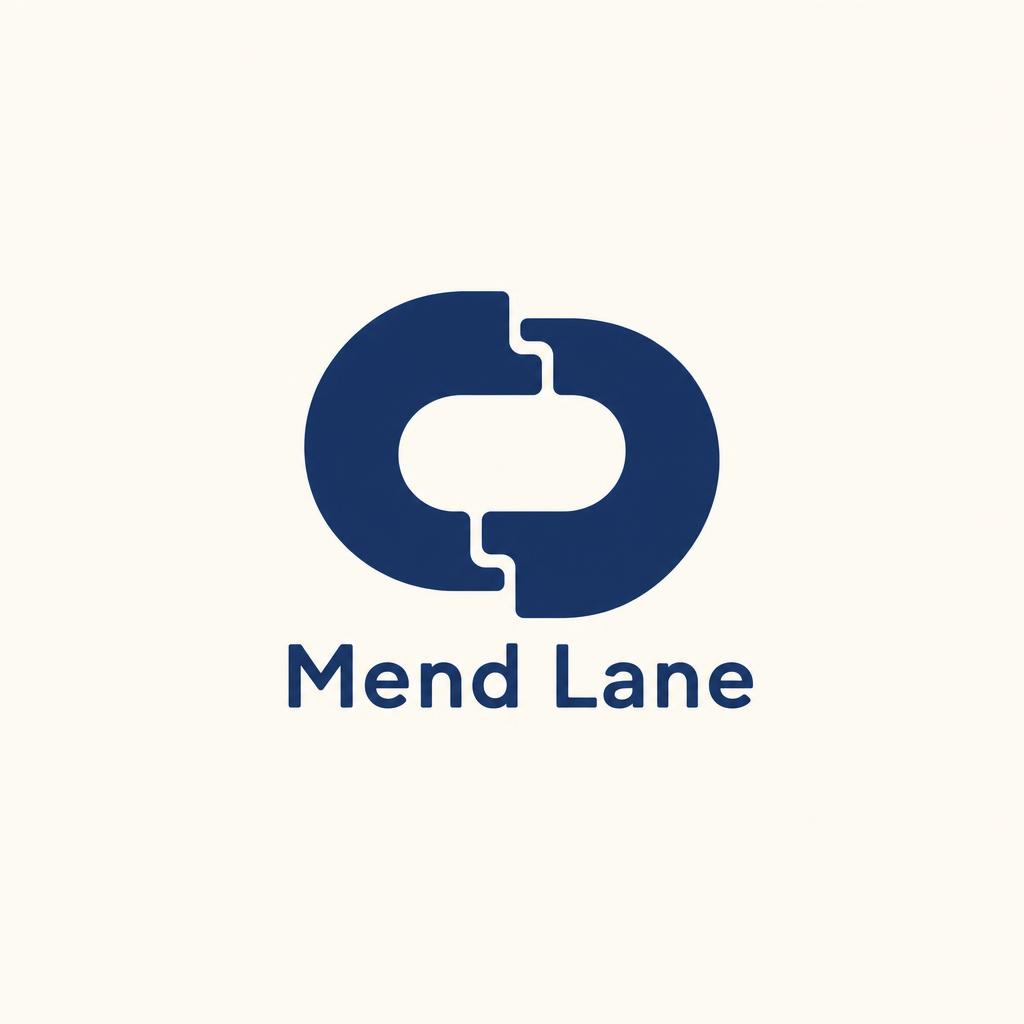
- Create a flat logo concept for a fictional neighborhood repair workshop named "Mend Lane". Explore a single open-loop symbol suggesting two pieces carefully joined. Use one deep navy color on a plain ivory background, with generous negative space and a compact readable silhouette. Place the short name below the symbol in simple lettering. No crossed tools, light bulbs, gradients, embossing, mockup objects, taglines, or decorative border. Square composition. Prioritize an identifiable shape when reduced.HerunterladenSCHRITT 4
Prüfen und eine Übergabe vorbereiten
Vergleiche das Ergebnis des AI-Logo-Generators aus EveryGen AI in deinem Gestaltungsablauf in normaler und kleiner Größe. Prüfe Schreibweise, Lücken und Silhouette, bevor du eine Richtung zur Verfeinerung auswählst.
Funktionen
Silhouetten des AI-Logo-Generators vor Dekoration testen
Eine schlichte Silhouette zeigt mehr als ein aufwendiges Mockup. Bitte den AI-Logo-Generator in EveryGen AI um eine Form, die du ohne Verläufe, Materialtexturen oder fotografierte Ladenfront vergleichen kannst.
Die Außenkontur lesen
Betrachte den Außenrand, als wäre das Zeichen ein geschlossener Papierschnitt.
- Der AI-Logo-Generator auf EveryGen AI sollte auf eine dominante Formgeste geprüft werden.
- Prüfe winzige Vorsprünge, unbeabsichtigte Berührungen und abgelöste Fragmente. Eine Silhouette, die erst in einer großen Präsentation verständlich wird, braucht möglicherweise einen einfacheren Aufbau.
Leerraum einen Zweck geben
Beschreibe die Öffnung innerhalb der Schlaufe und lasse genug Raum, damit sie verkleinert sichtbar bleibt. Gib dem AI-Logo-Generator in EveryGen AI eine Lücke mit visuellem Zweck vor. Vergleiche die Öffnung in deinem Gestaltungsablauf bei kleiner Größe und prüfe, ob sie zu einem dunklen Fleck wird oder die beabsichtigte Verbindungsidee stört.
Eine einfarbige Richtung in EveryGen AI versuchen
Fordere für das erste Reparaturkonzept tiefes Marineblau auf schlichtem Elfenbein ohne Schattierung an. Der AI-Logo-Generator in EveryGen AI erhält eine Richtung, die Balance und Trennung sichtbar macht. Vergleiche die Form, bevor du Farbvariationen hinzufügst.

Namen mit dem AI-Logo-Generator anordnen
Wähle die Rolle von Symbol und Name. Der AI-Logo-Generator in EveryGen AI kann ein textbetontes oder kombiniertes Briefing erhalten. Zurückgegebene Buchstaben und Abstände brauchen trotzdem genaue Prüfung.
Das dominante Element wählen
Ein unbekannter Markenname braucht möglicherweise Vorrang vor einem abstrakten Symbol.
- Sage dem AI-Logo-Generator auf EveryGen AI, ob Name oder Zeichen die quadratische Komposition dominieren soll.
- Lasse beim ersten Versuch Slogans und dekorative Rahmen weg.
Die angeforderten Buchstaben prüfen
Setze den exakten kurzen Namen in Anführungszeichen und prüfe jeden zurückgegebenen Buchstaben. Der AI-Logo-Generator in EveryGen AI kann falschen Wortlaut oder unpassende Buchstabenformen generieren, auch innerhalb einer ansprechenden Anordnung. Vergleiche die Schreibweise mit dem Briefing. Generierte Schrift ist Teil des Rasterbildes und kein bearbeitbares Textobjekt, das du direkt ändern kannst.
Die Abstandsbeziehungen vergleichen
Achte bei Margin Club auf offene Buchstabeninnenräume, ruhige runde Formen und großzügige Abstände. Gib dem AI-Logo-Generator in EveryGen AI eine klare Beziehung zwischen Namen und Akzent mit gefalteter Seite vor. Prüfe, ob Lücken ungleichmäßig wirken oder der Akzent die Schrift bedrängt. Eine ruhigere Anordnung kann das Problem lösen, ohne die gesamte visuelle Gestaltung zu ändern.
Konzepte des AI-Logo-Generators in hilfreichen Größen prüfen
Betrachte das Zeichen an üblichen Einsatzorten. Das Ergebnis des AI-Logo-Generators aus EveryGen AI sollte in kleinen Größen und neben relevanten Hintergründen geprüft werden, wo gedrängte Formen oder schwache Lücken sichtbar werden.
Eine Kopie in deinem Gestaltungsablauf verkleinern
Platziere eine kleine Vorschau neben dem vollständigen Konzept in deinem eigenen Gestaltungsablauf.
- Ein Ergebnis des AI-Logo-Generators aus EveryGen AI kann beim Verkleinern Öffnungen verlieren oder Innenformen verschmelzen lassen.
- Prüfe ein quadratisches Symbol und eine schmale Kopfzeile getrennt. Fordere weniger innere Details an, wenn das Zeichen verschwimmt, statt nur stärkere Farben.
Helle und dunkle Kontexte prüfen
Probiere das Konzept neben hellen und dunklen Oberflächen-Mockups. Der AI-Logo-Generator auf EveryGen AI fordert für diesen Ablauf mit GPT Image 2 JPEG an. Die vorgesehene Ausgabe ist deshalb ein Rasterbild ohne Transparenz. Eine schlichte weiße Fläche bleibt Bildinhalt. Prüfe tatsächliche Datei und Hintergrund, bevor du sie als fertiges Material zum Überlagern behandelst.
Das Zeichen vom Mockup getrennt halten
Eine geprägte Karte oder Ladenfront kann ein Symbol fertiger wirken lassen, als es ist. Bitte den AI-Logo-Generator in EveryGen AI zusätzlich um eine flache frontale Version. Vergleiche das Zeichen selbst, bevor du ein Präsentationsbild beurteilst.
Die Richtung des AI-Logo-Generators in EveryGen AI verfeinern
Richte jede Überarbeitung an einer beobachteten Gestaltungsfrage aus. Der AI-Logo-Generator in EveryGen AI beginnt mit Erstellung aus Text. Wechsle zur Referenzbearbeitung, wenn eine vorhandene Skizze die nächste Version leiten soll.
Mit der quadratischen Konfiguration beginnen
Beginne mit GPT Image 2 im Textmodus bei 1:1/1K und einem Briefing für das Zeichen selbst.
- Der AI-Logo-Generator in EveryGen AI akzeptiert Prompts mit drei bis 20.000 Zeichen.
- Wähle nach Bedarf Auto oder fünfzehn feste Seitenverhältnisse, 1K/2K/4K und eine bis vier Ausgaben. Prüfe das Angebot. Anfragen legen JPEG und hohe Qualität fest.
Eine Gestaltungsvariable ändern
Vergleiche eine runde Schlaufe mit einer kantigen und halte dabei Farbe, Name und Hintergrund stabil. Gib dem AI-Logo-Generator in EveryGen AI eine Gestaltungsvariable zum Erkunden vor. Melde dich vor der Anbieterverarbeitung mit genügend Punkten an. Eingaben und Ergebnisse werden hochgeladen und in deinem Konto gespeichert. Bewahre jeden hilfreichen Kandidaten mit seinem Briefing für den Vergleich auf.
Eine gewählte Richtung zu EveryGen AI zurückbringen
Wechsle den AI-Logo-Generator auf EveryGen AI für eine vorhandene Skizze zur Referenzbearbeitung von GPT Image 2. Sie akzeptiert eine bis sechzehn Referenzen. Erkläre aber den Beitrag jeder einzelnen. Benenne bevorzugte Struktur und gewünschte Vereinfachung. Prüfe das Ergebnis, weil eine schriftliche Erhaltungsanweisung weder Pixel fixiert noch identische Schrift und Geometrie sicherstellt.
Eine Gestaltungsübergabe für den AI-Logo-Generator vorbereiten
Nutze das Bild, um eine gewählte Richtung zu vermitteln. Ein Konzept des AI-Logo-Generators aus EveryGen AI braucht Auswahlnotizen und einen separaten Produktionsplan für bearbeitbare Typografie, Vektorpfade und endgültige Varianten.
Den Auswahlgrund festhalten
Notiere gewählte Silhouette, Abstände, Palette und warum die Richtung der Markenidee dient.
- Gib dem Konzept des AI-Logo-Generators aus EveryGen AI eine klare Auswahlnotiz einschließlich offener Details mit.
- Bewahre die flache Ansicht zusammen mit Mockups auf. Eine hilfreiche Übergabe erklärt, welche Entscheidungen erhalten bleiben sollen, statt andere Gestaltende nur um eine Verbesserung des Bildes zu bitten.
Die bearbeitbare Produktionsarbeit planen
Rasterpixel sind weder Vektorpfade noch bearbeitbare Schrift oder eine skalierbare Masterdatei für die Markenidentität. Behandle das Bild des AI-Logo-Generators aus EveryGen AI als Konzept zum Nachzeichnen und Verfeinern in einem Gestaltungswerkzeug. Die Auswahl von 2K oder 4K ändert die Bildgrößenoption. Sie erzeugt keine SVG-Pfade und macht generierte Buchstaben nicht separat bearbeitbar.
Namen und visuelle Ähnlichkeit prüfen
Vergleiche Name und visuelle Richtung vor der Übernahme mit relevanten Marken. Der AI-Logo-Generator in EveryGen AI erkundet kreative Konzepte, ohne eine Marke zu registrieren oder ausschließliches Eigentum festzustellen. Halte diese Prüfung von der Auswahl einer ansprechenden Silhouette getrennt. Eine vielversprechende Skizze braucht weiterhin Produktions- und Markenprüfungen, die zum vorgesehenen Einsatz passen.
Beispielprompts
An open-loop repair workshop symbol
Create a flat logo concept for a fictional neighborhood repair workshop named "Mend Lane". Explore a single open-loop symbol suggesting two pieces carefully joined. Use one deep navy color on a plain ivory background, with generous negative space and a compact readable silhouette. Place the short name below the symbol in simple lettering. No crossed tools, light bulbs, gradients, embossing, mockup objects, taglines, or decorative border. Square composition. Prioritize an identifiable shape when reduced.
A quiet reading circle wordmark
Create a text-led brand concept for a fictional reading group named "Margin Club". Use calm, rounded letterforms with open counters and generous spacing, arranged as one short wordmark. Add only a small folded-page accent integrated into the composition, not a separate large book illustration. Dark charcoal on a plain warm white background. Show the mark front-facing and flat. No metallic effects, scenery, paper texture, taglines, or extra words. Keep the spelling exactly as provided; output a square raster concept for later refinement.
Beispielabläufe
Beispielhafte Abläufe zum Planen, Generieren und Prüfen deiner Arbeit.
Workflow-Beispiele für EveryGen AI
Beginne mit einem Produktfoto und einem klaren Auftrag für die Bildbearbeitung. Vergleiche den Entwurf mit dem Original und prüfe Form, Etiketten und Proportionen, bevor du ihn auf einer Produktseite verwendest. Ergänze bestätigte Logos und genaue Texte in deiner Designanwendung.
Wähle ein Videomodell und beschreibe eine kleine Bewegung, etwa ein langsam rotierendes Objekt. Prüfe verfügbare Dauer, Auflösung und Credits. Kontrolliere die Kontinuität des Objekts und den Ton, bevor du den Clip weiterbearbeitest.
Beschreibe im Bildarbeitsbereich das Motiv, den Blickwinkel und eine visuelle Metapher zum Thema deines Artikels. Prüfe das Ergebnis im vorgesehenen Layout. Passe Bildausschnitt oder Komposition an, wenn das Bild vom Titel ablenkt oder wichtige Details verdeckt.
Ist die Bildgröße passend, die Datei aber zu groß, melde dich an und nutze die Bildkomprimierung. Die Komprimierung erfolgt im Browser; Eingaben und Ergebnisse werden in deinem Konto gespeichert. Vergleiche die Ergebnisse, bevor du einzelne Bilder oder ein ZIP herunterlädst.
Füge deinen Entwurf in Humanize AI ein und wähle einen natürlichen, freundlichen oder professionellen Ton. Prüfe Bedeutung, Namen, Zahlen und Fachbegriffe, bevor du die überprüfte Fassung kopierst oder herunterlädst. Erkennungsergebnisse und Veröffentlichungserfolge sind nicht garantiert.
Halte Farben, Blickwinkel, Licht und Motivgröße in einem wiederverwendbaren Briefing fest. Stelle passende Referenzen bereit, wenn dein gewähltes Bildmodell Referenzbilder unterstützt. Vergleiche die Bilder miteinander und überarbeite Unterschiede, statt von automatisch einheitlichen Ergebnissen auszugehen.
Preise und Credit-Tarife von EveryGen AI
Jederzeit kündbar
Lite
50% Rabatt0.025 / Credit
Jährliche Abrechnung: $179· Spare $179.8
Videomodelle


Bildmodelle



- Enthält MiniMax H3 und alle Premium-Modelle
- Bis zu 1 Aufgaben zur Stapelgenerierung
- Standardgeschwindigkeit bei der Generierung
- Standard-Erfolgsquote bei der Generierung
- Standard-Kundensupport
- Lizenz zur kommerziellen Nutzung
Standard
50% Rabatt0.017 / Credit
Jährliche Abrechnung: $299· Spare $299.8
Videomodelle
Bildmodelle
- Enthält MiniMax H3 und alle Premium-Modelle
- Bis zu 4 Aufgaben zur Stapelgenerierung
- Bevorzugte Verarbeitung
- Hohe Erfolgsquote bei der Generierung
- Bevorzugter Kundensupport
- Lizenz zur kommerziellen Nutzung
Pro
50% Rabatt0.014 / Credit
Jährliche Abrechnung: $599· Spare $599.8
Videomodelle
Bildmodelle
- Enthält MiniMax H3 und alle Premium-Modelle
- Bis zu 10 Aufgaben zur Stapelgenerierung
- Schnellste Generierung
- Hohe Erfolgsquote bei der Generierung
- Persönliche Kundenbetreuung
- Lizenz zur kommerziellen Nutzung
Max
50% Rabatt0.012 / Credit
Jährliche Abrechnung: $1,199· Spare $1,199.8
Videomodelle
Bildmodelle
- Enthält MiniMax H3 und alle Premium-Modelle
- Bis zu 10 Aufgaben zur Stapelgenerierung
- Schnellste Generierung
- Hohe Erfolgsquote bei der Generierung
- Persönliche Kundenbetreuung
- Lizenz zur kommerziellen Nutzung
Sicher bezahlen mit























Häufige Fragen
Häufige Fragen
Was erstellt der AI-Logo-Generator auf EveryGen AI?
Der AI-Logo-Generator in EveryGen AI erstellt Rasterkonzeptbilder mit GPT Image 2, wobei die Anfrage JPEG und hohe Qualität festlegt. Erkunde Symbol, Abstände, Palette und Präsentation und prüfe dann das tatsächliche Ergebnis. Dieser Ablauf liefert weder SVG-Pfade noch separat bearbeitbare Schrift oder eine automatisch registrierte Markenidentität.
Kann der AI-Logo-Generator eine textbetonte Wortmarke erstellen?
Gib dem AI-Logo-Generator in EveryGen AI einen kurzen exakten Namen und eine Schriftrichtung vor, etwa offene Buchstabeninnenräume und großzügige Abstände. Prüfe jedes Zeichen und die Zwischenräume. Baue die gewählte Anordnung in deinem Gestaltungswerkzeug nach, wenn endgültige bearbeitbare Typografie wichtig ist, statt generierte Buchstaben als Textebenen zu behandeln.
Wie sollte ich Optionen des AI-Logo-Generators auf EveryGen AI vergleichen?
Nutze denselben Hintergrund und dieselbe Betrachtungsgröße für jeden Kandidaten des AI-Logo-Generators aus EveryGen AI. Vergleiche Silhouette, Negativraum, Schreibweise und den Bezug zu deinem Markensatz. Prüfe das flache Zeichen vor dekorativen Mockups, die verschiedene Konzepte unter gleichen Bedingungen schwer beurteilbar machen können.
Kann ich eine Skizze in den AI-Logo-Generator hochladen?
Wechsle den AI-Logo-Generator in EveryGen AI zur Referenzbearbeitung von GPT Image 2 und lade eine Skizze hoch, die du verwenden darfst. Der Bildmodus benötigt eine bis sechzehn Referenzen. Erkläre, welche Formen bleiben und welche überarbeitet werden sollen. Vergleiche das Ergebnis dann mit deiner Vorlage. Textanweisungen garantieren keinen exakten Erhalt.
Welche Einstellungen des AI-Logo-Generators kann ich in EveryGen AI ändern?
Der AI-Logo-Generator in EveryGen AI beginnt mit Text/1:1/1K. GPT Image 2 bietet weitere Seitenverhältnisse, 1K/2K/4K und eine bis vier Ausgaben. Prüfe das Angebot und die aktuellen Steuerelemente nach Einstellungs- oder Modelländerungen. Mehr Auflösung kann ein größeres Rasterkonzept liefern, ohne es in eine Vektor-Masterdatei umzuwandeln.
Jetzt starten
Dem AI-Logo-Generator mit EveryGen AI eine sinnvolle Idee geben
Wähle Zielgruppe, eine Markeneigenschaft und eine visuelle Verbindung. Erkunde mit dem AI-Logo-Generator in EveryGen AI ein schlichtes Rasterkonzept und vergleiche dann Form, Schrift und Abstände, bevor du den nächsten Gestaltungsschritt vorbereitest.
Ein Logokonzept erkunden