 EveryGen AI
EveryGen AI · Kling 3.0 für gezielt inszenierte Szenen, Bildübergänge und Ton
Entwickle eine Einstellung mit einer erkennbaren Absicht: Eine Figur bemerkt etwas, ein Produkt verändert seine Position oder eine Szene erreicht einen geplanten Abschluss. Kling 3.0 auf EveryGen AI bietet die Generierung aus Text und Bildern, die Optionen Standard und Pro sowie optional erzeugten Ton, um diesen Moment zu gestalten.
Videoarbeitsbereich
The wooden elevator opens
28/33Prompt ansehen
Five-second continuous frontal shot of closed wooden elevator doors opening slowly to reveal one adult woman standing inside. Keep the camera fixed at eye level and the woman relaxed, facing forward. Preserve a simple, balanced composition with warm wood grain and soft interior light. End with the doors open and the woman still standing.
Einführung
EveryGen AI | Was ist Kling 3.0?
Kling 3.0 auf EveryGen AI bietet in diesem Arbeitsbereich Text- und Bildmodi mit den Optionen Standard und Pro. Die Plattform ist unabhängig vom Modellentwickler. Erzeugter Ton ist eine optionale Einstellung für die Anfrage und keine mitgelieferte Aufnahme.
Aus einer Beschreibung erstellen oder zwischen Bildern inszenieren
Bei einer Textanfrage erhält Kling 3.0 auf EveryGen AI die Szene als Beschreibung. Eine Bildanfrage beginnt dagegen mit einem hochgeladenen Anfangsbild und kann ein Schlussbild enthalten. Diese Modi unterstützen unterschiedliche Entwicklungsphasen. Erkunde eine noch nicht ausgearbeitete Idee mit Text oder verwende Bilder, wenn das Aussehen und der gewünschte Endzustand bereits zum Konzept gehören.
Die verfügbaren Einstellungen für Kling 3.0
Kling 3.0 auf EveryGen AI startet im Textmodus mit Standard, 720p, drei Sekunden, 16:9 und ausgeschaltetem erzeugtem Ton. Der erforderliche Prompt darf bis zu 2500 Zeichen enthalten. Hier steht ausschließlich 720p zur Verfügung; die Dauer lässt sich in ganzen Sekunden von drei bis fünfzehn einstellen. Im Textmodus stehen 16:9, 9:16 und 1:1 ohne Dateien zur Wahl. Der Bildmodus benötigt ein Anfangsbild und unterstützt ein optionales Schlussbild, jedoch keine separate Formatauswahl. Wähle Leistungsstufe und Toneinstellung passend zu einem konkreten Ereignis.
So funktioniert es
So inszenierst du mit Kling 3.0 einen Clip in EveryGen AI
- PromptSCHRITT 1
Leistungsstufe und Eingabemodus wählen
Wähle Kling 3.0 auf EveryGen AI, entscheide dich für Standard oder Pro und verwende den Text- oder Bildmodus. Bereite für die Arbeit mit Bildern ein Anfangsbild und gegebenenfalls ein Schlussbild vor.
- ModellKling 3.0720p16:96sPromptSCHRITT 2
Das sichtbare Ereignis beschreiben
Erkläre Kling 3.0 auf EveryGen AI, was geschieht, wo sich die Kamera befindet und wie die Einstellung enden soll. Gib der Bewegung einen klaren Zweck und benenne die Elemente, die gleich bleiben sollen.
- Erstes BildLetztes Bild
 0.0s
0.0s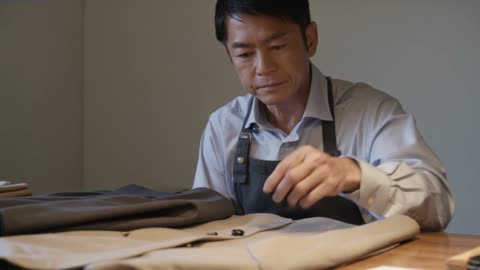 3.0s
3.0s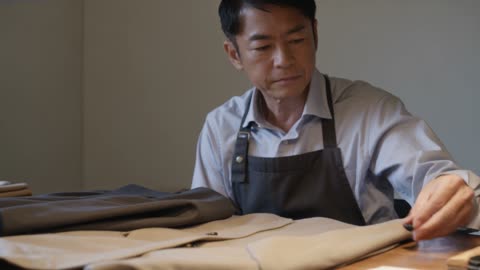 5.4sSCHRITT 3
Dauer und Ton einstellen
Wähle für Kling 3.0 auf EveryGen AI eine Dauer von 3 bis 15 Sekunden und schalte erzeugten Ton ein oder aus. Beschreibe bei eingeschaltetem Ton den gewünschten Klang im Konzept und prüfe die Credits.
- Create a six-second continuous shot of an adult tailor at a worktable noticing a loose button. The tailor pauses, looks down, and gently places the button beside the garment. Keep the viewpoint steady and the action readable. Soft workshop light. With audio enabled, include quiet fabric movement and a small button tap. No speech or scene cuts.HerunterladenSCHRITT 4
Die Einstellung als Ganzes beurteilen
Spiele das Ergebnis von Kling 3.0 auf EveryGen AI von Anfang bis Ende ab. Prüfe den Übergang und gegebenenfalls den erzeugten Ton. Verbessere anschließend ein konkretes Problem, statt jeden Teil einer brauchbaren Szene neu zu formulieren.
Funktionen
EveryGen AI | Eine Kling 3.0 Leistungsstufe für ein klares Ziel wählen
Standard und Pro sind unterschiedliche Leistungsoptionen und ersetzen kein brauchbares Konzept. Gib jeder Auswahl von Kling 3.0 auf EveryGen AI eine konkrete visuelle Aufgabe, bevor du ihr Ergebnis bewertest.
Beim Vergleich dieselbe Szene beibehalten
Behalte beim Vergleich beider Optionen Motiv, Handlung, Dauer und Toneinstellung bei. Andernfalls kann eine interessantere Bildgestaltung davon ablenken, was sich tatsächlich verändert hat. Prüfe jeden Kandidaten von Kling 3.0 auf EveryGen AI anhand der Aufgabe: Vermittelt die Bewegung die richtige Idee und bleibt das Motiv erkennbar? Triff die Wahl anhand des gelieferten Videos und der angezeigten Credits statt anhand einer angenommenen Rangfolge.
Erfolgskriterien für die Kling 3.0 Szene festlegen
Bei einer Bekleidungsszene könnte der Fall eines Ärmels im Mittelpunkt stehen, bei der Enthüllung einer Verpackung die Bewegung ihres Deckels. Lege dieses Ziel fest, bevor du eine Leistungsstufe von Kling 3.0 auf EveryGen AI auswählst. Eine hilfreiche Anfrage beschreibt das Merkmal, das Aufmerksamkeit verdient, und die Elemente, die stabil bleiben sollen. So erhältst du konkretere Bewertungskriterien als einen allgemeinen Eindruck von visueller Qualität.
EveryGen AI | Das Tempo einer Kling 3.0 Einstellung bestimmen
Der verfügbare Zeitrahmen eignet sich für eine unmittelbare Geste ebenso wie für eine längere Enthüllung. Plane Kling 3.0 auf EveryGen AI danach, wie sich die Handlung entwickelt, und nicht allein nach der verfügbaren Sekundenanzahl.
Kurze Einstellungen auf ein entscheidendes Ereignis konzentrieren
Platziere bei einer dreisekündigen Einstellung die wichtige Information nahe am Anfang. Eine Figur kann zu einer sich öffnenden Tür blicken oder eine Stoffbahn in ihre Position fallen. Gib Kling 3.0 auf EveryGen AI eine Handlung mit einem klaren Abschluss vor. Vermeide einen langen Anlauf vor dem Hauptereignis, wenn das Publikum die Szene innerhalb eines kurzen Zeitraums verstehen soll.
Längere Einstellungen für Erwartung und Abschluss nutzen
Ein längerer Clip kann Spannung aufbauen, die Handlung zeigen und mit einem verständlichen Schluss enden. Beschreibe die Reihenfolge dieser Phasen und lasse sie im selben Umfeld stattfinden. In einem Prompt für Kling 3.0 auf EveryGen AI kann eine durchgehende Kamerabewegung sie verbinden, ohne eine komplizierte Folge von Schauplätzen zu verlangen. Prüfe, ob der letzte Moment einen Zweck erfüllt, statt in unverbundene Aktivitäten auszulaufen.
EveryGen AI | Einen Kling 3.0 Übergang mit visuellen Endpunkten planen
Anfangs- und Schlussbilder können zeigen, wo die Szene beginnen und enden soll. Erkunde mit Kling 3.0 auf EveryGen AI die verbindende Bewegung und erkläre im Prompt den Zusammenhang.
Bilder mit zueinander passenden visuellen Informationen wählen
Stimme die Identität des Motivs, seine wesentlichen Proportionen und die Umgebung zwischen beiden Bildern aufeinander ab. Ein drastischer Perspektivwechsel kann das Modell dazu zwingen, große Bereiche zu erfinden, die keines der Bilder zeigt. Bereite die Endpunkte für Kling 3.0 auf EveryGen AI anhand eines nachvollziehbaren Übergangs vor, etwa einer leichten Drehung eines Ausstellungsobjekts oder eines sich öffnenden Deckels. Erkläre die Veränderung und benenne zugleich die Details, die nicht ersetzt werden sollen.
Die Bewegung zwischen den vorgegebenen Zuständen prüfen
Betrachte mehr als nur die Bildgestaltung am Anfang und Ende. Achte darauf, ob sich Griffe, Kleidung oder tragende Flächen während des gesamten Übergangs plausibel verhalten. Ein Clip von Kling 3.0 auf EveryGen AI kann den gewünschten Endpunkten ähneln und dazwischen trotzdem eine ungeschickte Veränderung zeigen. Vereinfache in diesem Fall die Bewegung oder überarbeite das Bildpaar, statt anzunehmen, dass eine stärkere Stilbeschreibung ein strukturelles Problem behebt.
EveryGen AI | Ton in die Kling 3.0 Szene einordnen
Der Tonschalter legt fest, ob erzeugter Ton zur Anfrage gehört. Beschreibe bei eingeschaltetem Ton, was Kling 3.0 auf EveryGen AI hörbar machen soll und warum es zur Handlung passt.
Ton mit etwas Sichtbarem verbinden
Ein einrastender Verschluss, Schritte über einen Holzboden oder Stoff, der einen Stuhl streift, können das Ereignis unterstützen. Wähle das wichtigste hörbare Detail und halte den Rest zurückhaltend. Gib Kling 3.0 auf EveryGen AI getrennte Anweisungen für Bild und Ton, damit sie sich nicht widersprechen. Eine ruhige Nahaufnahme braucht keine überladene Tonspur, um vollständig zu wirken.
Eine gesprochene Zeile gut überprüfbar halten
Verwende eine eindeutig zugeordnete sprechende Person und eine kurze Zeile, wenn Sprache erforderlich ist. Lasse Raum für einen natürlichen Beginn und Abschluss und vermeide überlappende Stimmen in einer bereits lebhaften Szene. Höre das Ergebnis von Kling 3.0 auf EveryGen AI auf den tatsächlichen Wortlaut, die Aussprache und das Timing ab. Erzeugte Sprache muss geprüft werden; sie ist keine Zusage, dass jede Zeile exakt wiedergegeben wird. Der Schalter fordert erzeugten Ton an. Diese Seite nimmt weder Referenzton noch ein bestehendes Video entgegen. Erfüllen Wortlaut oder Timing die Vorgaben nicht, setze Anforderungen an eine wortgetreue Erzählstimme in deinem eigenen Schnittablauf um.
EveryGen AI | Eine verständliche Kling 3.0 Bildgestaltung entwickeln
Die Einstellung sollte die Aufmerksamkeit bereits lenken, bevor Bewegung einsetzt. Stelle bei der Beschreibung einer Kling 3.0 Szene auf EveryGen AI einen klaren Zusammenhang zwischen Vordergrund, Motiv und Hintergrund her.
Kameraanweisungen auf das Motiv ausrichten
Erkläre, ob die Ansicht ruhig bleibt, näher kommt oder die Handlung seitlich begleitet. Beschreibe anschließend, was die Bewegung sichtbar machen soll. Eine Kameraanweisung für Kling 3.0 auf EveryGen AI ist besonders hilfreich, wenn sie einen sichtbaren Zweck erfüllt, etwa einen Verschluss ins Bild zu bringen. Überlagere eine kleine Geste, die die Szene bereits trägt, nicht mit mehreren Kamerabewegungen.
Kontinuität bei normaler Wiedergabegeschwindigkeit prüfen
Sieh dir die gesamte Einstellung an, bevor du dich auf attraktive Einzelbilder konzentrierst. Prüfe die Größe des Motivs, die Lichtrichtung und den Kontakt zwischen Gegenständen. Funktioniert ein Kandidat von Kling 3.0 auf EveryGen AI bis auf ein Problem, behalte die gelungene Inszenierung bei und überarbeite nur dieses Problem. So bleibt eine brauchbare Bildidee erhalten, während die nächste Generierung eine konkrete Verbesserung versuchen kann. Melde dich mit ausreichend Credits an und prüfe vor dem Absenden den angezeigten Preis. Ein bis vier Kandidaten sind unabhängige Aufgaben und keine automatisch erstellte Einstellungsliste. Eingaben und Ergebnisse werden durch netzwerkabhängige Cloud-Verarbeitung in deinem Konto gespeichert. Prüfe die tatsächlichen Abmessungen und den Ton der heruntergeladenen Datei. Eine angeforderte Einstellung belegt weder native Auflösung noch Bildrate oder wortgetreue Sprache.
Beispielprompts
Text: a deliberate moment of recognition
Create a six-second continuous shot of an adult tailor at a worktable noticing a loose button. The tailor pauses, looks down, and gently places the button beside the garment. Keep the viewpoint steady and the action readable. Soft workshop light. With audio enabled, include quiet fabric movement and a small button tap. No speech or scene cuts.
Image endpoints: a controlled display turn
Use the supplied first and last images as the opening and ending display arrangements. Over eight seconds, move between them with a restrained change of viewpoint while keeping the displayed object grounded and recognizable. Preserve its proportions, finish, and surroundings. Finish on a short steady hold. No new objects, labels, people, or abrupt cuts.
Text with audio: one short invitation
Create a seven-second medium shot of an adult gallery attendant opening a small interior door and gesturing toward the room. The attendant calmly says, "come and take a look." Include a soft door movement and subdued indoor ambience. Keep the camera still, the speech brief, and the lighting consistent. No other speakers, captions, or background music.
Beispielabläufe
Beispielhafte Abläufe zum Planen, Generieren und Prüfen deiner Arbeit.
Workflow-Beispiele für EveryGen AI
Beginne mit einem Produktfoto und einem klaren Auftrag für die Bildbearbeitung. Vergleiche den Entwurf mit dem Original und prüfe Form, Etiketten und Proportionen, bevor du ihn auf einer Produktseite verwendest. Ergänze bestätigte Logos und genaue Texte in deiner Designanwendung.
Wähle ein Videomodell und beschreibe eine kleine Bewegung, etwa ein langsam rotierendes Objekt. Prüfe verfügbare Dauer, Auflösung und Credits. Kontrolliere die Kontinuität des Objekts und den Ton, bevor du den Clip weiterbearbeitest.
Beschreibe im Bildarbeitsbereich das Motiv, den Blickwinkel und eine visuelle Metapher zum Thema deines Artikels. Prüfe das Ergebnis im vorgesehenen Layout. Passe Bildausschnitt oder Komposition an, wenn das Bild vom Titel ablenkt oder wichtige Details verdeckt.
Ist die Bildgröße passend, die Datei aber zu groß, melde dich an und nutze die Bildkomprimierung. Die Komprimierung erfolgt im Browser; Eingaben und Ergebnisse werden in deinem Konto gespeichert. Vergleiche die Ergebnisse, bevor du einzelne Bilder oder ein ZIP herunterlädst.
Füge deinen Entwurf in Humanize AI ein und wähle einen natürlichen, freundlichen oder professionellen Ton. Prüfe Bedeutung, Namen, Zahlen und Fachbegriffe, bevor du die überprüfte Fassung kopierst oder herunterlädst. Erkennungsergebnisse und Veröffentlichungserfolge sind nicht garantiert.
Halte Farben, Blickwinkel, Licht und Motivgröße in einem wiederverwendbaren Briefing fest. Stelle passende Referenzen bereit, wenn dein gewähltes Bildmodell Referenzbilder unterstützt. Vergleiche die Bilder miteinander und überarbeite Unterschiede, statt von automatisch einheitlichen Ergebnissen auszugehen.
Preise und Credit-Tarife von EveryGen AI
Jederzeit kündbar
Lite
50% Rabatt0.025 / Credit
Jährliche Abrechnung: $179· Spare $179.8
Videomodelle


Bildmodelle



- Enthält MiniMax H3 und alle Premium-Modelle
- Bis zu 1 Aufgaben zur Stapelgenerierung
- Standardgeschwindigkeit bei der Generierung
- Standard-Erfolgsquote bei der Generierung
- Standard-Kundensupport
- Lizenz zur kommerziellen Nutzung
Standard
50% Rabatt0.017 / Credit
Jährliche Abrechnung: $299· Spare $299.8
Videomodelle
Bildmodelle
- Enthält MiniMax H3 und alle Premium-Modelle
- Bis zu 4 Aufgaben zur Stapelgenerierung
- Bevorzugte Verarbeitung
- Hohe Erfolgsquote bei der Generierung
- Bevorzugter Kundensupport
- Lizenz zur kommerziellen Nutzung
Pro
50% Rabatt0.014 / Credit
Jährliche Abrechnung: $599· Spare $599.8
Videomodelle
Bildmodelle
- Enthält MiniMax H3 und alle Premium-Modelle
- Bis zu 10 Aufgaben zur Stapelgenerierung
- Schnellste Generierung
- Hohe Erfolgsquote bei der Generierung
- Persönliche Kundenbetreuung
- Lizenz zur kommerziellen Nutzung
Max
50% Rabatt0.012 / Credit
Jährliche Abrechnung: $1,199· Spare $1,199.8
Videomodelle
Bildmodelle
- Enthält MiniMax H3 und alle Premium-Modelle
- Bis zu 10 Aufgaben zur Stapelgenerierung
- Schnellste Generierung
- Hohe Erfolgsquote bei der Generierung
- Persönliche Kundenbetreuung
- Lizenz zur kommerziellen Nutzung
Sicher bezahlen mit























Häufige Fragen
Häufige Fragen
Welche Optionen bietet Kling 3.0 auf EveryGen AI?
Der Arbeitsbereich für Kling 3.0 auf EveryGen AI bietet Standard und Pro, Text- und Bildmodi, eine Einstellung für die Dauer sowie einen Schalter für erzeugten Ton. Im Bildmodus wird ein Anfangsbild mit optionalem Schlussbild unterstützt.
Wie wähle ich eine Kling 3.0 Leistungsstufe auf EveryGen AI?
Gehe von der Aufgabe und den für die gewählte Konfiguration angezeigten Credits aus. Vergleiche Ergebnisse von Kling 3.0 auf EveryGen AI nach Möglichkeit mit demselben Konzept und denselben Eingaben. Betrachte die Bezeichnung einer Leistungsstufe nicht als Garantie für ein bestimmtes Ergebnis.
Wie lang kann ein Kling 3.0 Video auf EveryGen AI sein?
In diesem Arbeitsbereich kannst du für Kling 3.0 auf EveryGen AI 3 bis 15 Sekunden wählen. Konzentriere kurze Clips auf ein unmittelbares Ereignis. Nutze längere Clips, wenn die Handlung einen Spannungsaufbau, eine Entwicklung und einen klaren Abschluss benötigt.
Kann Kling 3.0 auf EveryGen AI Anfangs- und Schlussbilder verwenden?
Ja. Der Bildablauf von Kling 3.0 auf EveryGen AI unterstützt ein Anfangsbild und ein optionales Schlussbild. Verwende visuell zueinander passende Bilder und erkläre ihren Übergang. Prüfe die Bewegung dazwischen ebenso sorgfältig wie die Endpunkte.
Kann ich den Ton von Kling 3.0 auf EveryGen AI ausschalten?
Ja. Kling 3.0 auf EveryGen AI enthält im Arbeitsbereich einen Schalter für erzeugten Ton. Schalte ihn aus, wenn die Anfrage keinen Ton benötigt. Andernfalls schalte ihn ein und beschreibe eine Tonspur, die die Szene unterstützt.
Gibt es hier für Kling 3.0 einen eigenen Einstellungseditor?
Der Ablauf für Kling 3.0 auf EveryGen AI auf dieser Seite verwendet die sichtbaren Einstellungen für Text, Bilder, Dauer, Leistungsstufe und Ton. Er verspricht weder eine separate Zeitleiste für mehrere Einstellungen noch einen Keyframe-Editor. Beschreibe das gewünschte Kameraverhalten im Prompt.
Bleiben ein Produkt oder eine Person mit Kling 3.0 unverändert?
Eine exakte Bewahrung ist nicht garantiert. Prüfe Videos von Kling 3.0 auf EveryGen AI auf Veränderungen an Merkmalen, Beschriftungen, Kleidung, Geometrie und dem Kontakt mit der Umgebung. Wähle ein Ergebnis erst aus, nachdem du die gesamte Bewegung und gegebenenfalls den erzeugten Ton geprüft hast.
Jetzt starten
Inszeniere deine nächste Szene mit Kling 3.0 auf EveryGen AI
Richte Eingabe, Leistungsstufe, Timing und Ton an einer klaren gestalterischen Absicht aus. Prüfe die Credits und entwickle dann mit Kling 3.0 auf EveryGen AI eine Einstellung, die durch ihr vollständiges Ergebnis überzeugt.
Video-Arbeitsbereich öffnen