 EveryGen AI
Bild zu Video in EveryGen AI für eine kurze Bewegung auf Basis deines gewählten Bildes
Ein Standbild enthält bereits Entscheidungen zu Farbe, Komposition und Motiv. Bild zu Video in EveryGen AI nutzt MiniMax H3 Max Turbo, um eine kurze Bewegung ausgehend von diesem Bild zu erkunden. Lade dein Bild hoch, beschreibe ein Ereignis und ergänze bei Bedarf ein passendes Endbild. Beginne mit fünf Sekunden und 480P und vergleiche anschließend das gesamte bewegte Ergebnis mit der Vorlage.
Videoarbeitsbereich
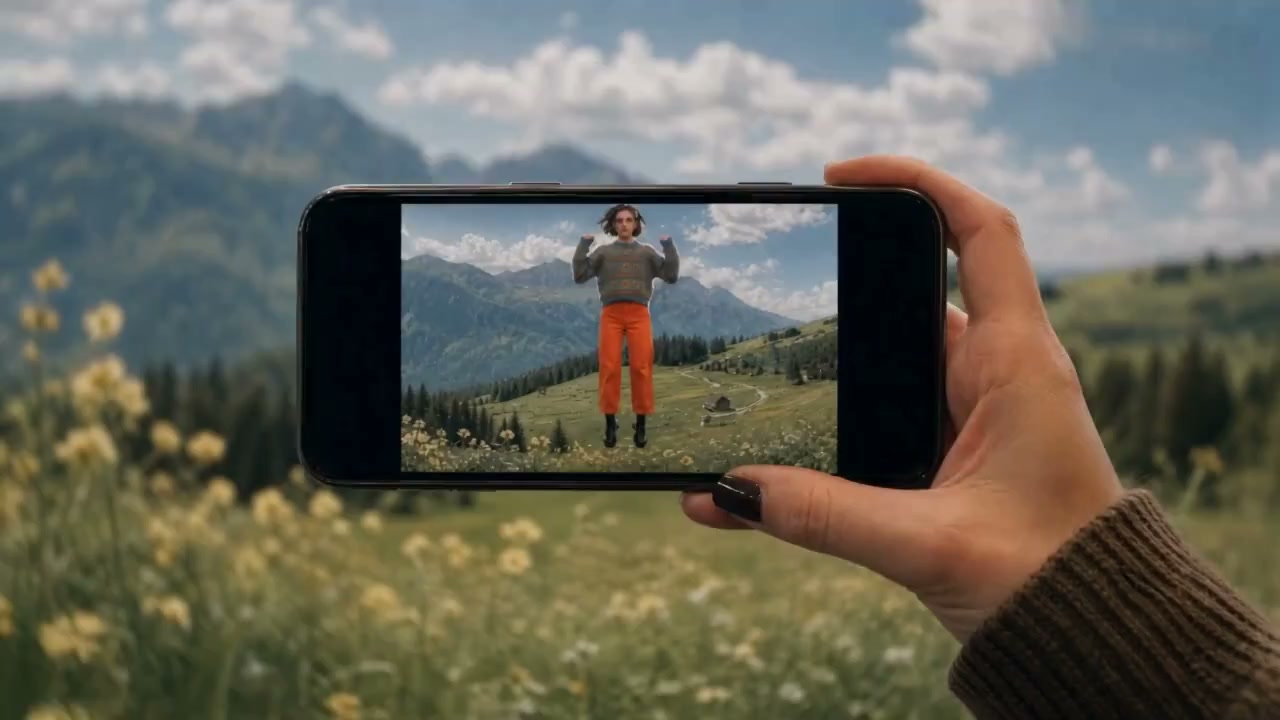
A mountain view through the phone
7/10Prompt ansehen
Use the uploaded image of a hand holding a phone before a grassy mountain landscape as the opening frame. Keep the hand, phone position, and adult person visible within the screen consistent. Over five seconds, add gentle grass movement, drifting clouds, and subtle natural motion within the screen. Keep the camera nearly still and the composition unchanged.
Einführung
Gib Bild zu Video einen klaren visuellen Ausgangspunkt
Wähle Bild zu Video in EveryGen AI, wenn ein Foto oder eine Illustration bereits die Komposition ausdrückt, die du weiterentwickeln möchtest.
Bringe ein Bild mit einem Zweck mit
Ein Hoffoto kann zu einem ruhigen atmosphärischen Clip werden, eine illustrierte Figur kann sich zu einem Geräusch drehen. Gib Bild zu Video in EveryGen AI eine mit der Vorlage verbundene Aufgabe. Bewegung sollte etwas Nützliches sichtbar machen, statt jedes attraktive Detail des Originals zu stören.
Nutze den passenden Eingabeablauf
Dieser Ablauf für Bild zu Video in EveryGen AI verwendet den Bildmodus von Turbo mit einem Startbild und einem optionalen Endbild. Er akzeptiert höchstens zwei Bildpositionen, ohne Uploads für Video- oder Audioreferenzen. Weise jedem Bild seine tatsächliche Rolle zu; unzusammenhängende Bilder sind keine unabhängigen Einstellungen, und Endpunkte garantieren keinen exakten Übergang.
Entscheide, was Aufmerksamkeit verdient
Benenne das Motiv, dem die Zuschauer folgen sollen: einen Keramikbecher, eine Figur oder die Spiegelung in einem Teich. Lenke die Aufmerksamkeit anschließend mit Bild zu Video in EveryGen AI dorthin. Eine klare Priorität erleichtert es, subtile Bewegung anzunehmen und ablenkende Aktivitäten an anderer Stelle abzulehnen.
So funktioniert es
So erstellst du mit Bild zu Video in EveryGen AI einen Clip
- Eingabe
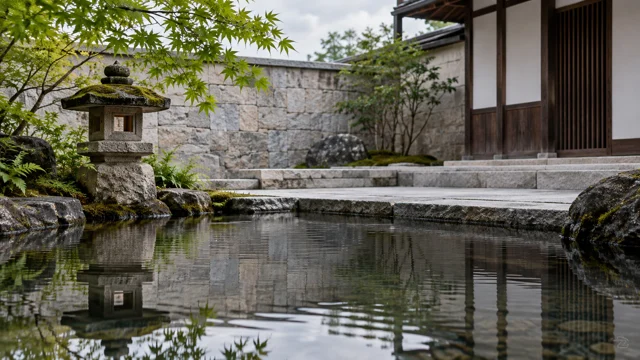 Referenzbild 1SCHRITT 1
Lade das Startbild hoch
Wähle für Bild zu Video in EveryGen AI den Bildmodus von MiniMax H3 Max Turbo und lade ein klares Startbild mit der gewünschten Komposition hoch.
- ModellMiniMax H3 Max Turbo480P16:95sPromptAusgabeSCHRITT 2
Beschreibe die Bewegung
Gib Bild zu Video in EveryGen AI eine Hauptaktion, eine zurückhaltende Kamerarichtung und Umgebungsgeräusche vor; ergänze bei Bedarf ein passendes Endbild.
- Erstes BildLetztes Bild
 0.0s
0.0s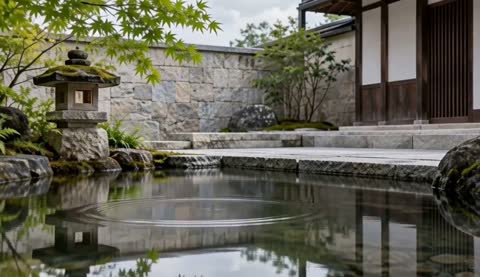 2.6s
2.6s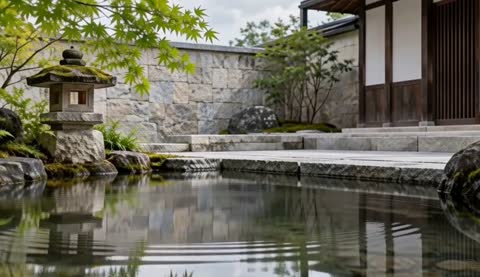 4.7sSCHRITT 3
Generiere den Clip
Starte Bild zu Video in EveryGen AI mit fünf Sekunden und 480P, prüfe die angezeigten Credits und generiere Bewegung aus deinem vorbereiteten Bild.
- SCHRITT 4
Vergleiche das vollständige Ergebnis
Sieh dir Bild zu Video in EveryGen AI vom Anfang bis zum Ende an und vergleiche Motivdetails sowie Übergänge mit der Vorlage, bevor du einen freigegebenen Clip herunterlädst.
Funktionen
Bereite für Bild zu Video einen Ausschnitt mit Bewegungsraum vor
Bereite den Ausgangsausschnitt für Bild zu Video vor dem Hochladen in EveryGen AI vor; der Bildmodus folgt den Eingabeproportionen und hat keine separate Seitenverhältnisauswahl.
Halte wichtige Kanten sichtbar
Lass Platz um Hände, Haare, Griffe und andere an der Handlung beteiligte Merkmale. Eine Anfrage für Bild zu Video in EveryGen AI kann wichtige fehlende Teile der Vorlage nicht zuverlässig ausgleichen. Ein ausreichend gerahmtes Motiv gibt der Bewegung Raum zur Entwicklung, ohne sofort das Bild zu verlassen.
- Prüfe deine Vorlage für EveryGen AI in der geplanten Anzeigegröße.
- Bereite Ausschnitte für Bild zu Video in EveryGen AI vor, bevor du dich auf die Komposition festlegst.
Entferne konkurrierende visuelle Vorgaben
Eine Collage oder mehrere Versionen eines Gegenstands können konkurrierende Interpretationen der Szene erzeugen. Wähle für Bild zu Video in EveryGen AI eine zusammenhängende Komposition. Halte endgültige Texteinblendungen separat, wenn sie in deinem späteren Layout bearbeitbar bleiben müssen.
Stimme die Vorlage auf die Handlung ab
Ein nahes Produktfoto eignet sich für einen leichten Lichtwechsel oder eine zurückhaltende Kamerabewegung. Für eine dramatische vollständige Drehung ist es ein schwächerer Ausgangspunkt. Fordere bei Bild zu Video in EveryGen AI Bewegung an, die von der sichtbaren Geometrie getragen wird, statt auf die korrekte Darstellung unsichtbarer Oberflächen zu vertrauen.
Baue Bewegung bei Bild zu Video um das Motiv auf
Gib jeder Bewegung bei Bild zu Video in EveryGen AI eine eigene Rolle: die Hauptgeste, ruhigere Umgebungsbewegung und einen zweckmäßigen Kamerapfad.
Wähle die Hauptgeste
Probiere bei einem Porträt eine kleine Kopfdrehung mit anschließender entspannter Pause. Bei einem Stillleben kann sich ein Band neben dem Gegenstand bewegen. Gib Bild zu Video in EveryGen AI eine Hauptgeste vor, statt innerhalb eines kurzen Clips eine Folge unzusammenhängender Posen anzufordern.
- Wähle für EveryGen AI eine Handlung, die innerhalb der gewählten Dauer abgeschlossen werden kann.
- Beschreibe bei Bild zu Video in EveryGen AI Bewegungsrichtung und Ausmaß konkret.
Ergänze zurückhaltende Nebenbewegung
Blätter können sich hinter einem stillstehenden Motiv bewegen oder Dampf kann aufsteigen, während der Becher ruhig bleibt. Diese Details bei Bild zu Video in EveryGen AI schaffen Atmosphäre, ohne mit der Hauptgeste zu konkurrieren. Benenne das ruhigere Element und fordere Bewegung an, die die Szene unterstützt, statt sie zu dominieren.
Beschreibe, was stabil bleiben soll
Gib vor, dass der Tisch stillsteht, das Produkt aufrecht bleibt oder die Hintergrundarchitektur ihre Anordnung behält. Diese Anweisungen für Bild zu Video in EveryGen AI führen die Anfrage. Vergleiche den generierten Clip mit der Vorlage, um diese Beziehungen zu prüfen.
Gib Bild zu Video ein passendes Ziel
Wähle für Bild zu Video in EveryGen AI passende Endpunkte für eine plausible Handlung und beschreibe anschließend den Weg zwischen den Bildern.
Wähle eine erreichbare Veränderung
Eine teilweise geschlossene und eine weiter geöffnete Tür deuten einen überschaubaren Übergang an. Ein nahes Gesicht und eine ferne Luftaufnahme einer Landschaft bedeuten eine viel größere Verwandlung. Wähle für Bild zu Video in EveryGen AI Endpunkte, deren Motivpositionen und visuelle Größenverhältnisse zusammenpassen.
- Nutze in EveryGen AI Endpunkte aus derselben vorgesehenen Szene.
- Gib Endpunkten für Bild zu Video in EveryGen AI genügend Zeit für die geplante Veränderung.
Erkläre den Weg zwischen den Bildern
Verlasse dich nicht allein auf zwei Bilder, um die Bewegung festzulegen. Sage Bild zu Video in EveryGen AI, wie sich das Motiv dazwischen bewegt: Die Tür öffnet sich langsam, die Kamera bleibt nahe der Augenhöhe und das Licht dahinter wird sichtbar. Prüfe den Mittelteil und nicht nur die Endpunkte.
Lass das Ende bei Bedarf offen
Du musst kein Schlussbild bereitstellen. Für eine sanft animierte Landschaft oder eine kurze Figurenreaktion kann ein Startbild genügen. Konzentriere die Anweisungen für Bild zu Video in EveryGen AI auf einen natürlichen Endpunkt, statt ohne klaren Zweck ein Endbild hinzuzufügen.
Verbinde bei Bild zu Video Kameraarbeit und Atmosphäre
Verbinde Blickpunkt und Klangumgebung in deinem Briefing für Bild zu Video in EveryGen AI, damit die Bewegung zur Standbildszene gehört.
Nutze einen zurückhaltenden Kamerapfad
Probiere eine leichte Annäherung an eine Laterne oder eine langsame seitliche Fahrt entlang einer Gartenmauer. Kameraanweisungen für Bild zu Video in EveryGen AI sollten den Ausgangsausschnitt respektieren. Große Bewegungen können erfundene Bereiche zeigen. Prüfe neue Geometrie deshalb, bevor du einen Clip zur Veröffentlichung auswählst.
Beschreibe die hörbare Umgebung
Turbo enthält bei Bild zu Video in EveryGen AI natives Audio, ohne Schalter für eine stumme Generierung oder Upload für Audioreferenzen bei diesem Modell. Beschreibe im Prompt leises Wasser, ferne Vögel oder Stoffbewegung. Höre die zurückgegebene Tonspur gemeinsam mit dem Bild an; die geschriebene Vorgabe legt weder eine exakte Tonaufnahme noch synchronisierte Sprache fest.
Bewahre den ruhigen Moment
Eine ruhige Szene benötigt kein dramatisches Musikereignis und keine ständige Kamerabewegung. Bitte Bild zu Video in EveryGen AI um sanfte Umgebungsgeräusche und ein bedachtes Tempo, wenn das dem Bild dient. Halte die emotionale Richtung im Einklang mit vorhandenem Licht, Haltung und Umgebung.
Prüfe Bild zu Video in EveryGen AI über den gesamten Clip
Sieh dir das vollständige Ergebnis von Bild zu Video aus EveryGen AI an und vergleiche veränderliche Details mit deinem bereitgestellten Foto oder deiner Illustration.
Prüfe unbeabsichtigte Veränderungen
Kontrolliere Gesichter, Verpackungen, Finger, Konturen und Gegenstände, die hinter anderen Gegenständen vorbeiziehen. Bild zu Video in EveryGen AI kann im Verlauf der Szene Veränderungen einführen. Pausiere an den bewegungsreichsten Stellen und prüfe, ob das Motiv noch wie das aussieht, das du animieren wolltest.
Prüfe die Bewegung bei normaler Geschwindigkeit
Ein pausiertes Bild zeigt nicht, ob eine Geste gehetzt wirkt oder die Kamera ruckt. Sieh dir Ergebnisse von Bild zu Video aus EveryGen AI bei normaler Wiedergabegeschwindigkeit an und untersuche schwache Abschnitte anschließend genauer. Eine kleinere Bewegung kann eine nützlichere Richtung liefern als eine unruhigere Szene.
Wähle die nächste Konfiguration bewusst
Beginne mit fünf Sekunden und 480P. Bild zu Video in EveryGen AI bietet fünf bis fünfzehn Sekunden in Einsekundenschritten sowie 480P, 768P oder 1080P; 1080P fordert Verfeinerung/Hochskalierung an. Der Prompt ist erforderlich und auf 50.000 Zeichen begrenzt. Melde dich mit genügend Credits an und prüfe die Kostenanzeige vor der Cloud-Verarbeitung. Eingaben und Ergebnisse werden in deinem Konto gespeichert.
Beispielprompts
Courtyard with moving reflections
Use the uploaded courtyard image as the opening frame. Five-second continuous shot: a few leaves sway gently and small ripples move across the pond while the stonework remains stationary. Very slow camera push toward the lantern reflection. Soft water sounds and a light breeze, no dialogue or sudden cuts. Keep movement restrained and do not introduce people.
Opening a workshop door
Use the uploaded first image as the opening and the optional last image as the destination. Over five seconds, the wooden workshop door opens slowly to reveal warm light inside. Keep the camera steady and the doorway aligned. A quiet hinge creak and subdued room ambience accompany the movement. Finish with a short pause; no new characters or captions.
Beispielabläufe
Beispielhafte Abläufe zum Planen, Generieren und Prüfen deiner Arbeit.
Workflow-Beispiele für EveryGen AI
Beginne mit einem Produktfoto und einem klaren Auftrag für die Bildbearbeitung. Vergleiche den Entwurf mit dem Original und prüfe Form, Etiketten und Proportionen, bevor du ihn auf einer Produktseite verwendest. Ergänze bestätigte Logos und genaue Texte in deiner Designanwendung.
Wähle ein Videomodell und beschreibe eine kleine Bewegung, etwa ein langsam rotierendes Objekt. Prüfe verfügbare Dauer, Auflösung und Credits. Kontrolliere die Kontinuität des Objekts und den Ton, bevor du den Clip weiterbearbeitest.
Beschreibe im Bildarbeitsbereich das Motiv, den Blickwinkel und eine visuelle Metapher zum Thema deines Artikels. Prüfe das Ergebnis im vorgesehenen Layout. Passe Bildausschnitt oder Komposition an, wenn das Bild vom Titel ablenkt oder wichtige Details verdeckt.
Ist die Bildgröße passend, die Datei aber zu groß, melde dich an und nutze die Bildkomprimierung. Die Komprimierung erfolgt im Browser; Eingaben und Ergebnisse werden in deinem Konto gespeichert. Vergleiche die Ergebnisse, bevor du einzelne Bilder oder ein ZIP herunterlädst.
Füge deinen Entwurf in Humanize AI ein und wähle einen natürlichen, freundlichen oder professionellen Ton. Prüfe Bedeutung, Namen, Zahlen und Fachbegriffe, bevor du die überprüfte Fassung kopierst oder herunterlädst. Erkennungsergebnisse und Veröffentlichungserfolge sind nicht garantiert.
Halte Farben, Blickwinkel, Licht und Motivgröße in einem wiederverwendbaren Briefing fest. Stelle passende Referenzen bereit, wenn dein gewähltes Bildmodell Referenzbilder unterstützt. Vergleiche die Bilder miteinander und überarbeite Unterschiede, statt von automatisch einheitlichen Ergebnissen auszugehen.
Preise und Credit-Tarife von EveryGen AI
Jederzeit kündbar
Lite
50% Rabatt0.025 / Credit
Jährliche Abrechnung: $179· Spare $179.8
Videomodelle


Bildmodelle



- Enthält MiniMax H3 und alle Premium-Modelle
- Bis zu 1 Aufgaben zur Stapelgenerierung
- Standardgeschwindigkeit bei der Generierung
- Standard-Erfolgsquote bei der Generierung
- Standard-Kundensupport
- Lizenz zur kommerziellen Nutzung
Standard
50% Rabatt0.017 / Credit
Jährliche Abrechnung: $299· Spare $299.8
Videomodelle
Bildmodelle
- Enthält MiniMax H3 und alle Premium-Modelle
- Bis zu 4 Aufgaben zur Stapelgenerierung
- Bevorzugte Verarbeitung
- Hohe Erfolgsquote bei der Generierung
- Bevorzugter Kundensupport
- Lizenz zur kommerziellen Nutzung
Pro
50% Rabatt0.014 / Credit
Jährliche Abrechnung: $599· Spare $599.8
Videomodelle
Bildmodelle
- Enthält MiniMax H3 und alle Premium-Modelle
- Bis zu 10 Aufgaben zur Stapelgenerierung
- Schnellste Generierung
- Hohe Erfolgsquote bei der Generierung
- Persönliche Kundenbetreuung
- Lizenz zur kommerziellen Nutzung
Max
50% Rabatt0.012 / Credit
Jährliche Abrechnung: $1,199· Spare $1,199.8
Videomodelle
Bildmodelle
- Enthält MiniMax H3 und alle Premium-Modelle
- Bis zu 10 Aufgaben zur Stapelgenerierung
- Schnellste Generierung
- Hohe Erfolgsquote bei der Generierung
- Persönliche Kundenbetreuung
- Lizenz zur kommerziellen Nutzung
Sicher bezahlen mit























Häufige Fragen
Häufige Fragen
Wie viele Bilder verwendet Bild zu Video?
Bild zu Video in EveryGen AI nutzt mit Turbo ein Startbild und ein optionales Endbild. Das sind Bildrollen für eine kurze Einstellung, kein allgemeiner Stapel von Bildreferenzen. Das ausgewählte Modell liefert eine Ausgabe pro Anfrage. Nutze ein Endbild nur, wenn es das Ziel einer erreichbaren Bewegung verdeutlicht.
Kann ich bei Bild zu Video ein anderes Seitenverhältnis wählen?
Bild zu Video in EveryGen AI folgt den Proportionen der Vorlage und bietet im Bildmodus von Turbo keine separate Seitenverhältnisauswahl. Bereite den Ausschnitt vor dem Hochladen vor und halte bewegliche Teile im Bild. Eine angeforderte Kamerabewegung kann neue Geometrie einführen; prüfe sie, statt anzunehmen, dass jede sichtbare oder unsichtbare Kante erhalten bleibt.
Bleibt das ursprüngliche Motiv exakt unverändert?
Bild zu Video in EveryGen AI kann Gesichter, Beschriftungen, Formen und andere Details im Verlauf der Bewegung verändern. Eine geschriebene Erhaltungsanweisung führt die Anfrage, ohne jedes Bild zu fixieren. Vergleiche den vollständigen Clip mit der Vorlage und achte besonders auf Verdeckung und Wiedererscheinen, bevor du entscheidest, ob das Motiv geeignet bleibt.
Muss ich das Schlussbild bereitstellen?
Bild zu Video in EveryGen AI kann mit einem Startbild und deinem Bewegungsprompt beginnen. Ein Schlussbild ist optional. Konzentriere das Briefing auf einen natürlichen Abschluss, wenn kein Endbild benötigt wird. Ein unzusammenhängendes Schlussbild kann den Übergang schwerer beschreibbar oder beurteilbar machen.
Kann ich eine Illustration statt eines Fotos animieren?
Gib Bild zu Video in EveryGen AI eine klare Illustration und beschreibe Bewegung, die zu ihrer Ausarbeitung passt. Prüfe Konturen und Figurendetails vom Anfang bis zum Ende einschließlich der nativen Tonspur. Ein illustriertes Startbild garantiert weder den Erhalt jeder Linie in jedem Einzelbild noch ein herkömmliches bearbeitbares Animationsprojekt.
Jetzt starten
Gib Bild zu Video in EveryGen AI einen klaren nächsten Moment
Wähle ein Bild, das deine visuelle Richtung ausdrückt, und beschreibe dann eine gezielte Bewegung. Prüfe Einstellungen und Credits für Bild zu Video in EveryGen AI, vergleiche den vollständig zurückgegebenen Clip mit der Vorlage und höre sein natives Audio an, bevor du deine Auswahl herunterlädst.
Dein Startbild animieren