 EveryGen AI
EveryGen AI Hailuo 02 Standard für Szenen mit bewusstem Tempo
Ein treibendes Blatt braucht einen anderen Rhythmus als ein zur Seite gleitender Vorhang. Erkunde diese Momente mit Hailuo 02 Standard auf EveryGen AI, einer angeforderten Konfiguration von 768p und Optionen für sechs oder zehn Sekunden. Die Seite startet im Textmodus mit sechs Sekunden. Wähle zuerst die Handlung und entscheide dann, ob Worte oder bereitgestellte Bilder sie führen sollen.
Videoarbeitsbereich
The wooden elevator opens
28/33Prompt ansehen
Five-second continuous frontal shot of closed wooden elevator doors opening slowly to reveal one adult woman standing inside. Keep the camera fixed at eye level and the woman relaxed, facing forward. Preserve a simple, balanced composition with warm wood grain and soft interior light. End with the doors open and the woman still standing.
Einführung
Wähle das Ausgangsmaterial für Hailuo 02 Standard
Hailuo 02 Standard ist ein Videomodell von MiniMax, das hier über fal für Text- und Bildanfragen genutzt wird. EveryGen AI ist eine unabhängige Plattform und keine offizielle Website von MiniMax.
Beginne mit einer geschriebenen Szene oder einem sichtbaren Anfang
Der Textmodus öffnet sich ohne Bild und akzeptiert keine Bildeingaben. Wechsle Hailuo 02 Standard in EveryGen AI in den Bildmodus, wenn der Ausgangsraum oder das Motiv bereits vorhanden ist. Lade ein Startbild und bei Bedarf ein optionales Endbild hoch. Diese Positionen führen einen generierten Übergang; sie sind kein Referenzalbum und keine Möglichkeit, Filmmaterial zur Bearbeitung hochzuladen.
Prüfe die beiden Daueroptionen in EveryGen AI
Die Konfiguration für Hailuo 02 Standard fordert in beiden Modi 768p und entweder sechs oder zehn Sekunden an. Anfangs sind sechs Sekunden ausgewählt; das Hofbeispiel mit zehn Sekunden ändert diese Voreinstellung nicht. EveryGen AI benötigt für beide Modi einen geschriebenen Prompt mit bis zu 2000 Zeichen. Wähle die tatsächliche Dauer in den Bedienelementen und beschreibe dann, wie die Handlung sie nutzen soll.
So funktioniert es
So nutzt du Hailuo 02 Standard in EveryGen AI
- PromptSCHRITT 1
Definiere die benötigte Einstellung
Öffne Hailuo 02 Standard in EveryGen AI, zunächst im Textmodus mit sechs Sekunden. Entscheide, ob die Einstellung einen Ort einführen, ein Detail enthüllen oder sich einem Ziel nähern soll.
- ModellHailuo 02 Standard768p16:910sPromptSCHRITT 2
Wähle Worte oder visuelle Endpunkte
Gib Hailuo 02 Standard in EveryGen AI eine geschriebene Szene oder wechsle in den Bildmodus mit erforderlichem Startbild und optionalem Endbild. Halte den Prompt innerhalb von 2000 Zeichen.
- Erstes BildLetztes Bild
 0.0s
0.0s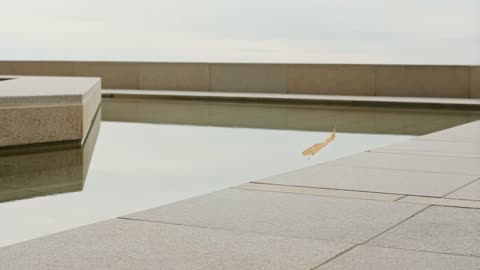 5.1s
5.1s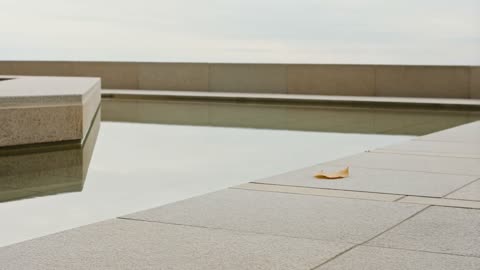 9.1sSCHRITT 3
Lege die angeforderte Dauer fest
Wähle in EveryGen AI für die Konfiguration von Hailuo 02 Standard mit 768p sechs oder zehn Sekunden. Prüfe die Bilder, wähle einen bis vier Entwürfe und kontrolliere die angezeigten Credits vor dem Absenden.
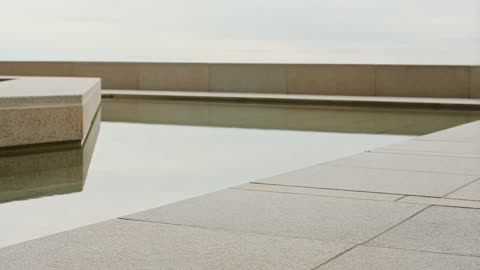
- Create one ten-second shot of a quiet courtyard with a shallow reflecting pool and a pale stone bench. A single yellow leaf drifts across the foreground and settles near the pool. Keep the camera fixed, architecture stable, and other movement minimal. Gentle overcast light, no people, readable lettering, new objects, or scene cuts.HerunterladenSCHRITT 4
Beurteile die gesamte Bewegung
Sieh dir das Ergebnis von Hailuo 02 Standard aus EveryGen AI ohne Unterbrechung an und prüfe anschließend Übergänge sowie den ruhigen Schluss. Bewahre Quelle und Briefing auf und korrigiere jeweils ein beobachtetes Problem.
Funktionen
Erkunde in EveryGen AI das Tempo von Hailuo 02 Standard
Nutze die Daueroptionen von Hailuo 02 Standard, um eine verständliche Veränderung zu planen. Die kürzere und längere Einstellung in EveryGen AI dienen unterschiedlichen Absichten beim Tempo und sind keine garantierten Qualitätsstufen.
Gib einer sechssekündigen Enthüllung einen klaren Endpunkt
Das Vorhangbeispiel fordert ein sichtbares Stück Stoff auf, zur Seite zu gleiten und mehr vom vorhandenen Fenster freizugeben. Gib Hailuo 02 Standard einen ruhigen Anfang, eine sanfte Bewegung und Zeit zum Ausklingen vor. Halte in deinem Briefing für EveryGen AI Kamera und umgebende Möbel still. Eine zweite Enthüllung oder ein neuer Raum würde dieses einfache Ereignis komplizierter und nicht vollständiger machen.
Lass den Hofmoment in EveryGen AI entstehen
Lass beim Hofbeispiel über zehn Sekunden ein einzelnes gelbes Blatt durch den Vordergrund treiben und sich neben dem flachen Spiegelbecken niederlassen. Sage Hailuo 02 Standard, die zusätzliche Zeit für dasselbe Ereignis zu nutzen, statt Menschen oder weitere Blätter einzuführen. Prüfe am Ergebnis aus EveryGen AI, ob die Bewegung einen verständlichen Abschluss erreicht. Timing im Prompt beschreibt eine Absicht und garantiert keine präzise Choreografie.
Verbinde Endpunkte für Hailuo 02 Standard in EveryGen AI
Ein optionales Schlussbild kann Hailuo 02 Standard ein Ziel geben. EveryGen AI benötigt trotzdem deine Bewegungsanweisung, damit der Zusammenhang zwischen Anfang und Ende klar wird.
Wähle Endpunkte mit verständlichem Zusammenhang
Das Beispiel mit zwei Bildern bewegt sich von einer weiteren Ansicht auf ein Detail zu, das bereits zur Szene gehört. Gib Hailuo 02 Standard Bilder mit einem erkennbaren gemeinsamen Motiv, passendem Licht und plausiblen Größenverhältnissen. Prüfe vor dem Absenden ihre Start- und Endposition in EveryGen AI. Zwei unzusammenhängende Bilder ergeben keinen sinnvollen Weg, nur weil die gewählte Dauer mehr Zeit zulässt.
Prüfe die Annäherung, bevor du den ruhigen Schluss freigibst
Ein brauchbares letztes Bild entschuldigt keinen Mittelteil, der Gegenstände verdoppelt oder den Schauplatz verändert. Beobachte Hailuo 02 Standard während der gesamten Annäherung, auch wenn Formen im Vordergrund das Motiv überlagern. Beurteile das Ergebnis aus EveryGen AI nach allmählicher Bewegung und ruhigem Abschluss. Überdenke das Bildpaar, wenn die Verbindung erzwungen wirkt; bereitgestellte Bilder fixieren weder die exakte Schlusskomposition noch legen sie überprüfte verborgene Oberflächen frei.
Gib Hailuo 02 Standard eine klare Bewegungshierarchie
Trenne die Hauptbewegung von Hintergrundaktivität. Sage Hailuo 02 Standard in EveryGen AI, was die Zuschauer verfolgen sollen, und prüfe anschließend, ob die Umgebung diese Aufmerksamkeit unterstützt.
Lass ein gelbes Blatt die Hofszene tragen
Halte die helle Steinbank und das flache Spiegelbecken im Hintergrund, während das Blatt die Bewegung führt. Gib Hailuo 02 Standard eine feste Kamera und eine zurückhaltende Umgebung vor, statt gleichzeitig Vögel, Wellen und schwingende Zweige zu verlangen. Nimm in EveryGen AI nur unterstützende Aktivitäten auf, die dem gewählten Moment dienen. Eine attraktive Umgebung genügt nicht, wenn die Zuschauer das einzelne Blatt aus dem Blick verlieren.
Prüfe feste Orientierungspunkte in EveryGen AI
Architektur und Möbel helfen dir zu beurteilen, ob die Bewegung stimmig ist. Bitte Hailuo 02 Standard, ihre Beziehungen zu erhalten, und prüfe während des gesamten Clips Beckenränder, Bankbeine, Fensterrahmen und die Proportionen der Wände. Vergleiche das Ergebnis aus EveryGen AI gegebenenfalls mit seinem Startbild. Schriftliche Stabilitätsanweisungen sind Prüfziele und keine Pixelsperren. Kontrolliere deshalb auch Hintergrundänderungen, die nicht angefordert wurden.
Plane gut erkennbare Kompositionen für Hailuo 02 Standard
Die Anfrage an Hailuo 02 Standard verwendet hier 768p. EveryGen AI bietet für dieses Modell keine Seitenverhältnisauswahl. Plane daher den sichtbaren Bildausschnitt, ohne exakte Ausgabegeometrie zu versprechen.
Halte Ausgangsdetails für Hailuo 02 Standard erkennbar
Wähle für den Vorhang eine klare Vorlage, auf der sowohl der Stoff als auch das freizugebende Fenster sichtbar sind. Halte beim Hof das Blatt vom Vordergrund unterscheidbar. Beschreibe im Prompt für Hailuo 02 Standard auf EveryGen AI eine nahe oder weitere Perspektive, statt zu erwarten, dass Bewegung ein unklares Ausgangsbild rettet. Kamera- und Stilvorgaben sind geschriebene Anweisungen und keine voreingestellten Bedienelemente.
Prüfe die tatsächliche Datei über die Vorschau in EveryGen AI hinaus
Prüfe den Download von Hailuo 02 Standard in dem Webbereich oder Schnittlayout, für das er bestimmt ist. Kontrolliere Silhouetten, Kanten und Ausschnitt in dieser Anzeigegröße. Eine sichtbare Angabe von 16:9 in EveryGen AI ist weder ein auswählbares Seitenverhältnis noch ein Versprechen exakter Pixel oder Bildrate. Vergrößern stellt ungeklärte Details nicht wieder her, und die angeforderte Einstellung von 768p bestätigt keine Liefereigenschaften.
Wähle Einstellungen von Hailuo 02 Standard in EveryGen AI bewusst
Behandle jede Anfrage an Hailuo 02 Standard als Beitrag zu deiner eigenen Sequenz. EveryGen AI bietet Entwürfe zur Prüfung und keine automatisch geschnittene Geschichte oder synchronisierte Einstellungsreihe.
Vergleiche Darstellungen, statt eine langsamere Kopie vorauszusetzen
Behalte beim Testen von sechs gegenüber zehn Sekunden dieselbe Szenenabsicht bei und vergleiche dann die tatsächliche Bewegung. Hailuo 02 Standard verspricht nicht, dass eine längere Anfrage die kürzere Handlung langsamer reproduziert. EveryGen AI bietet einen bis vier Entwürfe als unabhängige Aufträge, keine garantierten Blickwinkel oder aufeinanderfolgenden Szenen. Entscheide, ob jede Einstellung den Ort einführt, die Enthüllung abschließt oder die Pause schafft, die dein Schnitt braucht.
Plane eine weitere Anfrage anhand eines beobachteten Problems
Benenne einen abrupten Stopp, ein driftendes Fenster oder eine ablenkende Kamerabewegung, bevor du Hailuo 02 Standard überarbeitest. Melde dich mit genügend Credits an und prüfe die Kostenanzeige in EveryGen AI nach Änderungen an Dauer, Eingaben oder Entwurfsanzahl. Die internetabhängige Verarbeitung durch den Anbieter nutzt dein übermitteltes Material; Eingaben und Ergebnisse werden in deinem Konto gespeichert. Behalte gelungene Teile des Prompts bei und stelle eine benötigte Tonspur separat in deinem eigenen Ablauf zusammen.
Beispielprompts
Text: a ten-second courtyard moment
Create one ten-second shot of a quiet courtyard with a shallow reflecting pool and a pale stone bench. A single yellow leaf drifts across the foreground and settles near the pool. Keep the camera fixed, architecture stable, and other movement minimal. Gentle overcast light, no people, readable lettering, new objects, or scene cuts.
Image: a six-second reveal
Use the uploaded opening image as the starting scene. Over six seconds, let the visible curtain move gently aside, revealing more of the existing window. Keep furniture, wall proportions, lighting, and the camera position consistent. Let the motion settle before the end. Do not introduce people, change the room, or add text.
Two frames: a ten-second approach
Use the supplied opening and ending frames to guide a continuous ten-second move from the wider view toward the final detail. Keep the shared subject recognizable and the setting coherent. Move gradually, without sudden acceleration, and finish with a short hold. Avoid object duplication, scene cuts, new decoration, or changes to the subject design.
Beispielabläufe
Beispielhafte Abläufe zum Planen, Generieren und Prüfen deiner Arbeit.
Workflow-Beispiele für EveryGen AI
Beginne mit einem Produktfoto und einem klaren Auftrag für die Bildbearbeitung. Vergleiche den Entwurf mit dem Original und prüfe Form, Etiketten und Proportionen, bevor du ihn auf einer Produktseite verwendest. Ergänze bestätigte Logos und genaue Texte in deiner Designanwendung.
Wähle ein Videomodell und beschreibe eine kleine Bewegung, etwa ein langsam rotierendes Objekt. Prüfe verfügbare Dauer, Auflösung und Credits. Kontrolliere die Kontinuität des Objekts und den Ton, bevor du den Clip weiterbearbeitest.
Beschreibe im Bildarbeitsbereich das Motiv, den Blickwinkel und eine visuelle Metapher zum Thema deines Artikels. Prüfe das Ergebnis im vorgesehenen Layout. Passe Bildausschnitt oder Komposition an, wenn das Bild vom Titel ablenkt oder wichtige Details verdeckt.
Ist die Bildgröße passend, die Datei aber zu groß, melde dich an und nutze die Bildkomprimierung. Die Komprimierung erfolgt im Browser; Eingaben und Ergebnisse werden in deinem Konto gespeichert. Vergleiche die Ergebnisse, bevor du einzelne Bilder oder ein ZIP herunterlädst.
Füge deinen Entwurf in Humanize AI ein und wähle einen natürlichen, freundlichen oder professionellen Ton. Prüfe Bedeutung, Namen, Zahlen und Fachbegriffe, bevor du die überprüfte Fassung kopierst oder herunterlädst. Erkennungsergebnisse und Veröffentlichungserfolge sind nicht garantiert.
Halte Farben, Blickwinkel, Licht und Motivgröße in einem wiederverwendbaren Briefing fest. Stelle passende Referenzen bereit, wenn dein gewähltes Bildmodell Referenzbilder unterstützt. Vergleiche die Bilder miteinander und überarbeite Unterschiede, statt von automatisch einheitlichen Ergebnissen auszugehen.
Preise und Credit-Tarife von EveryGen AI
Jederzeit kündbar
Lite
50% Rabatt0.025 / Credit
Jährliche Abrechnung: $179· Spare $179.8
Videomodelle


Bildmodelle



- Enthält MiniMax H3 und alle Premium-Modelle
- Bis zu 1 Aufgaben zur Stapelgenerierung
- Standardgeschwindigkeit bei der Generierung
- Standard-Erfolgsquote bei der Generierung
- Standard-Kundensupport
- Lizenz zur kommerziellen Nutzung
Standard
50% Rabatt0.017 / Credit
Jährliche Abrechnung: $299· Spare $299.8
Videomodelle
Bildmodelle
- Enthält MiniMax H3 und alle Premium-Modelle
- Bis zu 4 Aufgaben zur Stapelgenerierung
- Bevorzugte Verarbeitung
- Hohe Erfolgsquote bei der Generierung
- Bevorzugter Kundensupport
- Lizenz zur kommerziellen Nutzung
Pro
50% Rabatt0.014 / Credit
Jährliche Abrechnung: $599· Spare $599.8
Videomodelle
Bildmodelle
- Enthält MiniMax H3 und alle Premium-Modelle
- Bis zu 10 Aufgaben zur Stapelgenerierung
- Schnellste Generierung
- Hohe Erfolgsquote bei der Generierung
- Persönliche Kundenbetreuung
- Lizenz zur kommerziellen Nutzung
Max
50% Rabatt0.012 / Credit
Jährliche Abrechnung: $1,199· Spare $1,199.8
Videomodelle
Bildmodelle
- Enthält MiniMax H3 und alle Premium-Modelle
- Bis zu 10 Aufgaben zur Stapelgenerierung
- Schnellste Generierung
- Hohe Erfolgsquote bei der Generierung
- Persönliche Kundenbetreuung
- Lizenz zur kommerziellen Nutzung
Sicher bezahlen mit























Häufige Fragen
Häufige Fragen
Welche Dauern kann ich für Hailuo 02 Standard in EveryGen AI wählen?
Wähle für Hailuo 02 Standard sechs oder zehn Sekunden; sechs Sekunden sind voreingestellt. Das sind zwei getrennte Einstellungen in EveryGen AI und kein durchgehender Dauerbereich. Wähle zuerst das Bedienelement und beschreibe dann das Tempo. Ein Beispiel-Prompt über zehn Sekunden schaltet die anfängliche Anfrage über sechs Sekunden nicht automatisch um.
Fordert Hailuo 02 Standard in EveryGen AI 768p an?
Ja. Hailuo 02 Standard verwendet hier 768p als einzige angeforderte Auflösung. EveryGen AI bietet für dieses Modell in keinem der beiden Modi eine Seitenverhältnisauswahl. Prüfe die tatsächlich zurückgegebene Datei; eine angezeigte Angabe von 16:9 garantiert weder exakten Ausschnitt noch generierte Pixelabmessungen oder Bildrate.
Kann Hailuo 02 Standard auf EveryGen AI ohne Bild starten?
Ja. Hailuo 02 Standard startet im Textmodus, der einen geschriebenen Prompt und keine Bilder verwendet. EveryGen AI benötigt in beiden Modi einen Prompt mit bis zu 2000 Zeichen. Wechsle in den Bildmodus, wenn eine vorhandene Ausgangskomposition die Szene führen soll, statt ein Beispiel als voreingestellte Eingabe zu behandeln.
Wie viele Bilder können den Bildmodus von Hailuo 02 Standard führen?
Stelle für Hailuo 02 Standard ein erforderliches Startbild und optional ein Endbild bereit. Das sind die beiden erlaubten Bildpositionen in EveryGen AI und keine allgemeinen Motivreferenzen. Erkläre im erforderlichen Prompt einen stimmigen Übergang und prüfe anschließend die gesamte Bewegung, statt anzunehmen, dass eines der bereitgestellten Bilder exakte Erhaltung garantiert.
Kann ich bei Hailuo 02 Standard eine Tonspur anfordern?
Hailuo 02 Standard bietet in diesem Arbeitsbereich weder einen Schalter für natives Audio noch einen Audio-Upload. EveryGen AI akzeptiert für dieses Modell auch keine bestehenden Videos als Referenz. Gib hier das sichtbare Ereignis vor und bereite Musik, Erzählstimme oder Effekte separat vor. Im Prompt beschriebener Ton ist kein verfügbares Audio-Bedienelement.
Machen zehn Sekunden Hailuo 02 Standard genauer?
Mehr Zeit ergibt keine Genauigkeitsgarantie. Nutze Hailuo 02 Standard mit zehn Sekunden, wenn die gewünschte Annäherung oder das Treiben dieses Tempo benötigt, und prüfe anschließend das Ergebnis in EveryGen AI. Kontrolliere bei beiden Dauern Ausgangsdetails, Hintergrundkontinuität und Abschluss, statt länger grundsätzlich als besser zu behandeln.
Wie zeigt EveryGen AI die Kosten für Überarbeitungen mit Hailuo 02 Standard an?
Prüfe vor dem Absenden die angezeigten Credits für die gewählte Dauer, Eingaben und Entwurfsanzahl von Hailuo 02 Standard. EveryGen AI benötigt Anmeldung, genügend Credits und Internetzugang für die Verarbeitung durch den Anbieter; Eingaben und Ergebnisse werden in deinem Konto gespeichert. Diese Seite verspricht weder einen allgemeingültigen Preis noch eine feste Wartezeit oder automatische Schnitt-Timeline.
Jetzt starten
Finde mit Hailuo 02 Standard in EveryGen AI ein passendes Tempo
Bringe einen Hofmoment, eine Enthüllung durch einen Vorhang oder zwei zusammenhängende Ansichten zu EveryGen AI. Wähle die Dauer von Hailuo 02 Standard, prüfe Eingaben und Credits und beurteile anschließend die tatsächliche Bewegung, bevor du einen ausgewählten Clip in deine eigene Schnittsequenz übernimmst.
Eine Videoeinstellung planen