 EveryGen AI
KI-Porträtgenerator auf EveryGen AI für ausdrucksstarke Studien nach Referenz
Gib einem Porträt einen sichtbaren Moment: eine Keramikfachkraft, die mit einer Schale innehält, oder eine Person im Garten, die ein Blatt untersucht. Der KI-Porträtgenerator in EveryGen AI öffnet sich mit der Referenzbearbeitung von GPT Image 2, dem Bildformat 3:4 und 1K. Beschreibe Geste, Kleidung, Umgebung und Licht und vergleiche das Ergebnis anschließend mit deinem Foto. Gestalterische Behandlung und erkennbare Merkmale brauchen getrennte Prüfungen, bevor du eine Studie auswählst.
Bildarbeitsbereich
Beispielbild
 6 / 17
AI-generiertes fiktives Porträt.
Einführung
Dem KI-Porträtgenerator in EveryGen AI einen Moment vorgeben
Eine Geschichte braucht sichtbare Entscheidungen. Sage dem KI-Porträtgenerator in EveryGen AI, was die Person tut. Benenne anschließend Ausdruck und Umgebung, die diese kleine Handlung verständlich machen.
Mit einer beobachtbaren Handlung beginnen
Beginne mit einer Keramikfachkraft, die nahe dem Arbeitstisch eine schlichte Tonschale hält.
- Gib dem KI-Porträtgenerator auf EveryGen AI diese Handlung vor, bevor du die Raumdekoration beschreibst.
- Eine abgestützte Hand, entspannte Schultern und ein nachdenklicher Gesichtsausdruck liefern überprüfbare Details.
Die Stimmung in eine Körperhaltung übersetzen
Beschreibe für eine ruhige Stimmung einen seitlichen Blick, gesenkte Schultern und eine leichte Drehung zum Fenster. Der KI-Porträtgenerator in EveryGen AI erhält damit eine beobachtbare Interpretation des Gefühls. Vermeide eine dramatische Körperpose mit einem unverbundenen Ausdruck. Vergleiche Kopfhaltung und Blick mit der Körperhaltung, bevor du durch Farbe oder Textur Atmosphäre ergänzt.
Die Person als visuellen Schwerpunkt erhalten
Eine Werkstatt kann Kontext liefern, während Gesicht und Geste im Vordergrund bleiben. Sage dem KI-Porträtgenerator in EveryGen AI, welcher Bereich zuerst Aufmerksamkeit erhalten soll. Bitte um ruhigere Regale und zurückhaltenden Hintergrundkontrast.
So funktioniert es
So verwendest du den KI-Porträtgenerator in EveryGen AI
- Eingabe
 Referenzbild 1SCHRITT 1
Die Personenreferenz wählen
Lade für die Referenzbearbeitung mit GPT Image 2 ein autorisiertes Foto in den KI-Porträtgenerator in EveryGen AI hoch. Halte das Original für den Vergleich mit der kreativen Studie griffbereit.
- ModellGPT Image 21K3:4PromptAusgabeSCHRITT 2
Einen sichtbaren Moment beschreiben
Gib dem KI-Porträtgenerator in EveryGen AI eine Geste, Kleidung, Umgebung und Lichtrichtung vor. Benenne die wichtigen persönlichen Merkmale und lasse genug Raum für den bedeutungsvollen Gegenstand.
 VorherNachherSCHRITT 3
Die Anfrageeinstellungen prüfen
Starte den KI-Porträtgenerator in EveryGen AI bei 3:4/1K. Prüfe Referenzen, Größe, Ausgaben und angezeigten Preis und melde dich vor der Cloud-Generierung mit ausreichend Credits an.
- SCHRITT 4
Ausdruck und Details vergleichen
Prüfe das Ergebnis des KI-Porträtgenerators aus EveryGen AI neben der Referenz. Kontrolliere Ähnlichkeit, Hände, Objektkontakt und Umgebung, bevor du eine Studie auswählst oder eine gezielte Überarbeitung anforderst.
Funktionen
Pose und Kameradistanz im KI-Porträtgenerator steuern
Wähle den Bildausschnitt, bevor du eine aufwendige Umgebung ergänzt. Der KI-Porträtgenerator in EveryGen AI braucht Raum für die Geste und eine klare Beziehung zwischen Person, Kamera und nahen Gegenständen.
Den Beschnitt an die Idee anpassen
Eine Nahstudie betont den Ausdruck; eine Ansicht bis zur Taille lässt Raum für Schale und Hände.
- Der KI-Porträtgenerator in EveryGen AI startet für eine vertikale Bildgestaltung bei 3:4.
- Benenne den gewünschten Beschnitt und lasse angenehmen Freiraum über dem Kopf. Prüfe, ob die Geste sichtbar bleibt, statt den erklärenden Gegenstand durch den Bildrand abzuschneiden.
Der Geste Stützpunkte geben
Beschreibe eine sitzende Drehung, eine nahe dem Arbeitstisch abgestützte Hand und eine in angenehmer Höhe gehaltene Schale. Gib dem KI-Porträtgenerator auf EveryGen AI klare körperliche Beziehungen vor. Prüfe Ellenbogen, Handgelenke, Finger und den Oberkörper unter der Kleidung.
In EveryGen AI Freiraum nutzen
Lasse in Blickrichtung der Person Raum. Der KI-Porträtgenerator in EveryGen AI kann diese Beziehung klarer aufnehmen als eine Anfrage nach einem künstlerischen Beschnitt. Ein ruhigerer Bereich neben dem Gesicht kann Aufmerksamkeit unterstützen, ohne eine weitere Requisite hinzuzufügen. Prüfe die Anordnung im tatsächlichen Ziellayout, wenn daneben Text oder ein weiteres Bild stehen soll.
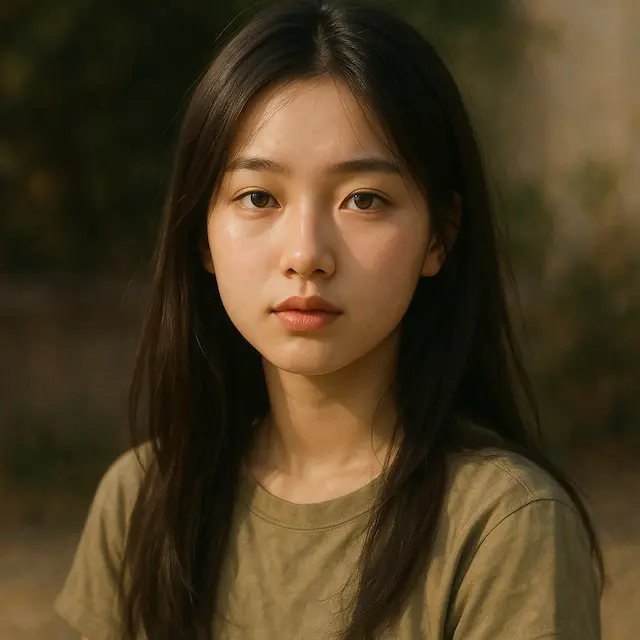
Den Ausdruck im KI-Porträtgenerator mit Licht gestalten
Wähle für den KI-Porträtgenerator eine wesentliche Lichtrichtung. EveryGen AI kann ein kreatives Beleuchtungskonzept erhalten; das Ergebnis braucht weiterhin erkennbare Augen, einen erkennbaren Mund und stimmige Schatten.
Weichheit und Richtung gemeinsam wählen
Weiches Licht vom linken Fenster passt zur Pause der Keramikfachkraft, während schmaleres Seitenlicht eine grafischere Studie erzeugen würde.
- Beschreibe dem KI-Porträtgenerator in EveryGen AI Richtung und Weichheit der Lichtquelle.
- Vergleiche die Schatten an Wange, Nase, Hemd und Schale.
Den Gesichtsausdruck erkennbar halten
Ein dunkles Studio kann die Stimmung unterstützen, doch Augen und Mund sollten den Ausdruck weiterhin tragen. Gib dem KI-Porträtgenerator auf EveryGen AI die Erkennbarkeit des Gesichts ausdrücklich vor. Prüfe das Ergebnis vor dem Vergrößern in der vorgesehenen Größe. Ein Gesicht, das erst nach dem Hineinzoomen verständlich wird, vermittelt den Moment im gewählten Layout möglicherweise nicht.
Konkurrierende Farbrichtungen begrenzen
Verwende für die Gewächshausstudie wärmeres Licht vor ruhigeren kühlen Grüntönen. Der KI-Porträtgenerator in EveryGen AI kann diesen Kontrast aufnehmen, ohne auf jeder Fläche andersfarbiges Licht zu verlangen. Prüfe Hautton, Jacke und Blatt separat.
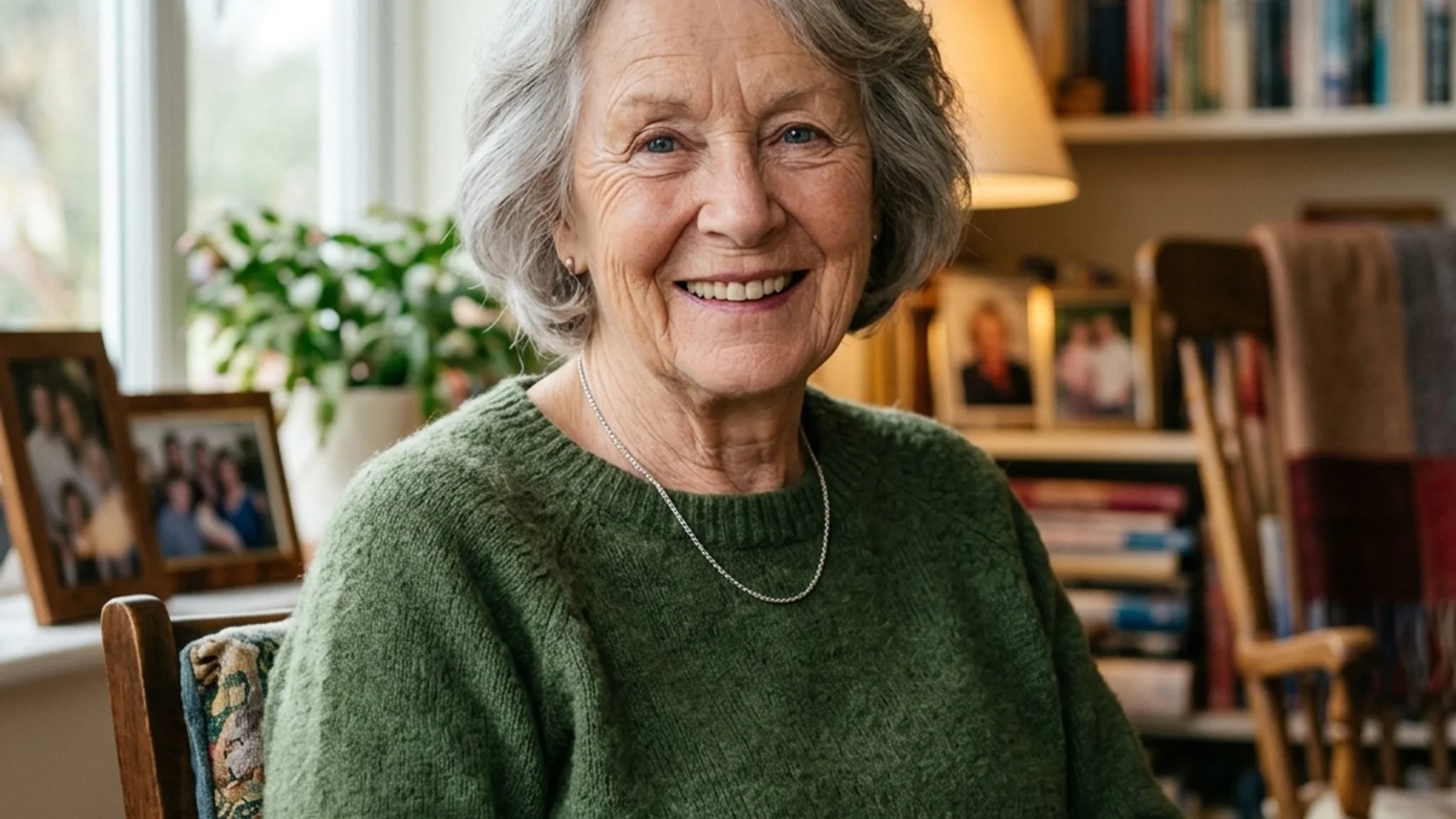
Die Person im KI-Porträtgenerator bewusst gestalten
Kleidung und Requisiten sollten zur Geste gehören. Gib dem KI-Porträtgenerator in EveryGen AI einige Material- und Formentscheidungen statt einer überfüllten Accessoireliste vor.
Form und Material beschreiben
Fordere lockeres elfenbeinfarbenes Leinen oder eine dunkle Canvasjacke statt eines teuer wirkenden Outfits an.
- Gib dem KI-Porträtgenerator in EveryGen AI sichtbare Hinweise auf Silhouette, Falten und Textur.
- Prüfe Kragen und Nähte, besonders dort, wo das Kleidungsstück Hals oder Arme berührt.
Eine Requisite Bedeutung tragen lassen
Eine einzelne Schale kann die Keramikfachkraft mit einem Studio verbinden, ohne das Bild mit Werkzeugen zu füllen. Beschreibe dem KI-Porträtgenerator auf EveryGen AI Größe, Position und Beziehung zu den Händen. In der Gewächshausszene sollte das Blatt sichtbar sein, ohne das Gesicht zu verdecken. Vergleiche Objektkontakt und Maßstab, bevor du die attraktive Oberflächenbehandlung des Ergebnisses akzeptierst.
Eine überladene Silhouette vereinfachen
Wenn Schmuck, Kopfbedeckungen und Requisiten mit der Geste konkurrieren, entferne einige davon aus dem Konzept. Kläre mit dem KI-Porträtgenerator in EveryGen AI zuerst Pose und Ausdruck. Ergänze ein markantes Detail nur, wenn es dem Konzept dient.

Eine Umgebung für den KI-Porträtgenerator aufbauen
Eine Umgebung kann ein Leben außerhalb des Bildrahmens andeuten. Beschreibe dem KI-Porträtgenerator in EveryGen AI ausgewählte Hinweise, die die Person unterstützen, ohne dass jeder Gegenstand Aufmerksamkeit verlangt.
Einen Ort mit visuellem Zweck wählen
Ein Gewächshaus liefert einen Grund für Blatt, Fensterlicht und praktische Jacke. Gib dem KI-Porträtgenerator in EveryGen AI diese Beziehung statt nur eines beeindruckenden Ortsnamens vor. Wähle eine Umgebung, die die Handlung erklärt.
Die Szene um die Person schichten
Probiere eine weiche Vordergrundkante, einen klaren Motivbereich und zurückhaltende Regale in größerer Entfernung. Das gibt dem KI-Porträtgenerator auf EveryGen AI einen Tiefenplan statt eines Inventars des Rauminhalts. Halte starken Kontrast von Gesicht und Händen fern. Prüfe Grenzen um Haare und Finger, an denen ein vereinfachter Hintergrund störende Formen erzeugen kann.
Die Interpretation aus EveryGen AI von einer Biografie unterscheiden
Ein erdachtes Studio veranschaulicht eine Stimmung, ohne einen echten Arbeitsplatz zu dokumentieren. Behandle die Szene des KI-Porträtgenerators aus EveryGen AI als kreative Interpretation und wähle einen Kontext, dem die Person zustimmt. Begleitet das Bild eine Biografie, unterscheide diese visuelle Idee von Tatsachenbehauptungen.

Die Studie mit dem KI-Porträtgenerator in EveryGen AI durchführen
Halte während der Erkundung die Referenz griffbereit. Der KI-Porträtgenerator in EveryGen AI erzeugt Interpretationen zum Vergleich. Beurteile Konzept, erkennbare Merkmale und körperliche Details, bevor du eine weitere Anfrage planst.
Hochladen und das Konzept beschreiben
Lade ein autorisiertes Foto hoch, das die Person klar zeigt, und beschreibe ein Konzept. Gib dem KI-Porträtgenerator in EveryGen AI Handlung, Beschnitt, Kleidung, Umgebung und Licht in verständlicher Reihenfolge vor. Benenne persönliche Merkmale, die du danach vergleichen wirst. Starke Stilisierung kann das Gesicht neu interpretieren. Eine Anweisung zur Bewahrung fixiert weder seine Pixel noch garantiert sie exakte Ähnlichkeit.
Referenzen und Anfrageeinstellungen prüfen
Die voreingestellte Bearbeitung mit GPT Image 2 akzeptiert eine bis sechzehn Referenzen und einen Prompt mit drei bis 20.000 Zeichen. Der KI-Porträtgenerator in EveryGen AI bietet 1K, 2K oder 4K und eine bis vier Ausgaben; angefordert werden JPEG und hohe Qualität. Starte bei 3:4/1K und prüfe den Preis. Melde dich mit ausreichend Credits an. Cloud-Eingaben und Ergebnisse werden in deinem Konto gespeichert.
Person und Szene vergleichen
Vergleiche das Gesicht mit deinem Foto und prüfe dann Hände, Kleidung, Requisiten und Umgebung. Der KI-Porträtgenerator in EveryGen AI kann Merkmale über die kreative Aufgabe hinaus verändern. Bewahre das Original und brauchbare Kandidaten zum Vergleich auf. Eine Folgeanfrage sollte die größte sichtbare Abweichung behandeln, etwa unklaren Kontakt zum Blatt, statt einer bereits unsicheren Szene unverbundene Dramatik hinzuzufügen.

Beispielprompts
A ceramicist pausing in the studio
Use the person in my uploaded reference photograph as the subject. Create a creative waist-up portrait in a quiet ceramics studio, with the adult seated slightly sideways and holding one simple clay bowl naturally near the worktable. Loose ivory linen shirt, relaxed shoulders, reflective expression, and soft window light from the left. Keep recognizable personal features as closely as possible. Use a few subdued shelves behind the subject, natural skin texture, and believable hands. Vertical 3:4 framing with comfortable headroom. No logos or text.
A painterly greenhouse portrait
Use my uploaded portrait as the person reference. Create a softly painted environmental portrait of the adult examining one leaf beside a greenhouse window. Dark canvas jacket, calm gaze, a clear three-quarter pose, and warm morning light against quieter cool green surroundings. Retain recognizable facial characteristics while using restrained brush texture and simplified background shapes. Show the hand and leaf clearly without covering the face. Vertical 3:4 composition with layered space and no lettering or brand marks.
Beispielabläufe
Beispielhafte Abläufe zum Planen, Generieren und Prüfen deiner Arbeit.
Workflow-Beispiele für EveryGen AI
Beginne mit einem Produktfoto und einem klaren Auftrag für die Bildbearbeitung. Vergleiche den Entwurf mit dem Original und prüfe Form, Etiketten und Proportionen, bevor du ihn auf einer Produktseite verwendest. Ergänze bestätigte Logos und genaue Texte in deiner Designanwendung.
Wähle ein Videomodell und beschreibe eine kleine Bewegung, etwa ein langsam rotierendes Objekt. Prüfe verfügbare Dauer, Auflösung und Credits. Kontrolliere die Kontinuität des Objekts und den Ton, bevor du den Clip weiterbearbeitest.
Beschreibe im Bildarbeitsbereich das Motiv, den Blickwinkel und eine visuelle Metapher zum Thema deines Artikels. Prüfe das Ergebnis im vorgesehenen Layout. Passe Bildausschnitt oder Komposition an, wenn das Bild vom Titel ablenkt oder wichtige Details verdeckt.
Ist die Bildgröße passend, die Datei aber zu groß, melde dich an und nutze die Bildkomprimierung. Die Komprimierung erfolgt im Browser; Eingaben und Ergebnisse werden in deinem Konto gespeichert. Vergleiche die Ergebnisse, bevor du einzelne Bilder oder ein ZIP herunterlädst.
Füge deinen Entwurf in Humanize AI ein und wähle einen natürlichen, freundlichen oder professionellen Ton. Prüfe Bedeutung, Namen, Zahlen und Fachbegriffe, bevor du die überprüfte Fassung kopierst oder herunterlädst. Erkennungsergebnisse und Veröffentlichungserfolge sind nicht garantiert.
Halte Farben, Blickwinkel, Licht und Motivgröße in einem wiederverwendbaren Briefing fest. Stelle passende Referenzen bereit, wenn dein gewähltes Bildmodell Referenzbilder unterstützt. Vergleiche die Bilder miteinander und überarbeite Unterschiede, statt von automatisch einheitlichen Ergebnissen auszugehen.
Preise und Credit-Tarife von EveryGen AI
Jederzeit kündbar
Lite
50% Rabatt0.025 / Credit
Jährliche Abrechnung: $179· Spare $179.8
Videomodelle


Bildmodelle



- Enthält MiniMax H3 und alle Premium-Modelle
- Bis zu 1 Aufgaben zur Stapelgenerierung
- Standardgeschwindigkeit bei der Generierung
- Standard-Erfolgsquote bei der Generierung
- Standard-Kundensupport
- Lizenz zur kommerziellen Nutzung
Standard
50% Rabatt0.017 / Credit
Jährliche Abrechnung: $299· Spare $299.8
Videomodelle
Bildmodelle
- Enthält MiniMax H3 und alle Premium-Modelle
- Bis zu 4 Aufgaben zur Stapelgenerierung
- Bevorzugte Verarbeitung
- Hohe Erfolgsquote bei der Generierung
- Bevorzugter Kundensupport
- Lizenz zur kommerziellen Nutzung
Pro
50% Rabatt0.014 / Credit
Jährliche Abrechnung: $599· Spare $599.8
Videomodelle
Bildmodelle
- Enthält MiniMax H3 und alle Premium-Modelle
- Bis zu 10 Aufgaben zur Stapelgenerierung
- Schnellste Generierung
- Hohe Erfolgsquote bei der Generierung
- Persönliche Kundenbetreuung
- Lizenz zur kommerziellen Nutzung
Max
50% Rabatt0.012 / Credit
Jährliche Abrechnung: $1,199· Spare $1,199.8
Videomodelle
Bildmodelle
- Enthält MiniMax H3 und alle Premium-Modelle
- Bis zu 10 Aufgaben zur Stapelgenerierung
- Schnellste Generierung
- Hohe Erfolgsquote bei der Generierung
- Persönliche Kundenbetreuung
- Lizenz zur kommerziellen Nutzung
Sicher bezahlen mit
























Häufige Fragen
Häufige Fragen
Wie unterscheidet sich der KI-Porträtgenerator auf EveryGen AI von einem professionellen Profilporträt?
Ein professionelles Profilporträt stellt gewöhnlich ein klar erkennbares Gesicht in den Mittelpunkt. Der KI-Porträtgenerator in EveryGen AI gibt Geste, Atmosphäre, Kleidung und Umgebung eine größere Rolle. Beginne mit der Referenz der Person und einem sichtbaren Moment, etwa dem Halten einer Schale. Beurteile anschließend neben der Ähnlichkeit auch Ausdruck und körperliche Beziehungen.
Welche Referenz sollte ich dem KI-Porträtgenerator geben?
Verwende ein gut erkennbares Foto, zu dessen Bereitstellung du berechtigt bist. Gib dem KI-Porträtgenerator in EveryGen AI zusätzliche Quellen nur bei klaren Rollen, etwa als Beleuchtungs- oder Palettenbeispiel. Die voreingestellte Bearbeitung mit GPT Image 2 akzeptiert bis zu sechzehn Referenzen. Mehr Bilder erzeugen nicht automatisch ein originalgetreueres Porträt.
Bewahrt der KI-Porträtgenerator auf EveryGen AI mein exaktes Aussehen?
Eine exakte Bewahrung ist nicht garantiert. Der KI-Porträtgenerator in EveryGen AI kann neben der gewünschten Behandlung Gesichtsproportionen, Haare, Hautdetails oder Ausdruck verändern. Vergleiche mit der Quelle und hole vor der Verwendung der gewählten Version das Einverständnis der Person ein. Eine ansprechende Szene und eine zutreffende Ähnlichkeit erfordern getrennte Entscheidungen.
Kann der KI-Porträtgenerator einen gemalten Look erzeugen?
Beschreibe in deinem Referenzbearbeitungskonzept eine zurückhaltende Pinseltextur, weichere Kanten oder vereinfachte Hintergrundformen. Der KI-Porträtgenerator in EveryGen AI erhält konkrete visuelle Anweisungen statt einer automatischen Stilgarantie. Prüfe Anatomie und erkennbare Merkmale ebenso sorgfältig wie die Ausarbeitung. Auch ein gemalter Look kann unerwünschte Veränderungen einführen.
Kann ich das Bildformat des KI-Porträtgenerators in EveryGen AI ändern?
Der KI-Porträtgenerator in EveryGen AI startet bei 3:4/1K. Für GPT Image 2 kannst du ein anderes unterstütztes Seitenverhältnis und 1K, 2K oder 4K wählen. Passe das Konzept so an, dass die Person im Mittelpunkt bleibt, und prüfe anschließend Ausgaben und Credits erneut. Andere ausgewählte Modelle haben eigene verfügbare Optionen.
Jetzt starten
Dem KI-Porträtgenerator mit EveryGen AI einen sichtbaren Moment geben
Wähle dein Foto, eine bedeutungsvolle Geste und eine stimmige Umgebung. Erkunde das Konzept mit dem KI-Porträtgenerator in EveryGen AI und vergleiche anschließend Ausdruck, Ähnlichkeit und körperliche Details, bevor du das Porträt auswählst.
Ein Porträt aus deiner Referenz erstellen