 EveryGen AI
EveryGen AI · Wan 2.5 für kurze Szenen mit Bild und Ton
Lasse eine kleine Szene durch sichtbare Handlung und hörbare Reaktion vollständig wirken. Wan 2.5 auf EveryGen AI kombiniert Videogenerierung aus Text oder einem Einzelbild mit nativem Ton, optional bereitgestelltem Audio und einer kompakten Dauerauswahl für gezielte kreative Arbeit.
Videoarbeitsbereich
The wooden elevator opens
28/33Prompt ansehen
Five-second continuous frontal shot of closed wooden elevator doors opening slowly to reveal one adult woman standing inside. Keep the camera fixed at eye level and the woman relaxed, facing forward. Preserve a simple, balanced composition with warm wood grain and soft interior light. End with the doors open and the woman still standing.
Einführung
EveryGen AI | Was ist Wan 2.5?
Wan 2.5 auf EveryGen AI ist ein Videogenerierungsmodell von Alibaba mit nativem Ton. Auf fal unterstützt seine Preview-Modellfamilie schriftliche Szenenbeschreibungen und Einzelbildanimation.
Eine auch hörbare Szene generieren
Nativer Ton ermöglicht Wan 2.5 auf EveryGen AI, Klang gemeinsam mit dem Bild zu generieren, statt jedes Ergebnis als stumme Darstellung zu behandeln. Ein Konzept kann Handlung und zugehörigen Klang beschreiben, etwa sich entfaltendes Papier oder eine läutende Glocke. Das Modell akzeptiert außerdem eine optionale bereitgestellte Audiodatei. Dies ist eine andere Wahl als die Anforderung einer erfundenen Tonspur.
Die verfügbaren Optionen von Wan 2.5
Der Arbeitsbereich bietet Text- und Bildmodus, Ausgaben mit 480p, 720p oder 1080p und Clips mit fünf oder zehn Sekunden. Der Bildmodus verwendet ein Anfangsbild. Wan 2.5 auf EveryGen AI stellt hier außerdem Seed und optionale Audioeingabe bereit. Richte diese Optionen an der kreativen Aufgabe aus und prüfe anschließend die angezeigten Credits vor der Generierung eines neuen Entwurfs. Die Anfangsanfrage ist Text, 1080p, fünf Sekunden und 16:9. Der erforderliche Prompt akzeptiert bis zu 1500 Zeichen. Nativer Ton bleibt ohne Schalter immer aktiviert. Text bietet 16:9, 9:16 und 1:1, während der Bildmodus keine separate Formatauswahl hat.
So funktioniert es
So erstellst du eine Szene mit Wan 2.5 in EveryGen AI
- PromptSCHRITT 1
Den visuellen Ausgangspunkt festlegen
Wähle Wan 2.5 auf EveryGen AI und entscheide dich für Text- oder Bildmodus. Bereite für die Bildgenerierung ein Bild vor oder beschreibe Umgebung und Motiv von Grund auf.
- ModellWan 2.51080p16:95sPromptSCHRITT 2
Ton und Handlung planen
Gib Wan 2.5 auf EveryGen AI ein sichtbares Ereignis und eine knappe Tonvorgabe. Ergänze bei einer vorbereiteten Tonspur optionales Audio, statt den Upload als Ersatz für Bewegungsanweisungen zu behandeln.
- Erstes BildLetztes Bild
 0.0s
0.0s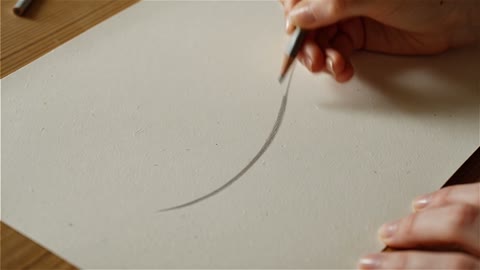 2.5s
2.5s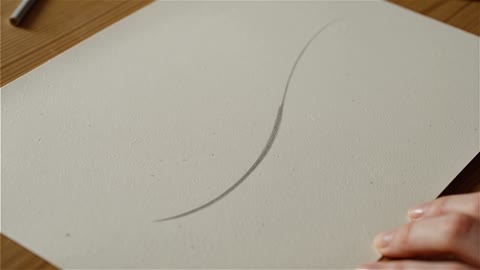 4.5sSCHRITT 3
Dauer, Größe und Seed wählen
Stelle Wan 2.5 auf EveryGen AI auf fünf oder zehn Sekunden ein und wähle 480p, 720p oder 1080p. Setze bei Bedarf einen Seed und prüfe anschließend die Credits im Arbeitsbereich vor dem Absenden.
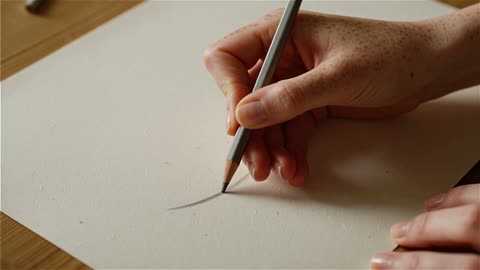
- Create a five-second close shot of a hand drawing one curved line on thick paper with a graphite pencil. Keep the desk and viewpoint still. Soft daylight, visible paper texture, gentle pencil scratching with quiet room ambience. The pencil lifts at the end. No speech, music, extra hands, cuts, or written labels.HerunterladenSCHRITT 4
Das vollständige audiovisuelle Ergebnis prüfen
Prüfe Bild und Tonspur von Wan 2.5 auf EveryGen AI zunächst getrennt und anschließend gemeinsam. Vergleiche den Clip mit dem beabsichtigten Ereignis und überarbeite das kleinste relevante Bild- oder Tonproblem.
Funktionen
EveryGen AI | Ton von Wan 2.5 mit einer sichtbaren Ursache verbinden
Ton wird gezielter, wenn er zur Handlung gehört. Gib Wan 2.5 auf EveryGen AI ein hörbares Ereignis zur Unterstützung der Szene, statt eine unzusammenhängende Klangwand aus Musik anzufordern.
Einen vom Bild erklärten Klang beschreiben
Beschreibe für die Nahansicht eines Bleistifts auf Papier die Bewegung und ein leises Kratzen. Halte konkurrierende Aktivität aus dem Hintergrund fern. Eine Anfrage an Wan 2.5 auf EveryGen AI lässt sich leichter beurteilen, wenn das Publikum Gehörtes und Gesehenes verbinden kann. Benenne, ob der Raum ruhig, belebt, geschlossen oder offen wirken soll, ohne mehrere gleichzeitige Klangquellen zu erfinden.
Sprache kurz und zuordenbar halten
Benenne bei wichtigem Dialog die sprechende Person und gib den genauen kurzen Satz an. Lasse genug Zeit für Handlung und Wörter, statt einen fünfsekündigen Clip als vollständige Präsentation zu behandeln. Höre das Ergebnis von Wan 2.5 auf EveryGen AI unabhängig vom Bild an. Prüfe Wortlaut, Klarheit und Timing. Setze eine plausible Stimme nicht mit einer korrekt gesprochenen vorgesehenen Zeile gleich.
EveryGen AI | Eine vorbereitete Tonspur zu Wan 2.5 mitbringen
Ein vorhandenes Audiostück kann den Ton der Szene vorgeben. Die optionale Audioeingabe von Wan 2.5 auf EveryGen AI bietet einen anderen Ausgangspunkt als promptgesteuerte Klangerzeugung.
Den Tonspurabschnitt für Wan 2.5 vorbereiten
Verwende Audio, das du nutzen darfst, und bereite vor dem Upload einen geeigneten Abschnitt in deinem eigenen Editor vor. Wan 2.5 auf EveryGen AI akzeptiert optional bereitgestellten Ton in beiden Ausgangsmodi. Die Seite bietet keine Zeitleiste zum Kürzen der Tonspur. Wähle zum fünf- oder zehnsekündigen Ereignis passendes Material und höre die gesamte zurückgegebene Datei einschließlich Anfang und Schlusspause an. Leite aus dem Upload weder exaktes Takttiming noch unverändertes Audio ab.
Eine Tonspur nicht mit Bewegungserfassung verwechseln
Eine bereitgestellte Spur legt weder eine Folge von Kamera-Keyframes fest noch beweist sie, dass jede sichtbare Geste einen Takt trifft. Beschreibe die beabsichtigte Handlung separat im Prompt für Wan 2.5 auf EveryGen AI. Beurteile Bild und Ton nach der Generierung gemeinsam. Halte bei wesentlichem Timing die Bewegung einfach genug, um eine Abweichung zu erkennen und in einem weiteren Versuch zu korrigieren.
EveryGen AI | Ein einzelnes Ausgangsbild mit Wan 2.5 animieren
Verwende ein bestehendes Bild, wenn seine Anordnung die Idee bereits ausdrückt. Wan 2.5 auf EveryGen AI kann Bewegung aus diesem ersten Frame entwickeln, während der Prompt Handlung und Tonrichtung vorgibt.
Identitätsprägende Details sichtbar halten
Wähle eine Quelle mit klarem Motiv, erkennbaren Kanten und genügend Platz für die angeforderte Bewegung. Eine geringe Kamerabewegung um einen handgefertigten Gegenstand kann geeigneter sein als eine große Drehung, die unsichtbare Oberflächen enthüllt. Gib Wan 2.5 auf EveryGen AI konkrete Erhaltungsvorgaben, etwa für Griffform und Oberflächenfarbe. Prüfe diese Details anschließend im gesamten generierten Clip.
Einen zum Originalbild passenden Abschluss anfordern
Dieser Workflow hat eine Bildeingabe. Erkläre den gewünschten Abschluss deshalb in Worten, statt um einen zweiten hochgeladenen Frame herum zu planen. Bitte Wan 2.5 auf EveryGen AI um eine natürlich endende Bewegung: Die Seite kommt zur Ruhe, die Hand zieht sich zurück oder die Kamera hält an. Verbinde das Ziel mit der Anfangsszene, statt am Ende neue Objekte einzuführen.
EveryGen AI | Dauer und Größe von Wan 2.5 auf die Aufgabe abstimmen
Ein kurzes sinnliches Detail und eine langsamere Atmosphärenstudie stellen unterschiedliche Anforderungen. Wähle die Konfiguration von Wan 2.5 auf EveryGen AI nach dem Moment, den du zeigen und hörbar machen möchtest.
Zwischen fünf und zehn Sekunden entscheiden
Fünf Sekunden können ein einzelnes Antippen, Falten oder kleines Enthüllen aufnehmen. Zehn Sekunden geben einer langsameren Bewegung mehr Raum für Entwicklung und Abschluss. Plane die Handlung von Wan 2.5 auf EveryGen AI vor dem Absenden im gewählten Tempo. Eine längere Einstellung rechtfertigt keine weiteren unzusammenhängenden Ereignisse. Gib der Szene genügend Zeit für ihre zentrale Idee, ohne den Fokus zu verlieren.
Die gewählte Ausgabe statt der Angabe prüfen
Die drei verfügbaren Auflösungen ermöglichen 480p, 720p oder 1080p für die Aufgabe. Untersuche das Ergebnis von Wan 2.5 auf EveryGen AI in der vorgesehenen Darstellungsgröße und prüfe, ob das wichtige Detail in Bewegung klar bleibt. Ausgabeabmessungen allein belegen weder korrekten Text noch stabile Geometrie oder überzeugendes Material. Prüfe Credits nach Einstellungsänderungen erneut, statt dasselbe Generierungsangebot anzunehmen.
EveryGen AI | Eine gezieltere Überarbeitung mit Wan 2.5 entwickeln
Ein Seed und ein gespeichertes Konzept können Vergleiche besser organisieren. Dokumentiere mit den Optionen von Wan 2.5 auf EveryGen AI, was sich geändert hat, ohne vom Seed eine Sperre jedes Pixels zu erwarten.
Die Einstellungen eines nützlichen Entwurfs dokumentieren
Notiere Seed, gewählte Größe, Dauer, Eingabebild und Tonwahl einer weiterzuentwickelnden Version. Benenne anschließend die mit Wan 2.5 auf EveryGen AI zu testende Änderung. Der Erhalt der übrigen Anfrage gibt dem Vergleich einen klaren Zweck. Ein Seed garantiert nicht, dass jedes künftige Ergebnis dieselbe Szene oder Tonspur exakt wiederholt.
Bildprobleme von Tonproblemen unterscheiden
Sieh einmal die Handlung an und höre anschließend erneut auf das Audio. Ein ansprechendes Bild kann einen unpassenden Klang enthalten, während eine wirksame Tonspur ein verzerrtes Objekt begleitet. Beschreibe das konkrete Problem von Wan 2.5 auf EveryGen AI vor der Überarbeitung. So kannst du den funktionierenden Teil bewahren, statt das ganze Konzept zu ersetzen, weil ein Element eine klarere Anweisung braucht. Melde dich vor dem Absenden mit genügend Credits an. Eingaben und Ergebnisse werden durch netzwerkabhängige Cloudverarbeitung in deinem Konto gespeichert. Wähle ein bis vier unabhängige Kandidaten und prüfe anschließend das aktuelle Angebot. Die Anzahl erzeugt weder automatische Perspektiven noch eine fertige Sequenz.
Beispielprompts
Text: pencil and paper detail
Create a five-second close shot of a hand drawing one curved line on thick paper with a graphite pencil. Keep the desk and viewpoint still. Soft daylight, visible paper texture, gentle pencil scratching with quiet room ambience. The pencil lifts at the end. No speech, music, extra hands, cuts, or written labels.
Image: a small bell rings
Animate the supplied image of a small brass desk bell for five seconds. A fingertip presses the bell once, then moves away. Keep the bell, tabletop, and framing recognizable. Include one light bell ring that decays naturally into a quiet room. End with the bell still. No dialogue, background music, new objects, or scene changes.
Optional audio: a ten-second display study
Create a ten-second continuous view of a paper sculpture standing on a simple plinth. Make a gentle camera approach, then stop with the complete sculpture still visible. Maintain a clean background and soft directional light. Use the supplied audio as the soundtrack. Do not add speech, new visual elements, text overlays, or abrupt cuts.
Beispielabläufe
Beispielhafte Abläufe zum Planen, Generieren und Prüfen deiner Arbeit.
Workflow-Beispiele für EveryGen AI
Beginne mit einem Produktfoto und einem klaren Auftrag für die Bildbearbeitung. Vergleiche den Entwurf mit dem Original und prüfe Form, Etiketten und Proportionen, bevor du ihn auf einer Produktseite verwendest. Ergänze bestätigte Logos und genaue Texte in deiner Designanwendung.
Wähle ein Videomodell und beschreibe eine kleine Bewegung, etwa ein langsam rotierendes Objekt. Prüfe verfügbare Dauer, Auflösung und Credits. Kontrolliere die Kontinuität des Objekts und den Ton, bevor du den Clip weiterbearbeitest.
Beschreibe im Bildarbeitsbereich das Motiv, den Blickwinkel und eine visuelle Metapher zum Thema deines Artikels. Prüfe das Ergebnis im vorgesehenen Layout. Passe Bildausschnitt oder Komposition an, wenn das Bild vom Titel ablenkt oder wichtige Details verdeckt.
Ist die Bildgröße passend, die Datei aber zu groß, melde dich an und nutze die Bildkomprimierung. Die Komprimierung erfolgt im Browser; Eingaben und Ergebnisse werden in deinem Konto gespeichert. Vergleiche die Ergebnisse, bevor du einzelne Bilder oder ein ZIP herunterlädst.
Füge deinen Entwurf in Humanize AI ein und wähle einen natürlichen, freundlichen oder professionellen Ton. Prüfe Bedeutung, Namen, Zahlen und Fachbegriffe, bevor du die überprüfte Fassung kopierst oder herunterlädst. Erkennungsergebnisse und Veröffentlichungserfolge sind nicht garantiert.
Halte Farben, Blickwinkel, Licht und Motivgröße in einem wiederverwendbaren Briefing fest. Stelle passende Referenzen bereit, wenn dein gewähltes Bildmodell Referenzbilder unterstützt. Vergleiche die Bilder miteinander und überarbeite Unterschiede, statt von automatisch einheitlichen Ergebnissen auszugehen.
Preise und Credit-Tarife von EveryGen AI
Jederzeit kündbar
Lite
50% Rabatt0.025 / Credit
Jährliche Abrechnung: $179· Spare $179.8
Videomodelle


Bildmodelle



- Enthält MiniMax H3 und alle Premium-Modelle
- Bis zu 1 Aufgaben zur Stapelgenerierung
- Standardgeschwindigkeit bei der Generierung
- Standard-Erfolgsquote bei der Generierung
- Standard-Kundensupport
- Lizenz zur kommerziellen Nutzung
Standard
50% Rabatt0.017 / Credit
Jährliche Abrechnung: $299· Spare $299.8
Videomodelle
Bildmodelle
- Enthält MiniMax H3 und alle Premium-Modelle
- Bis zu 4 Aufgaben zur Stapelgenerierung
- Bevorzugte Verarbeitung
- Hohe Erfolgsquote bei der Generierung
- Bevorzugter Kundensupport
- Lizenz zur kommerziellen Nutzung
Pro
50% Rabatt0.014 / Credit
Jährliche Abrechnung: $599· Spare $599.8
Videomodelle
Bildmodelle
- Enthält MiniMax H3 und alle Premium-Modelle
- Bis zu 10 Aufgaben zur Stapelgenerierung
- Schnellste Generierung
- Hohe Erfolgsquote bei der Generierung
- Persönliche Kundenbetreuung
- Lizenz zur kommerziellen Nutzung
Max
50% Rabatt0.012 / Credit
Jährliche Abrechnung: $1,199· Spare $1,199.8
Videomodelle
Bildmodelle
- Enthält MiniMax H3 und alle Premium-Modelle
- Bis zu 10 Aufgaben zur Stapelgenerierung
- Schnellste Generierung
- Hohe Erfolgsquote bei der Generierung
- Persönliche Kundenbetreuung
- Lizenz zur kommerziellen Nutzung
Sicher bezahlen mit























Häufige Fragen
Häufige Fragen
Generiert Wan 2.5 auf EveryGen AI Ton zum Video?
Ja. Wan 2.5 auf EveryGen AI unterstützt native Klangerzeugung zusammen mit den Bildern. Beschreibe den benötigten Ton und prüfe anschließend Verständlichkeit und Timing des Ergebnisses, statt für jedes hörbare Detail die Übereinstimmung mit dem Konzept anzunehmen.
Kann ich Wan 2.5 auf EveryGen AI eigenes Audio hinzufügen?
Wan 2.5 auf EveryGen AI bietet eine optionale Audioeingabe neben Text oder einem Anfangsbild. Bereite außerhalb des Arbeitsbereichs einen passenden Abschnitt vor und prüfe die tatsächlich zurückgegebene Tonspur. Eine hochgeladene Aufnahme belegt weder unverändertes Abspielen noch genaues Gestentiming oder einen fertigen musikalischen Schluss.
Wie viele Anfangsbilder verwendet Wan 2.5 auf EveryGen AI?
Der Bildmodus von Wan 2.5 auf EveryGen AI verwendet in diesem Arbeitsbereich ein Anfangsbild. Hier wird kein hochgeladener letzter Frame angeboten. Beschreibe im Prompt den Endzustand und die Bewegung des Motivs dorthin.
Welche Dauern bietet Wan 2.5 auf EveryGen AI?
Wähle fünf oder zehn Sekunden für Wan 2.5 auf EveryGen AI. Stimme die Länge auf Handlung und geplante Sprache ab. Ein einzelnes verständliches Ereignis ist nützlicher als eine überfüllte Sequenz, die im Clip nicht abgeschlossen werden kann.
Welche Ausgabegrößen bietet Wan 2.5 auf EveryGen AI?
Wan 2.5 auf EveryGen AI bietet Ausgaben mit 480p, 720p und 1080p. Wähle die Einstellung vor der Generierung und prüfe ihre angezeigten Credits. Beurteile Details im tatsächlichen Video, nicht nur in der gewählten Auflösungsangabe.
Garantiert ein Seed identische Ergebnisse mit Wan 2.5?
Betrachte ihn nicht als Garantie exakter Wiederholung. Ein Seed für Wan 2.5 auf EveryGen AI hilft bei der Dokumentation einer Anfrage neben ihren übrigen Einstellungen. Halte Prompt und Eingaben beim Variantenvergleich konsistent und prüfe jeden zurückgegebenen Clip unabhängig.
Kann Wan 2.5 eine ganze Präsentation mit Erzählstimme erstellen?
Verwende Wan 2.5 auf EveryGen AI für eine kompakte audiovisuelle Szene innerhalb der verfügbaren Dauer. Eine längere Präsentation benötigt separate Planung und Zusammenstellung. Halte jeden Satz kurz genug für den gewählten Clip und prüfe den gesprochenen Wortlaut anschließend.
Jetzt starten
Einen vollständigen Moment mit Wan 2.5 auf EveryGen AI gestalten
Wähle eine Szene mit etwas Seh- und Hörenswertem. Bereite Eingaben vor, prüfe Einstellungen und Credits und erstelle ein gezieltes Video mit Wan 2.5 auf EveryGen AI.
Mit Bild und Ton erstellen