 EveryGen AI
EveryGen AI · Bigfoot-Videogenerator für eine erdachte Waldbegegnung
Ein Ast bewegt sich, eine hohe Silhouette durchquert die Kiefern und deine fiktive Szene beginnt. Der Bigfoot-Videogenerator lässt dich diesen kleinen Geschichtenmoment in EveryGen AI dirigieren. Beschreibe Wesen und Umgebung und beurteile anschließend einen generierten Kurzclip, statt eine reale Sichtung zu behaupten.
Videoarbeitsbereich
The wooden elevator opens
28/33Prompt ansehen
Five-second continuous frontal shot of closed wooden elevator doors opening slowly to reveal one adult woman standing inside. Keep the camera fixed at eye level and the woman relaxed, facing forward. Preserve a simple, balanced composition with warm wood grain and soft interior light. End with the doors open and the woman still standing.
Einführung
Was erstellt ein Bigfoot-Videogenerator auf EveryGen AI?
Der Bigfoot-Videogenerator auf EveryGen AI ist ein Text-zu-Video-Arbeitsbereich für fiktive Kreaturenszenen. Er verwandelt eine kreative Beschreibung in einen kurzen Clip und nicht in Wildtierdokumentation oder Begegnungsbeweise.
Vor dem Mysterium eine Figur erfinden
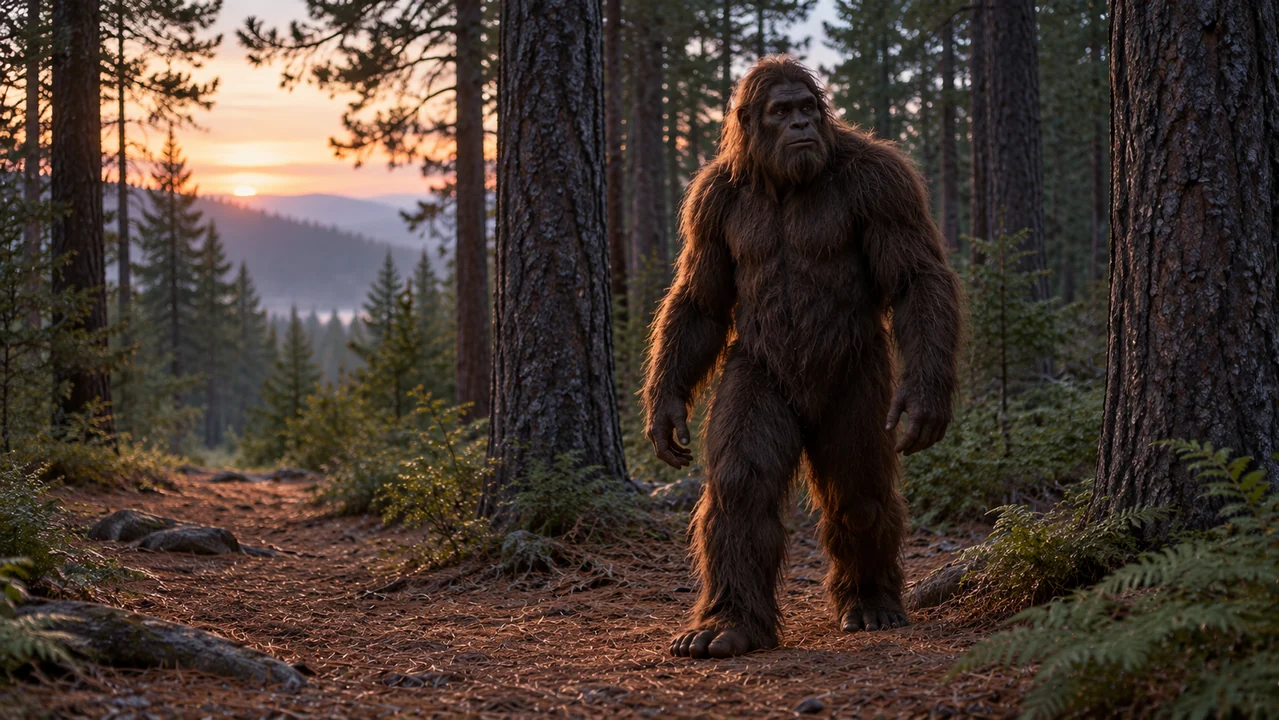
Gib dem Bigfoot-Videogenerator auf EveryGen AI ein sanftes zotteliges Wesen, lange Arme und vorsichtiges Tempo vor. Erfinde sein Aussehen, statt vermeintliche Belege zu übernehmen. Neugier oder Zögern können Persönlichkeit ohne Drohungen oder Gewalt etablieren.
- Prüfe den aktuellen Credit-Preis von EveryGen AI vor dem Absenden der Einstellung.
Mit einem einzelnen filmischen Moment beginnen
Eine Szene mit dem Bigfoot-Videogenerator auf EveryGen AI könnte ein Wesen zwischen zwei Kiefern enthüllen, das neben einem Bach anhält. Das ist ein vollständiger Geschichtenmoment. Bewahre Verfolgung, Suchtrupp oder größere Enthüllung für einen separaten Filmplan auf.
- Entscheide, was während dieser wenigen Sekunden sichtbar wird.
Die vorhandene Kurzvideoeinrichtung nutzen
Der Bigfoot-Videogenerator auf EveryGen AI nutzt MiniMax H3 Max Turbo mit Text zu Video, fünf Sekunden, 480P, 16:9, einer Ausgabe und nativem Ton als Anfangskonfiguration. Die Seite liefert eine kurze Einstellung. Eine längere Geschichte stellst du separat zusammen. Der Prompt ist erforderlich und akzeptiert bis zu 50000 Zeichen. Die Einstellungen bieten ganzzahlige Dauern von fünf bis fünfzehn Sekunden und Anfragen für 480P, 768P oder 1080P mit einer Ausgabe. Nativer Ton ist dauerhaft eingeschaltet. Der Textmodus hat keinen Referenz-Upload, während der Bildmodus ein Anfangsbild und ein optionales Schlussbild akzeptiert.
- Baue deine erste Anfrage um die verfügbare kurze Einstellung auf.
So funktioniert es
So dirigierst du eine Szene mit dem Bigfoot-Videogenerator in EveryGen AI
- SCHRITT 1
Die erdachte Begegnung schreiben
Beschreibe ein fiktives Wesen, einen Waldort und eine kleine Handlung im Bigfoot-Videogenerator auf EveryGen AI mit klarer Blickrichtung.
- SCHRITT 2
Die Anfrage für eine kurze Einstellung vorbereiten
Prüfe die anfänglichen Fünf-Sekunden-Einstellungen und den Credit-Preis im Bigfoot-Videogenerator auf EveryGen AI. Melde dich an und wähle erst dann „Generieren“, wenn du bereit bist.
- SCHRITT 3
Die vollständige Szene ansehen
Sieh das Ergebnis des Bigfoot-Videogenerators aus EveryGen AI von Anfang bis Ende an und prüfe Gliedmaßenkontakt, Brückengeometrie und Verständlichkeit der Enthüllung.
- SCHRITT 4
Material mit seinem Kontext speichern
Lade ein hilfreiches Ergebnis des Bigfoot-Videogenerators aus EveryGen AI herunter und bewahre es für spätere Bearbeitung oder öffentliche Präsentation als fiktives Material gekennzeichnet auf.
Funktionen
Einen Wald für den Bigfoot-Videogenerator mit klaren Orientierungspunkten planen
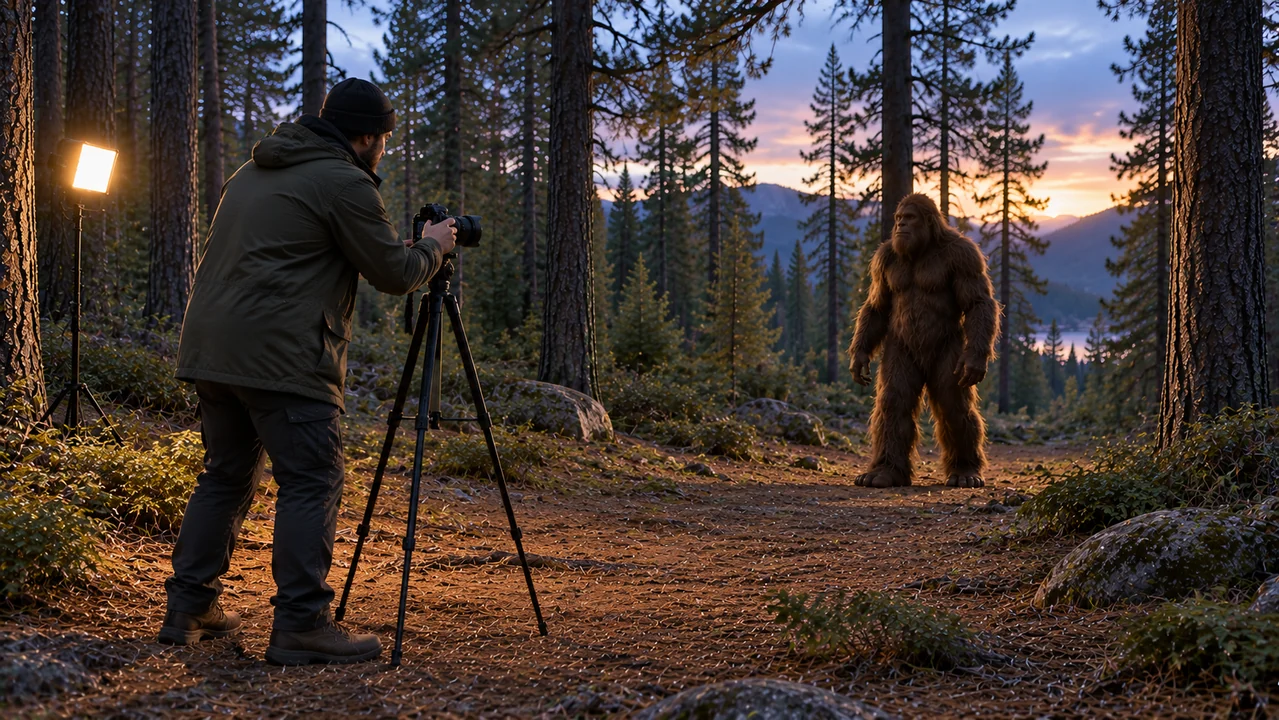
Gib dem Bigfoot-Videogenerator auf EveryGen AI durch wenige stabile Orientierungspunkte Halt. Ein klarer Weg, zwei markante Stämme und eine freie Bodenfläche geben der Begegnung einen verständlichen Ort.
Vordergrund vom Weg des Wesens trennen
Beschreibe feuchte Farne nahe der Kamera und einen weiter hinten liegenden klaren Pfad im Prompt für den Bigfoot-Videogenerator auf EveryGen AI. Platziere das Wesen auf diesem Pfad, ohne Äste, die die zu beurteilende Gehbewegung verbergen.
- Halte Orientierungspunkte beim Vergleichen von Kandidaten aus EveryGen AI lesbar.
Eine Brückenannäherung mit dem Bigfoot-Videogenerator inszenieren
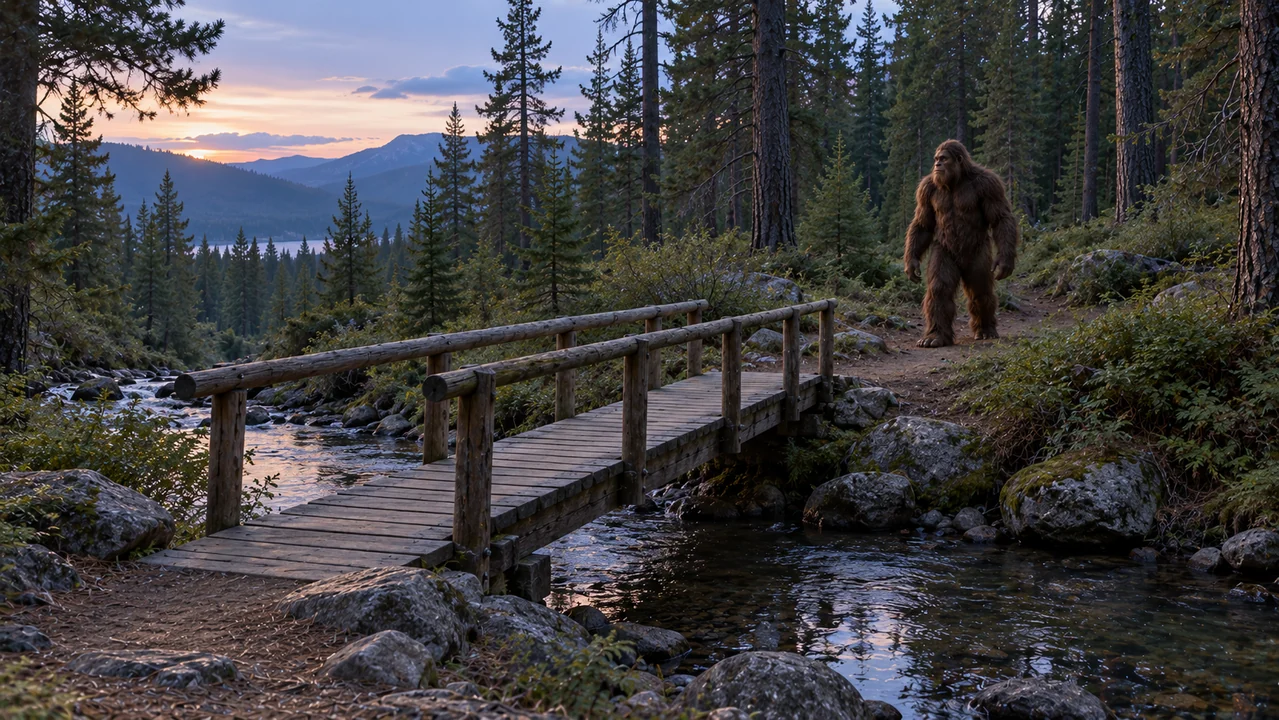
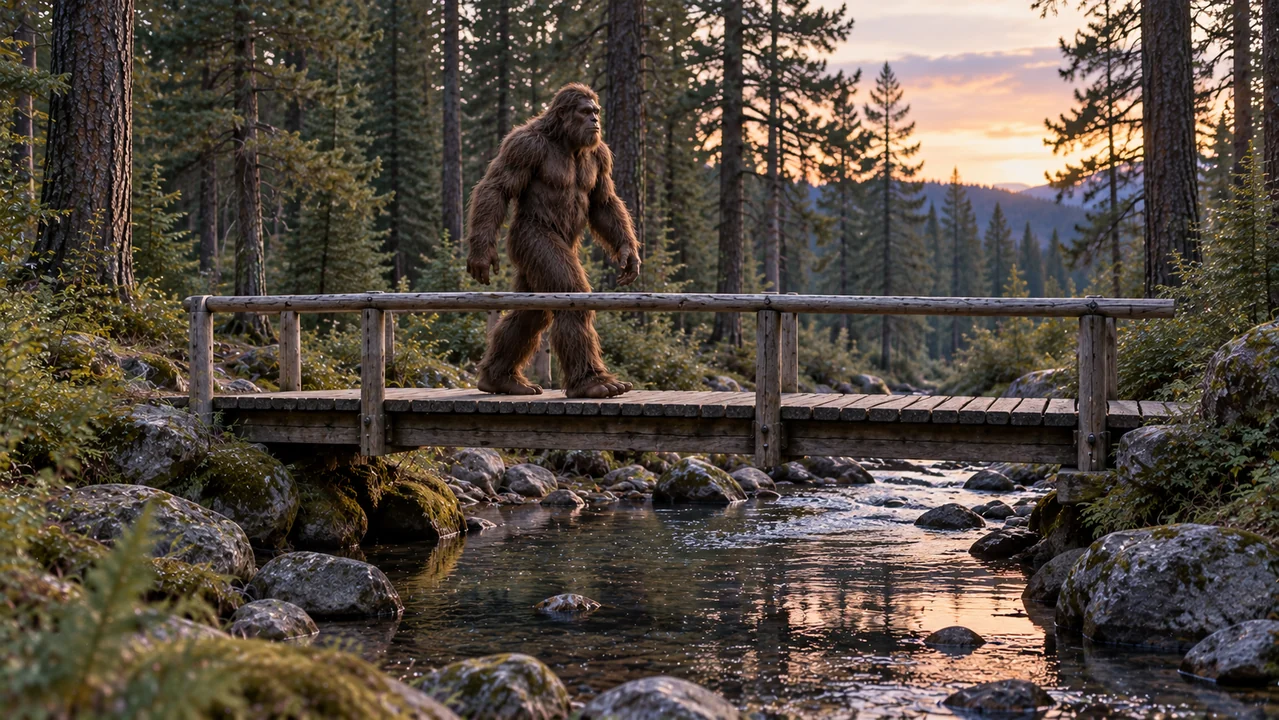
Platziere im Bigfoot-Videogenerator auf EveryGen AI eine Holzfußbrücke diagonal über einen schmalen Bach und lasse das Wesen vom gegenüberliegenden Ufer herankommen. Halte die Brücke eben und ihr Ziel sichtbar, statt die Überquerung mit Hindernissen zu überladen.
- Fordere eine gewöhnliche Überquerung statt eines unmöglichen Sprungs an.
Dämmerung enthüllen statt verbergen lassen
Nutze blaues Abendlicht unter den Kiefern und einen zurückhaltenden warmen Lichtsaum am Fell im Bigfoot-Videogenerator auf EveryGen AI. Halte Gesicht, Hände und Füße lesbar. Geheimnis muss keine Dunkelheit über dem gesamten Motiv bedeuten.
- Prüfe, ob sich die Silhouette von nahen Stämmen abhebt.
Das Wesen mit dem Bigfoot-Videogenerator durch den Raum dirigieren
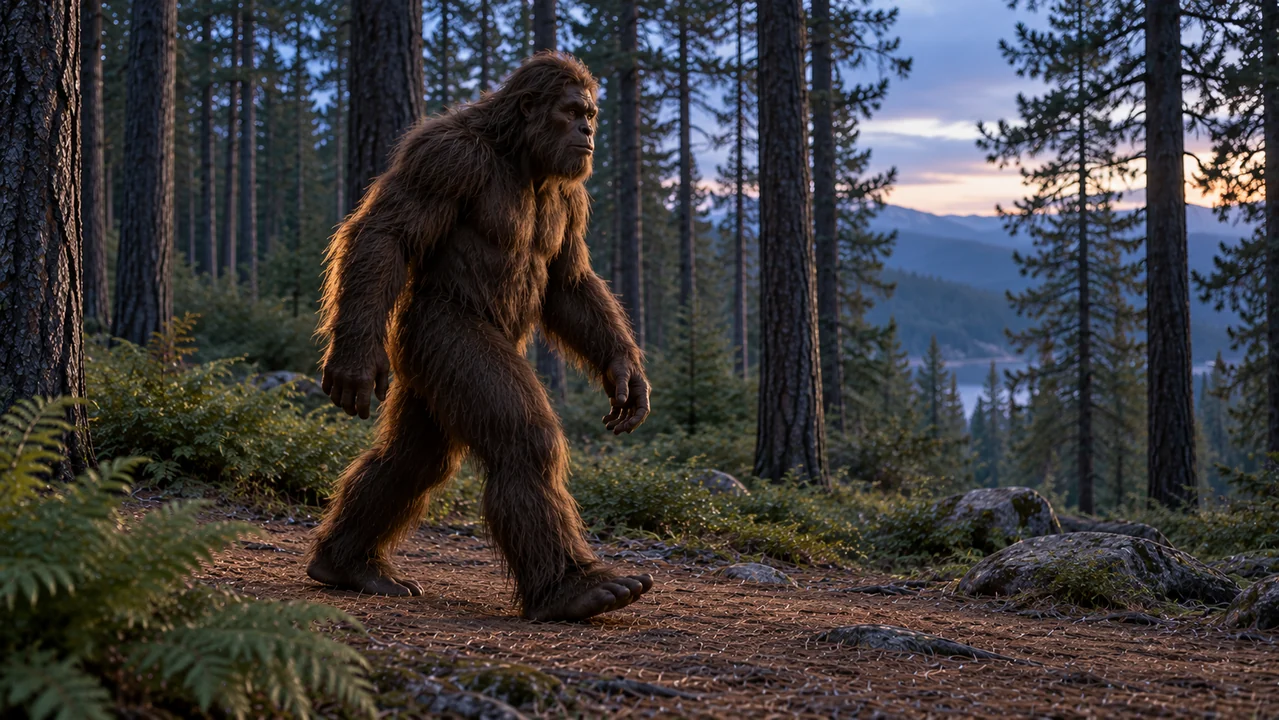
Bewegung gibt deiner Begegnung mit dem Bigfoot-Videogenerator auf EveryGen AI Persönlichkeit. Schreibe eine sichtbare Handlung mit klarer Richtung und lasse anschließend Raum zum Prüfen von Gewicht, Kontakt und Endhaltung.
Einen vorsichtigen Schritt statt Eile wählen
Bitte den Bigfoot-Videogenerator auf EveryGen AI um einen bedachten Schritt mit anschließender kleiner Kopfdrehung, entspannten Armen und Füßen mit Bodenkontakt. Das sind gestalterische Ziele. Prüfe, ob generierte Gelenke und Kontakte tatsächlich sinnvoll sind.
- Prüfe die gesamte Aufnahme von EveryGen AI auf Kontakt und wechselnde Proportionen.
Entscheiden, was die Kamera entdeckt
Sage dem Bigfoot-Videogenerator auf EveryGen AI, ob die Kamera hinter einem Farn wartet oder zur Enthüllung seitwärts fährt. Wähle ein Verhalten. Schnelle Zooms, Rennen und starkes Wackeln zusammen können die geplante Entdeckung verdecken.
- Ordne die Kamerabewegung der Enthüllung unter.
Einen verständlichen Abgang ermöglichen
Gib dem Bigfoot-Videogenerator auf EveryGen AI einen offenen Weg zu einer Baumlücke vor. Eine Pause vor dem Aufbruch kann ein hilfreiches Ende bieten. Prüfe das Ergebnis, statt dich auf eine exakte Endposition oder nahtlose Kontinuität zu verlassen.
- Lasse Raum jenseits des Wesens, statt seinen Weg abzuschneiden.
Dem Bigfoot-Videogenerator Atmosphäre, Requisiten und Ton geben
Ein Bigfoot-Videogenerator auf EveryGen AI kann durch sorgfältig beschriebene Details einen handgemachten Waldfilm nahelegen. Behandle Fußspuren, Nebel und Ton als erzählerische Entscheidungen statt als wissenschaftliche Messungen oder entdeckte Belege.
Eine Fußspur als erfundene Requisite zeigen
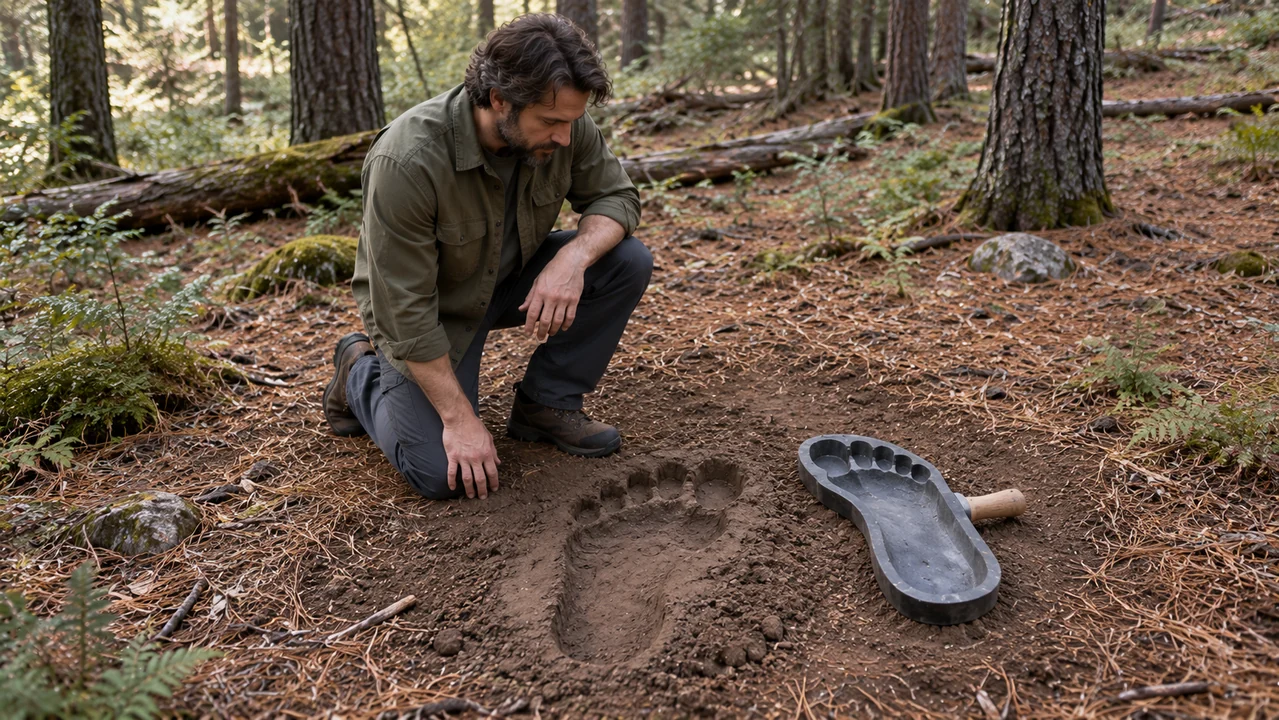
Beschreibe eine übergroße Fußspurrequisite, die neben Kiefernnadeln in weiche Erde gedrückt ist, im Bigfoot-Videogenerator auf EveryGen AI. Ein schlichtes Formwerkzeug kann ihren hergestellten Ursprung zeigen. Stelle einen generierten Abdruck niemals als authentische Spur oder Entdeckung im Gelände dar.
- Höre den Download von EveryGen AI zusammen mit seiner sichtbaren Handlung an.
Dunst im Bigfoot-Videogenerator steuern
Fordere im Bigfoot-Videogenerator auf EveryGen AI ein dünnes Band bodennahen Nebels statt überall dichten Nebels an. Lasse weiches Licht den Dunstsaum treffen. Prüfe, ob das Wesen lesbar bleibt, bevor du entscheidest, dass die Atmosphäre der Einstellung hilft.
- Halte Nebel von wichtigen Fuß- und Handdetails fern.
Dem Wald eine zurückhaltende Tonregie geben
Nativer Ton ist in der Anfangskonfiguration des Bigfoot-Videogenerators auf EveryGen AI eingeschaltet. Bitte um leisen Kiefernwind, einen kleinen Bach oder sanften Blattkontakt. Höre das zurückgegebene Ergebnis an. Die geschriebene Anfrage garantiert weder präzises Timing noch eine bestimmte Klangdarbietung.
- Vermeide Nachrichtenerzählung oder Behauptungen einer tatsächlichen Aufnahme.
Eine Begegnung mit dem Bigfoot-Videogenerator als Filmschaffender prüfen
Sieh ein Ergebnis des Bigfoot-Videogenerators aus EveryGen AI von Anfang bis Ende an. Entscheide, ob die geplante Enthüllung funktioniert, und untersuche anschließend Wesen und Umgebung, statt einen einzelnen beeindruckenden Frame zu akzeptieren.
Die Silhouette des Wesens verfolgen
Verfolge in der Ausgabe des Bigfoot-Videogenerators aus EveryGen AI Schulterbreite, Armlänge und Beinabstand. Fell sollte wesentliche Gliedmaßen nicht auslöschen oder die Figur mit einem Stamm verschmelzen lassen. Auch eine geheimnisvolle Figur benötigt einen für das Publikum verständlichen Körper.
- Bewahre das frühere Konzept beim Überarbeiten einer Anfrage an EveryGen AI auf.
Kontakt an der Brücke untersuchen
Prüfe eine Brückenüberquerung des Bigfoot-Videogenerators auf EveryGen AI auf Füße durch Bretter, wandernde Geländer oder wechselnde Bachrichtung. Verfolge diese Beziehungen im zeitlichen Verlauf. Verwirf störende physische Unstimmigkeiten, statt sie durch Kreaturenmythologie zu erklären.
- Halte Wasserreflexionen zurückhaltender als die Hauptbewegung.
Eine Anweisung an den Bigfoot-Videogenerator gezielt überarbeiten
Ändere das Konzept für den Bigfoot-Videogenerator auf EveryGen AI dort, wo die Geschichte unklar wurde: Erhelle den Weg, reduziere Nebel oder bitte um langsamere Bewegung. Eine geänderte Anfrage macht deine Absicht leichter nachvollziehbar. Eine neue Generierung kann aber auch nicht erwähnte Details verändern.
- Bewahre hilfreiche Versionen auf, ohne einen kontrollierten Modellvergleich zu behaupten.
Die Begegnung wählen, die in deinen Waldfilm gehört
Nutze die Auswahl des Bigfoot-Videogenerators auf EveryGen AI als Teil eines fiktiven Films. Ordne die Szene nach ihrer erzählerischen Aufgabe ein und treffe anschließend Fertigstellungsentscheidungen außerhalb des Arbeitsbereichs.
Den Geschichtenhinweis bei der Datei aufbewahren
Speichere die Absicht hinter einer Aufnahme mit dem Bigfoot-Videogenerator auf EveryGen AI bei ihrer heruntergeladenen Datei: Annäherung, Zögern oder Aufbruch. Rufe verfügbare Ergebnisse über den vorhandenen Verlauf erneut auf. Die Notiz gehört in deine Produktionsunterlagen und nicht in einen erfundenen Feldbericht.
- Bewahre die heruntergeladene Datei von EveryGen AI mit deinen eigenen Produktionsnotizen auf.
Ein Ende mit Raum für einen Schnitt finden
Bevorzuge eine Aufnahme des Bigfoot-Videogenerators auf EveryGen AI mit verständlicher Handlungspause. Sieh ihren letzten Moment an, bevor du sie mit einer anderen Einstellung verbindest. Der Generator kürzt kein Material und garantiert nicht, dass getrennte Szenen ohne sichtbare Unterschiede zusammenpassen. Melde dich zum Absenden mit ausreichend Credits an. Verarbeitung hängt vom Netzwerk und Cloud-Anbieter ab. Eingaben und Ergebnisse werden in deinem Konto gespeichert. Wähle das Bildformat im Textmodus vor der Generierung. Der Bildmodus folgt seinem bereitgestellten Ausgangsmaterial ohne separate Seitenverhältnisauswahl.
- Überlasse Zusammenstellung, Übergänge und Titel deinem eigenen Editor.
Die erdachte Begegnung ehrlich präsentieren
Ein Bild des Bigfoot-Videogenerators auf EveryGen AI kann fotografisch wirken, ohne etwas Reales zu dokumentieren. Kennzeichne die Geschichte in ihrer umgebenden Präsentation als fiktiv. So kann das Publikum die Gestaltung genießen, während erfundene Wesen und Requisiten von vermeintlichen Belegen getrennt bleiben.
- Verpacke dein Kurzvideo nicht als überprüfte Entdeckung.
Beispielprompts
A hesitant crossing beneath the pines
Create one five-second, 16:9 fictional forest-film shot at dusk. An entirely invented gentle Bigfoot creature with deep brown shaggy fur, a broad coherent silhouette, long relaxed arms, and natural large hands and feet approaches a small wooden footbridge over a narrow stream. Show the complete creature from head to feet in an eye-level wide three-quarter view. It takes one cautious step onto the first stable board and turns its head slightly toward the open trail beyond. Use cool blue pine-forest light with a faint warm edge on the fur, restrained low mist well behind the feet, and quiet water. Keep bridge boards, limb joints, and foot contact physically believable. Request soft stream ambience and a little leaf movement, with no speech. No people, threatening action, gore, news style, timestamps, text, logos, or claims of a real sighting. This is an imagined creature scene, not documentary evidence.
Bigfoot video generator example: the fern-side reveal
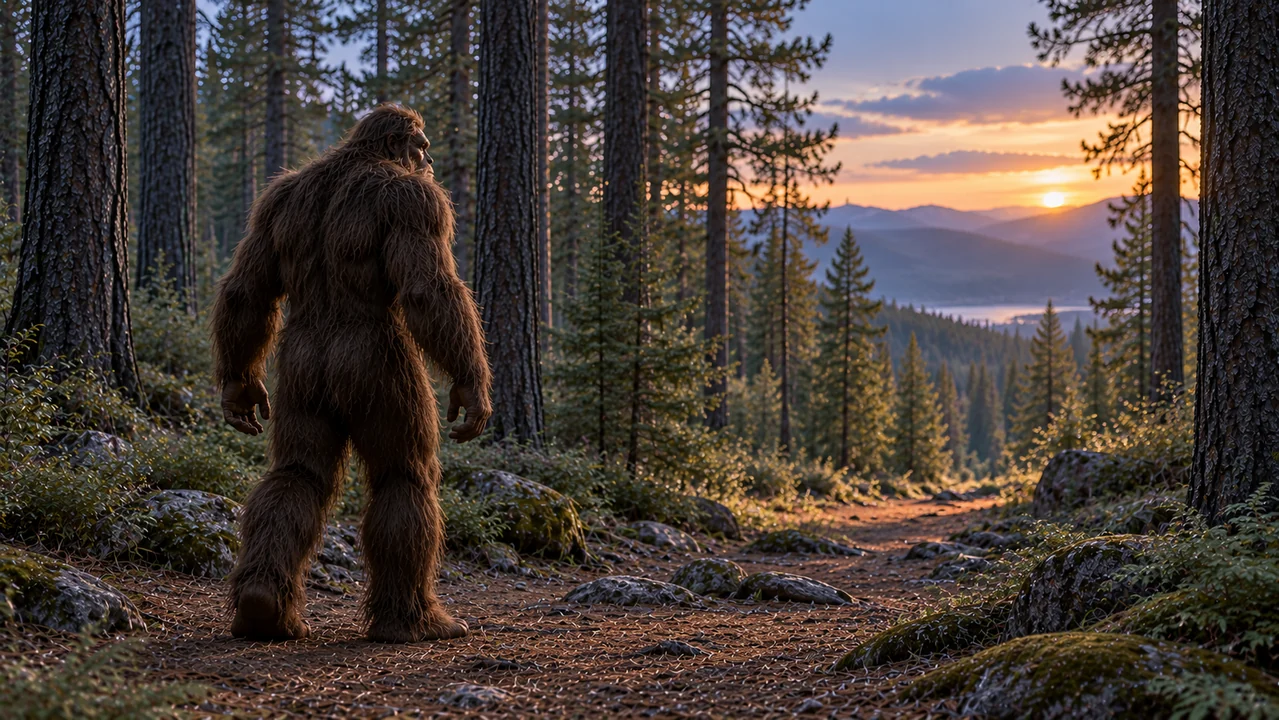
Generate a five-second landscape 16:9 fictional creature-film moment in a quiet pine forest at blue hour. A single invented Bigfoot character with charcoal-brown fur and a calm curious face stands on a clear needle-covered path beyond one low fern. The camera moves gently sideways a short distance to reveal the entire creature, including natural hands and both feet; keep the creature mostly still apart from one small head turn. Leave a visible gap between tree trunks toward the right as a possible exit. Use soft diffused dusk light, a slight warm rim on the shoulders, and one faint ribbon of mist in the distant background, not across the body. Request quiet pine wind and a distant stream, without dramatic music or speech. No extra creatures, crowds, violence, text, logos, handheld evidence styling, tracking graphics, or purported real encounter. This is a clearly fictional forest short.
Beispielabläufe
Beispielhafte Abläufe zum Planen, Generieren und Prüfen deiner Arbeit.
Workflow-Beispiele für EveryGen AI
Beginne mit einem Produktfoto und einem klaren Auftrag für die Bildbearbeitung. Vergleiche den Entwurf mit dem Original und prüfe Form, Etiketten und Proportionen, bevor du ihn auf einer Produktseite verwendest. Ergänze bestätigte Logos und genaue Texte in deiner Designanwendung.
Wähle ein Videomodell und beschreibe eine kleine Bewegung, etwa ein langsam rotierendes Objekt. Prüfe verfügbare Dauer, Auflösung und Credits. Kontrolliere die Kontinuität des Objekts und den Ton, bevor du den Clip weiterbearbeitest.
Beschreibe im Bildarbeitsbereich das Motiv, den Blickwinkel und eine visuelle Metapher zum Thema deines Artikels. Prüfe das Ergebnis im vorgesehenen Layout. Passe Bildausschnitt oder Komposition an, wenn das Bild vom Titel ablenkt oder wichtige Details verdeckt.
Ist die Bildgröße passend, die Datei aber zu groß, melde dich an und nutze die Bildkomprimierung. Die Komprimierung erfolgt im Browser; Eingaben und Ergebnisse werden in deinem Konto gespeichert. Vergleiche die Ergebnisse, bevor du einzelne Bilder oder ein ZIP herunterlädst.
Füge deinen Entwurf in Humanize AI ein und wähle einen natürlichen, freundlichen oder professionellen Ton. Prüfe Bedeutung, Namen, Zahlen und Fachbegriffe, bevor du die überprüfte Fassung kopierst oder herunterlädst. Erkennungsergebnisse und Veröffentlichungserfolge sind nicht garantiert.
Halte Farben, Blickwinkel, Licht und Motivgröße in einem wiederverwendbaren Briefing fest. Stelle passende Referenzen bereit, wenn dein gewähltes Bildmodell Referenzbilder unterstützt. Vergleiche die Bilder miteinander und überarbeite Unterschiede, statt von automatisch einheitlichen Ergebnissen auszugehen.
Preise und Credit-Tarife von EveryGen AI
Jederzeit kündbar
Lite
50% Rabatt0.025 / Credit
Jährliche Abrechnung: $179· Spare $179.8
Videomodelle


Bildmodelle



- Enthält MiniMax H3 und alle Premium-Modelle
- Bis zu 1 Aufgaben zur Stapelgenerierung
- Standardgeschwindigkeit bei der Generierung
- Standard-Erfolgsquote bei der Generierung
- Standard-Kundensupport
- Lizenz zur kommerziellen Nutzung
Standard
50% Rabatt0.017 / Credit
Jährliche Abrechnung: $299· Spare $299.8
Videomodelle
Bildmodelle
- Enthält MiniMax H3 und alle Premium-Modelle
- Bis zu 4 Aufgaben zur Stapelgenerierung
- Bevorzugte Verarbeitung
- Hohe Erfolgsquote bei der Generierung
- Bevorzugter Kundensupport
- Lizenz zur kommerziellen Nutzung
Pro
50% Rabatt0.014 / Credit
Jährliche Abrechnung: $599· Spare $599.8
Videomodelle
Bildmodelle
- Enthält MiniMax H3 und alle Premium-Modelle
- Bis zu 10 Aufgaben zur Stapelgenerierung
- Schnellste Generierung
- Hohe Erfolgsquote bei der Generierung
- Persönliche Kundenbetreuung
- Lizenz zur kommerziellen Nutzung
Max
50% Rabatt0.012 / Credit
Jährliche Abrechnung: $1,199· Spare $1,199.8
Videomodelle
Bildmodelle
- Enthält MiniMax H3 und alle Premium-Modelle
- Bis zu 10 Aufgaben zur Stapelgenerierung
- Schnellste Generierung
- Hohe Erfolgsquote bei der Generierung
- Persönliche Kundenbetreuung
- Lizenz zur kommerziellen Nutzung
Sicher bezahlen mit























Häufige Fragen
Häufige Fragen
Kann ein Bigfoot-Videogenerator eine Sichtung beweisen?
Nein. Jede Szene des Bigfoot-Videogenerators auf EveryGen AI auf dieser Seite ist ein erdachtes Bild und kein Beleg für ein Wesen oder eine Begegnung. Realistisches Fell, Fußspuren oder Kamerabewegung ändern diesen fiktiven Status nicht.
Kann ich das Wesen neugierig statt erschreckend gestalten?
Ja, das ist eine passende Richtung für den Bigfoot-Videogenerator auf EveryGen AI. Beschreibe ein entspanntes Gesicht, vorsichtige Bewegung und großzügigen Abstand zur Kamera. Prüfe das zurückgegebene Verhalten, statt anzunehmen, der Prompt garantiere einen bestimmten emotionalen Ausdruck.
Behalten getrennte Einstellungen exakt dasselbe Wesen bei?
Der Bigfoot-Videogenerator auf EveryGen AI verspricht kein identisches Aussehen zwischen Anfragen. Wiederverwendete Beschreibungsdetails können deine gewünschte Gestaltung ausdrücken, aber Fell, Proportionen und Umgebung können variieren. Prüfe Kontinuität selbst, bevor du unabhängig generiertes Material kombinierst.
Kann der Bigfoot-Videogenerator einen gesamten Waldfilm erstellen?
Der Bigfoot-Videogenerator auf EveryGen AI beginnt mit einer Fünf-Sekunden-Einstellung und keinem fertigen Film. Entwickle getrennte Ideen bewusst, prüfe ihre Kontinuität und stelle gewählte Downloads anderswo zusammen. Titel, Szenenübergänge und endgültige Tonentscheidungen bleiben Teil deiner eigenen Produktion.
Kann ich ein Beispiel anwenden, ohne einen kostenpflichtigen Auftrag zu starten?
Ja. „Diesen Prompt verwenden“ füllt nur den Editor des Bigfoot-Videogenerators auf EveryGen AI. Es sendet nicht automatisch ab und verbraucht keine Credits. Prüfe Formulierung und aktuellen Preis und wähle dann ausdrücklich „Generieren“, wenn du bereit bist.
Jetzt starten
Eine erdachte Begegnung mit dem Bigfoot-Videogenerator auf EveryGen AI beginnen
Wähle einen Waldorientierungspunkt und eine enthüllende Handlung. Bereite dein Konzept für den Bigfoot-Videogenerator auf EveryGen AI vor, prüfe den Preis und halte das resultierende Material in der Fiktion verankert.
Eine Waldeinstellung planen