 EveryGen AI
AI-Produktvideogenerator in EveryGen AI für Bewegung rund um deinen tatsächlichen Artikel
Eine bewegte Produktansicht soll weiterhin den Artikel zeigen, den Kunden erhalten. Nutze den AI-Produktvideogenerator in EveryGen AI mit einem zutreffenden Anfangsfoto und einer zurückhaltenden Kamerabewegung. MiniMax H3 Max Turbo beginnt im Bildmodus mit fünf Sekunden und 480P. Prüfe Verpackung, Kontakt zur Unterlage und nativen Ton während der gesamten Aufnahme, bevor du einen Clip wählst.
Videoarbeitsbereich
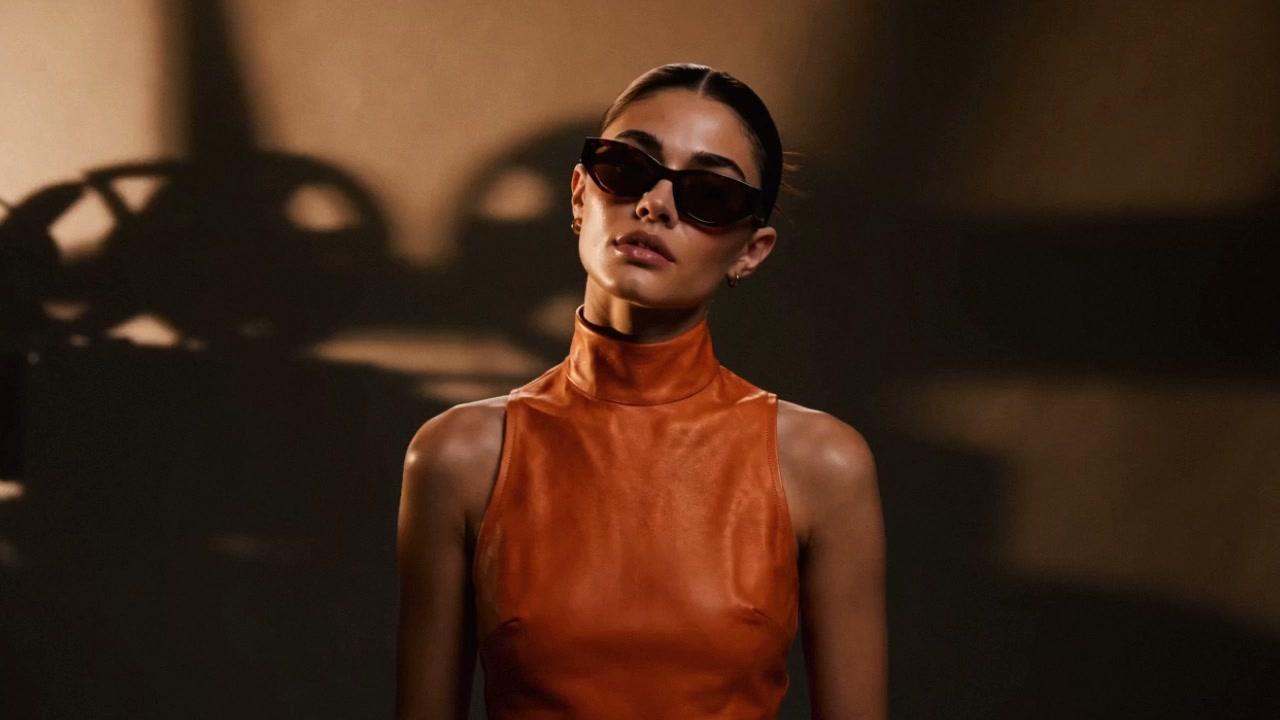
A small turn to show the sunglasses
8/10Prompt ansehen
Use the uploaded opening image of the adult woman wearing sunglasses and an orange outfit. Over five seconds, let her turn her head gently and settle, keeping the glasses clearly visible. Maintain the source framing, clothing, lighting, and background, with believable reflections on the lenses. Use restrained camera movement and avoid introducing another product or additional accessories.
Einführung
Gib dem AI-Produktvideogenerator eine visuelle Aufgabe
Entscheide, was die Bewegung über den Artikel sichtbar macht. Gib dem AI-Produktvideogenerator in EveryGen AI eine visuelle Aufgabe, die Betrachtern beim Verstehen hilft.
Wähle einen hilfreichen visuellen Schwerpunkt
Eine langsame Annäherung kann eine strukturierte Oberfläche betonen; eine leichte seitliche Kamerabewegung kann einen gebogenen Henkel zeigen. Gib dem AI-Produktvideogenerator in EveryGen AI einen hilfreichen Schwerpunkt.
Beginne mit dem tatsächlichen Produktbild
Wähle den Bildmodus von MiniMax H3 Max Turbo und lade einen klaren ersten Frame hoch. Der AI-Produktvideogenerator in EveryGen AI braucht dieses Anfangsbild. Ergänze ein optionales Endbild nur dann, wenn es einen erreichbaren Abschluss derselben Szene beschreibt.
Halte den ersten Versuch kompakt
Beginne mit dem AI-Produktvideogenerator in EveryGen AI im Turbo-Bildmodus mit fünf Sekunden, 480P und einer Ausgabe. Wähle ganzzahlige Dauern von fünf bis fünfzehn Sekunden und 480P, 768P oder 1080P. Letzteres fordert die Verfeinerung beziehungsweise Hochskalierung einer nativen Generierung mit 768P an. Prüfe die gesamte Produktbewegung, bevor du einen längeren oder detailreicheren Entwurf anforderst.
So funktioniert es
So nutzt du den AI-Produktvideogenerator in EveryGen AI
- Eingabe
 Referenzbild 1SCHRITT 1
Lade deinen ersten Frame hoch
Wähle im AI-Produktvideogenerator in EveryGen AI den Bildmodus von MiniMax H3 Max Turbo und lade ein klares Foto deines Produkts hoch.
- ModellMiniMax H3 Max Turbo480P16:95sPromptAusgabeSCHRITT 2
Beschreibe eine gezielte Bewegung
Gib dem AI-Produktvideogenerator in EveryGen AI eine zurückhaltende Handlung, Lichtrichtung und Klangatmosphäre vor. Ergänze bei Bedarf ein passendes Endbild.
- Erstes BildLetztes Bild
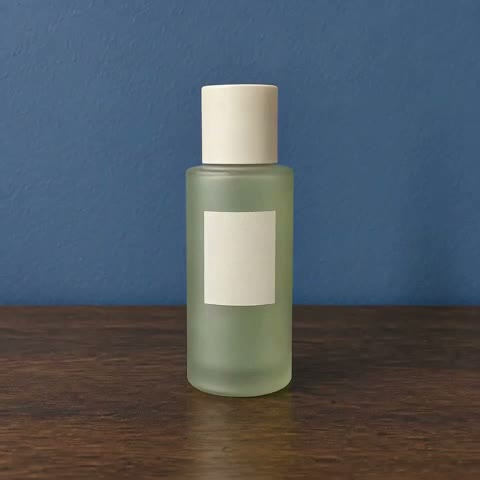 0.0s
0.0s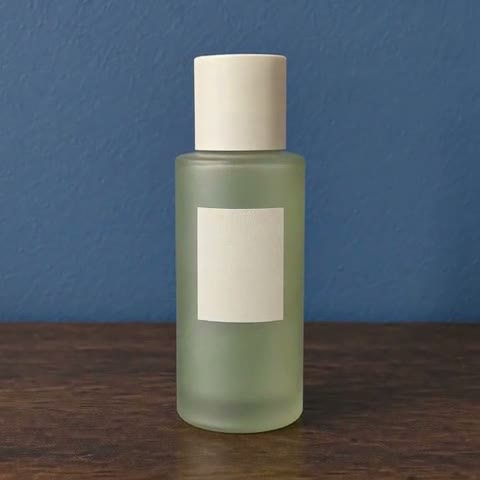 2.6s
2.6s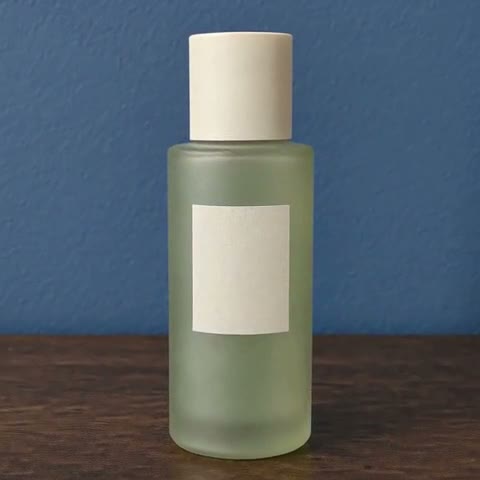 4.7sSCHRITT 3
Generiere eine kurze Aufnahme
Beginne mit dem AI-Produktvideogenerator in EveryGen AI bei fünf Sekunden und 480P, prüfe die angezeigten Credits und generiere deine Produktszene.
- SCHRITT 4
Prüfe den Artikel durchgehend
Vergleiche Verpackung, Beschriftungen, Schatten und Ton des AI-Produktvideogenerators in EveryGen AI während des gesamten Clips mit deiner Referenz, bevor du eine Version zum Herunterladen wählst.
Funktionen
Bereite einen brauchbaren Frame für den AI-Produktvideogenerator vor
Bereite die Vorlage für den AI-Produktvideogenerator in EveryGen AI mit lesbarer Verpackung, klarer Unterlage und genügend Raum für die geplante Bewegung vor.
Zeige die prägenden Produktdetails
Halte den Artikel vollständig sichtbar, ohne Beschriftung, Verschluss, Henkel oder charakteristische Form zu verdecken. Der AI-Produktvideogenerator in EveryGen AI soll mit der Version beginnen, die du tatsächlich darstellen möchtest. Vermeide Referenzbilder, in denen wichtige Verpackungsdetails bereits durch Spiegelungen oder Unschärfe unklar sind.
- Prüfe den echten Artikel und seine Variante, bevor du deinen Anfangsframe für EveryGen AI vorbereitest.
- Halte Referenzen für den AI-Produktvideogenerator in EveryGen AI frei von unpassenden Varianten.
Bereite den vorgesehenen Ausschnitt vor
Der Bildmodus hat keine separate Seitenverhältnisauswahl. Bereite ein passendes Anfangsfoto für den AI-Produktvideogenerator in EveryGen AI mit ausreichend Raum um den Artikel vor. Eine vertikale Vorlage kann eine schmale Platzierung führen. Ein im Prompt beschriebener neuer Ausschnitt rekonstruiert keine ungesehenen Seiten und garantiert keine Originalpixelmaße. Prüfe die Kanten während der gesamten Bewegung.
Mach die Unterlage deutlich
Eine sichtbare Tischplatte oder ein Sockel zeigt, wo das Produkt steht. Zeige diese Beziehung in der Vorlage und beschreibe sie im Briefing für den AI-Produktvideogenerator in EveryGen AI.

Führe Bewegungen des AI-Produktvideogenerators zurückhaltend
Gib dem AI-Produktvideogenerator in EveryGen AI eine Haupthandlung vor und unterscheide Kamerabewegung von Bewegung des Produkts oder seiner Umgebung.
Lass die Kamera die Arbeit übernehmen
Beginne bei einer detaillierten Beschriftung oder unbekannten Form mit einem ruhenden Produkt und einer sanften Kamerabewegung. Bitte den AI-Produktvideogenerator in EveryGen AI um eine langsame Annäherung oder leichte seitliche Verschiebung. Achte darauf, ob Perspektivwechsel neue Beschriftungen einführen oder anfangs klare Kanten verzerren.
- Bevorzuge in deinem Briefing in EveryGen AI eine begrenzte Enthüllung statt einer nicht durch die Vorlage gestützten vollständigen Drehung.
- Halte die Bewegung des AI-Produktvideogenerators in EveryGen AI innerhalb der Vorlagenkomposition.
Nutze Nebenbewegung für Atmosphäre
Ein Vorhang kann sich hinter einem ruhenden Objekt bewegen oder weiche Reflexionen können über dessen Oberfläche wandern. Gib dem AI-Produktvideogenerator in EveryGen AI diese unterstützende Aktivität vor, ohne das Produkt zu verdecken. Dekorative Bewegung soll keine Zutat, Befestigung oder Funktion suggerieren, die der tatsächliche Artikel nicht besitzt.
Halte körperliche Interaktionen einfach
Enthält der erste Frame eine Hand mit entsprechender Nutzungserlaubnis, die den Artikel hält, fordere eine kleine Positionsänderung statt einer komplizierten Montage an. Der AI-Produktvideogenerator in EveryGen AI kann Finger, Verschlüsse und Kontakt neu interpretieren. Prüfe die Interaktion sorgfältig, bevor du einen Entwurf als hilfreiche Produktdarstellung auswählst.
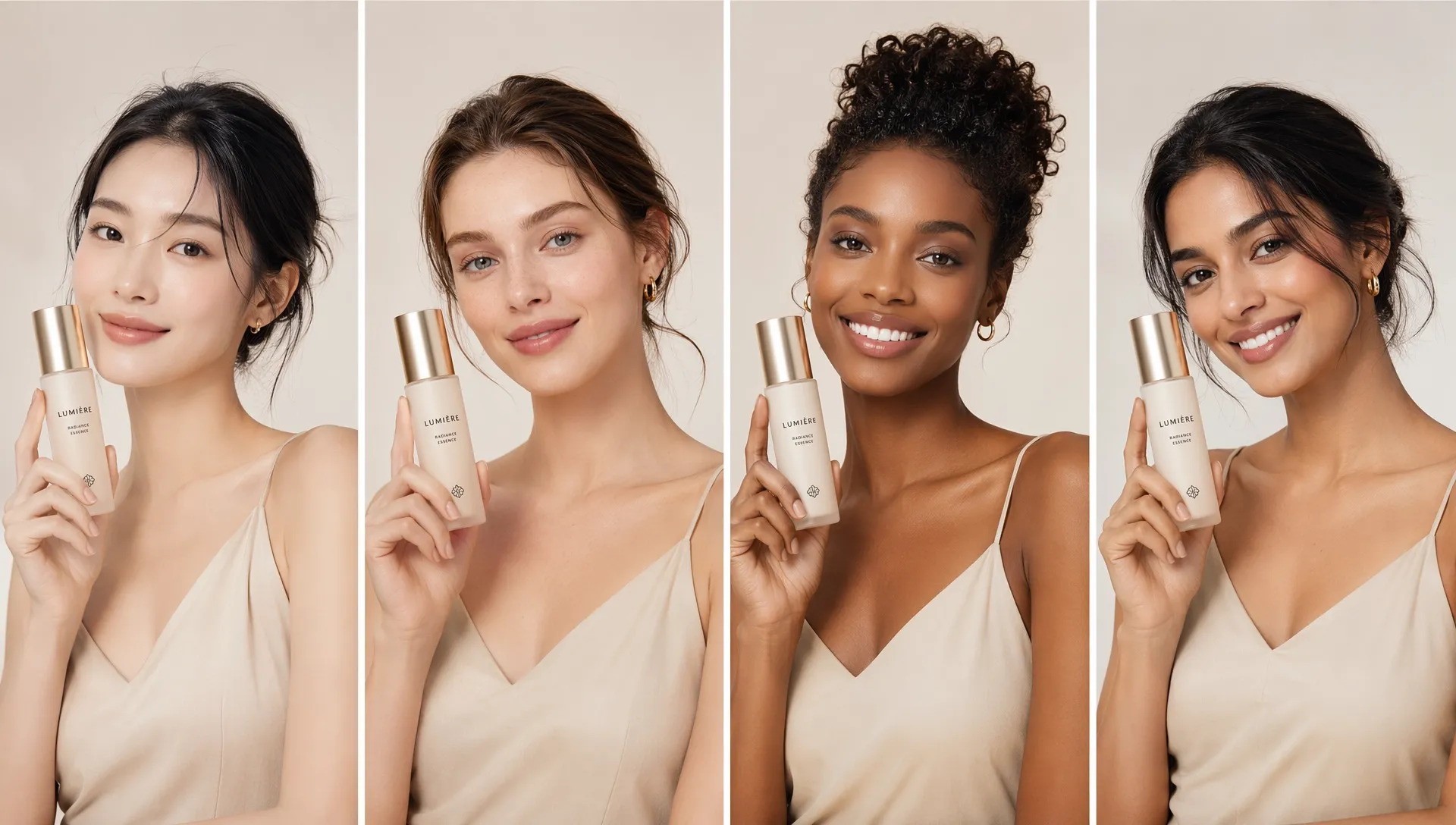
Gib Materialien im AI-Produktvideogenerator stimmiges Licht
Richte das Licht des AI-Produktvideogenerators in EveryGen AI so aus, dass es die tatsächliche Produktoberfläche beschreibt und Glanzlichter sowie Schatten während der Bewegung zusammenpassen.
Erhalte die beabsichtigte Oberfläche
Matte Keramik soll nicht zu Glas und gebürstetes Metall nicht zu einem Spiegel werden. Benenne die tatsächliche Oberfläche in deinen Anweisungen für den AI-Produktvideogenerator in EveryGen AI. Prüfe, ob Reflexionen die Oberfläche beschreiben oder ihre Form verdecken, besonders wenn sich die Kamera an einem hellen Bereich vorbeibewegt.
- Nutze Licht in deiner Szene in EveryGen AI, um die tatsächliche Textur zu zeigen.
- Prüfe Glanzlichter des AI-Produktvideogenerators aus EveryGen AI während der gesamten Bewegung.
Halte Schatten mit dem Gegenstand verbunden
Eine bewegte Kamera ändert die Sicht auf einen Schatten, ohne dass das Produkt den Tisch verlässt. Teile dem AI-Produktvideogenerator in EveryGen AI mit, dass der Artikel auf seiner Unterlage bleibt. Achte auf eine abgehobene Unterseite, eine rutschende Kontaktstelle oder einen von seiner Quelle unabhängig wandernden Schatten.
Wähle passenden nativen Ton
Natives Audio ist beim AI-Produktvideogenerator in EveryGen AI immer eingeschaltet. Beschreibe ruhige Raumatmosphäre oder ein sanftes Kontaktgeräusch, wenn die sichtbare Handlung dazu passt. Das gewählte Modell bietet hier weder einen Schalter für stumme Generierung noch einen Upload von Audioreferenzen. Achte auf Geräusche, die die Produktfunktion übertreiben, ohne exakte aufgezeichnete Effekte anzunehmen.
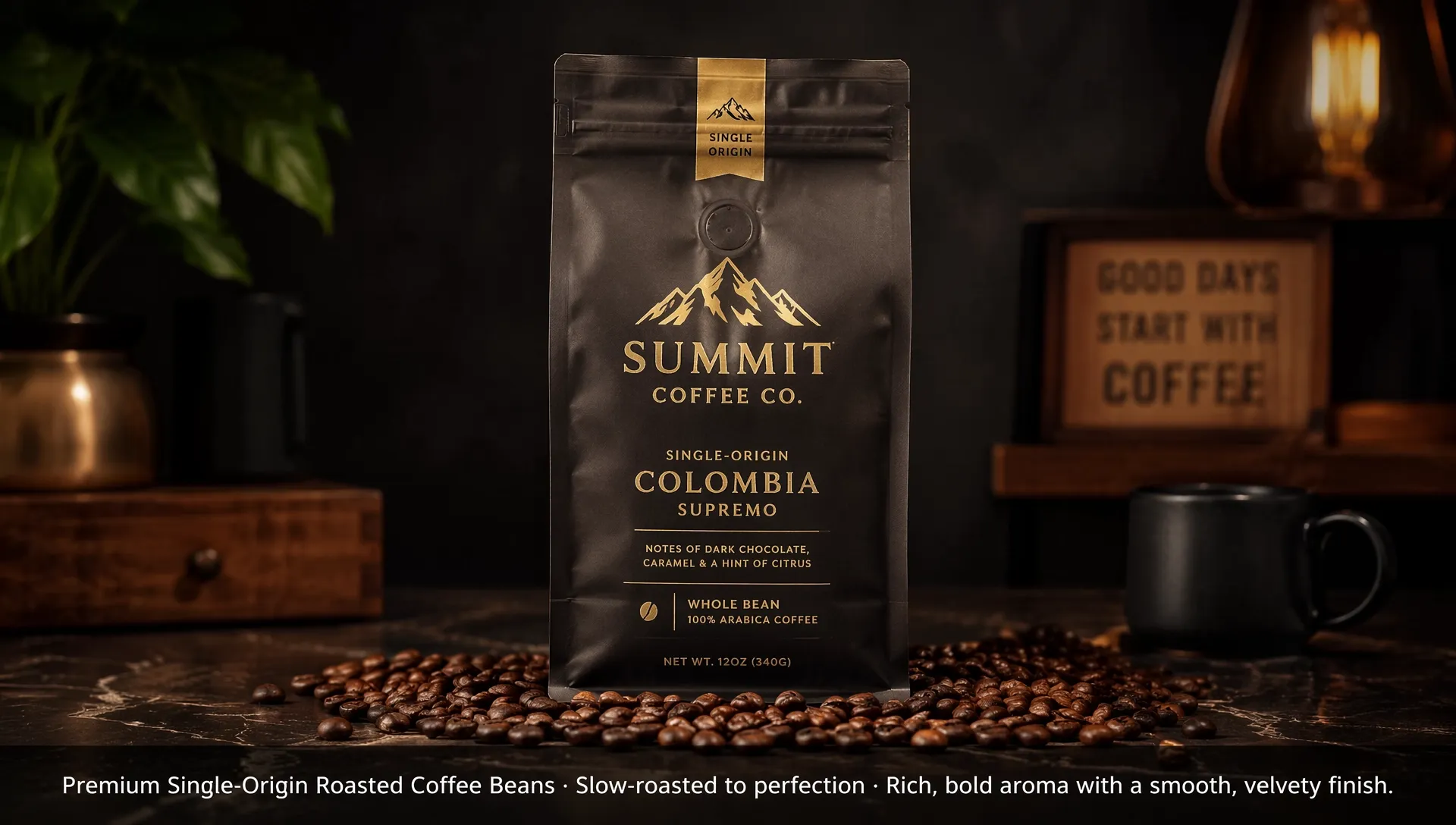
Plane Aufnahmen des AI-Produktvideogenerators nach dem Betrachtungszweck
Nutze den AI-Produktvideogenerator in EveryGen AI für einen bestimmten Betrachtungszweck, statt eine Aufnahme jede Verkaufsaufgabe erfüllen zu lassen.
Erstelle eine erste Produktansicht
Beginne mit einer klaren Gesamtansicht, an der das Publikum den Artikel erkennt. Gib dem AI-Produktvideogenerator in EveryGen AI eine sanfte Enthüllung und einen kurzen ruhigen Abschluss vor. Führe beim ersten Kontakt mit dem Produkt keine neuen Zubehörteile ein und verdecke nicht die Verpackung.
Bereite einen passenden Endframe vor
Ein optionales Endbild kann eine geringe Änderung des Ausschnitts oder eine erreichbare Endposition zeigen. Erkläre dem AI-Produktvideogenerator in EveryGen AI den Übergang. Prüfe die Clipmitte, in der sich Formen ändern können, statt nur attraktive Anfangs- und Endbilder zu beurteilen.
Bereite zusammengehörige Aufnahmen separat vor
Eine weite Einführung, eine Detailaufnahme und eine Szene im Verwendungskontext haben unterschiedliche Aufgaben. Plane jede Anfrage an den AI-Produktvideogenerator in EveryGen AI mit einem passenden eigenen Anfangsframe. Füge freigegebene Clips separat zusammen, statt zu erwarten, dass mehrere hochgeladene Produktansichten automatisch eine fertige Zeitleiste ergeben.
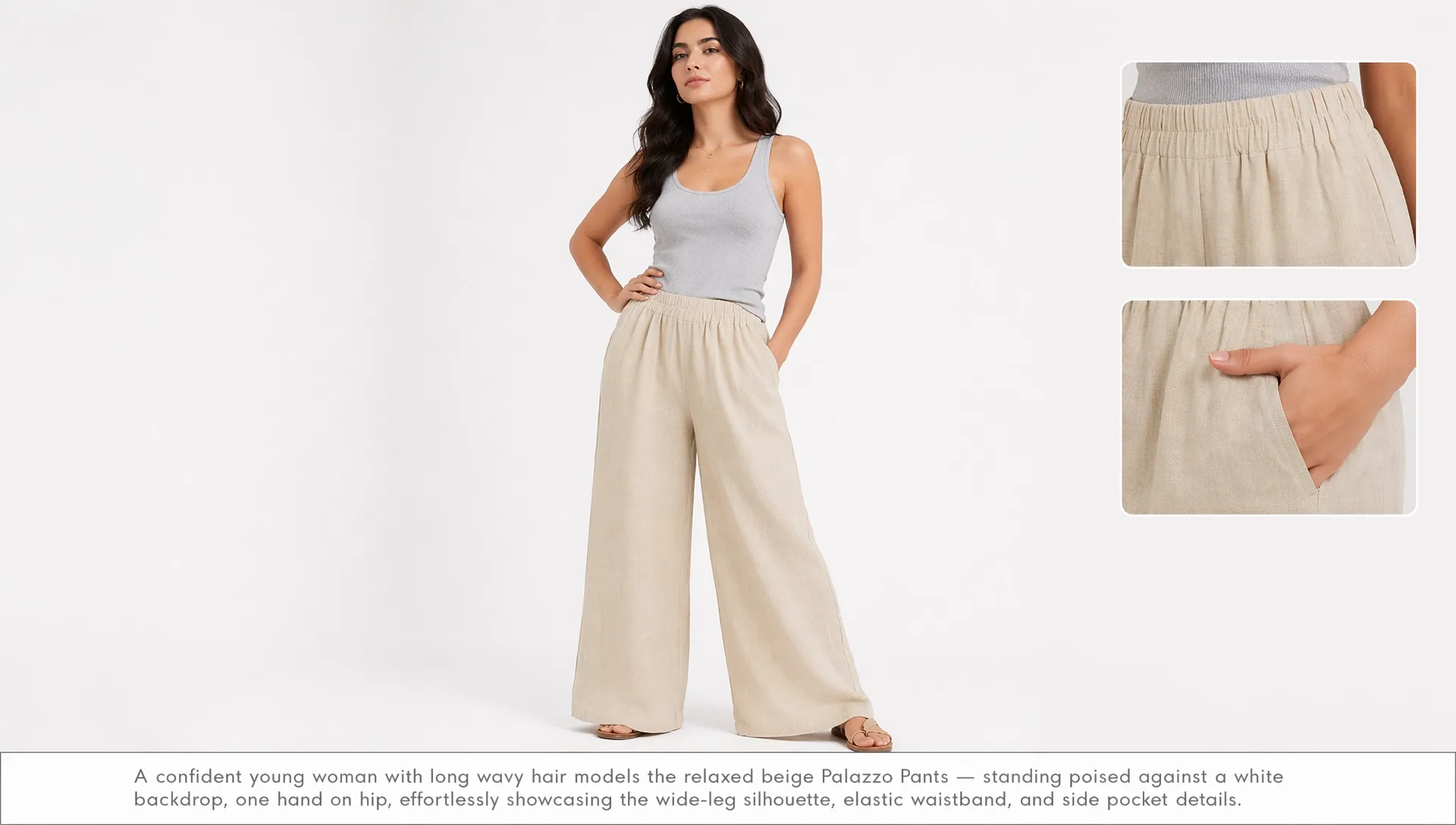
Vergleiche die Ausgabe des AI-Produktvideogenerators in EveryGen AI mit dem Artikel
Prüfe Material des AI-Produktvideogenerators in EveryGen AI auf Verpackungsgenauigkeit, physische Stabilität und passenden Ton, bevor du nach visueller Wirkung auswählst.
Untersuche Beschriftungen und wiederkehrende Details
Pausiere dort, wo sich das Etikett dreht, ein Henkel den Körper überlappt oder ein Glanzlicht das Logo kreuzt. Die Ausgabe des AI-Produktvideogenerators in EveryGen AI kann Text oder Proportionen während der Bewegung verändern. Vergleiche diese Momente mit der Vorlage und lehne Änderungen ab, die den angebotenen Artikel falsch darstellen könnten.
Prüfe auch die normale Wiedergabe
Prüfe bei normaler Geschwindigkeit, ob der Artikel wackelt, seine Größe ändert oder über seine Unterlage rutscht. Höre zugleich darauf, ob Handlung und Ton angemessen zusammenpassen.
Verfeinere die kleinste hilfreiche Änderung
Behalte die brauchbare Produktkomposition und überarbeite eine Schwäche, etwa Kameratempo oder Reflexionen. Melde dich mit genügend Credits an und prüfe vor der Cloud-Verarbeitung das aktuelle Angebot des AI-Produktvideogenerators in EveryGen AI. Turbo benötigt einen Prompt mit höchstens 50.000 Zeichen und gibt eine Ausgabe zurück. Eingaben und Ergebnisse werden in deinem Konto gespeichert.

Beispielprompts
A restrained product reveal
Use the uploaded opening image as the product and composition reference. Create one five-second shot with a very slow camera push toward the main item. Keep the product upright and stationary on its support, aiming to retain its recognizable shape, label, and finish. Gentle consistent side light and quiet room ambience. No new accessories, text overlays, hands, or scene cuts.
Reach the supplied ending composition
Use the uploaded first frame and optional last frame as the scene endpoints. Over five seconds, make a gentle camera movement toward the ending composition while the product remains grounded and recognizable. Keep lighting consistent and background movement minimal. End with a short pause. Subdued ambient sound; no added logos, packaging, claims, or dramatic product transformations.
Beispielabläufe
Beispielhafte Abläufe zum Planen, Generieren und Prüfen deiner Arbeit.
Workflow-Beispiele für EveryGen AI
Beginne mit einem Produktfoto und einem klaren Auftrag für die Bildbearbeitung. Vergleiche den Entwurf mit dem Original und prüfe Form, Etiketten und Proportionen, bevor du ihn auf einer Produktseite verwendest. Ergänze bestätigte Logos und genaue Texte in deiner Designanwendung.
Wähle ein Videomodell und beschreibe eine kleine Bewegung, etwa ein langsam rotierendes Objekt. Prüfe verfügbare Dauer, Auflösung und Credits. Kontrolliere die Kontinuität des Objekts und den Ton, bevor du den Clip weiterbearbeitest.
Beschreibe im Bildarbeitsbereich das Motiv, den Blickwinkel und eine visuelle Metapher zum Thema deines Artikels. Prüfe das Ergebnis im vorgesehenen Layout. Passe Bildausschnitt oder Komposition an, wenn das Bild vom Titel ablenkt oder wichtige Details verdeckt.
Ist die Bildgröße passend, die Datei aber zu groß, melde dich an und nutze die Bildkomprimierung. Die Komprimierung erfolgt im Browser; Eingaben und Ergebnisse werden in deinem Konto gespeichert. Vergleiche die Ergebnisse, bevor du einzelne Bilder oder ein ZIP herunterlädst.
Füge deinen Entwurf in Humanize AI ein und wähle einen natürlichen, freundlichen oder professionellen Ton. Prüfe Bedeutung, Namen, Zahlen und Fachbegriffe, bevor du die überprüfte Fassung kopierst oder herunterlädst. Erkennungsergebnisse und Veröffentlichungserfolge sind nicht garantiert.
Halte Farben, Blickwinkel, Licht und Motivgröße in einem wiederverwendbaren Briefing fest. Stelle passende Referenzen bereit, wenn dein gewähltes Bildmodell Referenzbilder unterstützt. Vergleiche die Bilder miteinander und überarbeite Unterschiede, statt von automatisch einheitlichen Ergebnissen auszugehen.
Preise und Credit-Tarife von EveryGen AI
Jederzeit kündbar
Lite
50% Rabatt0.025 / Credit
Jährliche Abrechnung: $179· Spare $179.8
Videomodelle


Bildmodelle



- Enthält MiniMax H3 und alle Premium-Modelle
- Bis zu 1 Aufgaben zur Stapelgenerierung
- Standardgeschwindigkeit bei der Generierung
- Standard-Erfolgsquote bei der Generierung
- Standard-Kundensupport
- Lizenz zur kommerziellen Nutzung
Standard
50% Rabatt0.017 / Credit
Jährliche Abrechnung: $299· Spare $299.8
Videomodelle
Bildmodelle
- Enthält MiniMax H3 und alle Premium-Modelle
- Bis zu 4 Aufgaben zur Stapelgenerierung
- Bevorzugte Verarbeitung
- Hohe Erfolgsquote bei der Generierung
- Bevorzugter Kundensupport
- Lizenz zur kommerziellen Nutzung
Pro
50% Rabatt0.014 / Credit
Jährliche Abrechnung: $599· Spare $599.8
Videomodelle
Bildmodelle
- Enthält MiniMax H3 und alle Premium-Modelle
- Bis zu 10 Aufgaben zur Stapelgenerierung
- Schnellste Generierung
- Hohe Erfolgsquote bei der Generierung
- Persönliche Kundenbetreuung
- Lizenz zur kommerziellen Nutzung
Max
50% Rabatt0.012 / Credit
Jährliche Abrechnung: $1,199· Spare $1,199.8
Videomodelle
Bildmodelle
- Enthält MiniMax H3 und alle Premium-Modelle
- Bis zu 10 Aufgaben zur Stapelgenerierung
- Schnellste Generierung
- Hohe Erfolgsquote bei der Generierung
- Persönliche Kundenbetreuung
- Lizenz zur kommerziellen Nutzung
Sicher bezahlen mit























Häufige Fragen
Häufige Fragen
Kann der AI-Produktvideogenerator mit einer Produkt-URL beginnen?
Lade für den AI-Produktvideogenerator in EveryGen AI ein tatsächliches Anfangsbild hoch. Dieser Ablauf ruft keine Katalogbilder, Beschreibungen oder Preise von einer Shop-URL ab. Prüfe die Vorlage selbst auf den richtigen Artikel und die richtige Variante und beschreibe anschließend eine Bewegung, die die verfügbare Ansicht unterstützt.
Hält der AI-Produktvideogenerator Logos vollkommen stabil?
Der AI-Produktvideogenerator in EveryGen AI fixiert Beschriftungen, Verpackung oder Proportionen während der Bewegung nicht. Vergleiche die vollständige Aufnahme mit dem echten Artikel, besonders wenn ein Logo durch Reflexionen läuft oder ein Henkel den Körper überlappt. Lehne veränderte Details ab, statt einen erkennbaren Anfang als Beleg eines stabilen Produkts zu behandeln.
Kann ich einen quadratischen oder vertikalen Produktclip wählen?
Bereite für den AI-Produktvideogenerator in EveryGen AI ein quadratisches oder vertikales Anfangsbild vor. Der Bildmodus hat keine separate Seitenverhältnisauswahl. Inszeniere deshalb vollständigen Artikel und Bewegung innerhalb dieser Vorlage. Eine angeforderte Kamerabewegung kann Details neu interpretieren. Sie garantiert weder Originalpixel noch automatische Neurahmung oder eine wiederhergestellte verborgene Oberfläche.
Ist ein Endbild erforderlich?
Der AI-Produktvideogenerator in EveryGen AI benötigt einen Anfangsframe und akzeptiert ein optionales Endbild, insgesamt höchstens zwei Bilder. Ergänze einen passenden Abschluss, den derselbe Artikel durch eine geringe Änderung erreichen könnte. Prüfe auch die Mitte des Übergangs. Bereitgestellte Endpunkte belegen keine exakte Verpackungskontinuität.
Kann ich eine vollständige Produktvorführung erstellen?
Nutze den AI-Produktvideogenerator in EveryGen AI für einzelne Aufnahmen innerhalb des Turbo-Bereichs von fünf bis fünfzehn Sekunden mit einer Ausgabe pro Anfrage. Generierte Handhabung belegt nicht, wie ein echter Mechanismus funktioniert. Prüfe Artikel und Bewegung und füge ausgewählte Clips anschließend in separater Schnittsoftware zusammen. Eine Zeitleiste für die Produktvorführung wird nicht automatisch erstellt.
Jetzt starten
Gib dem AI-Produktvideogenerator in EveryGen AI eine hilfreiche Bewegung vor
Wähle ein zutreffendes Produktfoto und eine Bewegung, die ein hilfreiches Merkmal zeigt. Prüfe Einstellungen und Credits des AI-Produktvideogenerators in EveryGen AI und untersuche Beschriftungen, Form, Kontakt und Ton im gesamten Clip, bevor du deine Auswahl herunterlädst.
Deine Produktreferenz animieren