 EveryGen AI
EveryGen AI Produktbildgenerator für referenzgeführte Studioszenen
Gib dem tatsächlich verkauften Produkt eine erkundenswerte Umgebung. Der KI-Produktbildgenerator in EveryGen AI beginnt mit Referenzbearbeitung durch GPT Image 2 bei 1:1 und 1K. Bringe ein klares Produktfoto mit, beschreibe die Umgebung und vergleiche die generierte Szene mit dem echten Artikel vor der Kandidatenauswahl.
Bildarbeitsbereich
Beispielbild
 14 / 17
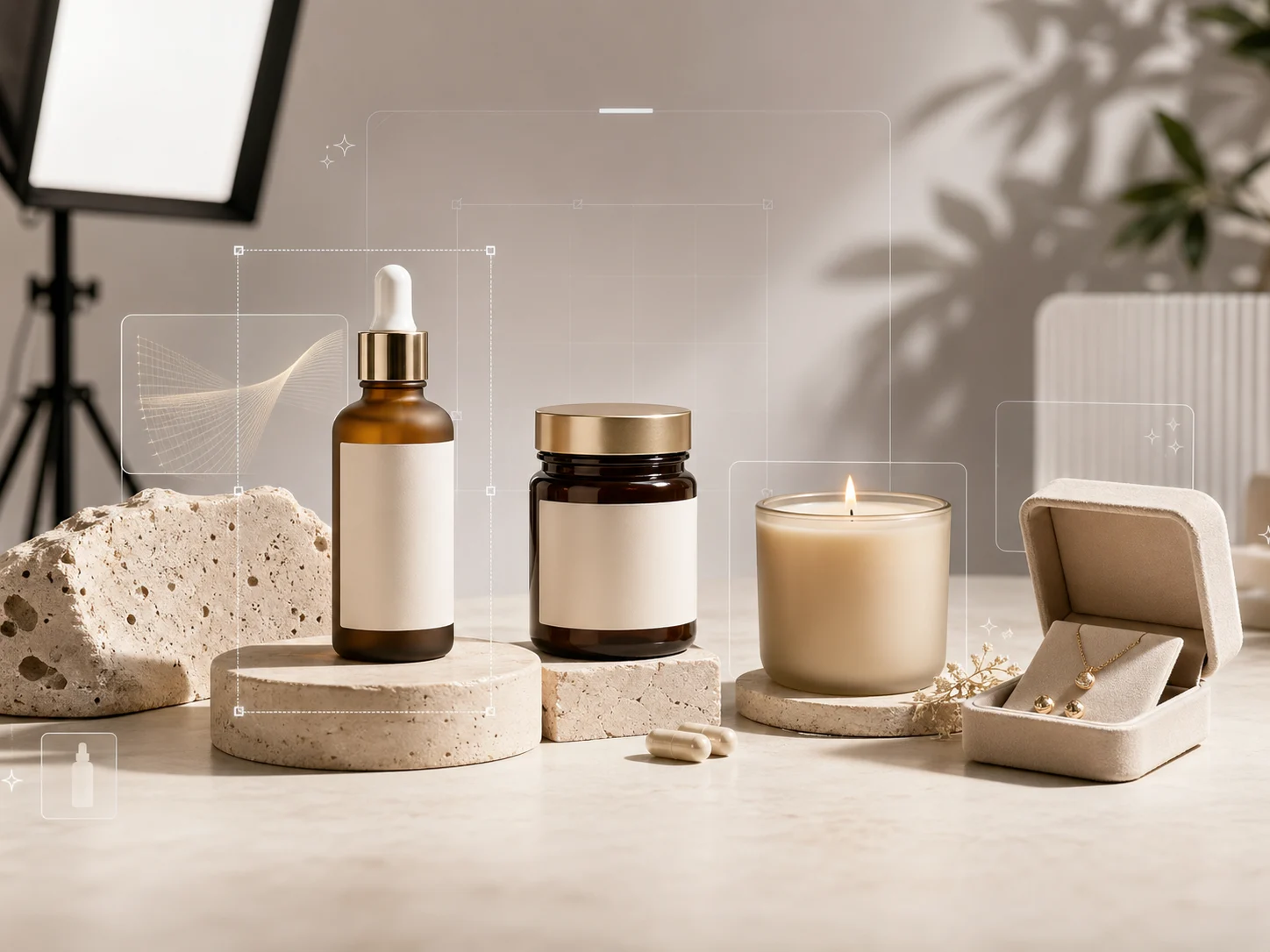
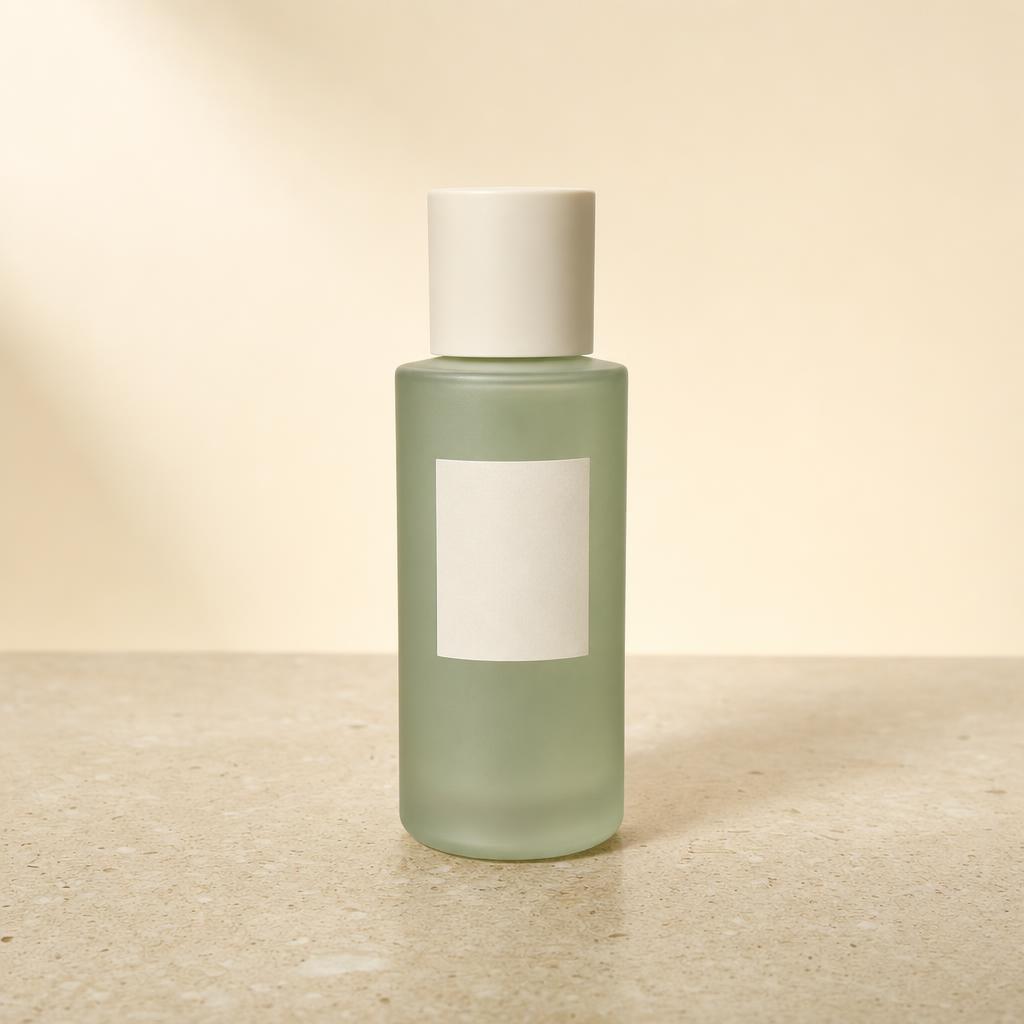
AI-generierte Illustration einer Studioszene mit markenlosen Hautpflegeprodukten.
Einführung
Die Referenz für den KI-Produktbildgenerator vorbereiten
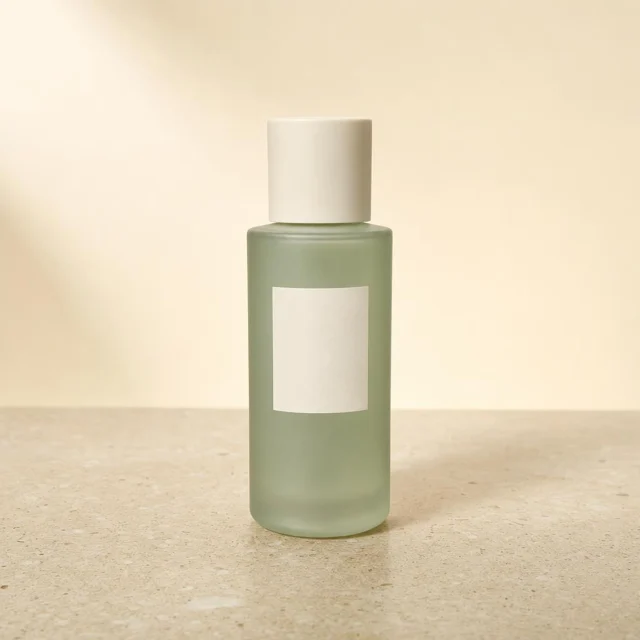
Wähle eine Quelle mit prüfbarem Artikel. Der KI-Produktbildgenerator in EveryGen AI benötigt sichtbare Produktfakten vor einer anspruchsvollen Umgebung.
Das vollständige Objekt zeigen
Halte Kappe, Sockel, Griff und andere kennzeichnende Teile sichtbar. Gib dem KI-Produktbildgenerator in EveryGen AI eine unverdeckte Quelle statt einer beschnittenen Vorschau oder reflektierenden Silhouette. Eine klare Referenz hilft beim Erkennen von Verpackungsunterschieden; sie garantiert keine Erhaltung.
- Prüfe die gewählte Referenz für EveryGen AI auf Hände oder unzusammenhängende Objekte, die das Produkt verdecken.
- Gib dem KI-Produktbildgenerator eine verständliche Verpackungsquelle.
Produktfakten von Gestaltung trennen
Liste Flaschenform, Etikettposition, Verschlussfarbe und Material vor einem neuen Hintergrund auf. Dein Konzept für EveryGen AI sollte dem KI-Produktbildgenerator die bestimmenden Artikelmerkmale nennen. Andere Beleuchtung erlaubt weder Verpackungsneugestaltung noch Austausch der Oberfläche.
Genauer zu prüfende Details markieren
Winzige Schrift, reflektierende Siegel und durchscheinende Kanten lassen sich leicht falsch lesen. Halte die Quelle neben das Ergebnis des KI-Produktbildgenerators aus EveryGen AI, statt dich auf Erinnerung zu verlassen. Prüfe diese Details einzeln vor dem Akzeptieren eines überzeugenden Kandidaten.
So funktioniert es
So verwendest du den KI-Produktbildgenerator in EveryGen AI
- Eingabe
 Referenzbild 1SCHRITT 1
Dein Produkt hochladen
Melde dich bei EveryGen AI an und öffne den KI-Produktbildgenerator im Referenzmodus von GPT Image 2. Lade den tatsächlichen Artikel hoch und kennzeichne Rollen unterstützender Referenzen.
- ModellGPT Image 21K1:1PromptAusgabeSCHRITT 2
Die Umgebung beschreiben
Gib dem KI-Produktbildgenerator in EveryGen AI zu erhaltende Produktdetails und eine zu erkundende Umgebung vor. Beschreibe Fläche, Licht und Raum ohne Verpackungsneugestaltung.
 VorherNachherSCHRITT 3
Einen Kandidaten erstellen
Beginne den KI-Produktbildgenerator in EveryGen AI quadratisch bei 1K. Prüfe Referenzen, Ausgabeanzahl und angezeigte Credits vor dem Absenden der Szene zur Verarbeitung beim Anbieter.
- SCHRITT 4
Das Produkt prüfen
Vergleiche das Ergebnis des KI-Produktbildgenerators aus EveryGen AI mit deiner Quelle. Prüfe Verpackung, Proportionen, Kontaktschatten und unerwünschte Ergänzungen vor dem Herunterladen oder einer gezielten Überarbeitung.
Funktionen
Den KI-Produktbildgenerator mit stimmigem Licht führen
Beschreibe Licht, Schatten und tragende Fläche gemeinsam. Der KI-Produktbildgenerator in EveryGen AI sollte vor zusätzlichen Effekten eine verständliche Studiorichtung erhalten.
Die Hautpflegestudie auf hellem Stein aufbauen
Fordere für das Hautpflegebeispiel hellen Kalkstein, warmen elfenbeinfarbenen Hintergrund und großes weiches Licht von oben links an. Gib dem KI-Produktbildgenerator einen sanften Kontaktschatten und zurückhaltende Spiegelungen vor. Vergleiche den Entwurf aus EveryGen AI vor zusätzlichen Akzenten.
- Verwende in EveryGen AI sichtbare Schattenrichtung statt vager Behauptungen hochwertiger Beleuchtung.
- Bitte den KI-Produktbildgenerator um kontrollierte Lichtreflexe statt leuchtender Verpackung.
Die tatsächliche Oberfläche erkennbar halten
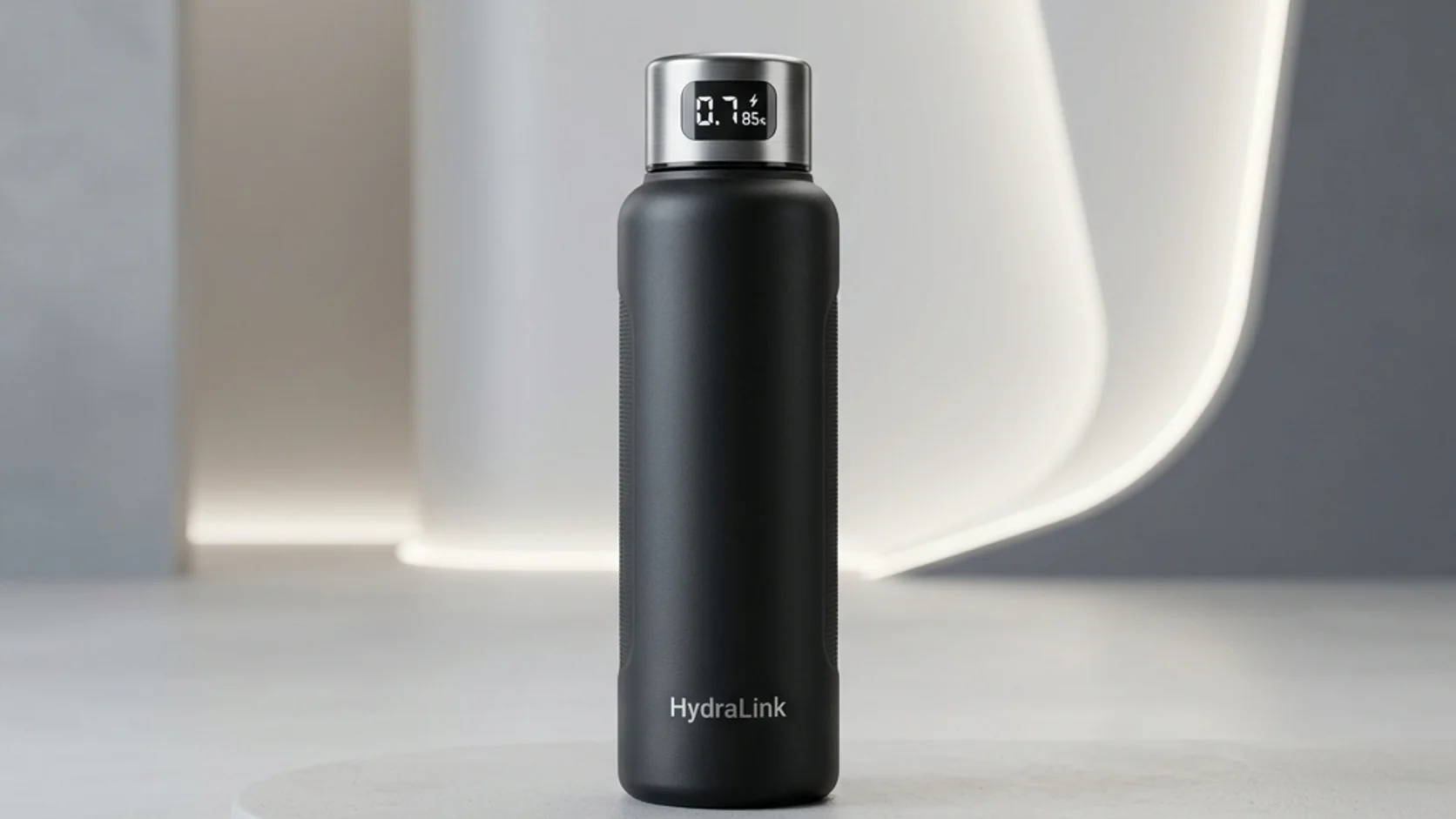
Mattglas, glänzender Kunststoff, gebürstetes Metall und mattes Papier reflektieren Licht unterschiedlich. Benenne die tatsächliche Oberfläche in deiner Anfrage an EveryGen AI. Ein Ergebnis des KI-Produktbildgenerators ist ungeeignet, wenn es Kunststoff in Metall verwandelt oder Mattglas klar erscheinen lässt.
Requisiten unterstützen statt Tatsachen andeuten lassen
Ein Steinuntergrund oder gefalteter Stoff kann Maßstab andeuten, ohne das Etikett zu verdecken. Halte die Szene des KI-Produktbildgenerators in EveryGen AI zurückhaltend. Vermeide nicht angebotene Zutaten oder Accessoires; eine dekorative Pflanze kann eine durch die Quelle nie belegte Zutat nahelegen.
Eine nützliche Szene mit dem KI-Produktbildgenerator komponieren
Katalogvorschau und Kampagnenbanner benötigen unterschiedliche Prioritäten. Erkläre die vorgesehene Platzierung in EveryGen AI, bevor du den KI-Produktbildgenerator Objekte anordnen lässt.
Mit einem verständlichen Quadrat beginnen
Verwende den Standardrahmen 1:1 für eine vollständige Produktstudie mit angenehmen Rändern. Der KI-Produktbildgenerator in EveryGen AI braucht bewusste Platzierung statt der Anweisung, jede Kante zu füllen. Prüfe die Silhouette in Vorschaugröße vor zusätzlicher Komplexität.
- Vergleiche den Kandidaten aus EveryGen AI sowohl klein als auch vergrößert.
- Erkunde mit dem KI-Produktbildgenerator Platzierung, statt fehlende Teile zu verstecken.
Gruppierten Artikeln eine Hierarchie geben
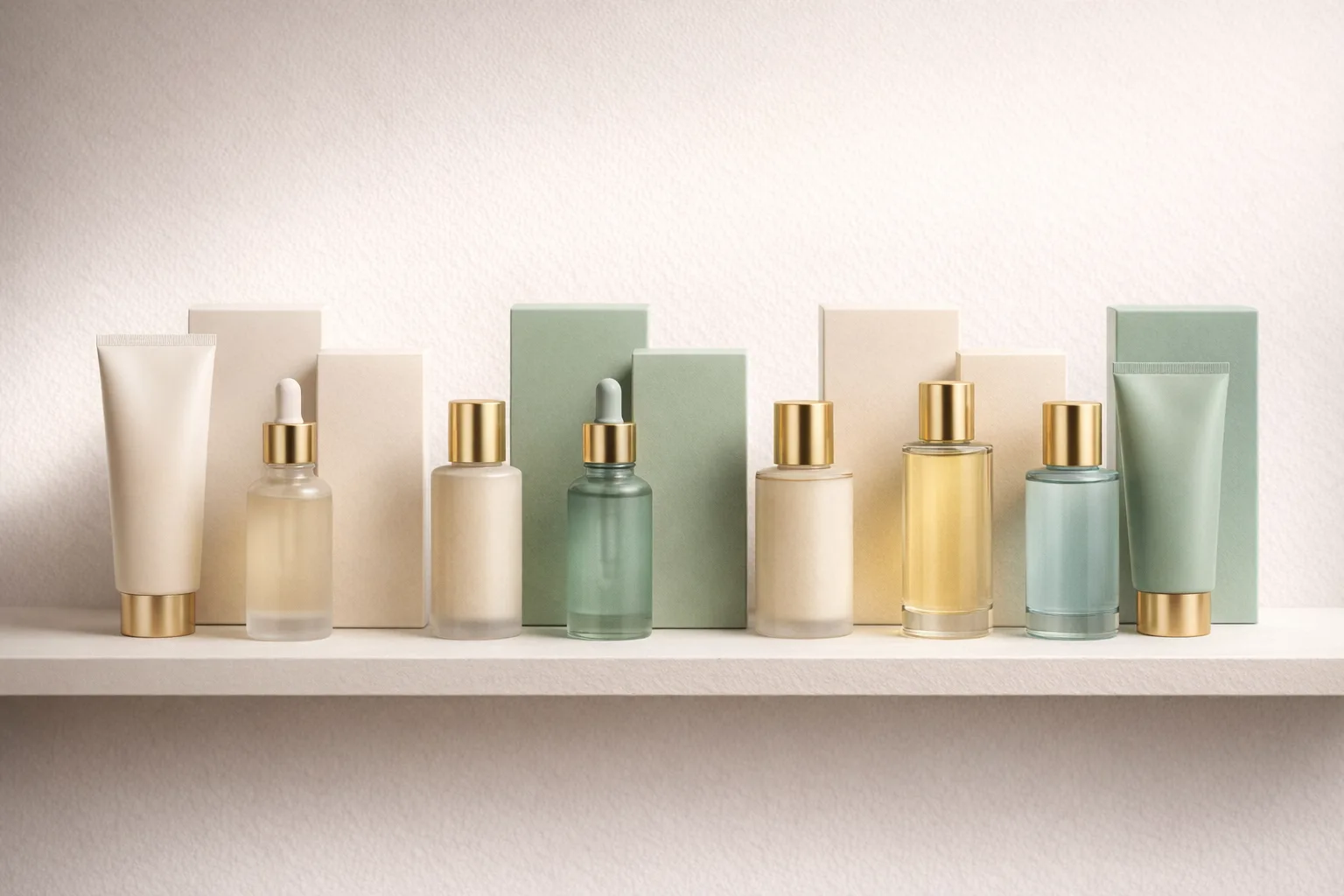
Benenne bei Reiniger, Serum und Creme den Hauptartikel und ihre relativen Höhen. Sage dem KI-Produktbildgenerator, welche Quelle jede Verpackung bestimmt. Prüfe das Ergebnis aus EveryGen AI auf Duplikate, verschmolzene Deckel und erfundene Größen; eine Szene bestätigt kein Paketangebot.
Kampagnentypografie separat halten
Das ruhige Kampagnenbeispiel platziert das Produkt rechts der Mitte vor gedämpftem Salbei und lässt links Platz frei. Gib dem KI-Produktbildgenerator in EveryGen AI diesen Layoutzweck vor. Ergänze freigegebene Überschriften und Angebote in deinem eigenen Designwerkzeug, statt dich auf generierte Beschriftung zu verlassen.

Den KI-Produktbildgenerator in EveryGen AI verwenden
Teste mit dem ersten Entwurf des KI-Produktbildgenerators eine definierte Umgebung. EveryGen AI benötigt Anmeldung, genügend Credits und netzwerkabhängige Verarbeitung beim Anbieter.
Das Produkt hochladen und die Änderung erklären
Referenzbearbeitung mit GPT Image 2 benötigt eine bis sechzehn Bilder und einen Prompt mit 3-20000 Zeichen. Weise jeder Referenz des KI-Produktbildgenerators in EveryGen AI eine Rolle zu, statt Produktversionen zu mischen. Eingaben und Ergebnisse werden hochgeladen und in deinem Konto gespeichert; dies ist keine Offline-Browserverarbeitung.
- Beginne in EveryGen AI bei 1:1 und 1K mit der tatsächlichen Produktquelle.
- Beschreibe Änderungen mit Worten; der standardmäßige KI-Produktbildgenerator hat keinen Maskierungspinsel.
Die tatsächliche Ausgabekonfiguration prüfen
Wähle 1K, 2K oder 4K und eine bis vier Ausgaben; GPT Image 2 bietet Auto und fünfzehn feste Seitenverhältnisse. Prüfe Credits des KI-Produktbildgenerators in EveryGen AI nach Einstellungsänderungen. Anfragen verwenden JPEG und hohe Qualität ohne Auswahl einer Qualitätsstufe, transparentes PNG oder PSD-Ausgabe mit Ebenen.
Die schwächste Variable zuerst ändern
Überarbeite bei dunklem Etikett die Beleuchtung vor Fläche oder Blickwinkel. Ein fokussiertes Konzept für den KI-Produktbildgenerator erleichtert den Vergleich in EveryGen AI. Behalte frühere freigegebene Versionen; schriftliche Erhaltungsziele sperren keine Pixel und verschiedene Modelle haben eigene Steuerelemente.
Das Ergebnis des KI-Produktbildgenerators anhand des Artikels prüfen
Eine attraktive Umgebung kann trotzdem die falsche Verpackung zeigen. Vergleiche das Ergebnis des KI-Produktbildgenerators aus EveryGen AI mit echten Produktbelegen vor seiner Gestaltungsbewertung.
Verpackung und Proportionen prüfen
Prüfe Etikett, Verschluss, Nähte, Farbe und relative Abmessungen anhand des Originals. Der KI-Produktbildgenerator kann Beschriftungen erfinden oder kleine Komponenten verändern. Verwirf einen Kandidaten aus EveryGen AI, wenn diese Unterschiede Verpackung oder Inhalt falsch darstellen.
- Prüfe Spiegelungen aus EveryGen AI auf doppelte Etiketten oder unmögliche Geometrie.
- Vergleiche Kandidaten des KI-Produktbildgenerators mit der Quelle statt nur miteinander.
Kontakt mit der tragenden Fläche prüfen
Verfolge den Sockel an seiner Berührung mit Stein oder Stoff. Schwebende Kanten und widersprüchliche Schatten schwächen die Szene. Gib dem KI-Produktbildgenerator in EveryGen AI eine einfachere Anordnung vor, wenn überlappende Requisiten oder Spiegelungen das Problem verdecken.
Eine nützliche Szene zusätzlichen Effekten vorziehen
Für korrekte Verpackung kann eine zurückhaltende Umgebung besser dienen als Spritzer oder fliegende Zutaten. Beurteile das Ergebnis des KI-Produktbildgenerators aus EveryGen AI nach der Produktaufgabe. Dramatischere Effekte belegen weder Leistung noch gleichen sie eine fehlende Kappe oder falsches Etikett aus.
Konzepte des KI-Produktbildgenerators von Veröffentlichung trennen
Behandle den KI-Produktbildgenerator als Quelle visueller Optionen. EveryGen AI trifft nicht die endgültige Entscheidung über Produktgenauigkeit, Berechtigungen oder Platzierung.
Szenenkonzepte von Belegen unterscheiden
Eine generierte Studioszene belegt weder ein tatsächliches Shooting noch die abgebildete Produktleistung. Halte Konzepte des KI-Produktbildgenerators aus EveryGen AI von tatsächlichen Produktfotos, Messergebnissen und Kundeneinsendungen getrennt. Eine plausible verborgene Seite ist kein bestätigter Aufbau.
- Beschreibe illustrative Szenen aus EveryGen AI korrekt, wenn ihr Kontext Erklärung benötigt.
- Halte Konzepte des KI-Produktbildgenerators von sachlichen Produktunterlagen getrennt.
Das Ziel vor der Veröffentlichung prüfen
Prüfe vor der Verwendung Anforderungen des Ziels an Beschnitt, Bildmaterial und Präsentation. Ein Entwurf des KI-Produktbildgenerators aus EveryGen AI wird weder automatisch von einem Marktplatz akzeptiert noch dort veröffentlicht. Halte die endgültige Materialprüfung von der Generierung eines ansprechenden Kandidaten getrennt.
Quelle und Entscheidung gemeinsam aufbewahren
Bewahre Produktfoto, Anweisungen und gewähltes Bild in deinen Projektunterlagen auf. Notiere verbleibende Korrekturen neben dem Ergebnis des KI-Produktbildgenerators aus EveryGen AI. So können Mitwirkende eine konkrete Änderung anfordern, ohne eine generierte Alternative für Produktbelege zu halten.

Beispielprompts
Soft stone skincare study
Use my uploaded product photograph as the reference. Create a square studio product photograph on a pale limestone surface with a warm ivory background. Retain the visible bottle silhouette, cap design, label placement, and packaging color as closely as possible. Use a large soft light from the upper left, a gentle contact shadow, and restrained reflections. Keep the front of the product unobstructed. Do not invent extra bottles, ingredients, claims, or accessories.
Quiet campaign composition
Using the uploaded product image, create a square editorial product scene with the item slightly right of center and open space on the left for typography added later. Use a muted sage background, matte stone support, and soft side lighting. Keep the packaging readable and the product fully inside the frame. Add no text or logos beyond details already visible in the reference. Avoid dramatic splashes, altered proportions, and decorations covering the label.
Beispielabläufe
Beispielhafte Abläufe zum Planen, Generieren und Prüfen deiner Arbeit.
Workflow-Beispiele für EveryGen AI
Beginne mit einem Produktfoto und einem klaren Auftrag für die Bildbearbeitung. Vergleiche den Entwurf mit dem Original und prüfe Form, Etiketten und Proportionen, bevor du ihn auf einer Produktseite verwendest. Ergänze bestätigte Logos und genaue Texte in deiner Designanwendung.
Wähle ein Videomodell und beschreibe eine kleine Bewegung, etwa ein langsam rotierendes Objekt. Prüfe verfügbare Dauer, Auflösung und Credits. Kontrolliere die Kontinuität des Objekts und den Ton, bevor du den Clip weiterbearbeitest.
Beschreibe im Bildarbeitsbereich das Motiv, den Blickwinkel und eine visuelle Metapher zum Thema deines Artikels. Prüfe das Ergebnis im vorgesehenen Layout. Passe Bildausschnitt oder Komposition an, wenn das Bild vom Titel ablenkt oder wichtige Details verdeckt.
Ist die Bildgröße passend, die Datei aber zu groß, melde dich an und nutze die Bildkomprimierung. Die Komprimierung erfolgt im Browser; Eingaben und Ergebnisse werden in deinem Konto gespeichert. Vergleiche die Ergebnisse, bevor du einzelne Bilder oder ein ZIP herunterlädst.
Füge deinen Entwurf in Humanize AI ein und wähle einen natürlichen, freundlichen oder professionellen Ton. Prüfe Bedeutung, Namen, Zahlen und Fachbegriffe, bevor du die überprüfte Fassung kopierst oder herunterlädst. Erkennungsergebnisse und Veröffentlichungserfolge sind nicht garantiert.
Halte Farben, Blickwinkel, Licht und Motivgröße in einem wiederverwendbaren Briefing fest. Stelle passende Referenzen bereit, wenn dein gewähltes Bildmodell Referenzbilder unterstützt. Vergleiche die Bilder miteinander und überarbeite Unterschiede, statt von automatisch einheitlichen Ergebnissen auszugehen.
Preise und Credit-Tarife von EveryGen AI
Jederzeit kündbar
Lite
50% Rabatt0.025 / Credit
Jährliche Abrechnung: $179· Spare $179.8
Videomodelle


Bildmodelle



- Enthält MiniMax H3 und alle Premium-Modelle
- Bis zu 1 Aufgaben zur Stapelgenerierung
- Standardgeschwindigkeit bei der Generierung
- Standard-Erfolgsquote bei der Generierung
- Standard-Kundensupport
- Lizenz zur kommerziellen Nutzung
Standard
50% Rabatt0.017 / Credit
Jährliche Abrechnung: $299· Spare $299.8
Videomodelle
Bildmodelle
- Enthält MiniMax H3 und alle Premium-Modelle
- Bis zu 4 Aufgaben zur Stapelgenerierung
- Bevorzugte Verarbeitung
- Hohe Erfolgsquote bei der Generierung
- Bevorzugter Kundensupport
- Lizenz zur kommerziellen Nutzung
Pro
50% Rabatt0.014 / Credit
Jährliche Abrechnung: $599· Spare $599.8
Videomodelle
Bildmodelle
- Enthält MiniMax H3 und alle Premium-Modelle
- Bis zu 10 Aufgaben zur Stapelgenerierung
- Schnellste Generierung
- Hohe Erfolgsquote bei der Generierung
- Persönliche Kundenbetreuung
- Lizenz zur kommerziellen Nutzung
Max
50% Rabatt0.012 / Credit
Jährliche Abrechnung: $1,199· Spare $1,199.8
Videomodelle
Bildmodelle
- Enthält MiniMax H3 und alle Premium-Modelle
- Bis zu 10 Aufgaben zur Stapelgenerierung
- Schnellste Generierung
- Hohe Erfolgsquote bei der Generierung
- Persönliche Kundenbetreuung
- Lizenz zur kommerziellen Nutzung
Sicher bezahlen mit























Häufige Fragen
Häufige Fragen
Benötigt der KI-Produktbildgenerator ein echtes Produktfoto?
Ja. Diese Seite des KI-Produktbildgenerators beginnt mit Referenzbearbeitung durch GPT Image 2 statt im Textmodus. EveryGen AI benötigt mindestens ein Bild und akzeptiert bis zu sechzehn. Verwende ein autorisiertes Foto des tatsächlichen Artikels und erkläre anschließend die Umgebung, ohne sie Produktmerkmale neu definieren zu lassen.
Kann der KI-Produktbildgenerator Verpackung exakt unverändert halten?
Nein. Der KI-Produktbildgenerator kann trotz Erhaltungsanweisungen Etiketten, Proportionen, Verschlüsse und Farben verändern. Vergleiche jeden Kandidaten aus EveryGen AI mit der Quelle. Ergänze exakte Kennzeichnungen oder Wortlaut als freigegebenes Material in deinem eigenen Designworkflow und verwirf Produktänderungen, die den Artikel falsch darstellen könnten.
Welche Einstellungen sollte ich beim KI-Produktbildgenerator zuerst verwenden?
Beginne den KI-Produktbildgenerator im Bildmodus von GPT Image 2 bei 1:1, 1K und einer Ausgabe. EveryGen AI bietet auch 2K, 4K, andere Seitenverhältnisse und bis zu vier Ausgaben. Melde dich mit genügend Credits an und prüfe die aktuellen Kosten; Auto garantiert weder ursprünglichen Ausschnitt noch Abmessungen.
Kann ich Hintergründe für mehrere Produkte erstellen?
Verwende eine gemeinsame Richtung für separate Produktaufgaben und notiere Licht, Kamerahöhe, Hintergrund und Abstände. Der KI-Produktbildgenerator in EveryGen AI garantiert keine übereinstimmenden Produkte oder Szenen über Anfragen hinweg. Mehrere Ausgaben sind Kandidaten statt einer automatisch konsistenten Kollektion; prüfe jeden anhand seiner eigenen Referenz.
Kann ich die Bilder in einer kommerziellen Kampagne verwenden?
Prüfe geltende Bedingungen, Quellenberechtigungen und vorgesehene Verwendung vor der Veröffentlichung. Der KI-Produktbildgenerator auf EveryGen AI liefert weder pauschale kommerzielle Freigabe noch Plattformzertifizierung. Prüfe die korrekte Warendarstellung und dass keine unbelegten Zutaten, Accessoires, Kennzeichnungen oder Leistungsbehauptungen hinzukommen.
Jetzt starten
Dem KI-Produktbildgenerator in EveryGen AI ein klares Konzept geben
Bringe dein tatsächliches Produktfoto zu EveryGen AI und wähle eine Umgebung, die den Artikel führen lässt. Prüfe Konfiguration und Credits des KI-Produktbildgenerators und vergleiche anschließend den Kandidaten mit seiner Quelle vor der Entscheidung über eine weitere Überarbeitung.
Mit deinem Produktfoto beginnen